<?xml version="1.0" encoding="utf-8"?><feed xmlns="http://www.w3.org/2005/Atom" ><generator uri="https://jekyllrb.com/" version="4.4.1">Jekyll</generator><link href="https://www.awh.hu/sl/feed.xml" rel="self" type="application/atom+xml" /><link href="https://www.awh.hu/sl/" rel="alternate" type="text/html" /><updated>2026-11-09T15:27:24+01:00</updated><id>https://www.awh.hu/sl/feed.xml</id><title type="html">aWh</title><subtitle>Spletno gostovanje, VPS in registracija domen, z 20 leti strokovnih izkušenj</subtitle><author><name>charlie</name></author><entry xml:lang="sl"><title type="html">Meridian: predstavljamo novi vmesnik cPanel</title><link href="https://www.awh.hu/sl/blog/meridian-predstavljamo-novi-vmesnik-cpanel" rel="alternate" type="text/html" title="Meridian: predstavljamo novi vmesnik cPanel" /><published>2026-11-03T07:00:00+01:00</published><updated>2026-11-09T14:18:37+01:00</updated><id>https://www.awh.hu/sl/blog/meridian-predstavljamo-novi-vmesnik-cpanel</id><content type="html" xml:base="https://www.awh.hu/blog/meridian-predstavljamo-novi-vmesnik-cpanel"><![CDATA[<p>Z različico 138 sistema cPanel &amp; WHM je <a href="/sl/blog/kaj-je-cpanel-vodnik-po-nadzorni-plosci-gostovanja">cPanel</a> dobil nov vmesnik: <strong>Meridian</strong>. Ne nadomešča znanega vmesnika Jupiter, temveč je druga, izbirna tema poleg njega, ki nadzorno ploščo organizira povsem drugače. Namesto mreže ikon te pričakajo delovna območja, razvrščena po opravilih, hitro iskanje, temni način in vgrajen pomočnik AI.</p>

<p>Na naših strežnikih že teče cPanel 138, zato ga lahko, če pri nas uporabljaš <a href="/sl/hosting/cpanel">gostovanje cPanel</a>, preizkusiš z enim klikom in se prav tako preprosto vrneš nazaj. Pregledali smo ga na našem testnem računu, spodaj pa s slikami in kratkim videom pokažemo, kaj najdeš v njem in kaj mu še manjka.</p>

<h2 id="kaj-je-meridian">Kaj je Meridian?</h2>

<p>Meridian je novi, »na cilje osredotočeni« uporabniški vmesnik podjetja WebPros, razvijalca cPanela. Po <a href="https://docs.cpanel.net/release-notes/meridian-release-notes/">opombah ob izdaji</a> je izšel v različici 138 in je od takrat dobil že več posodobitev. cPanel ga namenja kot dodatek k Jupitru, ne kot njegovo zamenjavo: redkeje uporabljena, napredna orodja po <a href="https://docs.cpanel.net/cpanel/meridian/getting-started/welcome-to-meridian/">uradnem opisu</a> ostajajo v Jupitru, ki ga cPanel še naprej v celoti podpira.</p>

<p>Tema spremeni le videz in zgradbo menijev. Tvoje domene, e-poštni računi, podatkovne baze, datoteke in nastavitve ostanejo enaki, ne glede na to, kateri vmesnik uporabljaš.</p>

<h2 id="tako-ga-vklopiš-in-tako-se-vrneš-nazaj">Tako ga vklopiš in tako se vrneš nazaj</h2>

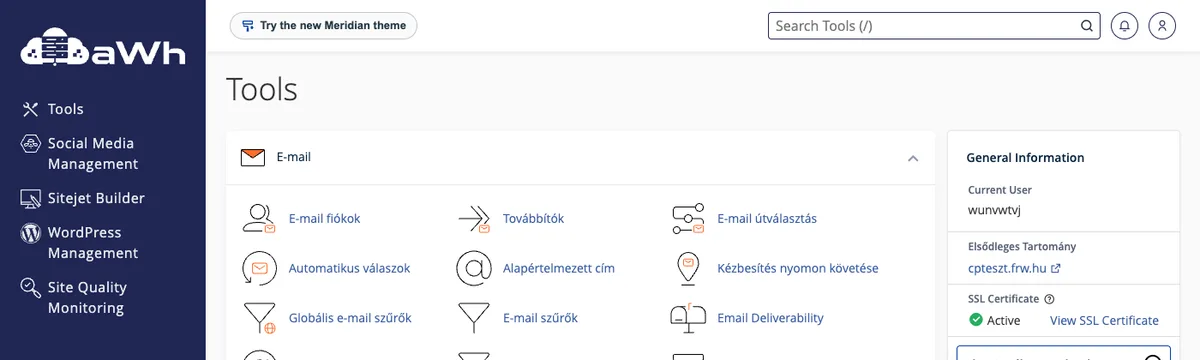
<p>Na levi strani glave klasičnega vmesnika cPanel (Jupiter) je gumb <strong>Try the new Meridian theme</strong>. Ko klikneš nanj, se takoj naloži novi vmesnik, ki te pričaka tudi ob naslednji prijavi.</p>

<p><img src="/assets/images/blog/cpanel-meridian-jupiter-gomb.webp" alt="Gumb Try the new Meridian theme na vrhu klasičnega vmesnika cPanel" /></p>

<p>Nazaj se vrneš z gumbom <strong>Classic cPanel Theme</strong> v glavi Meridiana ali tako, da v nastavitvah (<strong>Account Preferences</strong>) v razdelku <strong>Theme</strong> izbereš <strong>Jupiter (Classic cPanel Theme)</strong>. Ob prvi vrnitvi te lahko cPanel v kratki anketi vpraša, zakaj si se tako odločil; anketo lahko mirno zapreš. Med vmesnikoma lahko preklapljaš kadar koli in kolikokrat želiš, saj računi cPanel pri aWh začnejo z vmesnikom Jupiter. (Po opisu cPanela se računi, ustvarjeni samo z Meridianom, sami ne morejo vrniti nazaj, kar pri nas nikogar ne zadeva.)</p>

<p>V kratkem videu se s kliki sprehodimo skozi Meridian, od vklopa do vrnitve:</p>

<figure class="post-video">
<video controls="" preload="none" playsinline="" poster="https://www.awh.hu/assets/images/video/cpanel-meridian-bemutato.webp" width="1280" height="822" aria-label="Novi vmesnik Meridian v cPanelu"><source src="https://bucket.awh.hu/video/kb/cpanel-meridian-bemutato.mp4" type="video/mp4" /></video>
<figcaption>Video: Novi vmesnik Meridian v cPanelu (posnetek zaslona brez zvoka, z madžarskimi podnapisi)</figcaption>
</figure>
<script type="application/ld+json">
{
  "@context": "https://schema.org",
  "@type": "VideoObject",
  "name": "Novi vmesnik Meridian v cPanelu",
  "description": "Preklop s klasičnega vmesnika Jupiter na vmesnik Meridian v cPanelu 138, delovna območja Dashboard, Websites & Apps, Email in Security, iskalnik, temni način in pomočnik AI ter vrnitev v Jupiter.",
  "thumbnailUrl": "https://www.awh.hu/assets/images/video/cpanel-meridian-bemutato.webp",
  "uploadDate": "2026-10-27T10:00:00+00:00",
  "duration": "PT1M14S",
  "inLanguage": "hu",
  "contentUrl": "https://bucket.awh.hu/video/kb/cpanel-meridian-bemutato.mp4"
}
</script>

<h2 id="dashboard-opravila-in-pregled-na-enem-mestu">Dashboard: opravila in pregled na enem mestu</h2>

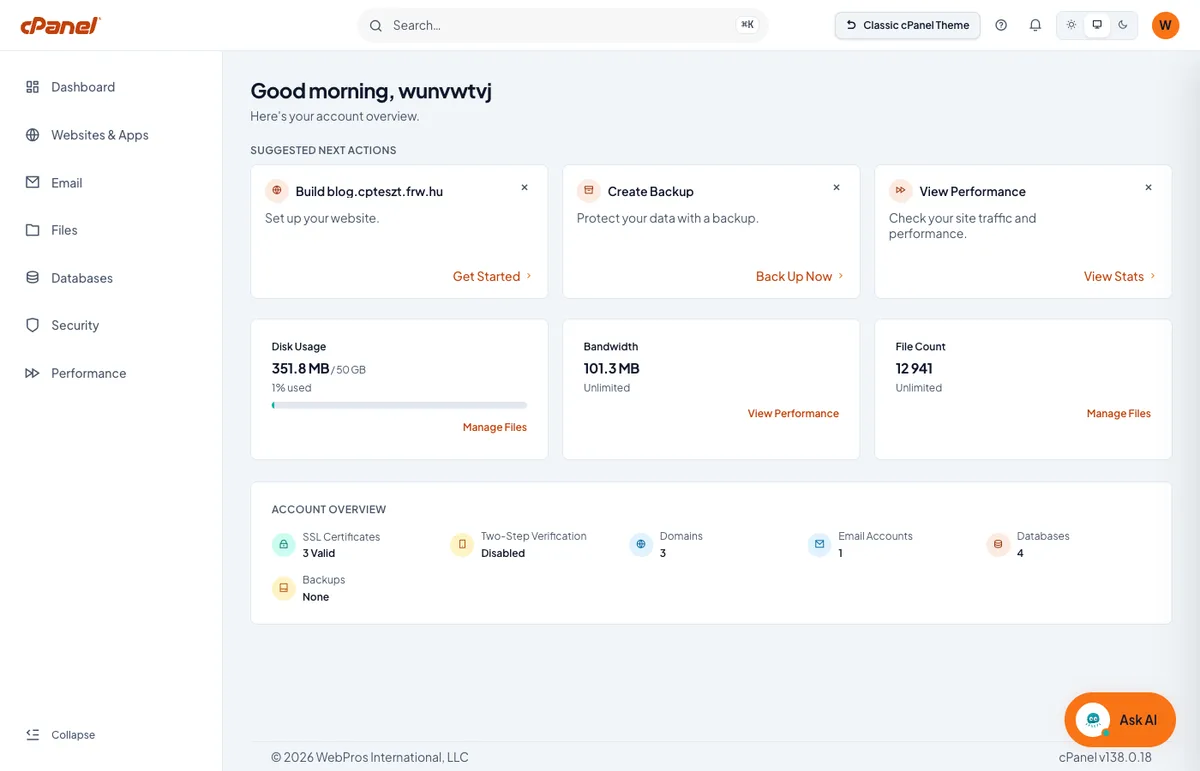
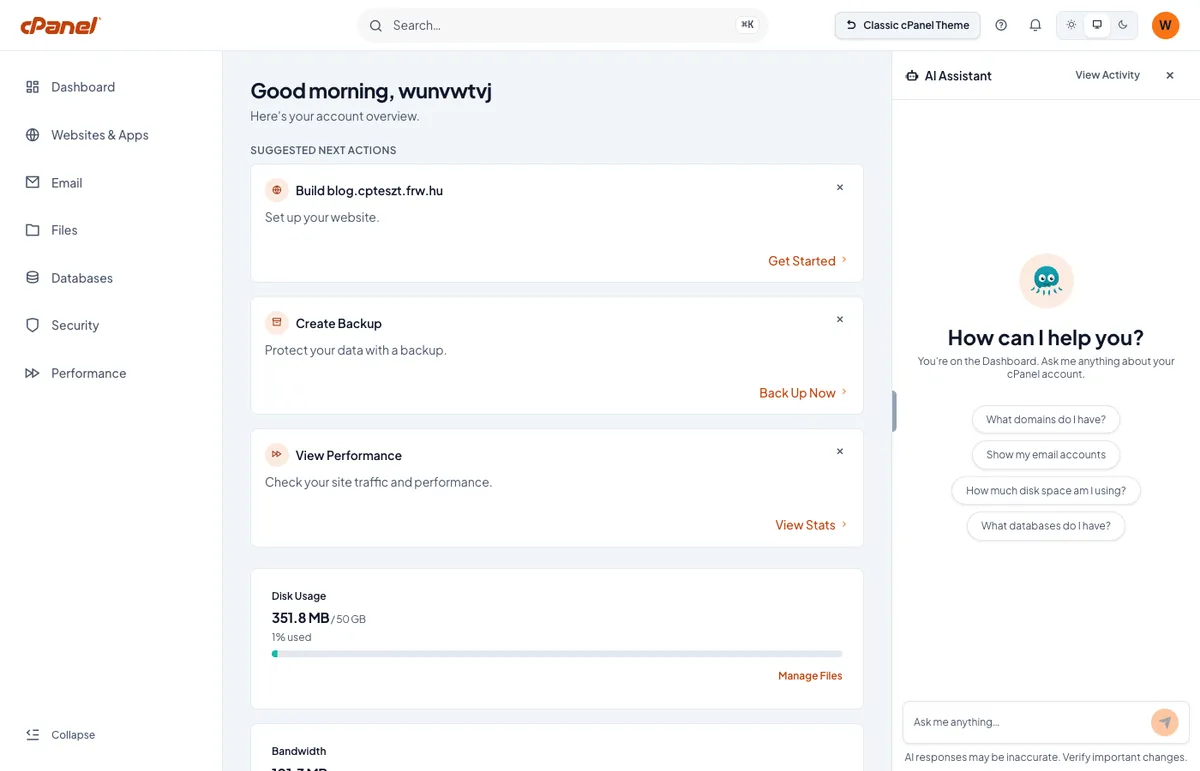
<p>Po prijavi te pozdravi <strong>Dashboard</strong>. V zgornji vrstici <strong>Suggested next actions</strong> na podlagi stanja tvojega računa predlaga opravila: na našem testnem računu na primer zagon še prazne poddomene (<strong>Get Started</strong>), izdelavo varnostne kopije (<strong>Back Up Now</strong>) in ogled statistike prometa (<strong>View Stats</strong>). Pod njimi sta prikazana poraba prostora in pasovne širine ter število datotek, čisto spodaj pa <strong>Account overview</strong> povzame potrdila SSL, dvostopenjsko prijavo, domene, e-poštne račune in podatkovne baze.</p>

<p><img src="/assets/images/blog/cpanel-meridian-kezdolap.webp" alt="Meridian Dashboard s predlaganimi opravili in pregledom računa" /></p>

<p>Ne ustraši se, če v vrstici <strong>Backups</strong> piše <strong>None</strong>: Meridian šteje le lastne, ročno zagnane celotne varnostne kopije cPanela. Dnevnih varnostnih kopij JetBackup, ki se izdelujejo za gostovanja cPanel, ta vmesnik ne prikazuje; še naprej so dostopne v meniju <strong>JetBackup 5</strong> klasičnega vmesnika. O tem smo podrobno pisali v <a href="/sl/kb/cpanel/kako-obnovim-datoteko-ali-podatkovno-bazo-iz-varnostne-kopije">članku baze znanja o obnovi iz varnostne kopije</a>.</p>

<h2 id="šest-delovnih-območij-namesto-mreže-ikon">Šest delovnih območij namesto mreže ikon</h2>

<p>Jupiter na eni sami dolgi strani, razvrščeno v skupine, našteje več deset orodij. Levi meni Meridiana pa račun razdeli na šest delovnih območij: <strong>Websites &amp; Apps</strong>, <strong>Email</strong>, <strong>Files</strong>, <strong>Databases</strong>, <strong>Security</strong> in <strong>Performance</strong>. Na vrhu vsakega so zbirne kartice, pod njimi pa tabela, ki jo lahko iščeš in filtriraš.</p>

<h3 id="websites--apps">Websites &amp; Apps</h3>

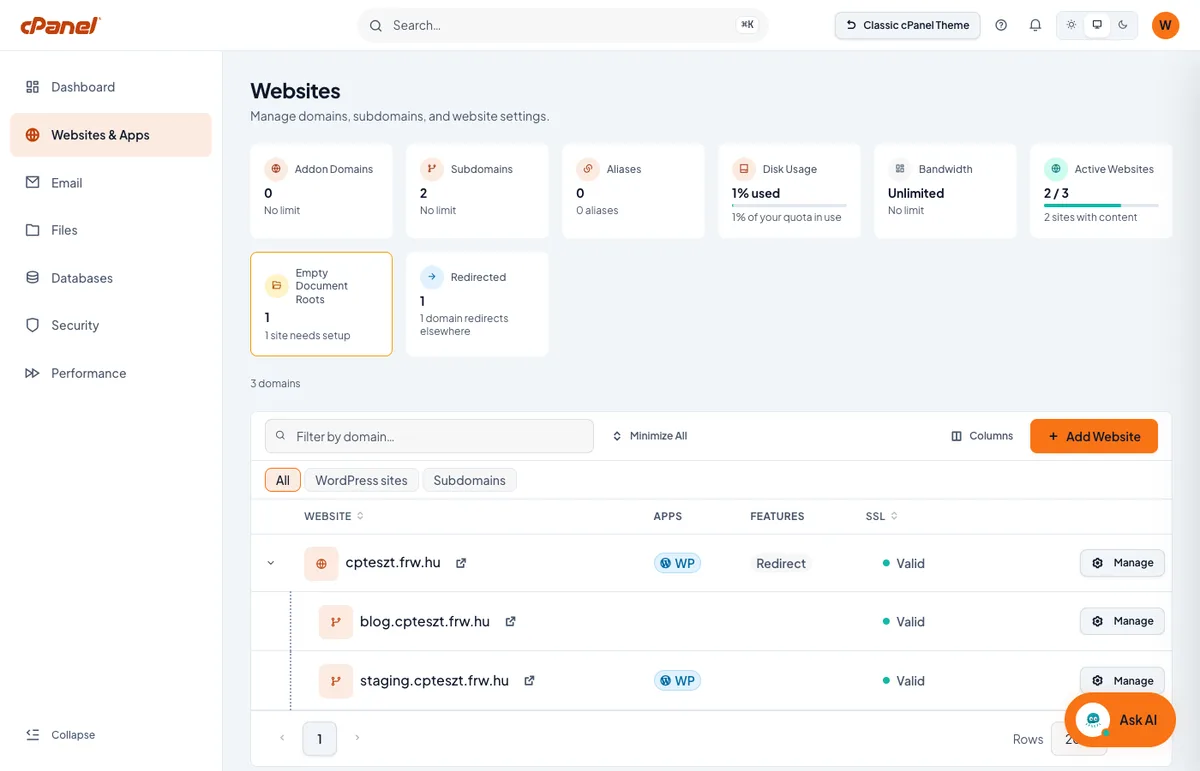
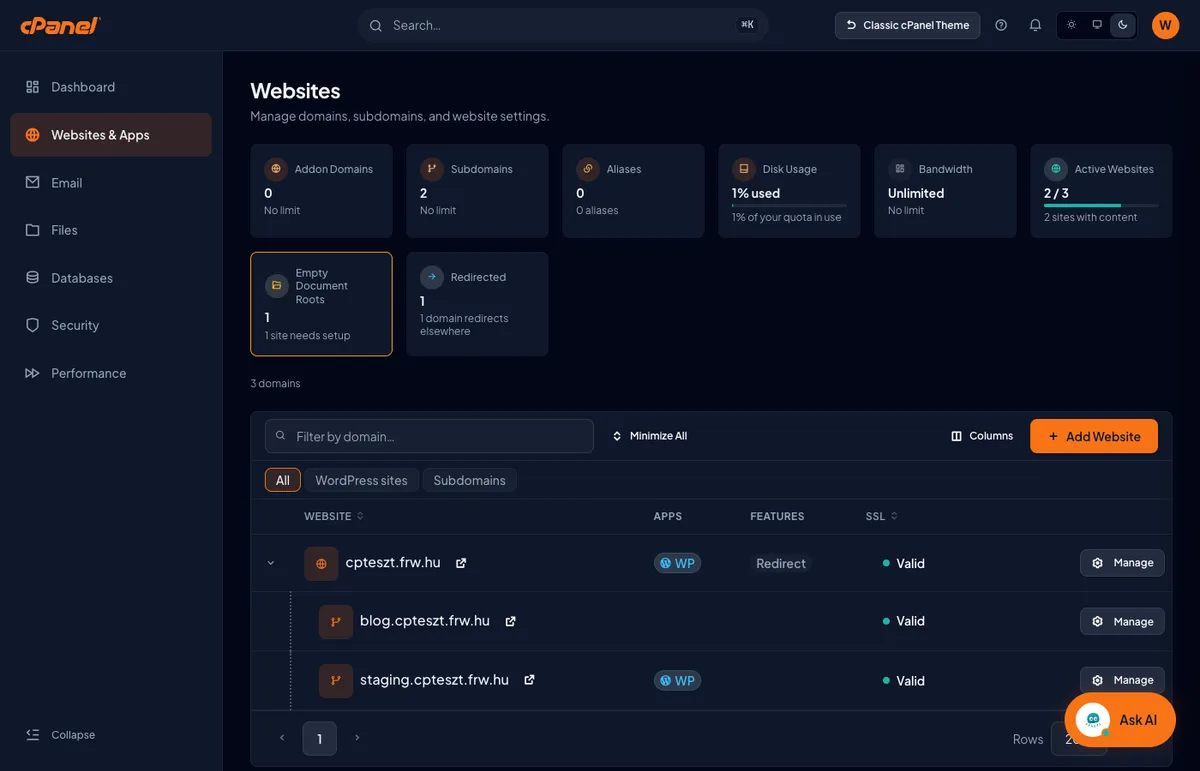
<p>Tu v enem seznamu vidiš glavno domeno, dodatne domene in poddomene. V vsaki vrstici piše, katera aplikacija teče na njej (na primer <strong>WP</strong> pri straneh WordPress), ali obstaja preusmeritev in ali je potrdilo SSL veljavno. Novo domeno ali poddomeno dodaš z gumbom <strong>Add Website</strong>. Zgornje kartice opozorijo tudi, če je korenska mapa domene še prazna (<strong>Empty Document Roots</strong>).</p>

<p><img src="/assets/images/blog/cpanel-meridian-weboldalak.webp" alt="Delovno območje Websites &amp; Apps s seznamom domen in poddomen" /></p>

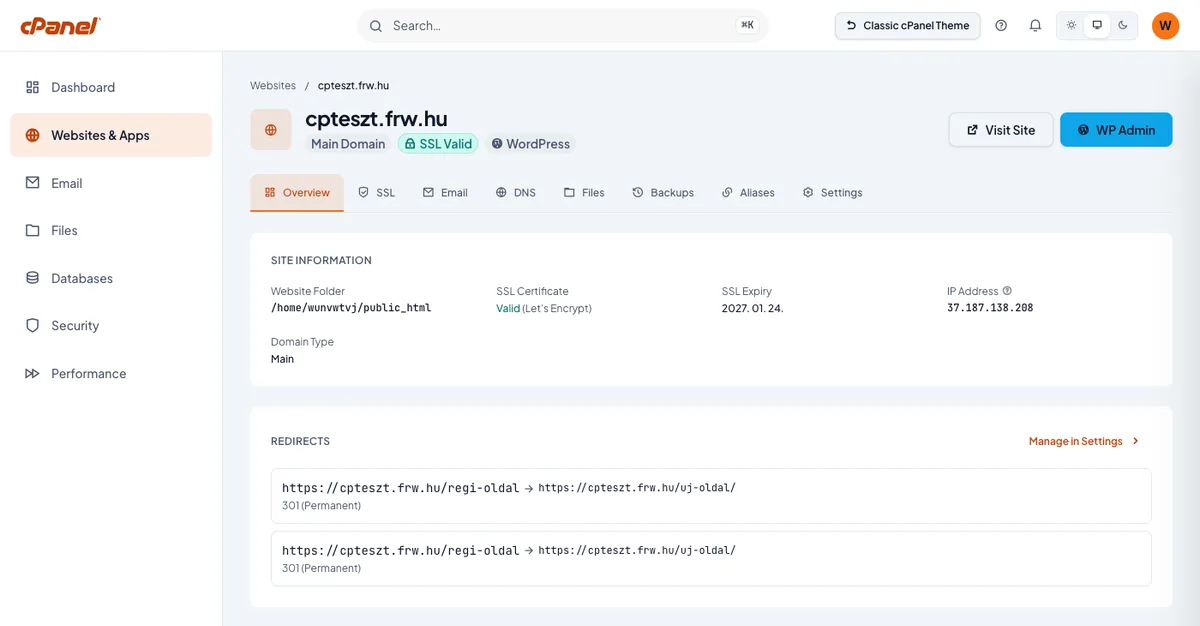
<p>Ko klikneš ime domene, dobi spletno mesto lastno stran z zavihki <strong>Overview</strong>, <strong>SSL</strong>, <strong>Email</strong>, <strong>DNS</strong>, <strong>Files</strong>, <strong>Backups</strong>, <strong>Aliases</strong> in <strong>Settings</strong>. Tako na enem mestu urejaš, kar je v Jupitru razporejeno v pet ali šest ločenih menijev: zapise DNS, preusmeritve, vsiljevanje HTTPS (<strong>Force HTTPS</strong>), račune FTP spletnega mesta in zaščito map z geslom. Pri strani WordPress te gumb <strong>WP Admin</strong> pripelje naravnost v nadzorno ploščo WordPressa.</p>

<p><img src="/assets/images/blog/cpanel-meridian-domain-reszletek.webp" alt="Podrobna stran domene v Meridianu z zavihkom Overview" /></p>

<h3 id="email">Email</h3>

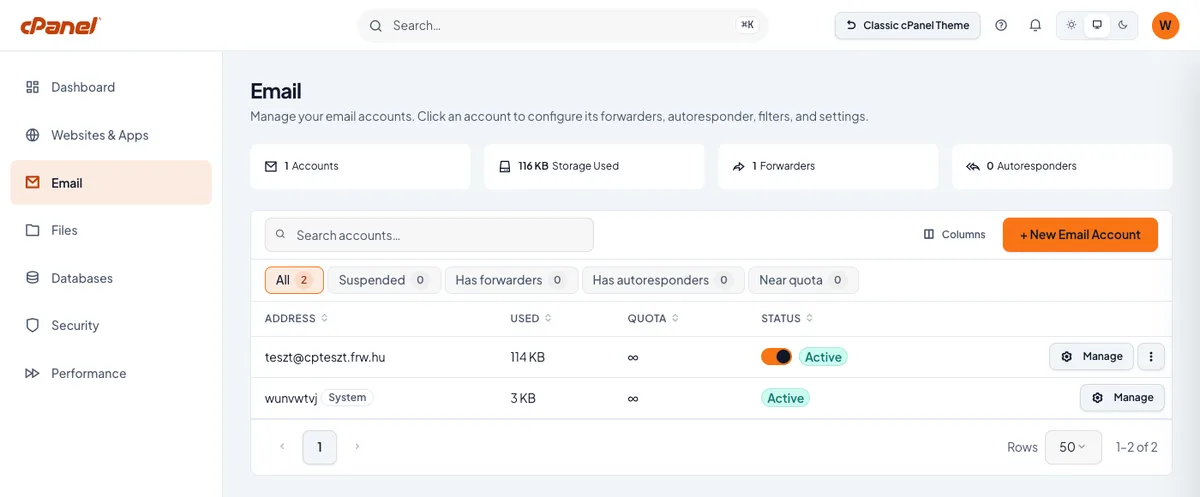
<p>Delovno območje <strong>Email</strong> našteje poštne predale s porabljenim prostorom, kvoto in stanjem. Z gumbi za filtriranje hitro najdeš začasno ustavljene račune, račune s posredovanjem ali samodejnim odgovorom in tiste, ki so blizu svoje kvote. Nov naslov ustvariš z gumbom <strong>New Email Account</strong>; ko klikneš račun, nastaviš posredovanje, samodejni odgovor in filtre. Korake v klasičnem vmesniku prikazuje naš <a href="/sl/kb/cpanel/ustvarjanje-e-postnega-racuna-na-gostovanju-cpanel">članek o ustvarjanju e-poštnega računa</a>.</p>

<p><img src="/assets/images/blog/cpanel-meridian-email.webp" alt="Delovno območje Email s seznamom poštnih predalov" /></p>

<h3 id="files-in-databases">Files in Databases</h3>

<p>V delovnem območju <strong>Files</strong> so na zavihkih drug ob drugem upravitelj datotek (<strong>File Manager</strong>), poraba diska (<strong>Disk Usage</strong>), računi FTP (<strong>File Transfer Accounts</strong>) in varnostne kopije (<strong>Backups</strong>), kartice pa prikazujejo tudi velikost koša. <strong>Databases</strong> je zaenkrat preprost seznam podatkovnih baz in njihovih uporabnikov; novo podatkovno bazo ustvariš z gumbom <strong>Create Database</strong>. Do phpMyAdmina prideš v iskalniku z ukazom <strong>Browse &amp; Query Database</strong>.</p>

<h3 id="security">Security</h3>

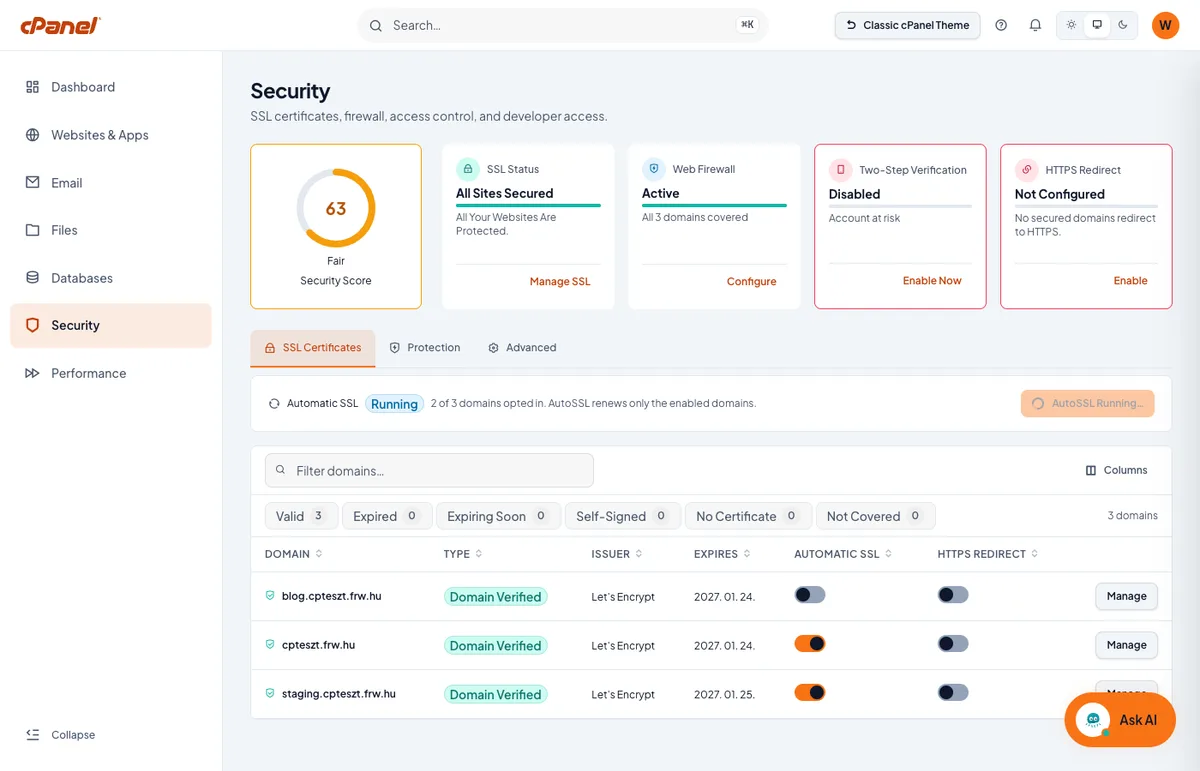
<p>Delovno območje <strong>Security</strong> se začne z varnostno oceno (<strong>Security Score</strong>), ob njej pa je stanje SSL, spletnega požarnega zidu, dvostopenjske prijave in preusmeritve na HTTPS. Naš testni račun je dobil 63 točk; po rdeče označenih karticah sta manjkali dvostopenjska prijava in preusmeritev na HTTPS. Na zavihku <strong>SSL Certificates</strong> za vsako domeno s stikalom nastaviš samodejni SSL (AutoSSL) in preusmeritev na HTTPS.</p>

<p><img src="/assets/images/blog/cpanel-meridian-biztonsag.webp" alt="Delovno območje Security z varnostno oceno in seznamom potrdil SSL" /></p>

<p>Ocena je dober opomnik: če je dvostopenjska prijava tudi pri tebi <strong>Disabled</strong>, jo po <a href="/sl/kb/cpanel/vklop-dvostopenjskega-preverjanja-2fa-v-cpanelu">našem vodniku</a> vklopiš v nekaj minutah.</p>

<h3 id="performance">Performance</h3>

<p><strong>Performance</strong> prikazuje pasovno širino, obiskovalce, število napak ter porabo procesorja in pomnilnika, pri vsakem pa navede, kako pogosto se podatki osvežujejo. Pod tem jih lahko naprej razčleniš po spletnih mestih (<strong>By Websites</strong>) in po zadnjih napakah (<strong>Recent Errors</strong>).</p>

<h2 id="hitro-iskanje-in-temni-način">Hitro iskanje in temni način</h2>

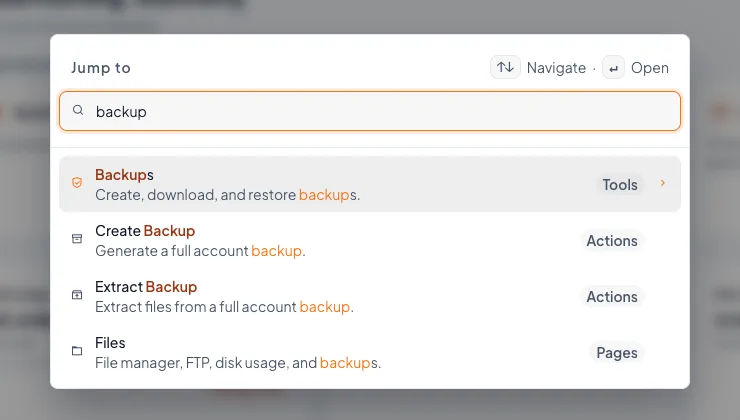
<p>Iskalnik v glavi odpreš od koder koli s tipkama <strong>⌘K</strong> (v Windows in Linuxu <strong>Ctrl+K</strong>) ali z znakom <strong>/</strong>. Ne najde le strani, temveč tudi dejanja: če vpišeš »backup«, ti poleg strani z varnostnimi kopijami ponudi tudi dejanji <strong>Create Backup</strong> in <strong>Extract Backup</strong>.</p>

<p><img src="/assets/images/blog/cpanel-meridian-kereso.webp" alt="Hitro iskanje v Meridianu z zadetki za iskanje backup" /></p>

<p>Na desni strani glave lahko preklapljaš med svetlim (<strong>Light</strong>), sistemskim (<strong>System</strong>) in temnim (<strong>Dark</strong>) videzom. Temna tema je pri večernem delu prijaznejša do oči.</p>

<p><img src="/assets/images/blog/cpanel-meridian-sotet-mod.webp" alt="Meridian v temnem načinu" /></p>

<h2 id="vgrajen-pomočnik-ai">Vgrajen pomočnik AI</h2>

<p>Gumb <strong>Ask AI</strong> v spodnjem desnem kotu odpre pomočnika AI cPanela. Pomočnik ve, na kateri strani si, in ponudi vprašanja, ki se ujemajo z njo (na primer »What domains do I have?« ali »How much disk space am I using?«). Po opisu cPanela zna razložiti funkcije, te vodi skozi korake in poizveduje po podatkih računa (domene, prostor, e-pošta, podatkovne baze, stanje SSL). Če ponudnik to dovoli, lahko izvede tudi preproste spremembe, vendar šele po potrditvi uporabnika.</p>

<p><img src="/assets/images/blog/cpanel-meridian-ai-asszisztens.webp" alt="Plošča pomočnika Ask AI na Meridian Dashboardu" /></p>

<p>Vmesnik plošče je v angleščini in, kot piše tudi na njenem dnu, so odgovori pomočnika lahko netočni, zato pomembne korake vedno preveri.</p>

<h2 id="kaj-še-manjka">Kaj še manjka?</h2>

<p>Meridian veliko obeta, vendar zaenkrat ne zna vsega, kar zna Jupiter.</p>

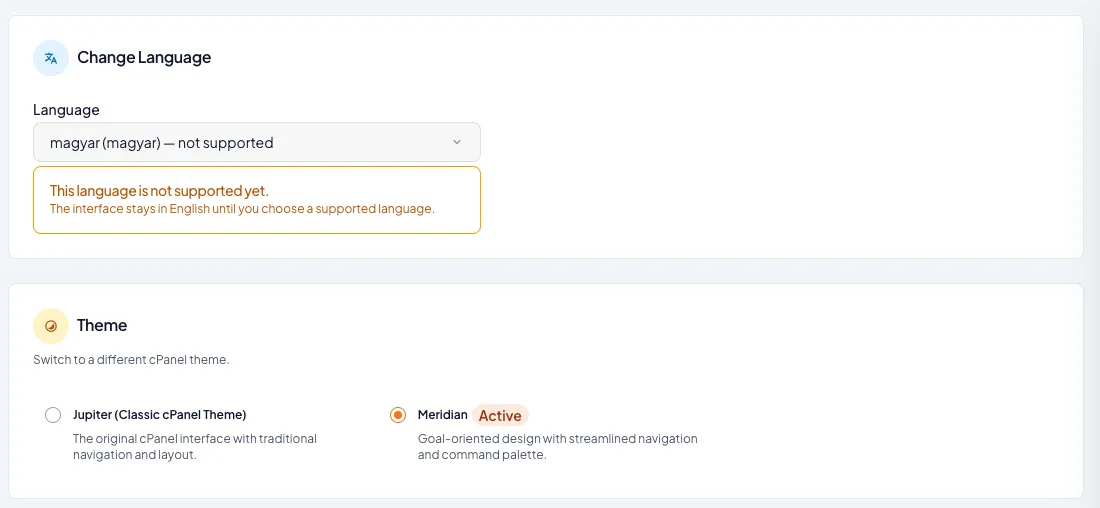
<p><strong>Ni slovenščine (in ne madžarščine).</strong> Meridian je trenutno na voljo samo v angleščini, nemščini, španščini, francoščini, portugalščini, turščini, ruščini, japonščini in indonezijščini. Na našem testnem računu, nastavljenem na madžarščino, se je prikazal v angleščini, v razdelku <strong>Change Language</strong> pa je izrecno pisalo: »magyar (magyar) — not supported«.</p>

<p><img src="/assets/images/blog/cpanel-meridian-nyelv.webp" alt="Jezikovna nastavitev Meridiana: madžarščina še ni podprta" /></p>

<p><strong>Veliko znanih orodij je samo v klasičnem vmesniku.</strong> Iskalnik Meridiana jih na našem testnem računu ni našel, zato so še naprej dostopna v Jupitru:</p>

<ul>
  <li><strong>WordPress Management</strong> (WP Toolkit), s katerim <a href="/sl/kb/wordpress/namestitev-wordpressa-z-wp-toolkit">nameščaš in upravljaš strani WordPress</a>. Meridian strani WordPress le označi in te z gumbom <strong>WP Admin</strong> pripelje v nadzorno ploščo WordPressa;</li>
  <li><strong>JetBackup 5</strong>, za obnovo dnevnih varnostnih kopij;</li>
  <li><strong>ImunifyAV</strong>, z <a href="/sl/kb/cpanel/imunifyav-je-na-mojem-gostovanju-nasel-zlonamerno-kodo-kaj-naj">rezultati iskanja zlonamerne kode</a>;</li>
  <li><strong>Cron Jobs</strong>, torej <a href="/sl/kb/cpanel/kako-v-cpanelu-ustvarim-nacrtovano-opravilo-cron-job">načrtovana opravila</a>;</li>
  <li><strong>Select PHP Version</strong>, za nastavitev <a href="/sl/kb/cpanel/nastavitev-privzete-razlicice-php">različice PHP</a> in razširitev PHP;</li>
  <li><strong>Setup Node.js App</strong> in <strong>Setup Python App</strong>, za aplikacije <a href="/sl/kb/cpanel/ustvarjanje-aplikacije-node-js-v-cpanelu-setup-node-js-app">Node.js</a> in Python;</li>
  <li><strong>Terminal</strong> in <strong>Git™ Version Control</strong>.</li>
</ul>

<p>Tudi cPanel sam pravi, da za napredna in redkeje uporabljena orodja ostaja Jupiter. Vodniki v naši bazi znanja zato zaenkrat še naprej prikazujejo klasični vmesnik, skupaj z imeni menijev.</p>

<h2 id="se-splača-preklopiti">Se splača preklopiti?</h2>

<p>Kar preizkusi ga, saj se nič ne izgubi in se lahko z enim klikom vrneš nazaj. Če urejaš predvsem e-poštne račune, domene in potrdila SSL, je Meridian preglednejši in hitrejši od Jupitra, strani posameznih domen pa prihranijo veliko klikov. Če pa z WP Toolkitom upravljaš strani WordPress, obnavljaš varnostne kopije ali uporabljaš razvijalska orodja, se boš zaenkrat moral redno vračati nazaj, angleški vmesnik pa tudi ni vsakomur udoben.</p>

<p>Razvoj Meridiana stalno spremljamo in ko dobi nove jezike in manjkajoča orodja, bomo posodobili tudi bazo znanja. Če imaš vprašanje o vmesniku ali o svojem <a href="/sl/hosting/cpanel">gostovanju cPanel</a>, nam <a href="https://portal.awh.hu/contact.php">piši</a>.</p>]]></content><author><name>János</name></author><category term="Hosting" /><category term="cpanel" /><category term="nova različica" /><category term="novice" /><category term="umetna inteligenca" /><summary type="html"><![CDATA[Novi vmesnik Meridian v cPanel & WHM 138 temelji na šestih delovnih območjih, hitrem iskanju in pomočniku AI. Pokažemo, kaj se je spremenilo in kaj še manjka.]]></summary><media:thumbnail xmlns:media="http://search.yahoo.com/mrss/" url="https://www.awh.hu/assets/og-image/posts/meridian-predstavljamo-novi-vmesnik-cpanel.png" /><media:content medium="image" url="https://www.awh.hu/assets/og-image/posts/meridian-predstavljamo-novi-vmesnik-cpanel.png" xmlns:media="http://search.yahoo.com/mrss/" /></entry><entry xml:lang="sl"><title type="html">Sporočila o napakah spletne strani: razumevanje in odprava</title><link href="https://www.awh.hu/sl/blog/sporocila-o-napakah-spletne-strani-razumevanje-in-odprava" rel="alternate" type="text/html" title="Sporočila o napakah spletne strani: razumevanje in odprava" /><published>2026-10-24T12:00:00+02:00</published><updated>2026-11-09T14:18:37+01:00</updated><id>https://www.awh.hu/sl/blog/sporocila-o-napakah-spletne-strani-razumevanje-in-odprava</id><content type="html" xml:base="https://www.awh.hu/blog/sporocila-o-napakah-spletne-strani-razumevanje-in-odprava"><![CDATA[<p>Koda napake 500 označuje notranjo napako na strani strežnika: strežnik ne more izpolniti zahteve. Vzrok je lahko na primer napačna nastavitev, poškodovana koda, težava s povezavo s podatkovno bazo ali preobremenitev. Razumevanje sporočil o napakah spletne strani pomaga to ločiti od napake 404, pri kateri zahtevane strani ni mogoče najti.</p>

<p>Če upravljaš spletno stran, ti sporočilo o napaki na prvi pogled morda ne da veliko oprijemljivih točk, vendar je pomemben signal: težava je lahko povezana z zahtevo ali z delovanjem strežnika. Opazovanje natančne kode napake in prizadete strani pomaga zožiti možne vzroke.</p>

<p>Članek predstavi pomen pogostih kod napak HTTP, možno ozadje napak 500 in glavne vidike njihove odprave. Spoznaš tudi, kako najdeš okvarjene povezave, kdaj je upravičeno izbrisano stran preusmeriti in kako lahko koristna stran 404 obiskovalca usmeri naprej.</p>

<h2 id="odkrivanje-napak-404-s-search-console-in-orodji-seo">Odkrivanje napak 404 s Search Console in orodji SEO</h2>

<p>Odgovorna koda 404 pomeni, da strežnik ne najde zahtevanega dokumenta. Pri razumevanju sporočil o napakah spletne strani zato najprej preveri prizadeti URL in njegovo odgovorno kodo HTTP. Trajne napake 500 kažejo na drugačno težavo: strežnik ne more izpolniti zahteve, kar lahko poslabša uporabniško izkušnjo in dosegljivost strani.</p>

<p>Napaka brskalnika NET::ERR_CERT_DATE_INVALID kaže, da datum veljavnosti <a href="/sl/ssl">potrdila</a> ni ustrezen ali da sta datum in čas na računalniku netočna. Preveri oboje, nato poglej, ali je potrdilo strani veljavno.</p>

<p>V poročilih Google Search Console poišči prizadete strani in URL-je, ki vračajo napako 404. Nato odpri ta naslov in preveri, ali napako povzroča tipkarska napaka, spremenjena pot ali izbrisana vsebina. Preglej tudi notranje povezave: star menijski element ali povezava v članku lahko obiskovalca vodi na stran, ki ne obstaja več.</p>

<p>Orodja SEO popišejo povezave in odgovorne kode spletnega mesta. Screaming Frog SEO Spider, Ahrefs Site Audit in SEMrush Site Audit na primer lahko prepoznajo tudi URL-je, ki vračajo napako 500. Zadetke za vsak URL primerjaj s podatki Search Console, nato popravi napačno notranjo povezavo ali nastavi preusmeritev 301, če obstaja ustrezna nadomestna stran.</p>

<p>Napaka 500 lahko obiskovalcu prekine brskanje, na primer pri odpiranju članka ali obrazca. Če je težava trajna, lahko Google prizadete strani začasno ali trajno odstrani iz indeksa. Zato pri popravkih dajte prednost pomembnim stranem in tistim, na katere kaže veliko notranjih povezav.</p>

<p>Pri težavah s CMS in PHP preveri posodobitve, vtičnike in dnevnik strežnika. Zastarel CMS ali nezdružljiv vtičnik lahko povzroči napako 500. Pri WordPressu izklopi vtičnike, nato jih vklopi enega za drugim; tako lahko ugotoviš, kateri element sproži napako. PHP 7.2 ali starejši velja za staro različico, v takem okolju je priporočljiv prehod na PHP 8.0 ali 8.1. Pri Apache lahko pri iskanju vzroka napake pomaga datoteka <code class="language-shell highlighter-rouge">/var/log/apache2/error.log</code>, pri Nginx pa <code class="language-shell highlighter-rouge">/var/log/nginx/error.log</code>.</p>

<p>Povezave spletne strani preverjaj vsak mesec, da okvarjene povezave ne ostanejo neopažene. Na upravljavca se obrni, če nisi spreminjal vsebine, pomemben URL pa še vedno vrača napako 404. Pomoč ponudnika gostovanja je upravičena, če napako 500 javlja več strani ali dnevnik strežnika kaže na težavo s konfiguracijo, podatkovno bazo ali viri.</p>

<p>Če vtičnike WordPress vklapljaš znova enega za drugim, lahko ugotoviš, kateri povzroča napako. Po vsakem vklopu preveri stran, tako lahko korak za korakom zožiš možne vzroke in popravek prilagodiš problematičnemu vtičniku.</p>

<h2 id="stran-404-in-usmerjanje-obiskovalcev-naprej">Stran 404 in usmerjanje obiskovalcev naprej</h2>

<p>Lastna stran 404 se prikaže, ko obiskovalec odpre naslov, ki mu ne pripada noben dostopen dokument. Pri trdi napaki 404 strežnik pošlje odgovorno kodo 404, v brskalniku pa je vidna stran z napako spletnega mesta. Ta stran naj ne sporoča zgolj, da vsebine ni mogoče najti: obiskovalcu naj pomaga nadaljevati brskanje.</p>

<p>Uporabna stran 404 na kratko sporoči napako, nato pa ponudi konkretno možnost za nadaljevanje. Nanjo postavi iskalno polje ali priporočene vsebine oziroma izdelke. Če na primer naslov starejšega članka na blogu vpišejo napačno, lahko iskalnik pomaga najti novo različico članka. Koristna je lahko tudi povezava na domačo stran, vendar naj to ne bo edina pomoč.</p>

<p>Neobstoječih naslovov ne preusmerjaj samodejno na domačo stran. Takrat lahko strežnik pošlje odgovorno kodo 200, medtem ko obiskovalec vidi stran z napako. To povzroči mehko napako 404, saj odgovorna koda kaže uspešno nalaganje, vsebine pa ni mogoče najti. Resnično izbrisana stran naj dobi odgovor 404 ali pa naj se preusmeri na ustrezno nadomestno stran, če ta obstaja.</p>

<p>Učinkovitost strani 404 ocenjuj na podlagi poti obiskovalca. 36 % tistih, ki pridejo na neobstoječo stran, pritisne gumb za nazaj v brskalniku. Zato naj bodo iskalnik, glavna navigacija in pomembne kategorije dobro vidni. Na strani z napako spletne trgovine je na primer priporočilo ustrezne kategorije izdelkov lahko bolj relevantno kot splošna povezava na domačo stran.</p>

<p>Oblika strani z napako naj se ujema z drugimi stranmi spletnega mesta. Ohrani glavo, navigacijo in elemente celostne podobe, da obiskovalec ve, da je še vedno na istem spletnem mestu. Besedilo napake naj bo razumljivo, iskalnik pa naj sprejme ime izdelka, naslov članka ali temo. Stran preizkusi z odpiranjem neobstoječega naslova in preveri tudi odgovorno kodo.</p>

<p>Naslov in opis, prikazana v zadetkih iskanja, ter H1, viden na strani, opravljajo različne naloge. Vsaka stran naj ima edinstven naslov in metaopis, H1 pa naj jasno poimenuje temo strani. Na strani 404 lahko H1 na primer sporoči, da iskane strani ni mogoče najti; opis pa lahko nakaže uporabo iskalnika ali navigacije.</p>

<ul>
  <li><strong>Naslov strani:</strong> jedrnato naj poimenuje vsebino strani.</li>
  <li><strong>Metaopis:</strong> naj povzame, kaj obiskovalec najde na strani.</li>
  <li><strong>Naslov H1:</strong> naj se pojavi kot edini glavni naslov in opiše temo strani.</li>
  <li><strong>Stran 404:</strong> naj ponudi konkretno možnost iskanja ali nadaljevanja.</li>
</ul>

<p>Če na star naslov še vedno kaže notranja povezava, popravi povezavo na izvirni strani. Tako se obiskovalci ne vračajo k isti napaki, stran 404 pa se prikaže le pri resnično ukinjenih ali napačno vtipkanih naslovih.</p>

<h2 id="preusmeritev-301-in-popravljanje-okvarjenih-povezav">Preusmeritev 301 in popravljanje okvarjenih povezav</h2>

<p>Preusmeritev 301 je uporabna, če ima izbrisana stran ustrezno nadomestilo. Brskalnik takrat pride na nov naslov, strežnik pa sporoči, da je preusmeritev trajna. To se razlikuje od kode stanja HTTP 302, ki pomeni začasno preusmeritev. Skupina kod stanja HTTP 3xx običajno označuje preusmeritev.</p>

<p>Najprej ugotovi, zakaj izvirna povezava ne deluje. Odpri prizadeti URL, nato preveri, ali napako povzroča tipkarska napaka, spremenjen naslov ali izbrisana vsebina. Če se je spremenil le naslov strani, notranjo povezavo popravi na nov naslov. Če je prenehala delovati povezava na zunanje spletno mesto, poišči delujočo ciljno stran, ki ustreza isti temi.</p>

<p>Pri preusmeritvi mora nova stran ponuditi vsebinsko nadomestilo. Stran ukinjenega izdelka je na primer mogoče preusmeriti na resnično povezano kategorijo izdelkov. Ne preusmerjaj samodejno vseh napačnih naslovov na domačo stran. Če vsebina novega cilja ne ustreza stari strani, obiskovalec ne dobi odgovora na svoje iskanje.</p>

<p>Pravilo preusmeritve dodeli prizadeti poti, nato preveri rezultat. V brskalniku odpri stari URL in poglej, ali se naloži ustrezna nova stran. Nato preizkusi neposredno tudi nov naslov. Če ta znova preusmeri na drug naslov, preglej pravila in odpravi odvečne korake.</p>

<p>Pri popravljanju okvarjenih povezav ne spremeni le pravila preusmeritve. Poišči stran, na kateri je stara povezava, in posodobi ciljni naslov. Preveri tudi navigacijo, nogo, članke in zemljevid strani. Tako obiskovalci in sistemi, ki pregledujejo spletno mesto, pridejo neposredno na pravo stran.</p>

<ul>
  <li><strong>Tipkarska napaka:</strong> popravi naslov v povezavi.</li>
  <li><strong>Premaknjena vsebina:</strong> spremeni notranjo povezavo ali nastavi preusmeritev 301.</li>
  <li><strong>Trajno izbrisana stran brez nadomestila:</strong> pusti, da strežnik vrne odgovor 404.</li>
  <li><strong>Začasno premaknjena vsebina:</strong> uporabi začasno preusmeritev, ki ustreza položaju.</li>
</ul>

<p>Povezave preveri tudi po reorganizaciji vsebin. Sprememba menijskega elementa lahko na več podstraneh pusti zastarele povezave. Po popravku preglej prizadete strani, odgovorno kodo in tudi to, ali vsebina novega cilja ustreza stari. Tako lahko okvarjeno povezavo ločiš od težave, ki jo povzroča ukinjena stran.</p>

<p>Pri spreminjanju pravil preusmeritve konfiguracijo preveri posebej in napačnega odgovora ne štej samodejno za vsebinsko težavo. Napačna nastavitev ali tipkarska napaka v okvarjeni datoteki .htaccess lahko povzroči napako 500. Zato po shranjevanju pravila preveri prizadeti naslov, in če se pojavi napaka, preglej na novo spremenjeno nastavitev. Pravila je vredno ohranjati pregledna, da je konkretno preusmeritev mogoče zlahka prepoznati. Pri testiranju pazi tudi, da popravek ne spremeni delovanja drugih poti. Če si spremenil več pravil, prizadete naslove preveri vsakega posebej, tako lažje ugotoviš, katera nastavitev potrebuje nadaljnji popravek.</p>

<p>URL-ja, ki kaže na stran z napako 404, ni priporočljivo samodejno preusmeriti na domačo stran, saj to lahko povzroči mehko napako 404. Tak naslov najprej preveri glede na njegovo vsebino in namen. Če ni vsebinske, povezane nadomestne strani, ne nastavi cilja, ki ne odgovori na to, kar je obiskovalec iskal. Po popravku poskusi odpreti stari naslov in preveri, ali je dobljeni rezultat skladen z dejanskim stanjem vsebine. Pravila občasno preglej, še posebej ko brišeš ali preurejaš strani. Tako se izogneš temu, da bi prej ustrezna nastavitev pozneje vodila na zavajajočo ciljno stran.</p>

<h2 id="vloga-kod-http-pri-odpravljanju-težav-in-preusmeritvah">Vloga kod HTTP pri odpravljanju težav in preusmeritvah</h2>

<p>Koda stanja HTTP pokaže, kako je strežnik obravnaval zahtevo brskalnika. Glede na prvo števko jih delimo v pet skupin: 1xx, 2xx, 3xx, 4xx in 5xx. Pri odpravljanju težav najprej preveri, katera koda se prikaže. Nato preveri, ali težava zadeva en sam URL ali več strani.</p>

<p>Kode 1xx so informativni odgovori. Koda stanja HTTP 100 pomeni, da odjemalec lahko nadaljuje s pošiljanjem zahteve. Koda stanja HTTP 101 označuje zamenjavo protokola. Koda stanja HTTP 102 kaže, da je strežnik zahtevo sprejel in jo obdeluje. To ni enako odgovoru, ki označuje dokončano spletno stran.</p>

<p>Kode 2xx označujejo uspešno zahtevo, na primer odgovor 200 OK. Koda stanja HTTP 201 pomeni, da je bil vir ustvarjen. Koda stanja HTTP 202 kaže sprejeto, a še ne dokončano zahtevo. Koda stanja HTTP 204 označuje uspešno zahtevo brez telesa odgovora. Odgovor 205 zahteva ponastavitev pogleda dokumenta, 206 pa označuje delno vsebino.</p>

<p>Skupina 3xx označuje preusmeritev. Odgovor 301 kaže na trajno preusmeritev, koda stanja HTTP 302 pa na začasno preusmeritev. Koda stanja HTTP 303 usmeri na vir, ki je na drugem URL-ju. Pri odpravljanju težav preveri ciljni naslov in verigo preusmeritev. Če en naslov preusmeri na več nadaljnjih naslovov, lahko brskalnik na koncu pride na napačno stran ali vsebine ne more naložiti.</p>

<p>Kode 4xx označujejo napako na strani odjemalca, kode 5xx pa napako na strani strežnika. Koda stanja HTTP 400 pomeni napačno ali neveljavno zahtevo. Odgovor 401 kot težavo označuje podatke za preverjanje pristnosti, 403 pa dovoljenja. Pri kodi 404 dokumenta ni mogoče najti, 410 pa označuje vir, ki je trajno izginil. Koda 500 kaže notranjo napako strežnika.</p>

<p>Pri 502 Bad Gateway, 503 Service Unavailable in 504 Gateway Timeout izpolnitev zahteve ovira težava na strani strežnika ali med strežniki. 502 lahko kaže na napako v komunikaciji, 503 označuje začasno nedosegljivost storitve, 504 pa, da vmesni strežnik ni pravočasno prejel odgovora.</p>

<ul>
  <li><strong>502:</strong> preveri povezavo med strežniki.</li>
  <li><strong>503:</strong> preveri, ali je strežnik dosegljiv in ali ni v vzdrževanju.</li>
  <li><strong>504:</strong> poišči, kateri strežnik ali proces v ozadju zavlačuje odgovor.</li>
</ul>

<p>Ko kodo razumeš, prizadeti URL primerjaj z delujočo stranjo. Če je napačen le en naslov, preveri njegovo zahtevo in nastavitve. Če več strani vrača kodo 5xx, preveri dnevnik strežnika in procese v ozadju. Po popravku znova zahtevaj isti URL in preveri, ali brskalnik zdaj dobi ustrezen odgovor.</p>

<h2 id="možni-vzroki-in-rešitve-sporočil-o-napakah">Možni vzroki in rešitve sporočil o napakah</h2>

<p>Poleg kode napake zapiši prizadeti naslov, čas napake in spremembo, ki ji je predhodila. Ti podatki pomagajo ločiti težave brskalnika, spletnega mesta in strežnika.</p>

<h3 id="pomen-in-odprava-napake-400-bad-request">Pomen in odprava napake 400 Bad Request</h3>

<p>Koda stanja HTTP 400 pomeni, da strežnik ne more obdelati napačne ali neveljavne zahteve. Najprej preveri URL, nato stran poskusi znova odpreti. Če se napaka pojavlja le v enem brskalniku, izbriši piškotke tega spletnega mesta in znova preizkusi.</p>

<p>Pri oddaji obrazca preveri, ali si vsa obvezna polja pravilno izpolnil. Če se tudi v drugem brskalniku prikaže isti odgovor, zapiši točen naslov in opravljeno dejanje. Ti podatki upravljavcu pomagajo preveriti, kako je sistem obdelal zahtevo.</p>

<h3 id="napaki-401-unauthorized-in-403-forbidden">Napaki 401 Unauthorized in 403 Forbidden</h3>

<p>Koda stanja HTTP 401 označuje manjkajoče ali neveljavne podatke za preverjanje pristnosti. Koda 403 kaže, da račun, uporabljen za zahtevo, nima dovoljenja za to vsebino. Zato pri napaki 401 preveri prijavo, pri 403 pa dostop, dodeljen računu.</p>

<p>Če spletno mesto upravljaš ti, preveri prizadeto uporabniško vlogo in nastavitve dostopa strani. Gesla ali žetona za prijavo ne vstavljaj v poročilo o napaki. Če z upravljavcem deliš dnevnik, iz njega najprej odstrani poverilnice in osebne podatke.</p>

<h3 id="napake-dns-povezave-in-prekoračitve-časa">Napake DNS, povezave in prekoračitve časa</h3>

<p>Napaka DNS pomeni, da brskalnik ne more razrešiti domenskega imena, napaka povezave pa, da povezava s strežnikom ne nastane. Pri prekoračitvi časa odgovor ne prispe pravočasno. Če je prizadeto le eno spletno mesto, preveri domensko ime, nato ga poskusi odpreti tudi iz drugega omrežja.</p>

<p>Če ni dosegljivih več spletnih mest, preveri omrežno povezavo naprave. Če se ne naloži le tvoja domena, zapiši natančno sporočilo brskalnika in prizadeti naslov. To pomaga ločiti težavo z razreševanjem DNS od nedosegljivosti strežnika.</p>

<h3 id="koraki-iskanja-napak-pri-napakah-spletne-strani">Koraki iskanja napak pri napakah spletne strani</h3>

<p>Iskanje napak začni z zapisom prizadetega URL-ja, odgovorne kode in časa napake. Nato stran poskusi odpreti v drugem brskalniku in preveri, ali so prizadete tudi druge strani. Če se je napaka pojavila po posodobitvi, preveri zadnjo spremembo in preizkusi njeno razveljavitev.</p>

<p>Pri odgovoru 500 preglej dnevnik strežnika, kodo PHP, nastavitve .htaccess in povezavo s podatkovno bazo. Do dnevnikov naj dostopajo le pooblaščene osebe; prijavnih podatkov, identifikatorjev sej in osebnih podatkov ne objavljaj. Pred deljenjem prekrij občutljive dele in ne pošiljaj celotne dnevniške datoteke, če zadošča ustrezen odlomek napake.</p>

<p>Če moraš vzrok napake ugotoviti na podlagi dnevnika ali nastavitev, ti lahko pri izbiri naslednjega preverjanja pomagajo <a href="/sl/kb">vodniki za odpravljanje težav z gostovanjem</a>. Poročilo o napaki, poslano ponudniku, naj vsebuje URL, odgovorno kodo in čas, ne pa gesla ali druge skrivnosti.</p>

<h2 id="awh-spletno-gostovanje">aWh: spletno gostovanje</h2>

<p>aWh ponuja spletno gostovanje tistim, ki iščejo gostovanje za streženje svoje spletne strani. Če je ponavljajoča se napaka 503 ali 500 na strani strežnika, pregled dnevnikov in prizadetih URL-jev pomaga odločiti, ali gre za kodo spletnega mesta, njegovo nastavitev ali okolje gostovanja. Na tej podlagi je mogoče naslednji korak odpravljanja težav določiti bolj ciljno.</p>

<p>Prava rešitev je odvisna od tega, kakšno gostovanje in vire potrebuješ za delovanje spletne strani. Za preprostejše spletno mesto je lahko primerno spletno gostovanje, za okolje, ki zahteva več svobode, pa lahko izbereš KVM VPS. Na voljo sta tudi registracija domen in Windows VPS.</p>

<p>Oglej si spletno gostovanje aWh ali stopi v stik z aWh.</p>

<h2 id="vzpostavi-sledljiv-postopek-odpravljanja-težav">Vzpostavi sledljiv postopek odpravljanja težav</h2>

<p>Razumevanje sporočil o napakah spletne strani pomaga pri odločanju, če iz izkušenj nastane sledljiva rutina upravljanja. Zapiši, kdaj se napaka pojavi, katere funkcije zadeva in katera sprememba ji je predhodila. Tako se lahko naslednja preiskava opre na konkretno zgodovino namesto na ugibanje. Poleg posodobitev in sprememb nastavitev redno posodabljaj tudi varnostne kopije, da imaš po napačni spremembi stanje, ki ga je mogoče obnoviti.</p>

<p>Če je ponavljajoča se napaka na strani strežnika, je lahko del rešitve tudi izbira ustreznega okolja gostovanja. aWh ponuja spletno gostovanje, KVM VPS in registracijo domen, zato lahko najdeš rešitev za različne potrebe spletnih mest in upravljanja. Natančen pojav napake in potrebe delovanja spletnega mesta pomagajo določiti smer nadaljevanja.</p>

<p>Če za naslednji korak potrebuješ podporo, <a href="https://portal.awh.hu/contact.php">prosi za pomoč ekipo aWh</a>. Z urejenimi zapiski o napakah lahko tudi sam bolj utemeljeno ohranjaš svoje spletno mesto v delovanju.</p>

<h2 id="pogosta-vprašanja-o-napakah-spletne-strani">Pogosta vprašanja o napakah spletne strani</h2>

<h3 id="koda-napake-500-kaj-pomeni-in-kako-jo-odpravim-na-spletni-strani">Koda napake 500: kaj pomeni in kako jo odpravim na spletni strani?</h3>

<p>Koda napake 500 označuje notranjo napako strežnika, zato popravek začni s preverjanjem delovanja na strani strežnika. Če se je napaka pojavila po posodobitvi, razveljavi zadnjo spremembo, nato stran znova preveri. Zabeleži tudi prizadeti naslov in čas napake. Če je napačna le ena funkcija, na primer kontaktni obrazec, najprej preveri njeno kodo in povezavo s podatkovno bazo.</p>

<h3 id="kaj-vse-lahko-povzroči-kodo-napake-500">Kaj vse lahko povzroči kodo napake 500?</h3>

<p>Napako 500 lahko sprožijo napačna nastavitev strežnika, poškodovana koda PHP, težava s povezavo s podatkovno bazo ali pomanjkanje virov. Pri uporabi CMS pride v poštev tudi nezdružljivost med posodobljenim vtičnikom in obstoječim sistemom. Opazuj, ali se je napaka začela po namestitvi in ali zadeva tudi skrbniški vmesnik. Časovna povezava lahko pomaga zožiti spremembe, ki jih je treba preveriti.</p>

<h3 id="kako-najdem-napake-404">Kako najdem napake 404?</h3>

<p>Naslove 404 poišči s primerjavo zadetkov, dobljenih pri pregledu spletnega mesta, in vstopnih strani obiskovalcev. Preglej tudi zemljevid strani: v njem naj ne bo naslova, ki ne streže več vsebine. Nato poišči notranje povezave, ki kažejo na prizadeti URL. Posebej pomembne so povezave, ki se pojavljajo v navigaciji, nogi ali pogosto obiskanih člankih.</p>

<h3 id="kako-prepoznam-url-je-z-napako-500">Kako prepoznam URL-je z napako 500?</h3>

<p>Zaženi pregled spletnega mesta, nato izloči naslove, ki vračajo odgovorno kodo 500. Rezultate razvrsti po poti ali vrsti strani: če več strani izdelkov sledi istemu vzorcu, je lahko prizadeta skupna predloga ali poizvedba v podatkovni bazi. Na podlagi časov v dnevniku strežnika napake primerjaj s časom pregleda. Tako lahko trajno napako ločiš od enkratne težave z odgovorom.</p>

<h3 id="kakšne-slabosti-ima-lahko-napaka-404">Kakšne slabosti ima lahko napaka 404?</h3>

<p>Napaka 404 lahko obiskovalcu prekine pot, na primer preden pride do opisa izdelka ali pomembne informativne strani. Če tja vodi notranja povezava, se lahko tudi lastna navigacija spletnega mesta zdi napačna. Tudi iskalni robot do te vsebine ne more dostopiti, zato preveri, ali je bila stran res izbrisana. Če se je naslov le spremenil, obnovi povezavo na ustrezno novo stran.</p>

<h3 id="kaj-je-lahko-rešitev-pri-error-404">Kaj je lahko rešitev pri »error 404«?</h3>

<p>Najprej preveri naslov, saj lahko do sporočila »error 404« pripelje že tipkarska napaka. Če se je vsebina preselila, posodobi stare povezave ali naslov preusmeri na resnično povezano novo stran. Če je stran trajno ukinjena in ni ustrezne nadomestne vsebine, obiskovalca ne pošiljaj na neustrezno stran. Iskalnik spletnega mesta lahko pomaga najti povezano vsebino.</p>

<h3 id="katera-so-najpogostejša-sporočila-o-napakah-spletne-strani">Katera so najpogostejša sporočila o napakah spletne strani?</h3>

<p>Med pogoste kode spadajo 400, 401, 403, 404 in 500 ter 502, 503 in 504. 400 označuje napačno zahtevo, 401 zahteva podatke za preverjanje pristnosti, 403 prepoveduje dostop, 404 pa pomeni, da vsebine ni mogoče najti. Kode 5xx kažejo na težavo na strani strežnika. Poleg natančne kode zapiši, na kateri strani in po katerem dejanju se je pojavila.</p>

<h3 id="kdaj-prositi-za-pomoč">Kdaj prositi za pomoč?</h3>

<p>Prosi za pomoč, če več strani trajno vrača napako 5xx, dnevnik kaže napako strežnika ali podatkovne baze ali če sprememba nastavitev presega tvoja dovoljenja. Pri eni sami okvarjeni povezavi lahko vsebino ali pot najprej popravi upravljavec spletnega mesta. Če je odgovor strežnika napačen, ponudniku gostovanja posreduj prizadeti naslov, odgovorno kodo in čas napake.</p>]]></content><author><name>János</name></author><category term="Web" /><category term="napake http" /><category term="napaka 404" /><category term="napaka 500" /><category term="odpravljanje težav z gostovanjem" /><category term="cpanel" /><category term="search console" /><category term="napake ssl" /><category term="vzdrževanje spletne strani" /><summary type="html"><![CDATA[Razumevanje sporočil o napakah spletne strani pomaga pri hitri odpravi napak. Spoznaj vzroke kod napak 404 in 500 ter napake učinkovito odpravi!]]></summary><media:thumbnail xmlns:media="http://search.yahoo.com/mrss/" url="https://www.awh.hu/assets/og-image/posts/sporocila-o-napakah-spletne-strani-razumevanje-in-odprava.png" /><media:content medium="image" url="https://www.awh.hu/assets/og-image/posts/sporocila-o-napakah-spletne-strani-razumevanje-in-odprava.png" xmlns:media="http://search.yahoo.com/mrss/" /></entry><entry xml:lang="sl"><title type="html">PHP2Shell: kritična ranljivost PHP - CVE-2026-109618 in CVE-2026-109619</title><link href="https://www.awh.hu/sl/blog/php2shell-kriticna-ranljivost-php" rel="alternate" type="text/html" title="PHP2Shell: kritična ranljivost PHP - CVE-2026-109618 in CVE-2026-109619" /><published>2026-10-22T15:45:00+02:00</published><updated>2026-11-09T14:18:37+01:00</updated><id>https://www.awh.hu/sl/blog/php2shell-kriticna-ranljivost-php</id><content type="html" xml:base="https://www.awh.hu/blog/php2shell-kriticna-ranljivost-php"><![CDATA[<p>Varnostna ekipa PHP je v torek, 20. oktobra, zvečer vnaprej napovedala, da bo naslednji dan izšla nujna varnostna izdaja za dve kritični napaki. Podrobnosti napak so pricurljale še pred uradno objavo, zato so izdajo prestavili dan naprej. 21. oktobra ob 16.00 po srednjeevropskem času je <strong>ekipa php.net</strong> sama izdala popravljene različice.</p>

<p>Zaradi uhajanja so se hitro odzvali tudi napadalci: več varnostnih podjetij (med njimi watchTowr, Hadrian in Patchstack) je zaznalo aktivno izkoriščanje, Cloudflare pa je prve napade sporočil že pred popravkom. Po poročilu Amazon Threat Intelligence so se prvi poskusi začeli že 17. oktobra.</p>

<h2 id="zakaj-je-kritična">Zakaj je kritična?</h2>

<p>Obe napaki sta v upravljanju pomnilnika PHP:</p>

<ul>
  <li><strong>CVE-2026-109618:</strong> če med obdelavo zahteve zmanjka pomnilnika, PHP izvede čiščenje z napol pripravljenimi podatki, kar vodi do poškodbe pomnilnika.</li>
  <li><strong>CVE-2026-109619:</strong> poznejša zahteva v istem procesu PHP lahko uporabi stanje iz prejšnje zahteve, ki kaže na že sproščen pomnilnik.</li>
</ul>

<p>Obe imata oceno CVSS 9,2 (kritično). S posebej sestavljeno spletno zahtevo lahko napadalec na strežniku izvede kodo, s pravicami procesa PHP. Raziskovalci so pokazali tudi, da lahko pricurlja vsebina pomnilnika procesa PHP, ki lahko vsebuje gesla, žetone ali ključe API.</p>

<p>Ker PHP zahtevo obdela <strong>pred</strong> kodo aplikacije, ne pomaga niti zaščita prijave v CMS. Največje tveganje predstavlja Apache mod_php, vendar so pri določenih nastavitvah prizadeti tudi PHP-FPM, LiteSpeed in FrankenPHP.</p>

<h2 id="prizadete-različice-in-popravki">Prizadete različice in popravki</h2>

<p>Napake prizadenejo PHP 5.4 in novejše različice.</p>

<blockquote>
  <p><strong>Pomembno:</strong> spodnja tabela kaže izključno, za katere veje je <strong>ekipa PHP.net (sam projekt PHP)</strong> izdala uradni popravek. To ne pomeni, da druge različice dejansko ostanejo nezaščitene: <strong>vzdrževalci operacijskih sistemov in proizvajalci programske opreme</strong> (na primer CloudLinux, cPanel, TuxCare, Debian, Ubuntu ali AlmaLinux) lahko popravek <strong>prenesejo nazaj</strong> (backport) tudi na druge, starejše različice PHP, in v praksi to pogosto tudi storijo. Kakšno je stanje na določenem strežniku, odloča stanje tam uporabljenega paketa, ne številka različice PHP.</p>
</blockquote>

<table class="table">
  <thead>
    <tr>
      <th>Veja PHP</th>
      <th>Popravljena različica od PHP.net</th>
      <th>Opomba</th>
    </tr>
  </thead>
  <tbody>
    <tr>
      <td>8.5</td>
      <td>8.5.12</td>
      <td> </td>
    </tr>
    <tr>
      <td>8.4</td>
      <td>8.4.27</td>
      <td> </td>
    </tr>
    <tr>
      <td>8.3</td>
      <td>8.3.36</td>
      <td> </td>
    </tr>
    <tr>
      <td>8.2</td>
      <td>8.2.35</td>
      <td>podpora PHP.net poteče 31. decembra 2026</td>
    </tr>
    <tr>
      <td>8.1 in starejše</td>
      <td>PHP.net ne izda uradne izdaje</td>
      <td>ekipa PHP je objavila popravek na ravni izvorne kode za veje 7.4, 8.0 in 8.1; distribucije in proizvajalci lahko zanje (in za še starejše veje) izdajo lastne, nazaj prenesene popravke</td>
    </tr>
  </tbody>
</table>

<p>Tabela torej kaže <strong>uradno podporo PHP.net</strong>, ne tega, katera različica je na določenem strežniku varna. Pri nas na primer paketi CloudLinux in <a href="/sl/hosting/cpanel">cPanel</a> (EasyApache) vsebujejo popravek tudi za starejše veje PHP, zato so na teh strežnikih zaščitene tudi starejše različice.</p>

<h3 id="zakaj-ostane-ista-številka-različice">Zakaj ostane ista številka različice?</h3>

<p>Nekateri proizvajalci (na primer CloudLinux) popravek <strong>prenesejo nazaj</strong> (backport) v svoje pakete s starejšo številko različice. V tem primeru se številka različice PHP ne spremeni (na primer ostane 8.5.11), spremeni se le številka gradnje paketa, ki pa v različici ni vidna. Da je popravek vključen, potrjuje dnevnik sprememb (changelog) paketa.</p>

<p>Zato lahko preverjevalniki, ki gledajo le številko različice PHP, <strong>sporočijo napačno</strong>. Če vtičnik WordPress (na primer HelloPack) javi, da stran uporablja PHP 8.5.11 in jo je treba posodobiti, to ne pomeni samodejno, da popravek manjka. Če vidiš takšno opozorilo, nam piši in potrdili ti bomo stanje.</p>

<p>Pri tem pomaga tudi <strong>Build Date</strong> v izpisu <code class="language-shell highlighter-rouge">phpinfo<span class="o">()</span></code>: če je datum po 21. oktobru 2026, je bil paket verjetno znova preveden po popravku. Zanesljiva preverba je dnevnik sprememb paketa.</p>

<h2 id="kaj-smo-naredili-mi">Kaj smo naredili mi?</h2>

<ul>
  <li><strong>Že pred izidom popravka</strong> smo na naših strežnikih uvedli pravila ModSecurity, da bi do takrat zagotovili vsaj nekaj zaščite. To je dodatna zaščita, ki posodobitve PHP ne nadomešča.</li>
  <li><strong>Na naših strežnikih:</strong> popravke smo ob izidu namestili v 5–15 minutah. Popravki za različne različice PHP so izhajali sproti, zaradi obremenjenosti repozitorijev pa je tudi njihov prenos trajal dlje kot običajno.</li>
  <li><strong>Ponovni zagon:</strong> popravek začne veljati šele po ponovnem zagonu prizadetih storitev, zato smo Apache in PHP (ne celotnega strežnika) večkrat znova zagnali. To je skupaj povzročilo le nekaj minut prekinitve.</li>
  <li>Če tvoja stran deluje za <strong>Cloudflare</strong>, je tudi Cloudflare uvedel lastna zaščitna pravila: ta so 21. oktobra 2026 od 5.02 po srednjeevropskem času privzeto začela veljati prek pravil WAF. Tudi pri brezplačnih naročninah Cloudflare.</li>
</ul>

<h2 id="kaj-lahko-narediš">Kaj lahko narediš?</h2>

<ol>
  <li><strong>Za popravek PHP ti ni treba narediti ničesar.</strong> Popravek mora namestiti upravljavec oziroma vzdrževalec strežnika, iz same spletne aplikacije ga ni mogoče popraviti.</li>
  <li><strong>Preglej svojo stran.</strong> Sumljivi znaki so lahko neznane ali nedavno spremenjene datoteke <code class="language-shell highlighter-rouge">.php</code>, neznani uporabniki ali skrbniki v CMS, neznana načrtovana opravila (cron) v računu gostovanja ter nepričakovane preusmeritve, neželena ali tuja vsebina. Če kaj takega najdeš, nam to sporoči in ne briši ničesar, preden se dogovorimo.</li>
  <li><strong>Razmisli o menjavi gesel.</strong> Brez sumljivih znakov to ni obvezno, a iz previdnosti, zlasti če stran obravnava prijave ali plačila, je vredno zamenjati gesla za nadzorno ploščo, FTP, podatkovno bazo in skrbnika CMS. Napaka lahko razkrije tudi vsebino pomnilnika procesa PHP. <a href="/sl/kb/cpanel/sprememba-gesla-racuna-cpanel">Menjavo gesla za cPanel</a> prikazujemo v ločenem članku.</li>
  <li><strong>CMS in vtičnike imej posodobljene.</strong> To ne nadomešča posodobitve PHP, vendar zmanjša napadalno površino.</li>
  <li><strong>Bodi previden z lažnimi sporočili.</strong> Zaradi novice se lahko namnožijo lažna sporočila, ki se sklicujejo na »nujno varnostno posodobitev«. Nikoli ne zahtevamo tvojega gesla po e-pošti.</li>
</ol>

<p>Kdor bi rad preveril svojo stran, lahko uporabi na primer odprtokodno orodje <code class="language-shell highlighter-rouge">php2shell-scanner</code> podjetja Searchlight Cyber ali brezplačni preverjevalnik URL podjetja Aikido. Uporabljajte jih le za testiranje <strong>lastnega</strong> strežnika in lastne strani!</p>

<h2 id="časovnica">Časovnica</h2>

<p>Časi so navedeni po srednjeevropskem poletnem času (CEST), v obliki LLLL-MM-DD UU:MM.</p>

<table class="table">
  <thead>
    <tr>
      <th>Datum</th>
      <th>Dogodek</th>
    </tr>
  </thead>
  <tbody>
    <tr>
      <td>2026-10-17</td>
      <td>Po poročilu Amazon Threat Intelligence so se takrat začeli prvi poskusi izkoriščanja, pred javno objavo.</td>
    </tr>
    <tr>
      <td>2026-10-20 21:33</td>
      <td>Varnostna ekipa PHP vnaprej napove nujno izdajo za dve kritični napaki. Podrobnosti pricurljajo še pred uradno objavo, tudi CERT-EU izda opozorilo.</td>
    </tr>
    <tr>
      <td>2026-10-21 05:02</td>
      <td>Cloudflare na paketih z WAF privzeto vklopi svoja zaščitna pravila.</td>
    </tr>
    <tr>
      <td>2026-10-21 09:43</td>
      <td>Cloudflare sporoči prve napade.</td>
    </tr>
    <tr>
      <td>2026-10-21 11:08</td>
      <td>Prvi nabor pravil Imunify360 WAF blokira javno krožeči vzorec napada.</td>
    </tr>
    <tr>
      <td>2026-10-21 13:35</td>
      <td>Hadrian poroča o obsežnem izkoriščanju, predvsem prek postopka nalaganja seje (session upload progress).</td>
    </tr>
    <tr>
      <td>2026-10-21 16:00</td>
      <td>Ekipa php.net izda popravljene različice: 8.5.12, 8.4.27, 8.3.36 in 8.2.35.</td>
    </tr>
    <tr>
      <td>2026-10-21 16:19</td>
      <td>watchTowr potrdi, da zaznava aktivne poskuse izkoriščanja obeh napak. Opozorilo izdata tudi CISA in britanski NCSC.</td>
    </tr>
    <tr>
      <td>2026-10-21 sproti</td>
      <td>Tudi cPanel izda obvestilo o popravljenih paketih cPanel in EasyApache 4.</td>
    </tr>
    <tr>
      <td>2026-10-21 19:50</td>
      <td>AlmaLinux izda popravljene pakete PHP za testiranje (v produkcijske repozitorije pridejo od 2026-10-21 23:15).</td>
    </tr>
    <tr>
      <td>2026-10-21 22:55</td>
      <td>CloudLinux izda popravljene pakete ea-php (ea-php52–ea-php85).</td>
    </tr>
    <tr>
      <td>2026-10-21</td>
      <td>Ubuntu izda obvestilo USN-8948-1: popravljeni paketi PHP za izdaje Ubuntu 22.04 LTS (php8.1, 8.1.2-1ubuntu2.28), 24.04 LTS (php8.3, 8.3.6-0ubuntu0.24.04.13), 26.04 LTS (php8.5, 8.5.4-0ubuntu1.5) in 26.10 (php8.5, 8.5.9-0ubuntu2.1).</td>
    </tr>
    <tr>
      <td>2026-10-21</td>
      <td>Ubuntu izda obvestilo USN-8948-2 za starejše izdaje: 20.04 LTS (php7.4, 7.4.3-4ubuntu2.29+esm5) in 18.04 LTS (php7.2, 7.2.24-0ubuntu0.18.04.17+esm14) prek ESM; popravek za 16.04 in 14.04 zahteva naročnino Ubuntu Pro Legacy Support.</td>
    </tr>
    <tr>
      <td>2026-10-21</td>
      <td>Tudi Debian izda popravljene pakete: trixie (Debian 13) php8.4 8.4.27-1~deb13u1 (DSA-6574-1) in bookworm (Debian 12) php8.2 8.2.35-1~deb12u1 (DLA-4848-1). V nestabilni veji (sid) popravka v sledilniku Debiana še ni bilo.</td>
    </tr>
    <tr>
      <td>2026-10-22 02:07</td>
      <td>Popravljeni paketi alt-php CloudLinuxa se pojavijo v stabilnih repozitorijih (CloudLinux 7, 8, 9: PHP 5.2–8.5).</td>
    </tr>
    <tr>
      <td>2026-10-22 03:19</td>
      <td>TuxCare je izdal vse popravljene pakete (alt-php, lastne pakete PHP distribucij, PHP for Windows).</td>
    </tr>
    <tr>
      <td>2026-10-22 14:05</td>
      <td>Izide odprtokodno orodje za preverjanje (Searchlight Cyber <code class="language-shell highlighter-rouge">php2shell-scanner</code>).</td>
    </tr>
  </tbody>
</table>

<h2 id="pogosta-vprašanja">Pogosta vprašanja</h2>

<p><strong>Ali to zadeva mojo stran WordPress ali spletno trgovino?</strong>
Da, lahko zadeva vsako stran na osnovi PHP, ker je napaka v PHP. Popravek se izvede na strežniku.</p>

<p><strong>Ali zadošča posodobitev WordPressa ali vtičnikov?</strong>
Ne. Napako odpravi popravek PHP, posodobitev CMS sama po sebi ne.</p>

<p><strong>Ali je moja stran izpadla?</strong>
Za kratek čas da: ponovni zagoni Apacha in PHP so skupaj povzročili le nekaj minut prekinitve.</p>

<p><strong>Lahko še naprej uporabljam PHP 8.1 ali starejšega?</strong>
PHP.net za te veje ni izdal uradne izdaje, vendar lahko operacijski sistemi in proizvajalci (na primer CloudLinux, cPanel in TuxCare) zanje izdajo nazaj prenesen popravek, zato so na teh strežnikih lahko zaščitene tudi starejše različice. Dolgoročno priporočamo prehod na podprto različico (8.3 ali 8.4), če je tvoja stran združljiva z njo. Pred prehodom naredi varnostno kopijo, po njem pa preizkusi stran. <a href="/sl/kb/cpanel/nastavitev-privzete-razlicice-php">Menjavo različice PHP v cPanelu</a> prikazujemo v ločenem članku.</p>]]></content><author><name>János</name></author><category term="Internet" /><category term="kibernetska varnost" /><category term="php" /><category term="cloudlinux" /><category term="cpanel" /><category term="novice" /><summary type="html"><![CDATA[Dve kritični napaki PHP (PHP2Shell) omogočata oddaljeno izvajanje kode. Kaj se je zgodilo, kaj smo naredili na strežnikih in kaj priporočamo.]]></summary><media:thumbnail xmlns:media="http://search.yahoo.com/mrss/" url="https://www.awh.hu/assets/og-image/posts/php2shell-kriticna-ranljivost-php.png" /><media:content medium="image" url="https://www.awh.hu/assets/og-image/posts/php2shell-kriticna-ranljivost-php.png" xmlns:media="http://search.yahoo.com/mrss/" /></entry><entry xml:lang="sl"><title type="html">Namestitev Let’s Encrypt SSL in preverjanje podaljšanja v cPanelu</title><link href="https://www.awh.hu/sl/blog/namestitev-in-podaljsanje-lets-encrypt-ssl-v-cpanelu" rel="alternate" type="text/html" title="Namestitev Let’s Encrypt SSL in preverjanje podaljšanja v cPanelu" /><published>2026-10-21T12:00:00+02:00</published><updated>2026-11-09T14:33:13+01:00</updated><id>https://www.awh.hu/sl/blog/namestitev-in-podaljsanje-lets-encrypt-ssl-v-cpanelu</id><content type="html" xml:base="https://www.awh.hu/blog/namestitev-in-podaljsanje-lets-encrypt-ssl-v-cpanelu"><![CDATA[<p>Namestitev Let’s Encrypt SSL v cPanelu omogoči, da tvoja spletna stran deluje prek povezave HTTPS. Potrdilo velja 90 dni, samodejno podaljšanje pa je odvisno od tega, ali je ponudnik gostovanja upravljanje potrdil vključil v cPanel.</p>

<p>Kratka veljavnost sama po sebi ne pomeni rednega ročnega dela: ob ustreznih nastavitvah se potrdilo podaljša samodejno, v ozadju. Če pa domena ne kaže na pravi strežnik ali preverjanje ne uspe, se lahko izdaja in podaljšanje zataknejo.</p>

<p>Vodnik pokaže, kako potrdilo namestiš v cPanelu, preveriš njegovo veljavnost in stanje podaljšanja ter promet HTTP preusmeriš na HTTPS. Pri pogostih napakah pregledamo tudi, katere nastavitve DNS in strežnika je vredno preveriti, da bo tvoja spletna stran dosegljiva prek varne povezave.</p>

<h2 id="preverjanje-potrdil-in-dnevnikov-podaljšanja">Preverjanje potrdil in dnevnikov podaljšanja</h2>

<p>Po namestitvi ločeno preveri stanje potrdila, dostop do domene in povezavo HTTPS. Potrdilo Let’s Encrypt velja 90 dni, zato je v cPanelu vredno spremljati tudi stanje podaljšanja.</p>

<p>Kakšna je razlika med Let’s Encrypt in plačljivim potrdilom SSL v cPanelu? Po navedbah <a href="https://letsencrypt.org/about/">Internet Security Research Group (ISRG)</a> je potrdilo Let’s Encrypt mogoče pridobiti brezplačno. Pogoji plačljivih potrdil so odvisni od izdajatelja in posameznega potrdila, zato cena sama po sebi ne pokaže tehničnih razlik.</p>

<ol>
  <li>
    <h3 id="preverjanje-namestitve-z-zeleno-ključavnico">Preverjanje namestitve z zeleno ključavnico</h3>

    <p>Odpri spletno stran s povezavo HTTPS, na primer domačo stran in eno notranjo stran. Preveri ključavnico v naslovni vrstici brskalnika, nato si oglej podatke potrdila. Prepričaj se, da je potrdilo izdano za pravo domeno in da ga brskalnik prikaže kot veljavno. Odsotnost ključavnice sama po sebi ne dokazuje, da namestitev ni uspela.</p>

    <p>Če se poučuješ o nastavitvah SSL/TLS v cPanelu, ti <a href="/sl/ssl">upravljanje potrdil SSL/TLS</a> pomaga pregledati tudi merila preverjanja.</p>
  </li>
  <li>
    <h3 id="preverjanje-delovanja-potrdila">Preverjanje delovanja potrdila</h3>

    <p>Odpri podrobnosti potrdila in ime domene primerjaj z naslovom spletnega mesta. Na primer potrdilo za <em>pelda.hu</em> mora vsebovati tudi različico <em>www.pelda.hu</em>, če je spletna stran dosegljiva tudi na njej. Preveri podatke o izdaji in poteku ter ali brskalnik ne javlja napake zaupanja. Zaradi 90-dnevne veljavnosti je datum poteka posebej pomemben.</p>

    <p>Na straneh HTTPS preveri tudi slike, slogovne datoteke in skripte. Če se naložijo z naslova HTTP, lahko brskalnik javi mešano vsebino, tudi pri veljavnem potrdilu.</p>
  </li>
  <li>V cPanelu odpri meni <strong>SSL/TLS Certificates</strong>, zavihek <strong>Status</strong>, nato poišči vrstico domene. Preveri, ali je potrdilo aktivno in katere domene pokriva. Če je v računu več domen ali poddomen, vsako vrstico preveri posebej. Ključavnica, prikazana na enem naslovu, samodejno ne potrjuje delovanja drugih domen.</li>
  <li>Preveri napake namestitve ali podaljšanja, ki jih javlja cPanel, in si zapiši zadevno domeno. Podaljšanje potrdila ureja samodejni postopek, če ga platforma gostovanja vključuje. Glede na 90-dnevno veljavnost je poleg bližanja datuma poteka pozornosti vredno tudi opozorilo o napaki. Če se stanje potrdila ne osveži, znova preveri dostop HTTPS do zadevne domene.</li>
</ol>

<p>V dnevniku podaljšanja poišči vnose zadevne domene in stanje, vidno tam, primerjaj s podatki na zavihku Status menija SSL/TLS Certificates v cPanelu. Če je dnevnik na voljo v vmesniku gostovanja, si zapiši, ali je bil poskus podaljšanja in kakšen je bil rezultat. Pri manjkajočem ali neuspešnem vnosu znova preveri dostop HTTPS do domene, nato poglej, ali je potrdilo še vedno izdano za prava imena. Potrdilo Let’s Encrypt je brezplačno in ga lahko pridobi vsak, ki ima domeno, kar navaja Internet Security Research Group (ISRG).</p>

<p>Dnevnik in odziv brskalnika skupaj pomagata ločiti potrdilo, ki se bliža poteku, od težave z namestitvijo ali dostopom. Ne preveri le domače strani: poglej tudi različice domene in strani, ki jih dejansko uporabljaš. Ob odstopanju si zapiši, pri kateri domeni se je pojavilo, kaj je pokazal cPanel in kaj je javil brskalnik. To olajša poznejše preverjanje in pomaga slediti, ali je napaka odpravljena. Stanje potrdila je vredno pregledati tudi pozneje, zlasti če rezultat podaljšanja ni nedvoumen.</p>

<h2 id="odpravljanje-napak-pri-neuspešnem-pridobivanju-in-podaljšanju">Odpravljanje napak pri neuspešnem pridobivanju in podaljšanju</h2>

<p>Vzrok napake pri pridobivanju išči v nastavitvah DNS domene, pri požarnem zidu in v kazalnikih stanja v cPanelu. Opravi spodnja preverjanja, nato po vsaki spremembi postopek poskusi znova.</p>

<ol>
  <li>
    <p>Preveri, ali nastavitve DNS domene in poddomene www pravilno kažejo na gostovanje, saj lahko različne nastavitve otežijo preverjanje. Na strežniku DNS poglej zapis A in ga primerjaj z naslovom IP gostovanja. Če se imeni razrešita na različna naslova, najprej popravi napačen zapis.</p>

    <p>Preveri tudi parkirane domene. Če zahteva za potrdilo zajema tudi njih, a kažejo na drug strežnik, lahko preverjanje ne uspe. Nastavi isti pravi ciljni naslov ali parkirano domeno začasno odstrani iz zahteve. Namestitev Let’s Encrypt SSL v cPanelu se lahko uspešno nadaljuje le, če zadevna domena kaže na pravi strežnik.</p>
  </li>
  <li>
    <p>Preveri, ali požarni zid dovoljuje preverjanje domene prek HTTP. Za to morajo biti na strežniku odprta vrata 80. Če požarni zid ta promet blokira, sistem za preverjanje ne doseže vsebine, potrebne za preverjanje. Pri spremembi pravila preveri požarni zid strežnika in morebitno omrežno filtriranje.</p>

    <p>Nato v cPanelu znova zaženi zahtevo za potrdilo. Če napaka ostane, si zapiši ime zadevne domene in sporočilo, ki ga prikaže cPanel. Natančno sporočilo o napaki pomaga ločiti težavo DNS od napake dostopa ali pravila požarnega zidu. Namestitev Let’s Encrypt SSL v cPanelu je mogoče poskusiti znova, ko je vzrok napake odpravljen.</p>
  </li>
  <li>
    <p>Odpri upravitelja potrdil v cPanelu in preveri stanje podaljšanja. Potrdilo Let’s Encrypt velja 90 dni, zato opozorila o neuspešnem podaljšanju ne prezri. Poišči, kateri domeni pripada napaka, nato preveri njen zapis DNS in dostop HTTP. Datum poteka in sporočilo o stanju skupaj pokažeta, kateri korak potrebuje popravek.</p>

    <p>Novega potrdila ne zahtevaj, dokler ne odpraviš napake DNS ali požarnega zidu. Najprej odpravi vzrok napake, nato znova zaženi postopek v cPanelu. Tako novo preverjanje že preveri popravljene nastavitve.</p>
  </li>
  <li>
    <p>Preveri, ali platforma gostovanja zagotavlja funkcijo AutoSSL. Če jo je ponudnik vključil v cPanel, lahko sistem AutoSSL v ozadju ureja izdajo in podaljšanje potrdil. Iz kazalnikov stanja v cPanelu preveri, ali je posamezna domena vključena v samodejni postopek. Brez integracije samodejno podaljšanje ne poteka na ravni računa cPanel.</p>

    <p>Tudi samodejno preverjanje ne reši napačnega zapisa DNS ali blokiranih vrat 80. Te najprej popravi, nato znova preveri stanje potrdila. Z vidika <a href="/sl/hosting/cpanel">delovanja gostovanja cPanel</a> sta pomembni tako ustrezna nastavitev DNS kot upravljanje potrdil.</p>
  </li>
</ol>

<h2 id="preusmeritev-prometa-http-na-https">Preusmeritev prometa HTTP na HTTPS</h2>

<p>Po namestitvi potrdila preusmeri naslove HTTP na HTTPS. Vodniki za cPanel priporočajo trajno preusmeritev 301. Tako brskalnik zahteva šifrirano različico, ko obiskovalec odpre stari naslov.</p>

<ol>
  <li>
    <p>Odpri upravitelja datotek cPanel (»File Manager«) in poišči korenski imenik spletnega mesta. To je pogosto mapa <em>public_html</em>, vendar lahko domena pripada tudi drugemu imeniku. Vklopi prikaz skritih datotek, nato poišči datoteko <em>.htaccess</em>. Pred spremembo shrani izvirni izvod, da lahko ob napaki obnoviš prejšnjo nastavitev.</p>

    <p>Če v istem računu cPanel deluje več domen, izberi pravi korenski imenik. Ne spreminjaj na slepo datoteke <em>.htaccess</em> drugega spletnega mesta, saj lahko pravilo, zapisano na napačno mesto, vpliva na promet druge domene.</p>
  </li>
  <li>
    <p>Preusmeritev 301 dodaj v datoteko <em>.htaccess</em> korenskega imenika. Na strežniku Apache na primer naslednja pravila zahtevo posredujejo na različico HTTPS:</p>
  </li>
</ol>

<div class="language-shell highlighter-rouge"><div class="highlight"><pre class="highlight"><code>RewriteEngine On
RewriteCond %<span class="o">{</span>HTTPS<span class="o">}</span> <span class="o">!=</span>on
RewriteRule ^ https://%<span class="o">{</span>HTTP<span class="se">\_</span>HOST<span class="o">}</span>%<span class="o">{</span>REQUEST<span class="se">\_</span>URI<span class="o">}</span> <span class="se">\[</span><span class="nv">R</span><span class="o">=</span>301,L<span class="se">\]</span>
</code></pre></div></div>

<p><em>REQUEST_URI</em> ohrani pot in zahtevano stran. Na primer naslov <em>http://pelda.hu/kontakt</em> preusmeri na različico <em>https://pelda.hu/kontakt</em>. Pravilo postavi pred samodejna pravila sistema za upravljanje vsebin, da se preusmeritev izvede prej.</p>
<ol>
  <li>
    <p>Po shranjevanju v brskalniku preizkusi različici HTTP in HTTPS. Preizkusi glavno domeno, naslov z www in eno notranjo stran. Na primer zahteva <em>http://www.pelda.hu/elerhetoseg</em> mora priti na ustrezno stran HTTPS, ne le na domačo stran. Odgovor 301 pomeni trajno preusmeritev, zato test opravi po shranjevanju spremembe.</p>

    <p>Če zahteva preusmerja sem in tja, preveri druga pravila v datoteki <em>.htaccess</em>. Vzporedna preusmeritev v cPanelu, sistemu za upravljanje vsebin ali vtičniku lahko povzroči zanko. Pravilo, ki preusmerja s HTTP na HTTPS, obdrži le na enem mestu.</p>
  </li>
  <li>
    <p>Tudi v uporabljenem sistemu za upravljanje vsebin privzeti naslov spletnega mesta nastavi na HTTPS. Pri WordPressu se morata na primer »Naslov WordPress (URL)« in »Naslov spletišča (URL)« začeti s HTTPS. Če spremeniš le preusmeritev, stran pa slike ali slogovne datoteke še vedno nalaga prek HTTP, lahko brskalnik javi mešano vsebino. Poišči te vire in posodobi njihove povezave.</p>

    <p>Na koncu izprazni predpomnilnik, nato test ponovi v novem oknu brskalnika. Brskalnik lahko še hrani stari odgovor preusmeritve. Preveri domačo stran in notranje strani, da ves promet prihaja prek šifrirane povezave.</p>
  </li>
</ol>

<p>Za dostop do cPanela služi naslov HTTPS, ki uporablja vrata 2083. Vmesnik odpri na tem naslovu, nato spremembo v korenskem imeniku spletnega mesta preveri v upravitelju datotek. Povezava za prijavo in preizkus preusmeritve spletnega mesta sta dva ločena koraka: najprej uporabi pravi naslov cPanel, nato preveri delovanje strani za obiskovalce.</p>

<h2 id="uporaba-ssltls-certificates-in-čarovnika-wizard">Uporaba SSL/TLS Certificates in čarovnika (Wizard)</h2>

<p>V vmesniku SSL/TLS v cPanelu lahko preveriš potrdila in dostopaš do možnosti namestitve. Imena menijev se lahko razlikujejo glede na različico vmesnika in nastavitve gostovanja.</p>

<ol>
  <li>
    <p>Prijavi se v račun cPanel, nato odpri del <strong>SSL/TLS</strong>. Poišči upravljanje potrdil ali razpoložljiv čarovnik za namestitev. V vmesniku vidiš, katere operacije lahko upravljaš iz računa. Če se prikaže ločen vtičnik Let’s Encrypt, zahtevo za potrdilo zaženi prek njega. Namestitev Let’s Encrypt SSL v cPanelu se začne v tem vmesniku, če je vtičnik na voljo.</p>

    <p>Orodje z imenom Wizard te lahko korak za korakom vodi skozi nastavitev SSL. Pred nadaljevanjem preberi razlago posameznih polj. Domeno spletnega mesta, ki ga želiš zaščititi, izberi natančno.</p>
  </li>
  <li>
    <p>Izberi domeno, ki jo želiš pokriti s potrdilom. Če je tvoje spletno mesto dosegljivo na naslovih <em>pelda.hu</em> in <em>www.pelda.hu</em>, preveri, ali sta navedeni obe imeni. Potrdilo velja izključno za imena, navedena v njem. Zato je seznam domen, prikazan v cPanelu, pred namestitvijo pomembna točka preverjanja.</p>

    <p>Ne označi poddomene, ki ne pripada temu spletnemu mestu. Potrdilo, nameščeno na napačno domeno, ne varuje drugega naslova, ki ga odpre obiskovalec. Na primer <em>shop.pelda.hu</em> v primerjavi z glavno domeno velja za ločeno ime.</p>
  </li>
  <li>
    <p>Izdajo potrdila Let’s Encrypt zaženi z operacijo, ki je na voljo v vmesniku. cPanel lahko prikaže stanje zahteve ali napako, ki se pojavi med preverjanjem. Pred spremembo nadaljnjih nastavitev počakaj na potrditev uspešne namestitve. Če čarovnik zahteva CSR ali ročne podatke potrdila, preveri, ali res želiš uporabiti ta postopek.</p>

    <p>Ročna namestitev SSL/TLS je lahko ločen postopek. Takrat cPanel upravlja potrdilo, zasebni ključ in po potrebi vmesno potrdilo. V polja ne lepi podatkov na slepo. Zasebni ključ je zaupen podatek, zato ga ne objavljaj in ne pošiljaj po javnem kanalu.</p>
  </li>
  <li>Po uspešni potrditvi odpri spletno mesto z naslovom HTTPS. Preveri, ali brskalnik prikazuje potrdilo, ki pripada pravi domeni. Če se spletna stran ne naloži pravilno, preveri kazalnik stanja v cPanelu in izbrana imena domen. Namestitev Let’s Encrypt SSL v cPanelu je popolna, ko potrdilo pripada pravi domeni in je spletno mesto dosegljivo tudi prek HTTPS.</li>
  <li>Zapiši si, kateri meni cPanela si uporabil in katere domene pripadajo potrdilu. Tako boš ob naslednjem preverjanju hitreje našel nastavitve spletnega mesta. Po posodobitvi vmesnika ali različice cPanela se lahko razporeditev menija spremeni, zato si zapomni ime orodja skupaj z njegovo funkcijo.</li>
</ol>

<h2 id="napake-pri-namestitvi-in-težave-z-združljivostjo">Napake pri namestitvi in težave z združljivostjo</h2>

<p>Za uporabo Let’s Encrypt mora domena kazati na naslov IP računa cPanel. Platforma gostovanja mora podpirati izdajo in podaljšanje potrdila, na primer z integracijo AutoSSL.</p>

<ol>
  <li>
    <p>V cPanelu preveri cilj parkiranih domen. Parkirana domena se mora razrešiti na isti strežnik kot primarna domena. Če na primer <em>pelda.net</em> kaže na drug naslov IP, se lahko preverjanje zatakne. Usmeri jo na pravi strežnik ali jo začasno odklopi od računa, nato znova zaženi zahtevo za potrdilo.</p>

    <p>Preveri tudi ciljni naslov domene in poddomene www. Obe morata kazati na naslov IP računa cPanel. Odstopanje zapisov DNS lahko povzroči napako, tudi če glavna domena že deluje. Po popravku počakaj, da spremenjene nastavitve začnejo veljati, nato znova poskusi z zahtevo.</p>
  </li>
  <li>
    <p>Preveri, ali brskalnik za domeno javlja veljavno potrdilo. Ključavnica v brskalniku lahko pokaže, da je za domeno potrdilo že nameščeno. V cPanelu poglej ime in stanje obstoječega potrdila. Če spletno mesto deluje, ključavnica pa ni vidna, preveri, ali res preverjaš isto domeno.</p>

    <p>Delujočega potrdila ne briši le zato, ker bi rad zahteval novo. Najprej obstoječe prepoznaj v vmesniku SSL/TLS v cPanelu. Ključavnica v brskalniku in kazalnik stanja v cPanelu skupaj pomagata ločiti napako namestitve od primera, ko potrdilo pripada drugi domeni.</p>
  </li>
  <li>
    <p>Pred zahtevo za potrdilo wildcard preveri, ali nastavitve ustrezajo želenim imenom domen. V delu <strong>Domains</strong> v cPanelu vnesi vzorec <em>*.pelda.hu</em>, pri čemer primer zamenjaj s svojo domeno. Nato zaženi zahtevo v ustreznem upravitelju potrdil. Odsotnost domene wildcard lahko med namestitvijo povzroči težavo z združljivostjo.</p>

    <p>Če je spletno mesto dosegljivo tudi na naslovu <em>blog.pelda.hu</em> ali <em>shop.pelda.hu</em>, preveri, ali potrdilo pokriva ta imena. Pred nastavitvijo wildcard se prepričaj, da si v cPanelu ustvaril ustrezno poddomeno.</p>
  </li>
  <li>
    <p>Preveri, katero upravljanje potrdil podpirata cPanel in platforma gostovanja. Za samodejno izdajo in podaljšanje je običajno potrebna integracija ponudnika. Vtičnik Let’s Encrypt za cPanel izdaja potrdila za domene računa, ne za ime gostitelja sistema. Let’s Encrypt ni mogoče uporabiti za samodejno podaljšanje potrdila, ki ga podpiše cPanel in pripada imenu gostitelja.</p>

    <p>Potrdilo spletnega mesta in potrdilo imena gostitelja strežnika obravnavaj ločeno. Na primer potrdilo spletnega mesta <em>pelda.hu</em> ni enako potrdilu, ki ga uporabljajo storitve cPanel. Tudi pri nastavitvah <a href="/sl/hosting/cpanel">gostovanja cPanel</a> je pomembno, da uporabljaš način upravljanja potrdil, ki pripada pravi domeni.</p>
  </li>
  <li>
    <p>Če se spletno mesto po namestitvi ne naloži, kot je pričakovano, preveri datoteko <em>.htaccess</em>. Pravila preusmeritve v datoteki lahko vplivajo na to, na kateri naslov pride obiskovalec, vendar ne popravijo napačne nastavitve DNS ali neuspešnega preverjanja potrdila. Začasno prepoznaj pomembno pravilo in naredi le potrebno spremembo. Po spremembi varnostnih nastavitev ločeno preizkusi glavno domeno in poddomeno.</p>
  </li>
</ol>

<h2 id="awh-spletno-gostovanje">aWh: spletno gostovanje</h2>

<p>Spletno gostovanje aWh je lahko naraven naslednji korak, če za svojo spletno stran iščeš gostovanje in storitev, povezano z domeno. Če se zatakne pri nastavitvah SSL v cPanelu, je za izdajo in podaljšanje potrdila pomembna ustrezna nastavitev gostovanja in domene.</p>

<p>Pri izbiri upoštevaj, kje upravljaš datoteke spletne strani, na kateri naslov IP kaže domena in katere funkcije cPanela so na voljo. Če potrebuješ samostojno strežniško okolje, aWh ponuja tudi KVM VPS. Če še nimaš domene, lahko z registracijo domene skupaj upravljaš naslov in gostovanje spletnega mesta.</p>

<p>Spoznaj storitev spletnega gostovanja aWh ali obišči stran awh.hu.</p>

<h2 id="naj-bo-upravljanje-potrdil-del-upravljanja-spletnega-mesta">Naj bo upravljanje potrdil del upravljanja spletnega mesta</h2>

<p>Po namestitvi Let’s Encrypt SSL v cPanelu upravljanje potrdil uvrsti med redna vzdrževalna opravila spletnega mesta. Zapiši si, katere domene pripadajo strani, kje si nastavil preusmeritev in v katerem vmesniku cPanel lahko spremljaš stanje potrdila. Tako ob poznejši spremembi hitreje najdeš zadevne nastavitve.</p>

<p>Preden preseliš spletno mesto, spremeniš DNS ali dodaš novo poddomeno, premisli, kako sprememba vpliva na dostop HTTPS. Predhodni zapiski pomagajo preprečiti, da bi izpustil star naslov, preusmeritev ali nastavitev domene. Ohranjanje varne povezave je odvisno tudi od usklajenosti potrdila, aplikacije in nastavitev gostovanja.</p>

<p>Če potrebuješ praktično pomoč pri vzpostavitvi okolja gostovanja ali domene, se obrni na ekipo aWh.</p>

<p><a href="https://portal.awh.hu/contact.php">Prosi ekipo aWh za pomoč</a> in naredi upravljanje svojega spletnega mesta preglednejše.</p>

<p>Korake na gostovanju aWh opisuje naš članek v bazi znanja: <a href="/sl/kb/spletno-gostovanje/vklop-brezplacnega-potrdila-lets-encrypt-na-spletnem">Vklop brezplačnega potrdila Let’s Encrypt na spletnem gostovanju</a>.</p>

<h2 id="pogosta-vprašanja-o-ssl-v-cpanelu">Pogosta vprašanja o SSL v cPanelu</h2>

<h3 id="kako-deluje-samodejni-ssl">Kako deluje samodejni SSL?</h3>

<p>Samodejni SSL v ozadju ureja izdajo in podaljšanje potrdil za domene, dodeljene računu cPanel. Postopek preveri dosegljivost domene, nato po uspešnem preverjanju namesti potrdilo. Tudi podaljšanje lahko poteka samodejno, če je platforma gostovanja vključila AutoSSL ali vtičnik Let’s Encrypt. V cPanelu je vredno spremljati stanje domene in morebitna sporočila o napakah.</p>

<h3 id="za-katere-domene-se-namesti-lets-encrypt-ssl">Za katere domene se namesti Let’s Encrypt SSL?</h3>

<p>Potrdilo se namesti za imena domen, dodeljena računu cPanel, ki jih izbereš ob zahtevi. To so lahko na primer <em>pelda.hu</em>, <em>www.pelda.hu</em> ali poddomena, na primer <em>shop.pelda.hu</em>. V podrobnostih potrdila preveri pokrita imena, saj je spletno mesto lahko dosegljivo na več naslovih. Ne predpostavljaj, da so vsa imena s seznama domen v cPanelu samodejno pokrita.</p>

<h3 id="v-kolikšnem-času-se-brezplačni-ssl-aktivira">V kolikšnem času se brezplačni SSL aktivira?</h3>

<p>Čas aktivacije je odvisen od obdelave zahteve in preverjanja domene. cPanel mora uspešno doseči domeno, potrebno za preverjanje, nato pa namestiti izdano potrdilo. Pri sveže spremenjeni nastavitvi DNS lahko preverjanje še vidi stari ciljni naslov. Spremljaj sporočilo o stanju v cPanelu in različico HTTPS preizkusi šele po uspešni namestitvi.</p>

<h3 id="kaj-storiti-če-ne-uspe">Kaj storiti, če ne uspe?</h3>

<p>Preberi sporočilo o napaki v cPanelu in si zapiši, katera domena je prizadeta. Nato preveri, ali domena in različica www kažeta na naslov IP gostovanja in ali so dostopna vrata 80, potrebna za preverjanje prek HTTP. Preveri tudi, ali parkirana domena ne usmerja na drug strežnik. Po odpravi vzroka napake znova zaženi zahtevo za potrdilo.</p>

<h3 id="kako-korak-za-korakom-namestim-potrdilo-lets-encrypt-ssl-v-cpanelu">Kako korak za korakom namestim potrdilo Let’s Encrypt SSL v cPanelu?</h3>

<p>Za namestitev Let’s Encrypt SSL v cPanelu se prijavi v svoj račun, nato odpri zavihek Status menija SSL/TLS Certificates. Izberi domeno, ki jo želiš zaščititi, in pripadajoča imena, nato zaženi zahtevo za potrdilo. Počakaj na potrditev namestitve in preveri naslov HTTPS spletnega mesta. Če vmesnik uporablja AutoSSL, sledi kazalnikom stanja za domeno.</p>

<h3 id="kje-je-v-cpanelu-funkcija-lets-encrypt-ssl-ali-autossl">Kje je v cPanelu funkcija Let’s Encrypt SSL ali AutoSSL?</h3>

<p>Na gostovanju cPanel aWh v skupini <strong>Security</strong> odpri meni <strong>SSL/TLS Certificates</strong> in tam zavihek <strong>Status</strong>: tu vidiš potrdilo in potek vsake domene ter lahko AutoSSL zaženeš ročno (<strong>Run AutoSSL</strong>). AutoSSL nima ločenega menija.</p>

<h3 id="kako-nastaviti-dns-in-preverjanje-domene-za-izdajo-potrdila">Kako nastaviti DNS in preverjanje domene za izdajo potrdila?</h3>

<p>Zapis DNS domene nastavi tako, da kaže na naslov IP računa cPanel. Enako preveri pri različici www, če jo spletno mesto uporablja. Pri preverjanju prek HTTP morajo biti vrata 80 strežnika dostopna. Zahteva, sprožena iz cPanela, lahko dostop do domene dokaže le, če zahtevano ime pride na pravi strežnik in zahteva za preverjanje doseže spletno mesto.</p>

<h3 id="kako-v-cpanelu-zahtevati-potrdilo-ssl-tudi-za-imena-z-www-in-poddomene">Kako v cPanelu zahtevati potrdilo SSL tudi za imena z www in poddomene?</h3>

<p>Pri zahtevi za potrdilo ločeno izberi glavno domeno in ime z www, če uporabljaš obe. Če jih seznam domen v cPanelu ponuja, v zahtevo vključi tudi imena poddomen, na primer naslov <em>blog.pelda.hu</em>. Pred potrdilom wildcard v delu Domains v cPanelu ustvari ustrezno poddomeno z vzorcem <em>*.pelda.hu</em>. Po namestitvi v podrobnostih potrdila preveri, katera imena pokriva.</p>]]></content><author><name>János</name></author><category term="SSL" /><category term="potrdila ssl" /><category term="cpanel" /><category term="vodniki" /><category term="varnost spletne strani" /><summary type="html"><![CDATA[Namestitev Let’s Encrypt SSL na tvojem gostovanju cPanel je hitra in varna. Iz našega vodnika izveš, kako nastaviš HTTPS in preveriš samodejno podaljšanje.]]></summary><media:thumbnail xmlns:media="http://search.yahoo.com/mrss/" url="https://www.awh.hu/assets/og-image/posts/namestitev-in-podaljsanje-lets-encrypt-ssl-v-cpanelu.png" /><media:content medium="image" url="https://www.awh.hu/assets/og-image/posts/namestitev-in-podaljsanje-lets-encrypt-ssl-v-cpanelu.png" xmlns:media="http://search.yahoo.com/mrss/" /></entry><entry xml:lang="sl"><title type="html">Analiza dnevnikov strežnika: prepoznavanje napak in robotov</title><link href="https://www.awh.hu/sl/blog/analiza-dnevnikov-streznika-prepoznavanje-napak-in-robotov" rel="alternate" type="text/html" title="Analiza dnevnikov strežnika: prepoznavanje napak in robotov" /><published>2026-10-20T12:00:00+02:00</published><updated>2026-11-09T14:18:37+01:00</updated><id>https://www.awh.hu/sl/blog/analiza-dnevnikov-streznika-prepoznavanje-napak-in-robotov</id><content type="html" xml:base="https://www.awh.hu/blog/analiza-dnevnikov-streznika-prepoznavanje-napak-in-robotov"><![CDATA[<p>Dnevnik strežnika pogosto pokaže tudi zahteve, ki jih statistika obiskov ne prikaže. Analiza dnevnikov spletnega strežnika pokaže, katere strani ali datoteke so bile zahtevane, kdaj je bila zahteva in katero kodo odgovora HTTP je dobila. Koda 200 označuje uspešen dostop, 404 pa zahtevano stran, ki ne obstaja.</p>

<p>Če iščeš napako ali želiš razumeti, kaj pregledujejo iskalni roboti, ti dnevnik spletnega strežnika da podrobne sledi. Vsak vnos lahko zabeleži zahtevo, ki je prišla na strežnik, vključno z zahtevami robotov. Polje user-agent lahko pomaga prepoznati vrsto zahteve, samo po sebi pa ne dokazuje, da jo je res poslal imenovani robot.</p>

<p>V nadaljevanju spoznaš pomembna polja vnosov v dnevnik in pomen najpogostejših kod HTTP ter v čem se dnevnik strežnika razlikuje od spletne analitike. Pregledamo, za kaj ga je mogoče uporabiti pri preučevanju prometa robotov in kdaj je smiselno izbrati preglednico ali orodje za obdelavo dnevnikov. Tako natančneje vidiš, kaj se dogaja na strežniku in katere napake zahtevajo pozornost.</p>

<h2 id="preverjanje-kod-odgovora-http">Preverjanje kod odgovora HTTP</h2>

<p>Spletni strežnik brskalniku pošlje odgovor HTTP, koda stanja pa sporoča, kaj se je zgodilo z zahtevo. Kodo v dnevniku razlagaj skupaj s prizadetim URL-jem, časom in zahtevo.</p>

<p>Z vidika GDPR lahko naslov IP ali drug identifikator v dnevniku vsebuje osebne podatke. Zato je treba namen obdelave, dostop in hranjenje urejati omejeno in pregledno. Tudi v Sloveniji ti vidiki varstva podatkov usmerjajo ravnanje z dnevniki spletnega strežnika.</p>

<p>Med tveganja hranjenja dnevnikov spadata nepooblaščen dostop in predolgo hranjenje. Zmanjšaj ju z omejitvijo pravic dostopa, zaščito shranjenih podatkov in odstranjevanjem nepotrebnih podatkov dnevnikov.</p>

<h3 id="odgovori-http-in-kode-odgovora">Odgovori HTTP in kode odgovora</h3>

<p>Odgovor HTTP je odgovor strežnika na zahtevo brskalnika ali drugega odjemalca, koda stanja pa povzame njegov izid. Koda 200 pomeni uspešen dostop, 301 trajno, 302 pa začasno preusmeritev. Njihovo preverjanje pomaga ugotoviti, ali uporabnik pride na pričakovano stran ali pa potuje po napačni poti preusmeritev.</p>

<h3 id="analiza-kod-napak-http">Analiza kod napak HTTP</h3>

<p>Analiza kod napak HTTP je razkrivanje vrste in pogostosti napačnih zahtev v vnosih dnevnika. Po podatkih <a href="https://www.iana.org/assignments/http-status-codes">organizacije Internet Assigned Numbers Authority (IANA)</a> kode stanja 4xx označujejo napako odjemalca, kode 5xx pa napako strežnika, zato je z njimi mogoče izmeriti porazdelitev napak. Koda 404 označuje zahtevano stran, ki ne obstaja, 503 pa začasno nedosegljiv strežnik. Preveri tudi prizadete URL-je in čase.</p>

<p>V praksi vnose najprej razvrsti po kodi stanja, nato poišči, katere datoteke ali strani se ponavljajo. Odgovor 404 lahko na primer izvira iz tipkarske napake, odstranjene vsebine ali napačne notranje povezave. Ponavljanje odgovorov 503 pa lahko kaže na težavo z dosegljivostjo na strani strežnika. Koda stanja sama po sebi ne razkrije sprožilnega vzroka, zato jo preučuj skupaj s časovnim žigom in prizadeto zahtevo.</p>

<p>Idealna koda odgovora HTTP za strani spletnega mesta je 200 ali 301. Če stari naslov premaknjene strani vrne 404, preveri pravilo preusmeritve. Preusmeritev z meta osvežitvijo z vidika SEO ni priporočljiva, namesto nje je priporočena trajna preusmeritev 301. Slabo usmerjena preusmeritev lahko uporabnika zavede, tudi če koda napake ne nastane, zato preveri tudi ciljno stran.</p>

<h3 id="dnevniki-strežnika-apache-http-server">Dnevniki strežnika Apache HTTP Server</h3>

<p>Dnevnik dostopa strežnika Apache HTTP Server je mogoče uporabiti za preučevanje zahtev in odgovorov. V sistemih Debian in Ubuntu je privzeto mesto dnevnika <code class="language-shell highlighter-rouge">/var/log/apache2/access.log</code>, v sistemih RHEL, Red Hat, CentOS in Fedora pa <code class="language-shell highlighter-rouge">/var/log/httpd/access_log</code>. V sistemu FreeBSD je datoteka na mestu <code class="language-shell highlighter-rouge">/var/log/httpd-access.log</code>. Poznavanje prave poti pomaga hitro najti vnos določene zahteve.</p>

<p>V dnevniku Apache poišči prizadeti čas, URL in kodo stanja HTTP ter jih primerjaj s podobnimi zahtevami. Če na primer ista stran večkrat vrne 404, preveri, ali se je naslov strani spremenil ali je datoteka res dostopna. Med drugim lahko tudi časovni vzorec ponavljajočih se odgovorov 5xx pomaga ločiti občasno napako od trajne težave s strežnikom.</p>

<h2 id="prepoznavanje-iskalnih-robotov-in-omejitve-user-agenta">Prepoznavanje iskalnih robotov in omejitve user-agenta</h2>

<p>Spletni strežnik sprejema in obdeluje zahteve HTTP, ki prihajajo nanj, nato pa odjemalcu pošlje odgovor. Iz vnosov v dnevnik lahko preučiš, katere strani so zahtevali iskalni roboti, kako pogosto so se vračali in koliko časa je trajalo pregledovanje.</p>

<h3 id="obhod-spletnega-mesta-z-iskalnimi-roboti">Obhod spletnega mesta z iskalnimi roboti</h3>

<p>Preučevanje obhoda spletnega mesta z iskalnimi roboti pomeni pregled zahtev, ki jih roboti pošiljajo strežniku. Pokaže, katere URL-je obhodijo, in pomaga opaziti, če pomembna vsebina izpade ali je pozornost usmerjena na napačne naslove. Dnevnik lahko zabeleži vsako zahtevo, ki dejansko doseže strežnik, tudi zahteve robotov.</p>

<p>Vnose poišči po polju user-agent, nato primerjaj časovne žige in zahtevane URL-je. Če robot na primer redno zahteva isti naslov, preveri, ali je stran dostopna in ali strežnik vrne pričakovani odgovor. Če dnevnik vsebuje tudi zahteve brskalnikov uporabnikov, lahko narava in ponavljanje zahtev pomagata razlikovati promet.</p>

<h3 id="analiza-pregledovanja-z-iskalnimi-roboti">Analiza pregledovanja z iskalnimi roboti</h3>

<p>Analiza pregledovanja pokaže vzorec obhoda na podlagi strani, ki so jih zahtevali roboti, pogostosti zahtev in časa obdelave. To je koristno, ker pokaže, čemu robot namenja pozornost in kje se lahko pojavi tehnična ovira. V dnevniku je lahko trajanje pregledovanja navedeno tudi v milisekundah.</p>

<p>Zahteve razvrsti po družinah URL-jev, na primer po straneh izdelkov, slikah ali rezultatih iskanja. Nato preveri, ali se roboti vračajo na iste strani in ali pridejo do pomembnih vsebin. Če v dnevniku vidiš veliko neveljavnih ali malo vrednih naslovov, lahko iz vnosov ugotoviš, na katere URL-je so usmerjene zahteve. Vzorec pokaže tudi, ali je obhod sestavljen iz hitrih, kratkih zahtev ali daljših postopkov streženja.</p>

<h3 id="omejitve-user-agenta">Omejitve user-agenta</h3>

<p>User-agent je besedilni identifikator v zahtevi HTTP, ki imenuje brskalnik ali programsko opremo, ki se predstavlja kot robot. Je koristno merilo za filtriranje, samo po sebi pa ne potrjuje pravega izvora zahteve. Besedilo »Googlebot« v vrstici dnevnika je zato le namig, ne verodostojen dokaz, da je zahtevo res poslal Googlov robot.</p>

<p>Pri ocenjevanju ne upoštevaj le tega polja. Primerjaj pot, časovno porazdelitev in odgovore strežnika za zahteve, označene s tem identifikatorjem. Če user-agent kaže na robota, zahteve pa ponavljajo nenavadne strani, to obravnavaj kot promet, ki ga je treba posebej preučiti. Iz dnevnika je mogoče zanesljivo ugotoviti, kakšno zahtevo HTTP je spletni strežnik prejel in kakšen odgovor je dal, ne pa nujno, kdo je stal za zahtevo.</p>

<p>S programom za analizo dnevnikov lahko hkrati filtriraš vrednosti user-agent, URL-je in časovne žige. Tako lahko zahtevo, prepoznano kot robot, primerjaš z dejansko zahtevano stranjo in odzivnim časom. Analiza dnevnikov spletnega strežnika omogoči pregled vzorcev obhoda, identifikatorje pa je še vedno treba razlagati previdno.</p>

<h2 id="orodja-za-obdelavo-dnevnikov-preglednice-splunk-sumo-logic-in-elastic-stack">Orodja za obdelavo dnevnikov: preglednice, Splunk, Sumo Logic in Elastic Stack</h2>

<p>Za analizo dnevnikov Apache in Nginx najprej poišči pravo datoteko, nato izberi orodje, ki ustreza količini dnevnika. Manjše datoteke lahko filtriraš tudi s preglednico; za obdelavo velike količine podatkov o dostopu do spletnega strežnika je smiseln sistem za analizo dnevnikov.</p>

<p>Pri pregledu dnevnikov Apache in Nginx najprej prepoznaj datoteko, nato izberi obdobje, filtriraj po URL-jih ali kodah stanja in na koncu primerjaj ponavljajoče se vnose. Pri Apachu je mesto dnevnika odvisno od sistema, pri Nginxu pa je privzeta mapa <code class="language-shell highlighter-rouge">var/log/nginx/</code>.</p>

<p>Manjše datoteke dnevnikov lahko obdelaš in razčleniš tudi v Excelu. Splunk, Sumo Logic in Elastic Stack so orodja za obdelavo dnevnikov, ki lahko pomagajo pri pregledu večjih količin podatkov. Izbira je odvisna od velikosti dnevnika ter od potrebnih filtrov, iskanj in povzetkov.</p>

<p><strong>Preglednica za majhne datoteke.</strong> Če oblika to dopušča, polja dnevnika v Excelu razporedi v stolpce. Nato vrstice filtriraj na primer po URL-ju ali kodi stanja HTTP in povzemi ponovitve. Tako hitro pregledaš, kateri vnosi se nanašajo na izbrano datoteko ali stran. Pri veliki datoteki postaneta ročno razvrščanje in filtriranje okorna, zato je smiselno uporabiti specializiran analizator dnevnikov.</p>

<p><strong>Specializirani sistemi za večje nabore podatkov.</strong> Splunk, Sumo Logic in Elastic Stack je mogoče uporabiti za iskanje, filtriranje in pregleden prikaz dnevnikov. Če na primer iščeš določen URL, lahko primerjaš zahteve, zabeležene v dnevnikih Apache ali Nginx. Filtriranje po kodi stanja pomaga ločiti napačne odgovore od uspešnih. Pri izbiri orodja upoštevaj, kako pridejo podatki vanj, po katerih poljih zna iskati in katere povzetke potrebuješ.</p>

<p>Način obdelave je odvisen tudi od oblike datoteke. V preglednici lahko napačno razumevanje ločil polj ali narekovajev zamakne podatke. Na podlagi nekaj izvirnih vrstic dnevnika preveri, ali so čas, zahtevani naslov in koda odgovora v ločenih poljih. V iskalnih sistemih enotna imena polj omogočajo primerjavo vnosov Apache in Nginx.</p>

<p>Analizo začni z ozkim vprašanjem: katere zahteve so prišle za določeno stran in kakšen odgovor jim je dal spletni strežnik? Nato iskanje razširi na druge URL-je ali obdobja. Tako lahko napako, opaženo v brskalniku, primerjaš s pripadajočo vrstico dnevnika in opažanje lažje povežeš s konkretnim odgovorom strežnika.</p>

<p>Način obdelave prilagodi velikosti dnevnika. Manjše datoteke dnevnikov lahko prebereš in razčleniš tudi z običajnimi programi za obdelavo podatkov, na primer z Excelom. Najprej preveri, ali so polja pravilno ločena, nato podatke razvrsti in filtriraj po merilu, povezanem s preučevanim vprašanjem. Pregled ostane obvladljiv, če iskanja ne razširiš takoj na vse vnose, temveč se osredotočiš na izbrani URL, kodo odgovora ali obdobje. Rezultate primerjaj tudi z izvirnimi vrsticami dnevnika, tako lažje opaziš, če si polja razumel napačno. Pri veliki količini podatkov o dostopu do strežnika namesto ročne analize potrebuješ specializirano orodje. Njegove možnosti iskanja in filtriranja lahko pomagajo pri pregledu podatkov, enotna imena polj pa olajšajo primerjavo vnosov Apache in Nginx. Preden se lotiš širše analize, oblikuj, na katero vprašanje pričakuješ odgovor, in preveri, ali izbrana polja zanj dajo dovolj informacij. Če ne, spremeni iskanje ali povzetek in znova preglej ustrezne vnose. Tako metodo prilagodiš velikosti dnevnika in namenu analize.</p>

<h2 id="razumevanje-polj-formata-common-log-format">Razumevanje polj formata Common Log Format</h2>

<p>Analiza dnevnikov spletnega strežnika je preučevanje vnosov zahtev v dnevnik, ki pokaže, katere podatke je strežnik postregel. Datoteke dnevnika lahko zabeležijo datum, čas, zamik časovnega pasu, naslov IP ali DNS, zahtevo, kodo odgovora in velikost podatkov. Obisk lahko oceniš s povzemanjem zahtev; odzivni čas lahko meriš le, če dnevnik vsebuje tudi to polje. Stopnjo napak izračunaš s primerjavo napačnih in vseh zahtev.</p>

<h3 id="polja-formata-common-log-format">Polja formata Common Log Format</h3>

<p>Common Log Format je standard beleženja, ki ga uporabljajo spletni strežniki in zahteve prikazuje v enotnem vrstnem redu polj. Zato lahko poiščeš, kdo, kdaj in katero vsebino je zahteval, nato pa zahtevo primerjaš z odgovorom strežnika.</p>

<p>V vnosu je naslov lahko naslov IP ali DNS, čas pa se lahko prikaže z zamikom časovnega pasu. Polje zahteve lahko vsebuje pot in uporabljeni protokol. Poleg kode odgovora je lahko navedena tudi velikost postreženega objekta v bajtih. Če ta polja preučuješ skupaj, lahko na primer ločiš zahtevo strani od prenosa večje datoteke.</p>

<p>Pri branju formata pojdi od leve proti desni: najprej prepoznaj čas in zahtevani naslov, nato kodo odgovora. Nato preveri velikost podatkov. Če v vrstici vidiš nepričakovano veliko vrednost, poglej, katera stran ali datoteka spada k njej. Natančen nabor polj je lahko odvisen tudi od nastavitev beleženja.</p>

<h3 id="vsebina-dnevnikov-spletnega-strežnika">Vsebina dnevnikov spletnega strežnika</h3>

<p>Dnevnik spletnega strežnika je sestavljen iz posameznih vrstic zahtev s časovnim žigom, zato pokaže dostop do strani in datotek na strani strežnika. To olajša iskanje napak, saj je vnose mogoče analizirati tudi brez kode JavaScript in piškotkov.</p>

<p>Dnevnik lahko vsebuje naslov IP ali DNS obiskovalca, čas zahteve, zahtevani vir, protokol prenosa, količino prenesenih podatkov in vrsto brskalnika. Beleženje spletnega strežnika lahko zabeleži tudi datoteke, shranjene na strežniku in nato prenesene. Tako je na primer mogoče preveriti, ali je strežnik postregel sliko ali dokument.</p>

<p>Vnosa v dnevnik ni nujno mogoče pripisati eni osebi ali enemu obisku. Isti naslov IP lahko uporablja več obiskovalcev, dinamični naslov IP pa se lahko sčasoma spremeni. Poleg tega se dostop iz predpomnilnika brskalnika ali prek posredniškega strežnika ne pojavi nujno v dnevniku, ki beleži neposredne dostope do strežnika. Zato število vrstic dnevnika samo po sebi ne pokaže števila edinstvenih obiskovalcev.</p>

<h3 id="obisk-odzivni-čas-in-stopnja-napak">Obisk, odzivni čas in stopnja napak</h3>

<p>Iz dnevnika je mogoče povzeti število in porazdelitev zahtev, kar daje pogled na obisk s strani strežnika. Skupno število zahtev pa ni enako številu edinstvenih obiskovalcev, saj lahko nalaganje ene strani sproži več zahtev po datotekah.</p>

<p>Za analizo odzivnega časa je potrebno polje dnevnika, ki beleži trajanje streženja. Med osnovnimi polji formata Common Log Format takšnega podatka ni, zato preveri, ali ga beleži razširjeno beleženje spletnega strežnika. Če je trajanje v dnevniku, je z razvrščanjem po URL-jih mogoče razkriti, katere strani se strežejo dlje.</p>

<p>Za stopnjo napak primerjaj število napačnih odgovorov s številom vseh zahtev v istem obdobju. Kode 4xx označujejo napako odjemalca, kode 5xx napako strežnika. Ločen povzetek odgovorov 404 in vseh zahtev na primer pokaže, v kolikšnem deležu se je pojavila stran, ki je ni bilo mogoče najti. Rezultat razčleni naprej po URL-ju in času, da vidiš, ali je napaka vezana na en sam naslov ali na več strani.</p>

<h2 id="razlike-med-dnevniki-strežnika-in-podatki-spletne-analitike">Razlike med dnevniki strežnika in podatki spletne analitike</h2>

<p>Dnevnik strežnika beleži posamezne zahteve, ki prihajajo na spletni strežnik, spletna analitika pa povzema vedenje obiskovalcev. Dnevniki dajo neposredne podatke o vsebinah, ki jih je postregel strežnik, zato se v njih lahko pojavijo tudi zahteve robotov in prenosi datotek. Analitično merjenje pa pogosto uporablja kodo JavaScript ali piškotke.</p>

<p>Dnevnike strežnika hrani, dokler so potrebni za iskanje napak in upravljanje. Potreba po prostoru raste s prometom in količino zabeleženih zahtev. Na spletnih straneh z velikim obiskom lahko datoteke hitro rastejo, zato utegne biti potreben dodaten vir za shranjevanje podatkov.</p>

<p>Vira podatkov odgovarjata na različna vprašanja. Dnevnik kaže, kakšno zahtevo je spletni strežnik prejel in kakšen odgovor je dal nanjo. Spletna analitika lahko prikaže tudi vedenjske kazalnike, kot je stopnja obiskov ene strani, ki je dnevnik strežnika sam po sebi ne poda. Dnevniki zato dopolnjujejo analizo, niso pa edini vir za preučevanje vedenja obiskovalcev.</p>

<p>Datoteka dnevnika je sestavljena iz posameznih vrstic zahtev s časovnim žigom. Odprtje ene same strani lahko ustvari več vrstic, saj lahko brskalnik pošlje ločeno zahtevo na primer za slike, slogovne datoteke in druge datoteke. Zato število vrstic ali zahtev samo po sebi ni enako številu ogledov strani ali edinstvenih obiskovalcev. V dnevniku spletnega strežnika se lahko pojavijo tudi zahteve robotov.</p>

<p>Dnevnik lahko pokaže tudi dogodke na strani strežnika, ki jih merjenje na osnovi JavaScripta ne zabeleži. Pregled postreženih datotek in neposrednih zahtev lahko na primer pomaga ugotoviti, ali je strežnik postregel dokument PDF ali sliko. Dostopi iz predpomnilnika brskalnika ali prek posredniškega strežnika pa se ne pojavijo nujno v dnevniku, ki beleži neposredne dostope do strežnika.</p>

<p>Tudi dinamična dejanja na strani se ne pojavijo vedno kot ločen vnos v dnevnik. Dejanje AJAX lahko pride v dnevnik strežnika, če sproži dejansko zahtevo na strežnik; sprememba, izvedena le v brskalniku, ne pomeni novega dostopa do strežnika. Za popolnejše razumevanje dejanj obiskovalcev je zato vredno dnevnik in podatke spletne analitike razlagati skupaj.</p>

<p>Tudi na podlagi naslovov IP ni mogoče vedno natančno določiti števila obiskovalcev. Dinamični naslovi IP se lahko spreminjajo, isti naslov IP pa lahko uporablja več uporabnikov. Povzetke obiskovalcev, izdelane iz prometa v dnevniku, je zato vredno razlagati previdno. Za zanesljivo razlago podatkov ločeno obravnavaj zahteve, obiske in ocene, ki se nanašajo na edinstvene uporabnike.</p>

<p>Pri praktični preiskavi najprej določi, ali želiš analizirati tehnično napako, streženje datotek ali vedenje obiskovalcev. Nato izberi ustrezen vir podatkov: za preučevanje kod napak in zahtev na strežnik uporabi dnevnik, za vedenjske kazalnike pa spletno analitiko. Z uskladitvijo obdobja in prizadetih strani lahko oba pogleda primerjaš, ne da bi število zahtev štel za število obiskovalcev.</p>

<p>Pri analizi dnevnikov spletnega strežnika je pomembno imeti v mislih, da število zahtev ni enako številu edinstvenih obiskovalcev. Dejanja AJAX na strani se ne pojavijo nujno v datoteki dnevnika, če niso povezana z dejansko zahtevo na strežnik; pri dinamičnih naslovih IP ali več obiskovalcih z istim naslovom IP so lahko podatki o prometu iz datotek dnevnika netočni, kar opažajo tudi strokovnjaki aWh.</p>

<h2 id="awh-spletno-gostovanje">aWh: spletno gostovanje</h2>

<p>aWh ponuja spletno gostovanje za delovanje spletnih strani. Če moraš na podlagi analize dnevnikov preveriti okolje streženja ali razpoložljive vire, je lahko naslednji korak tudi izbira ustreznega gostovanja.</p>

<p>Prava rešitev je odvisna od potreb. Za delovanje spletne strani je lahko pomembno spletno gostovanje, KVM <a href="/sl/servers/vps">VPS</a> pa zagotavlja drugačno strežniško okolje. V ponudbi aWh sta na voljo tudi registracija domen in Windows VPS. Pri izbiri upoštevaj, v kakšnem okolju teče tvoja spletna stran in katere naloge želiš opravljati.</p>

<p>Oglej si rešitve spletnega gostovanja aWh ali obišči stran www.awh.hu.</p>

<h2 id="naredi-analizo-dnevnikov-za-sledljivo-prakso">Naredi analizo dnevnikov za sledljivo prakso</h2>

<p>Analiza dnevnikov spletnega strežnika pomaga pri odločitvah, če iz opažanj sledi konkretna naloga. Zapiši, katere napake se ponavljajo, katere zahteve so nenavadne in kako se vzorec dnevnika spremeni po posamezni spremembi. Tako lahko primerjaš delovanje strežnika in ciljno iščeš vzroke težav.</p>

<p>Vzpostavi postopek, v katerem imajo do dnevnikov dostop le pooblaščeni, analiza pa se prilagaja namenu upravljanja. Če bi na podlagi rezultatov preveril tehnično okolje svoje spletne strani, razmisli, katere vire in nastavitve potrebuješ za stabilno delovanje.</p>

<p>Če želiš pregledati naslednji tehnični korak, <a href="https://portal.awh.hu/contact.php">stopi v stik z aWh</a>. Dosledno iskanje napak, ki izhaja iz vnosov v dnevniku, ti lahko pomaga načrtovati bolj utemeljeno.</p>

<h2 id="pogosta-vprašanja-o-dnevnikih-strežnika">Pogosta vprašanja o dnevnikih strežnika</h2>

<h3 id="kako-delujejo-dnevniki-strežnika">Kako delujejo dnevniki strežnika?</h3>

<p>Spletni strežnik beleži dogodke dohodnih zahtev, upravljavec pa jih lahko uporabi za iskanje napak ali preučevanje vzorcev delovanja. Če si po napaki naredil spremembo, zapiši njen čas, nato primerjaj vnose, nastale pred njo in po njej. Enoten časovni pas in beleženje sprememb olajšata povezovanje dogodkov.</p>

<h3 id="kje-so-dnevniki">Kje so dnevniki?</h3>

<p>Dnevnike najdeš v nadzorni plošči gostovanja, v datotečnem sistemu strežnika ali v vmesniku za beleženje okolja delovanja. Poišči dnevnike dostopa in napak, nato preveri, ali so poleg trenutne datoteke tudi arhivirane ali stisnjene datoteke. Starejši dnevniki so pogosto shranjeni v ločeni datoteki. Če uporabljaš nadzorno ploščo, lahko razpoložljive vnose pokaže njen pregledovalnik dnevnikov.</p>

<h3 id="kaj-je-datoteka-dnevnika-log-file">Kaj je datoteka dnevnika (log file)?</h3>

<p>Datoteka dnevnika je podatkovna datoteka, ki beleži dogodke za poznejši pregled. V okolju spletnega strežnika lahko nastaneta ločen dnevnik dostopa in dnevnik napak: prvi pomaga pregledati sledi zahtev, drugi pa težave, sporočene med delovanjem. Pri iskanju napak se najprej odloči, kateri dogodek iščeš, nato izberi ustrezen dnevnik. Kopija izvirne datoteke ohrani izhodiščno stanje preiskave.</p>

<h3 id="kaj-hočejo-roboti">Kaj hočejo roboti?</h3>

<p>Namen robotov je odvisen od njihovega delovanja: nekateri zbirajo vsebino za indeks iskalnika, drugi samodejno preverjajo ali zahtevajo podatke. Iz dnevnika samega ni vedno mogoče ugotoviti namena avtorja, zato raje preuči vpliv na spletno mesto. Spremljaj, ali zahteve preobremenjujejo vire ali zadevajo poti, ki ne bi smele biti javne.</p>

<h3 id="katera-orodja-in-programe-je-mogoče-uporabiti-za-analizo-dnevnikov-spletnega-strežnika">Katera orodja in programe je mogoče uporabiti za analizo dnevnikov spletnega strežnika?</h3>

<p>Orodje prilagodi obliki dnevnika in načinu obdelave. V preglednici najprej preveri, ali so polja ustrezno ločena, nato uporabi filtre in razvrščanje. Pri Splunku, Sumo Logicu ali Elastic Stacku poenotenje polj olajša iskanje. Pri timskem delu so pomembni tudi upravljanje pravic, deljenje poizvedb in možnost iskanja po arhiviranih podatkih.</p>

<h3 id="kako-poiščeš-napake-http-4xx-in-5xx-in-kateri-so-njihovi-najpogostejši-vzroki">Kako poiščeš napake HTTP 4xx in 5xx in kateri so njihovi najpogostejši vzroki?</h3>

<p>V dnevniku poišči zahteve, ki pripadajo napačnim odgovorom, in jih razvrsti po poti, času ali prizadeti funkciji. Ponavljajoč se odgovor 404 lahko na primer kaže na staro povezavo ali odstranjeno vsebino; preveri, ali se je naslov spremenil. Če napako vrne več strani hkrati, primerjaj njen pojav s posodobitvami konfiguracije ali vsebine, tako zožiš možne vzroke.</p>

<h3 id="kako-na-podlagi-dnevnikov-prepoznaš-robote-napade-in-sumljiv-promet">Kako na podlagi dnevnikov prepoznaš robote, napade in sumljiv promet?</h3>

<p>Sumljive vzorce preuči s primerjavo več virov dnevnikov, na primer spletnih zahtev z dogodki preverjanja pristnosti. Posebno pozornost si zasluži, če v kratkem času veliko poskusov zadeva zaščitene funkcije ali če se po nenavadni zahtevi pojavi niz napak. Shrani izvirni dnevnik preučevanega obdobja, omeji dostop in opažanja dokumentiraj s časovnim žigom.</p>

<h3 id="katere-brezplačne-in-plačljive-storitve-za-analizo-dnevnikov-so-na-voljo-in-koliko-stanejo">Katere brezplačne in plačljive storitve za analizo dnevnikov so na voljo in koliko stanejo?</h3>

<p>Med orodji so preglednice in specializirani sistemi za obdelavo dnevnikov, na primer Splunk, Sumo Logic in Elastic Stack. Ne izbiraj le po imenu orodja: pretehtaj, kako pridejo dnevniki vanj, katere oblike je treba obdelati in kdo ima dostop do njih. Vredno je vnaprej določiti tudi potrebe po iskanju, arhiviranju in opozorilih, da se orodje ujema z vsakdanjim upravljanjem.</p>]]></content><author><name>János</name></author><category term="Web" /><category term="nadzor" /><category term="napake http" /><category term="varstvo podatkov" /><category term="upravljanje strežnikov" /><category term="vodniki" /><summary type="html"><![CDATA[Analiza dnevnikov spletnega strežnika ti pomaga takoj razkriti skrite napake in robote. Spoznaj kode HTTP in osnove učinkovitega upravljanja dnevnikov!]]></summary><media:thumbnail xmlns:media="http://search.yahoo.com/mrss/" url="https://www.awh.hu/assets/og-image/posts/analiza-dnevnikov-streznika-prepoznavanje-napak-in-robotov.png" /><media:content medium="image" url="https://www.awh.hu/assets/og-image/posts/analiza-dnevnikov-streznika-prepoznavanje-napak-in-robotov.png" xmlns:media="http://search.yahoo.com/mrss/" /></entry><entry xml:lang="sl"><title type="html">Osnove phpMyAdmina: razumljivo upravljanje podatkovnih baz</title><link href="https://www.awh.hu/sl/blog/osnove-phpmyadmina-razumljivo-upravljanje-podatkovnih-baz" rel="alternate" type="text/html" title="Osnove phpMyAdmina: razumljivo upravljanje podatkovnih baz" /><published>2026-10-19T12:00:00+02:00</published><updated>2026-11-09T14:18:37+01:00</updated><id>https://www.awh.hu/sl/blog/osnove-phpmyadmina-razumljivo-upravljanje-podatkovnih-baz</id><content type="html" xml:base="https://www.awh.hu/blog/osnove-phpmyadmina-razumljivo-upravljanje-podatkovnih-baz"><![CDATA[<p>Kaj se zgodi, če napačen klik ne zadene le enega zapisa v podatkovni bazi, temveč tudi delovanje spletne strani? Vmesnik phpMyAdmin se lahko na prvi pogled zdi zapleten, zlasti če ni jasno, kakšna je razlika med podatkovno bazo, tabelo in zapisom. Z razumevanjem osnov phpMyAdmina lažje vidiš, za kaj je katera operacija in kdaj moraš ravnati s posebno pozornostjo.</p>

<p>Če nisi prepričan, kje iskati podatke, ali se bojiš, da boš s spremembo povzročil napako, je vredno podatkovno bazo najprej le pregledati. V grafičnem vmesniku phpMyAdmin upravljaš podatkovne baze MySQL in MariaDB. Na gostovanju cPanel ga najdeš med možnostmi upravljanja podatkovnih baz. Osnova varne uporabe je, da najprej prepoznaš pravo podatkovno bazo, razumeš učinek izbrane operacije in pred pomembno spremembo narediš varnostno kopijo.</p>

<p>Članek predstavi glavne dele vmesnika, vlogo podatkovnih baz, tabel in zapisov ter pogosta opravila, na primer ogled, uvoz in izvoz podatkov. Tako lažje prepoznaš, kdaj zadošča preverjanje podatka in kdaj moraš podatkovno bazo spletne strani spreminjati posebej previdno.</p>

<h2 id="kaj-je-phpmyadmin-in-za-katera-opravila-s-podatkovnimi-bazami-ga-lahko-uporabiš">Kaj je phpMyAdmin in za katera opravila s podatkovnimi bazami ga lahko uporabiš?</h2>

<p>phpMyAdmin je vmesnik za upravljanje podatkovnih baz, ki ga uporabljaš v brskalniku in s katerim pregleduješ in upravljaš podatkovne baze MySQL in MariaDB. To ni sam strežnik podatkovnih baz: strežnik podatke hrani in obdeluje, phpMyAdmin pa zagotavlja grafični dostop do nekaterih operacij. Povzetek <a href="https://en.wikipedia.org/wiki/PhpMyAdmin">Kaj je phpMyAdmin?</a> daje več ozadja o zgodovini in uporabi orodja.</p>

<p>V okolju gostovanja je phpMyAdmin običajno dostopen prek nadzorne plošče gostovanja. V okolju cPanel ga najdeš med možnostmi upravljanja podatkovnih baz. <a href="/sl/hosting/cpanel">Gostovanje cPanel</a> je dober primer tega, kako je orodje povezano z upravljanjem spletnega gostovanja. Pri razumevanju osnov phpMyAdmina je pomembno vedeti, da sta lahko vsebina in nastavitve spletne strani shranjeni v podatkovni bazi, vendar phpMyAdmin ni urejevalnik spletne strani.</p>

<h3 id="pri-čem-phpmyadmin-pomaga-pri-upravljanju-spletne-strani">Pri čem phpMyAdmin pomaga pri upravljanju spletne strani?</h3>

<p>Ko odpreš vmesnik, lahko izbereš podatkovno bazo in nato njene tabele. V podatkovni bazi spletne trgovine lahko na primer ena tabela hrani izdelke, druga pa naročila. V tabelaričnem pogledu si lahko ogledaš zapise, iščeš določeno vrednost in, odvisno od svojih pravic, spreminjaš podatke. Imena in zgradba tabel se razlikujejo od spletne strani do spletne strani.</p>

<p>Med pogosta opravila spadajo:</p>

<ul>
  <li>pregled vsebine podatkovnih baz in tabel;</li>
  <li>iskanje zapisov in njihovo spreminjanje po potrebi;</li>
  <li>uvoz podatkov, na primer iz datoteke SQL ali CSV;</li>
  <li>izvoz podatkovne baze ali tabele za poznejšo uporabo.</li>
</ul>

<p>Uvoz in izvoz delata z datotekami, zato pravo podatkovno bazo in datoteko izberi previdno. Za urejanje objav in strani je še vedno namenjen vmesnik sistema za upravljanje vsebin. phpMyAdmin je bolj namenjen preverjanju, vzdrževanju in ciljnim posegom na ravni podatkovne baze.</p>

<h3 id="kakšna-je-razlika-med-phpmyadminom-in-sql">Kakšna je razlika med phpMyAdminom in SQL?</h3>

<p>phpMyAdmin je vmesnik, SQL pa poizvedovalni jezik, s katerim podatkovni bazi daješ ukaze. Nekatera opravila, na primer ogled ali iskanje zapisov, je mogoče opraviti tudi z grafičnimi kontrolniki. Na zavihku SQL lahko neposredno napišeš poizvedbo, na primer zahtevaš ali spremeniš podatke. Vmesnik torej ne nadomesti SQL, temveč zagotavlja udobnejši dostop do več operacij s podatkovno bazo.</p>

<p>Kot začetnik ne zaganjaj neznanega ukaza SQL brez preverjanja. Napačen ukaz za spreminjanje lahko zadene več zapisov, brisanje pa lahko povzroči izgubo podatkov. Preden izvedeš ukaz, preveri, katera podatkovna baza je izbrana in na katero tabelo ali podatke se natančno nanaša. Del osnov phpMyAdmina ni le poznavanje gumbov in točk menija, temveč tudi ocena učinka operacije.</p>

<figure class="post-video">
<div class="ratio ratio-16x9"><iframe src="https://www.youtube-nocookie.com/embed/vmSTJI3gFSg" title="phpMyAdmin Tutorial: Introduction to phpMyAdmin | What is phpMyAdmin?" loading="lazy" allow="accelerometer; clipboard-write; encrypted-media; gyroscope; picture-in-picture; web-share" referrerpolicy="strict-origin-when-cross-origin" allowfullscreen=""></iframe></div>
<figcaption>Video: <a href="https://www.youtube.com/watch?v=vmSTJI3gFSg">phpMyAdmin Tutorial: Introduction to phpMyAdmin | What is phpMyAdmin?</a> (Nick Frostbutter, v angleščini)</figcaption>
</figure>
<script type="application/ld+json">
{
  "@context": "https://schema.org",
  "@type": "VideoObject",
  "name": "phpMyAdmin Tutorial: Introduction to phpMyAdmin | What is phpMyAdmin?",
  "description": "Uvod v uporabo phpMyAdmin.",
  "thumbnailUrl": "https://i.ytimg.com/vi/vmSTJI3gFSg/hqdefault.jpg",
  "uploadDate": "2020-01-28T02:30:02+00:00",
  "duration": "PT2M4S",
  "inLanguage": "en",
  "embedUrl": "https://www.youtube.com/embed/vmSTJI3gFSg",
  "url": "https://www.youtube.com/watch?v=vmSTJI3gFSg"
}
</script>

<h2 id="podatkovna-baza-tabela-vrstica-in-stolpec-tako-je-zgrajena-vsebina-ki-jo-vidiš-v-phpmyadminu">Podatkovna baza, tabela, vrstica in stolpec: tako je zgrajena vsebina, ki jo vidiš v phpMyAdminu</h2>

<p>V phpMyAdminu se podatki prikazujejo na ravneh, ki se nadgrajujejo. Podatkovna baza je zbirka povezanih tabel, tabela pa ureja podatke določene vrste. Tabelarični pogled je lahko znan, vendar ima tu vsak stolpec in polje določeno vlogo. Razumevanje teh razlik je pomemben del osnov phpMyAdmina, saj pomaga ločiti vrednost podatka od strukture shranjevanja.</p>

<h3 id="kako-se-prikažejo-tabele-in-zapisi-podatkovne-baze">Kako se prikažejo tabele in zapisi podatkovne baze?</h3>

<p>Ko izbereš podatkovno bazo, vmesnik prikaže tabele v njej. Ime tabele kaže na skupino podatkov, ob odprtju tabele pa so vidne vrstice in stolpci. Imena stolpcev kažejo posamezne lastnosti, vrstica pa vsebuje celoten zapis, torej povezano enoto podatkov. Poimenovanje tabel in stolpcev se razlikuje od spletne strani do spletne strani.</p>

<p>Predstavljaj si tabelo, ki hrani objave. Stolpci so lahko na primer naslov, besedilo in datum objave, vrstica pa povzema podatke konkretne objave. Vrednost na presečišču stolpca in vrstice je polje. Tako polje z naslovom v določeni vrstici vsebuje le naslov te objave, ne celotnega zapisa.</p>

<p>V levi navigaciji phpMyAdmina preklapljaš med podatkovnimi bazami in tabelami. Ko izbereš tabelo, lahko pregledaš zapise in imena polj. Tabelo najprej odpri z namenom branja: preveri ime podatkovne baze, izbrano tabelo, nato pa, ali prikazani stolpci vsebujejo iskano informacijo. Na uradni spletni strani phpMyAdmina najdeš več informacij o orodju in njegovi dokumentaciji.</p>

<h3 id="kaj-pomenijo-podatkovni-tipi-in-primarni-ključi">Kaj pomenijo podatkovni tipi in primarni ključi?</h3>

<p>Podatkovni tip določa, kakšno vrednost lahko hrani polje. Polje je lahko na primer besedilno, celo število ali datum. To ni le oznaka: podatkovna baza na tej podlagi obravnava vrednost, zato lahko sprememba tipa polja vpliva tudi na obdelavo podatkov. Podrobnosti zgradbe tabel pregledaš v pogledu »Struktura« v phpMyAdminu.</p>

<p>Primarni ključ znotraj tabele enolično določa zapis. V tabeli objav lahko na primer to vlogo opravlja ločeno polje z identifikatorjem. Z njim sistem razlikuje posamezne vrstice, tudi če se njihov naslov ali druga vrednost polja ujemata. Ime in zasnova ključa sta odvisna od strukture podatkovne baze.</p>

<p>Pomembno je razlikovati med spremembo podatkov in spremembo strukture. Prepis vrednosti polja v zapisu spremeni ta podatek, izbris, preimenovanje ali sprememba podatkovnega tipa stolpca pa zadeva zgradbo tabele. Koda spletne strani lahko računa na določena imena polj in podatkovne tipe, zato lahko strukturna sprememba povzroči napako v delovanju. Neznanega polja ne briši le zato, ker njegovo ime ni jasno. Če podatkovno bazo upravljaš na gostovanju cPanel, tudi v okolju <a href="/sl/hosting/cpanel">gostovanja cPanel</a> ločuj ogled od spreminjanja strukture.</p>

<h2 id="dejanje-v-vmesniku-ali-poizvedba-sql-kateri-pristop-izbrati">Dejanje v vmesniku ali poizvedba SQL: kateri pristop izbrati?</h2>

<p>Zapletenost naloge pomaga odločiti, ali uporabiti grafične kontrolnike phpMyAdmina ali poizvedbo SQL. Za ogled vsebine tabele običajno zadošča brskanje v vmesniku. Za ciljno pridobivanje podatkov po več pogojih je SQL lahko učinkovitejši, za začetno uporabo pa ni potreben. Del osnov phpMyAdmina je spoznanje, da obe metodi izvajata operacije na isti podatkovni bazi, zato tudi klik v vmesniku ni samodejno brez tveganja.</p>

<table>
  <thead>
    <tr>
      <th>Naloga</th>
      <th>Rešitev v vmesniku</th>
      <th>Uporaba SQL</th>
      <th>Glavni previdnostni vidik</th>
    </tr>
  </thead>
  <tbody>
    <tr>
      <td>Pregled vsebine tabele</td>
      <td>Odpri tabelo v pogledu za brskanje.</td>
      <td>Zapise je mogoče prikazati tudi z ukazom za pridobivanje podatkov.</td>
      <td>Preveri, ali si izbral pravo podatkovno bazo.</td>
    </tr>
    <tr>
      <td>Preprosto iskanje</td>
      <td>Uporabi iskalno polje ali možnost filtriranja.</td>
      <td>S pogojem je mogoče zožiti nabor zadetkov.</td>
      <td>Preveri, na kateri stolpec se iskanje nanaša.</td>
    </tr>
    <tr>
      <td>Sprememba zapisa</td>
      <td>S kontrolniki za urejanje je mogoče prepisati vrednost polja.</td>
      <td>Z ustreznim ukazom je mogoča ciljna sprememba.</td>
      <td>Pred zagonom preveri tabelo in prizadete zapise.</td>
    </tr>
  </tbody>
</table>

<h3 id="kdaj-zadošča-grafični-vmesnik-phpmyadmina">Kdaj zadošča grafični vmesnik phpMyAdmina?</h3>

<p>Če želiš pregledati tabelo, poiskati podatek, ki pripada objavi, ali preveriti vrednost polja, je grafični vmesnik ustrezno izhodišče. V pogledu tabele lažje primerjaš imena stolpcev in zapise, z možnostjo iskanja pa lahko prikazane podatke zožiš. S kontrolniki vmesnika moraš vtipkati manj ukazov, vendar napačne izbire podatkov ne preprečijo.</p>

<p>Pri spreminjanju bodi posebej previden. Preveri ime podatkovne baze in tabele, nato poglej, kateri zapis in polje urejaš. Tudi z grafičnim urejanjem lahko spremeniš podatke produkcijske spletne strani. Hitrost ne nadomesti preverjanja.</p>

<h3 id="kdaj-v-phpmyadminu-pride-na-vrsto-sql">Kdaj v phpMyAdminu pride na vrsto SQL?</h3>

<p>SQL je lahko koristen, če želiš podatke pridobiti z natančnimi pogoji ali bi izvedel operacijo, ki je grafični kontrolniki ne pokrijejo udobno. S SQL ni treba začeti: brskanje po tabelah in preprosto iskanje lahko opraviš tudi s kontrolniki vmesnika. Dokumentacija MariaDB opisuje <a href="https://mariadb.com/kb/en/phpmyadmin/">upravljanje podatkovnih baz phpMyAdmin in MariaDB</a>, vključno z vlogo orodja pri upravljanju podatkovnih baz.</p>

<p>Preden zaženeš ukaz, oblikuj, kaj želiš doseči, nato preveri podatkovno bazo, tabelo in pogoje v poizvedbi. Neznanega ukaza ne prilepi brez preverjanja. Če dostop do podatkovne baze upravljaš na gostovanju cPanel, dostop do phpMyAdmina najdeš v vmesniku cPanel, nato pa za operacijo izbereš grafični pogled ali zavihek SQL.</p>

<h2 id="iskanje-spreminjanje-in-shranjevanje-podatkov-varen-potek-dela-po-korakih">Iskanje, spreminjanje in shranjevanje podatkov: varen potek dela po korakih</h2>

<p>Delo v phpMyAdminu naj bo ciljno in preverljivo. Pri iskanju in ogledu se orientiraš, pri spreminjanju pa že lahko vplivaš na podatke spletne strani. Praktični del osnov phpMyAdmina je zato sledljiv potek dela: priprava, prepoznavanje podatkovne baze, izvedba operacije in nato preverjanje rezultata.</p>

<ol>
  <li><strong>Pripravi se.</strong> Oblikuj, kateri podatek iščeš ali bi spremenil. Pred spremembo naredi varnostno kopijo, nato preveri, ali je datoteka varnostne kopije nastala in je dostopna.</li>
  <li><strong>Prepoznaj cilj.</strong> Izberi pravo podatkovno bazo, nato v njej pravo tabelo. Ne zanašaj se le na podobno ime tabele.</li>
  <li><strong>Preglej vsebino.</strong> Poišči ciljni zapis in preveri ustrezna polja. Če se le orientiraš, ostani pri ogledu.</li>
  <li><strong>Izvedi in preveri operacijo.</strong> Po spremembi znova odpri prizadeti zapis in preveri, ali je sprememba nastala v želenem polju. Nato preveri tudi povezano delovanje spletne strani.</li>
</ol>

<p>Iskanje in ogled sta dober prvi korak za spoznavanje vmesnika. Z njima lahko vadiš, kako izbrati podatkovno bazo in tabelo, ne da bi takoj prepisal vrednost. Pred spremembo na produkcijski spletni strani sta še posebej pomembna varnostna kopija in natančno preverjanje cilja.</p>

<h3 id="katera-preverjanja-naj-bodo-pred-spremembo-podatkovne-baze">Katera preverjanja naj bodo pred spremembo podatkovne baze?</h3>

<p>Pred spremembo preveri ime podatkovne baze in tabele, nato preglej trenutno vsebino zapisa. Prepričaj se, da res urejaš želeno polje in spremeniš le potrebno vrednost. Če imaš testno okolje, učinek operacije najprej preveri tam; podatkov produkcijske spletne strani ne uporabljaj za eksperimentiranje.</p>

<p>Če vloga polja ali zapisa ni jasna, se ustavi pri ogledu. Varnostna kopija je pomembna priprava, sama po sebi pa ne dokazuje, da bo podatke pozneje mogoče obnoviti. Preveri tudi obstoj in berljivost datoteke varnostne kopije.</p>

<h3 id="na-kaj-paziti-med-uvozom-in-izvozom">Na kaj paziti med uvozom in izvozom?</h3>

<p>Z izvozom lahko podatke podatkovne baze shraniš v datoteko, na primer za poznejšo obdelavo ali arhiviranje. Pri uvozu gre vsebina datoteke v podatkovno bazo, zato je pred operacijo še posebej pomembna izbira ciljne podatkovne baze. Preveri ime in obliko datoteke ter ali res spreminjaš podatkovno bazo, ki jo želiš.</p>

<p>Uporaba phpMyAdmina na gostovanju cPanel je povezana z upravljanjem gostovanja. Izbira prave podatkovne baze in predhodna varnostna kopija sta pomembni pri uvozu enako kot pri ročni spremembi. V vmesniku cPanel lahko pregledaš operacije, povezane z orodji za upravljanje podatkovnih baz.</p>

<h2 id="dostop-do-phpmyadmina-na-gostovanju-prijava-pogoste-zagate-in-naslednji-koraki">Dostop do phpMyAdmina na gostovanju: prijava, pogoste zagate in naslednji koraki</h2>

<p>Način dostopa do phpMyAdmina je odvisen od tega, kje teče podatkovna baza. V lokalnem razvojnem okolju se orodje lahko poveže s strežniškim paketom, ki teče na tvojem računalniku. Na gostovanju produkcijske spletne strani ga običajno dosežeš prek nadzorne plošče ponudnika. Okolji lahko uporabljata ločeni podatkovni bazi, zato vedno preveri, v katero si se prijavil, preden iščeš ali spreminjaš podatke.</p>

<h3 id="kako-je-phpmyadmin-povezan-s-cpanelom">Kako je phpMyAdmin povezan s cPanelom?</h3>

<p>cPanel je vmesnik za upravljanje spletnega gostovanja, ne sistem za upravljanje podatkovnih baz. Od tu dosežeš orodja, povezana z gostovanjem, med njimi phpMyAdmin. Po prijavi izberi možnost za upravljanje podatkovnih baz, nato preveri, ali si odprl vmesnik, ki pripada pravemu gostovanju in podatkovni bazi. To okolje upravljanja gostovanja predstavi gostovanje cPanel.</p>

<p>Poznavanje osnov phpMyAdmina zares pomaga, če tudi po prijavi napreduješ premišljeno. Najprej preveri ime podatkovne baze in šele nato odpri tabelo. Če gostovanju pripada več spletnih strani ali podatkovnih baz, ne predpostavljaj, da je prva prikazana podatkovna baza prava. S pravilno izbiro cilja preprečiš napačne operacije.</p>

<h3 id="kaj-storiti-če-vmesnika-ne-najdeš-ali-ga-ne-dosežeš">Kaj storiti, če vmesnika ne najdeš ali ga ne dosežeš?</h3>

<p>Najprej preveri, ali si se prijavil v pravo nadzorno ploščo gostovanja in ali tistemu računu pripada podatkovna baza spletne strani, ki jo želiš upravljati. Če točka menija phpMyAdmin manjka ali ob prijavi vidiš napako pravic, ne poskušaj naključno vstopiti v drugo podatkovno bazo. Natančno besedilo sporočila o napaki ti lahko pomaga ugotoviti, ali gre za težavo z dostopom ali z izbiro.</p>

<p>Pri vprašanjih o upravljanju gostovanja je lahko koristen pregled vodnikov v <a href="/sl/kb">bazi znanja o upravljanju gostovanja</a>. Poišči opis, ki se nanaša na cPanel, podatkovne baze ali dostop do phpMyAdmina. Če se vmesnik odpre, a ne vidiš pričakovane podatkovne baze, preveri, ali gledaš pravi račun gostovanja in ali ima prijavljeni uporabnik dostop do podatkovne baze.</p>

<p>Po prijavi najprej ostani pri ogledu in operacije izvajaj le na prepoznani podatkovni bazi. Če želiš spoznati podrobnosti upravljanja gostovanja s cPanelom, spoznaj delovanje gostovanja cPanel.</p>

<h2 id="zgradi-trdno-osnovo-za-naslednji-korak">Zgradi trdno osnovo za naslednji korak</h2>

<p>Osnove phpMyAdmina postanejo prava pomoč, ko se v vmesniku ne le znajdeš, temveč tudi veš, kdaj zadošča ogled podatkov in kdaj je sprememba upravičena. Začni z nizko tveganim preverjanjem in vsako spremembo načrtuj vnaprej. Tako upravljanje podatkovne baze spletne strani ostane preglednejše.</p>

<p>Ustrezno okolje gostovanja je prav tako pomemben del delovanja spletne strani. aWh ima več kot 10 let izkušenj v industriji spletnega gostovanja, gostovanje cPanel pa temelji na shrambi NVMe. Spoznavanje tehničnega zaledja in vmesnika je koristno merilo, ko izbiraš gostovanje ali želiš bolje spoznati obstoječe okolje.</p>

<p>Če želiš spoznati delovanje in možnosti gostovanja s cPanelom, <a href="/sl/hosting/cpanel">si oglej podrobnosti gostovanja cPanel</a>.</p>

<h2 id="pogosta-vprašanja-o-uporabi-phpmyadmina">Pogosta vprašanja o uporabi phpMyAdmina</h2>

<h3 id="je-phpmyadmin-sama-podatkovna-baza">Je phpMyAdmin sama podatkovna baza?</h3>

<p>Ne. phpMyAdmin je orodje za upravljanje, dostopno iz brskalnika, podatkovna baza pa je ločen sistem, v katerem so shranjeni podatki spletne strani. Če se na primer phpMyAdmin ne odpre, lahko spletna stran in podatkovna baza kljub temu delujeta. Lahko se zgodi tudi obratno: vmesnik je dostopen, povezava spletne strani s podatkovno bazo pa je napačna. Ločeno preverjanje obeh sistemov lahko pomaga zožiti možen vzrok težave.</p>

<h3 id="ali-je-phpmyadmin-mogoče-uporabljati-brez-znanja-programiranja">Ali je phpMyAdmin mogoče uporabljati brez znanja programiranja?</h3>

<p>Da, za osnovni pregled in iskanje običajno ni treba programirati ali pisati kode SQL. V vmesniku lahko na primer odpreš tabelo in si ogledaš vrednosti v njej. Pri spreminjanju pa moraš biti previden, tudi če uporabljaš le grafične kontrolnike. Pri učenju osnov phpMyAdmina začni z ogledom podatkov in spreminjaj le polja, katerih vlogo zagotovo razumeš.</p>

<h3 id="ali-je-phpmyadmin-na-vsakem-spletnem-gostovanju-dostopen-na-enak-način">Ali je phpMyAdmin na vsakem spletnem gostovanju dostopen na enak način?</h3>

<p>Ne nujno. Mesto dostopa je odvisno od nadzorne plošče gostovanja in njenih nastavitev. V okolju cPanel ga običajno najdeš po prijavi v cPanel, med orodji, povezanimi s podatkovnimi bazami. V drugi nadzorni plošči se lahko ime ali mesto točke menija razlikuje. Če upravljaš več spletnih strani, pred izbiro podatkovne baze preveri, ali si v računu, ki pripada pravemu gostovanju.</p>

<h3 id="ali-je-mogoče-v-phpmyadminu-spremeniti-geslo-wordpress">Ali je mogoče v phpMyAdminu spremeniti geslo WordPress?</h3>

<p>Tehnično je to morda mogoče, vendar to ni priporočen prvi korak. WordPress gesla ne hrani kot preprostega, berljivega besedila, zato neposreden vpis poljubne vrednosti ne deluje nujno in lahko povzroči težave z dostopom. Če se lahko prijaviš v skrbniški vmesnik, tam uporabi možnost spremembe gesla. Če ne, najprej poskusi z uradnim postopkom ponastavitve gesla WordPress.</p>

<h3 id="kaj-naj-naredim-če-sem-pomotoma-izbrisal-zapis-v-podatkovni-bazi">Kaj naj naredim, če sem pomotoma izbrisal zapis v podatkovni bazi?</h3>

<p>Ne izvajaj nadaljnjih sprememb in najprej ugotovi, iz katere tabele in kdaj se je podatek izbrisal. Preveri, ali je na voljo varnostna kopija ustrezne podatkovne baze izpred izbrisa. Način obnove je odvisen od vsebine varnostne kopije in nastavitev gostovanja. Ne uvažaj naključno celotne varnostne kopije, saj lahko ta zadene tudi druge podatke, nastale medtem. Shrani podrobnosti napake.</p>

<h3 id="ali-je-varno-odpreti-phpmyadmin-iz-javnega-omrežja">Ali je varno odpreti phpMyAdmin iz javnega omrežja?</h3>

<p>Iz javnega, nezaupanja vrednega omrežja po možnosti ne upravljaj podatkovne baze, zlasti ne izvajaj sprememb. V takem omrežju je težje oceniti, kako zaščitena je povezava, zato za upravljanje podatkovnih baz izberi zaupanja vredno omrežje, zaščiteno z geslom. Preveri, ali stran za prijavo uporablja povezavo HTTPS, na skupni napravi ne shranjuj gesla, na koncu dela pa se odjavi in zapri okno brskalnika.</p>

<h3 id="čemu-služi-funkcija-uvoza-v-phpmyadminu">Čemu služi funkcija uvoza v phpMyAdminu?</h3>

<p>Z uvozom lahko vsebino podatkovne datoteke naložiš v podatkovno bazo. Takšna datoteka je lahko na primer varnostna kopija SQL ali datoteka CSV s tabelaričnimi podatki. Pred postopkom preglej, katere podatke vsebuje datoteka, in preveri izbrano ciljno podatkovno bazo. Datoteka SQL lahko spremeni tudi obstoječe tabele ali zapise, zato uvoza ne zaženi le na podlagi imena datoteke.</p>]]></content><author><name>János</name></author><category term="Hosting" /><category term="podatkovne baze" /><category term="cpanel" /><category term="varnostne kopije" /><category term="spletno gostovanje" /><category term="za začetnike" /><summary type="html"><![CDATA[Spoznaj bistvo osnov phpMyAdmina! Upravljaj podatkovne baze MySQL prek cPanela: varna varnostna kopija ter pregledno upravljanje tabel in zapisov.]]></summary><media:thumbnail xmlns:media="http://search.yahoo.com/mrss/" url="https://www.awh.hu/assets/og-image/posts/osnove-phpmyadmina-razumljivo-upravljanje-podatkovnih-baz.png" /><media:content medium="image" url="https://www.awh.hu/assets/og-image/posts/osnove-phpmyadmina-razumljivo-upravljanje-podatkovnih-baz.png" xmlns:media="http://search.yahoo.com/mrss/" /></entry><entry xml:lang="sl"><title type="html">Način debug v WordPressu: nastavitev WP_DEBUG</title><link href="https://www.awh.hu/sl/blog/nacin-debug-v-wordpressu-nastavitev-wp-debug" rel="alternate" type="text/html" title="Način debug v WordPressu: nastavitev WP_DEBUG" /><published>2026-10-18T12:00:00+02:00</published><updated>2026-11-09T14:18:37+01:00</updated><id>https://www.awh.hu/sl/blog/nacin-debug-v-wordpressu-nastavitev-wp-debug</id><content type="html" xml:base="https://www.awh.hu/blog/nacin-debug-v-wordpressu-nastavitev-wp-debug"><![CDATA[<p>Prazna stran ne pove, ali napako povzroča vtičnik, predloga ali PHP. Odpravljanje napak WordPress (debug mode) pomaga ugotoviti, kje je vredno iskati težavo, pri napačni nastavitvi pa se lahko tehnične podrobnosti prikažejo tudi obiskovalcem. Zato napake beleži, ne prikazuj jih na spletni strani.</p>

<p>Ni vedno jasno, kaj je treba spremeniti v datoteki <code class="language-shell highlighter-rouge">wp-config.php</code> in kje je dnevnik. V tem vodniku po korakih prikažemo varno nastavitev <code class="language-shell highlighter-rouge">WP_DEBUG</code> in <code class="language-shell highlighter-rouge">WP_DEBUG_LOG</code>, iskanje datoteke <code class="language-shell highlighter-rouge">debug.log</code> in razumevanje vnosov. Pokažemo tudi, kdaj je vredno preveriti dnevnik napak PHP na gostovanju, na primer če se WordPress sploh ne zažene. Na koncu pregledamo, kako način za odpravljanje napak izklopiš in zakaj je pomembno datoteko dnevnika odstraniti s produkcijske strani. Način debug napake ne popravi, pomaga pa najti njen vir.</p>

<h2 id="kaj-pomeni-odpravljanje-napak-wordpress-v-načinu-debug-in-kdaj-ga-uporabiti">Kaj pomeni odpravljanje napak WordPress v načinu debug in kdaj ga uporabiti?</h2>

<p><code class="language-shell highlighter-rouge">WP_DEBUG</code> je ena od konstant PHP v WordPressu. Ko jo vklopiš, postanejo dostopne informacije za odpravljanje napak, ki pomagajo razumeti, kaj se dogaja med delovanjem spletnega mesta. Odpravljanje napak WordPress (debug mode) je koristno izhodišče, če po napaki ni jasno, ali je prizadet WordPress, predloga ali kateri od vtičnikov.</p>

<p>Vnose v dnevniku obravnavaj kot sled, ne kot dokončno diagnozo. Ime datoteke ali vrstica kode lahko pokaže, kje se je težava pojavila, ne pa nujno, kaj jo je sprožilo. Pri razumevanju sporočila upoštevaj, katero dejanje je bilo pred napako, ali je bila posodobitev in ali je pojav mogoče ponoviti.</p>

<p>Cilj odpravljanja napak je metodično razkriti vir napake. Ta diagnostični postopek prikazujejo tudi <a href="https://en.wikipedia.org/wiki/Debugging">osnove razhroščevanja</a>. Ta vodnik se osredotoča na lastno možnost odpravljanja napak WordPressa. Napake povezave s podatkovno bazo in analiza dnevnikov spletnega strežnika sta ločeni temi. Dnevnik napak PHP na gostovanju je lahko koristen, če WordPress še ne pride do točke, ko bi pisal lasten dnevnik.</p>

<h3 id="pri-katerih-napakah-lahko-pomaga-wp_debug">Pri katerih napakah lahko pomaga WP_DEBUG?</h3>

<p><code class="language-shell highlighter-rouge">WP_DEBUG</code> lahko pomaga razkriti napake PHP, opozorila in sporočila o zastarelih funkcijah. Ta se lahko pojavijo po posodobitvi ali ob uporabi določene strani, obrazca ali skrbniškega dejanja. Pot do datoteke v dnevniku lahko kaže na vtičnik, predlogo ali datoteko WordPressa.</p>

<ul>
  <li><strong>Napaka PHP:</strong> lahko pomeni, da se je izvajanje kode prekinilo.</li>
  <li><strong>Opozorilo:</strong> lahko opozori na del kode, ki lahko pozneje povzroči težave.</li>
  <li><strong>Sporočilo o zastareli funkciji:</strong> lahko kaže, da komponenta uporablja starejšo programsko rešitev.</li>
</ul>

<p>Sporočilo samo po sebi ne dokazuje, da je napako povzročila imenovana komponenta. Lahko se zgodi, da koda vtičnika teče napačno zaradi napake druge komponente. Zapiši, kdaj se je sporočilo pojavilo, katero dejanje mu je predhodilo in katero datoteko natančno imenuje.</p>

<h3 id="kakšna-je-razlika-med-načinom-za-odpravljanje-napak-in-popravljanjem-napak">Kakšna je razlika med načinom za odpravljanje napak in popravljanjem napak?</h3>

<p><strong>WP_DEBUG naredi informacije o napakah vidne, kode pa ne popravi.</strong> Odpravljanje napak služi razkrivanju težave. Popravilo je ločen korak, ki pomeni spremembo prizadete kode ali nastavitve. Nato preveri, ali je sprememba odpravila napako in ali ni povzročila nove težave v delovanju.</p>

<ol>
  <li><strong>Diagnoza:</strong> zabeleži sporočilo o napaki in okoliščine, v katerih se je pojavilo.</li>
  <li><strong>Sprememba:</strong> spreminjaj na podlagi razkritega vzroka, po možnosti v testnem okolju.</li>
  <li><strong>Preverjanje:</strong> ponovi prizadeto dejanje in preveri, ali je napaka izginila.</li>
</ol>

<p>Pred spremembo datotek ali nastavitev naredi varnostno kopijo, da lahko ob napaki obnoviš prejšnje stanje. Če imaš na voljo testno okolje, spremembo preveri tam, ne neposredno na produkcijskem spletnem mestu, ki ga uporabljajo obiskovalci.</p>

<h2 id="kako-vklopiš-način-debug-wordpress-v-datoteki-wp-configphp">Kako vklopiš način debug WordPress v datoteki wp-config.php?</h2>

<p>Nastavitve je treba vnesti v datoteko <code class="language-shell highlighter-rouge">wp-config.php</code> v glavni mapi WordPressa. Pred spremembo naredi varnostno kopijo datoteke, tako lahko po tipkarski napaki ali napačni nastavitvi obnoviš izvirno različico.</p>

<ol>
  <li><strong>Naredi varnostno kopijo.</strong> Prenesi trenutno datoteko <code class="language-shell highlighter-rouge">wp-config.php</code> ali jo kopiraj na varno mesto.</li>
  <li><strong>Odpri datoteko.</strong> V upravitelju datotek gostovanja poišči mapo namestitve WordPressa. V vmesniku cPanel lahko datoteko odpreš in urejaš z upraviteljem datotek. Pri <a href="/sl/hosting/cpanel">upravljanju gostovanja cPanel</a> pazi, da delaš v mapi pravega spletnega mesta.</li>
  <li><strong>Preveri obstoječe nastavitve.</strong> Poišči imena <code class="language-shell highlighter-rouge">WP_DEBUG</code>, <code class="language-shell highlighter-rouge">WP_DEBUG_LOG</code> in <code class="language-shell highlighter-rouge">WP_DEBUG_DISPLAY</code>. Če je katera že navedena, spremeni njeno vrednost, ne dodajaj nove definicije.</li>
  <li><strong>Vstavi konfiguracijo.</strong> Vrstice naj pridejo pred komentar WordPressa, ki zaključuje urejanje in običajno vsebuje besedilo »That’s all, stop editing!«. Po shranjevanju naloži stran in preveri njeno delovanje.</li>
</ol>

<h3 id="katere-nastavitve-wp_debug-je-vredno-uporabljati-skupaj">Katere nastavitve WP_DEBUG je vredno uporabljati skupaj?</h3>

<p><code class="language-shell highlighter-rouge">WP_DEBUG</code> vklopi način za odpravljanje napak WordPress. <code class="language-shell highlighter-rouge">WP_DEBUG_LOG</code> omogoči pisanje sporočil za odpravljanje napak v datoteko, <code class="language-shell highlighter-rouge">WP_DEBUG_DISPLAY</code> pa določa, ali se prikažejo na spletni strani. Na produkcijski strani prikaz na zaslonu onemogoči. To lahko izklopiš tudi z nastavitvijo PHP <code class="language-shell highlighter-rouge">display_errors</code>.</p>

<p><code class="language-shell highlighter-rouge">define<span class="o">(</span> <span class="s1">'WP_DEBUG'</span>, <span class="nb">true</span> <span class="o">)</span><span class="p">;</span></code></p>

<p><code class="language-shell highlighter-rouge">define<span class="o">(</span> <span class="s1">'WP_DEBUG_LOG'</span>, <span class="nb">true</span> <span class="o">)</span><span class="p">;</span></code></p>

<p><code class="language-shell highlighter-rouge">define<span class="o">(</span> <span class="s1">'WP_DEBUG_DISPLAY'</span>, <span class="nb">false</span> <span class="o">)</span><span class="p">;</span></code></p>

<p><code class="language-shell highlighter-rouge">@ini_set<span class="o">(</span> <span class="s1">'display_errors'</span>, 0 <span class="o">)</span><span class="p">;</span></code></p>

<p>Ta konfiguracija napake beleži, obiskovalcem pa jih ne prikaže. <a href="https://wordpress.org/support/article/debugging-in-wordpress/">Uradni vodnik za odpravljanje napak WordPress</a> navaja več podrobnosti o delovanju konstant in beleženju.</p>

<h3 id="kako-varno-urediš-datoteko-wp-configphp">Kako varno urediš datoteko wp-config.php?</h3>

<p>Pred shranjevanjem preveri podpičja in narekovaje ter ali vsaka vrstica <code class="language-shell highlighter-rouge">define<span class="o">()</span></code> nastavi ločeno konstanto. Iste konstante ne določi dvakrat, ker lahko to povzroči opozorilo ali nepredvidljivo delovanje. Po spremembi poskusi odpreti spletno mesto in tudi skrbniški vmesnik WordPressa.</p>

<p>Pri odpravljanju napak WordPress (debug mode) je beleženje varnejša rešitev kot neposreden prikaz podrobnih sporočil PHP. Če stran po shranjevanju konfiguracijske datoteke javi napako, obnovi shranjeno različico in spremembe preveri znova.</p>

<h2 id="kje-najdeš-datoteko-debuglog-in-kako-bereš-vnose">Kje najdeš datoteko debug.log in kako bereš vnose?</h2>

<p>Če si beleženje omogočil z nastavitvijo <code class="language-shell highlighter-rouge">WP_DEBUG_LOG</code>, WordPress datoteko <code class="language-shell highlighter-rouge">debug.log</code> privzeto ustvari v mapi <code class="language-shell highlighter-rouge">wp-content</code> namestitve. V upravitelju datotek gostovanja odpri glavno mapo WordPressa in pojdi v mapo <code class="language-shell highlighter-rouge">wp-content</code>. Poišči datoteko in jo prenesi ali odpri v besedilnem pogledu. Pri poti dnevnika po meri jo išči na tistem mestu.</p>

<p>Preden pregledaš vnose, zapiši, kdaj se je napaka pojavila in med katerim dejanjem. Zabeleži na primer, če se po posodobitvi vtičnika ob odprtju strani tega vtičnika prikaže prazna stran. Nato poišči vrstice dnevnika blizu tega časa. Pomembno povezavo lahko pokažejo tudi vnosi pred napako in po njej.</p>

<h3 id="katero-sporočilo-o-napaki-je-lahko-najpomembnejša-sled">Katero sporočilo o napaki je lahko najpomembnejša sled?</h3>

<p>Skupaj preglej vrsto napake, pot do prizadete datoteke in navedeno številko vrstice. V imenu datoteke se lahko pojavi mapa vtičnika ali predloge, številka vrstice pa pokaže, kje v tej datoteki je sporočilo nastalo. <strong>Čas napake in pot do datoteke skupaj zožita preiskavo.</strong> To še ne dokazuje, da je ta komponenta napačna. Opozorilo ali vnos o zastareli funkciji ne ustavi nujno strani.</p>

<p>O splošnem delovanju beleženja sporočil PHP obvešča dokumentacija o <a href="https://www.php.net/manual/en/function.error-log.php">beleženju napak PHP</a>. Dnevnik WordPressa ni enak dnevnikom spletnega strežnika. Ta del se osredotoča na razumevanje datoteke <code class="language-shell highlighter-rouge">debug.log</code>, podrobna analiza dnevnikov strežnika je ločena preiskava.</p>

<h3 id="kako-ločiš-simptom-od-možnega-sprožilnega-vzroka">Kako ločiš simptom od možnega sprožilnega vzroka?</h3>

<p>Čas napake primerjaj z nedavnimi spremembami vtičnikov ali predloge, posodobitvami in spremembami nastavitev. Če je v dnevniku pot do vtičnika, zapiši, ali se je napaka pojavila po njegovi posodobitvi ali uporabi. Komponenta, imenovana v datoteki, je lahko prizadeta, vendar en sam vnos v dnevniku ne dokazuje vzročne povezave.</p>

<p>Domnevo preveri s preverjenim testom, po možnosti v testnem okolju, in naenkrat naredi le eno spremembo. Tako ugotoviš, ali je simptom povezan s to spremembo. Pri odpravljanju napak WordPress (debug mode) sledi v dnevniku primerjaj s ponovljivim vedenjem, ne izpeljuj zanesljivega sklepa iz ene same vrstice.</p>

<h2 id="kako-preiščeš-napako-ne-da-bi-razkril-podatke">Kako preiščeš napako, ne da bi razkril podatke?</h2>

<p>Dnevnik lahko vsebuje koristne tehnične podatke, poti in podrobnosti, ki razkrivajo strežniško okolje. Na produkcijski spletni strani zato sporočil PHP ne prikazuj obiskovalcem. Vrednost <code class="language-shell highlighter-rouge">WP_DEBUG_DISPLAY</code> naj bo <code class="language-shell highlighter-rouge"><span class="nb">false</span></code>, napake pa beleži v datoteko. Če imaš na voljo testno okolje, napako izzovi tam, tako je manj verjetno, da boš motil obiskovalce pri uporabi spletnega mesta.</p>

<p>Sledi temu vrstnemu redu in na koncu preiskave vrni nastavitve za odpravljanje napak:</p>

<ol>
  <li><strong>Naredi varnostno kopijo.</strong> Pred spremembo konfiguracije in prizadetih datotek shrani trenutno stanje.</li>
  <li><strong>Omogoči beleženje.</strong> Nastavi pisanje napak v datoteko in onemogoči prikaz na zaslonu.</li>
  <li><strong>Ponovi napako.</strong> Izvedi dejanje, pri katerem se napaka pojavi, in zapiši čas.</li>
  <li><strong>Preglej dnevnik.</strong> Poišči vnos blizu tega časa in zapiši sporočilo, pot do datoteke ter prizadeto komponento.</li>
  <li><strong>Zaključi preiskavo.</strong> Vrni nastavitve za odpravljanje napak in po varni shranitvi potrebnih informacij izbriši datoteko dnevnika s produkcijskega spletnega mesta.</li>
</ol>

<h3 id="kaj-storiti-če-se-v-dnevniku-pojavi-ime-vtičnika-ali-predloge">Kaj storiti, če se v dnevniku pojavi ime vtičnika ali predloge?</h3>

<p>Zapiši ime komponente, celotno sporočilo o napaki in okoliščine, v katerih se je napaka pojavila. Primerjaj jih z nedavnimi spremembami, vendar imena datoteke samega po sebi ne štej za dokaz. Če imaš na voljo testno okolje, tam preveri, ali izklop ali posodobitev navedenega vtičnika ali predloge spremeni simptom. Kode ne briši in ne prepisuj na podlagi ene same vrstice dnevnika.</p>

<h3 id="kako-zaščitiš-informacije-za-odpravljanje-napak">Kako zaščitiš informacije za odpravljanje napak?</h3>

<p>Tudi med diagnozo imej prikaz napak na zaslonu izklopljen. Vsebine dnevnika ne kopiraj na javni forum ali v vmesnik, do katerega lahko dostopa kdor koli. Če moraš deliti odlomek, iz njega prej odstrani osebne podatke ali podatke, ki prepoznajo okolje, na primer celotne poti. Po preiskavi preveri, ali dnevnik še potrebuješ, in ne puščaj, da se vnosi na produkcijskem spletnem mestu še naprej kopičijo.</p>

<p>Ob zaključku odpravljanja napak WordPress (debug mode) preveri spletno mesto in skrbniški vmesnik ter se prepričaj, da je odpravljanje napak izklopljeno. Za dodatne informacije o nastavitvah gostovanja in WordPressa je koristno izhodišče tudi <a href="/sl/kb">baza znanja aWh</a>.</p>

<h2 id="kako-izklopiš-način-debug-in-kdaj-preveriš-okolje-gostovanja">Kako izklopiš način debug in kdaj preveriš okolje gostovanja?</h2>

<p>Ob zaključku odpravljanja napak ne preveri le, ali je sporočilo o napaki izginilo. Vrni začasne nastavitve, s produkcijskega spletnega mesta odstrani datoteko dnevnika in znova preizkusi prizadeto funkcijo. Tako podatki, uporabljeni za diagnostiko, ne ostanejo po nepotrebnem dostopni, hkrati pa preveriš, ali je spletno mesto spet začelo delovati običajno.</p>

<ol>
  <li><strong>Odpri datoteko <code class="language-shell highlighter-rouge">wp-config.php</code>.</strong> Naredi njeno varnostno kopijo, nato poišči konstante, dodane za odpravljanje napak.</li>
  <li><strong>Izklopi odpravljanje napak.</strong> Vrednost <code class="language-shell highlighter-rouge">WP_DEBUG</code> nastavi na <code class="language-shell highlighter-rouge"><span class="nb">false</span></code>. Preveri tudi nastavitvi <code class="language-shell highlighter-rouge">WP_DEBUG_LOG</code> in <code class="language-shell highlighter-rouge">WP_DEBUG_DISPLAY</code>, da ne ostane aktivno beleženje ali prikaz na zaslonu.</li>
  <li><strong>Shrani spremembo in preveri stran.</strong> Znova naloži prizadeto stran in skrbniški vmesnik. Ponovi tudi dejanje, ki je prej povzročalo napako.</li>
  <li><strong>Odstrani dnevnik, ki ga ne potrebuješ več.</strong> Ko je diagnoza končana, s produkcijskega spletnega mesta izbriši datoteko <code class="language-shell highlighter-rouge">debug.log</code>, da njena vsebina ne ostane tam brez razloga.</li>
</ol>

<h3 id="katera-preverjanja-opraviti-ob-zaključku-odpravljanja-napak">Katera preverjanja opraviti ob zaključku odpravljanja napak?</h3>

<p>Preveri, ali se na spletni strani ne prikazuje napaka PHP ali tehnično opozorilo. Znova preglej spremenjeno konfiguracijo, zlasti vrednosti konstant in morebitne podvojene definicije. Nato preizkusi funkcijo, ki je prej delovala napačno, na primer prijavo ali nalaganje prizadete strani. <code class="language-shell highlighter-rouge">WP_DEBUG</code> pomaga pri diagnozi, sam po sebi pa ne zagotavlja, da je napaka odpravljena.</p>

<h3 id="kdaj-sta-pomembna-gostovanje-wordpress-in-baza-znanja">Kdaj sta pomembna gostovanje WordPress in baza znanja?</h3>

<p>Če v dnevniku najdeš predvsem sledi, povezane z izvajalnim okoljem, loči nastavitve WordPressa od okoliščin na strani gostovanja. Takrat je lahko naslednji korak pregled okolja gostovanja, ne naključno spreminjanje datotek WordPressa. Podrobna analiza dnevnikov na strani strežnika zahteva ločeno preiskavo. Kje je na gostovanjih cPanel pri aWh dnevnik napak PHP in kako WordPress dnevnik piše na mesto, ki ni dostopno s spleta, prikazuje <a href="/sl/kb/wordpress/nacin-za-odpravljanje-napak-wordpress-wp-debug-wp-debug-log-in">članek baze znanja o načinu za odpravljanje napak</a>.</p>

<p>V paketu WordPress gostovanja aWh je na voljo vnaprej nameščen WordPress, WordPress Toolkit Deluxe pa podpira upravljanje WordPressa. To so orodja, ki pomagajo pri upravljanju, ne samodejni popravki napak. Za več informacij o nastavitvah so lahko praktično izhodišče <a href="/sl/kb">članki baze znanja</a>. Po zaključenem odpravljanju napak WordPress (debug mode) delovanje strani preveri tudi z dejanskimi postopki uporabe.</p>

<h2 id="ohrani-varno-delovanje-tudi-po-odpravljanju-napak">Ohrani varno delovanje tudi po odpravljanju napak</h2>

<p>Odpravljanje napak WordPress (debug mode) je koristno orodje za preiskavo, vendar ga imej vklopljenega le, dokler potrebuješ vnose v dnevniku. Po zaključku preveri delovanje strani in razmisli, kako preprečiti, da bi poznejša posodobitev ali sprememba povzročila nepričakovan zastoj. Dosledno testiranje ti lahko pomaga, da ob novi napaki hitreje določiš smer preiskave.</p>

<p>Tudi različica PHP je del okolja, v katerem teče WordPress. Z različicami PHP, ki jih lahko izbiraš v paketih gostovanja, okolje prilagodiš zahtevam spletnega mesta. Ob spremembi nastavitve zapiši trenutno različico in prizadete komponente. Tako pozneje lažje primerjaš delujočo konfiguracijo s tisto, ki povzroča napako.</p>

<p>Rezultat odpravljanja napak je vredno na kratko dokumentirati. Zapiši, katero dejanje je sprožilo napako, v kakšnih okoliščinah se je pojavila in po kateri spremembi se je delovanje spremenilo. Ta zapis ti lahko pozneje pomaga ločiti vpliv nastavitev WordPressa od vpliva okolja gostovanja.</p>

<p><a href="/sl/hosting/wordpress">Oglej si WordPress gostovanje aWh</a> in izberi okolje, ki ustreza potrebam tvoje strani. Skrbno odpravljanje napak in varen zaključek sta dobra osnova za samozavestnejše upravljanje WordPressa.</p>

<h2 id="pogosta-vprašanja-o-odpravljanju-napak-wordpress">Pogosta vprašanja o odpravljanju napak WordPress</h2>

<h3 id="ali-je-mogoče-način-debug-wordpress-vklopiti-v-skrbniškem-vmesniku">Ali je mogoče način debug WordPress vklopiti v skrbniškem vmesniku?</h3>

<p>V privzetem skrbniškem vmesniku WordPressa ni vgrajenega stikala za način odpravljanja napak. Nastavitev je običajno treba opraviti v datoteki <code class="language-shell highlighter-rouge">wp-config.php</code>, z ustreznim dostopom do datotek. Nekateri vtičniki lahko ponujajo lasten vmesnik, vendar so to ločena orodja, ne osnovne funkcije WordPressa. Če konfiguracijske datoteke ne moreš urejati, prosi za pomoč skrbnika spletnega mesta.</p>

<h3 id="ali-wp_debug-samodejno-pokaže-kateri-vtičnik-povzroča-napako">Ali WP_DEBUG samodejno pokaže, kateri vtičnik povzroča napako?</h3>

<p>Ne nujno. Ime vtičnika v sporočilu o napaki lahko kaže, da se je napaka pojavila tam, ne dokazuje pa, da je komponenta sama odgovorna. Lahko se na primer zgodi, da vtičnik obdeluje napačne podatke, ki mu jih je posredoval drug vtičnik. Zapiši prizadeto funkcijo in datoteko iz dnevnika, nato v testnem okolju preveri, ali se simptom ob izklopu komponente spremeni.</p>

<h3 id="kaj-pomeni-sporočilo-php-notice-ali-deprecated-v-dnevniku-wordpressa">Kaj pomeni sporočilo PHP notice ali deprecated v dnevniku WordPressa?</h3>

<p><code class="language-shell highlighter-rouge">notice</code> je običajno informativno sporočilo o delovanju kode in samo po sebi ne ustavi nujno strani. Sporočilo <code class="language-shell highlighter-rouge">deprecated</code> opozarja, da koda uporablja funkcijo ali rešitev PHP, ki je označena kot zastarela. Poišči, na katero datoteko se nanaša, nato preveri, ali se pojavi hkrati z dejansko napako spletnega mesta. Opozorilo samo po sebi ne pomeni, da stran deluje napačno.</p>

<h3 id="ali-lahko-način-wp_debug-vpliva-na-zmogljivost-spletne-strani-wordpress">Ali lahko način WP_DEBUG vpliva na zmogljivost spletne strani WordPress?</h3>

<p>Da, odpravljanje napak lahko vpliva na zmogljivost, zlasti če nastaja veliko sporočil in jih je treba nenehno pisati v datoteko. Prikaz na zaslonu lahko poslabša tudi izkušnjo obiskovalcev, če na stran pridejo tehnična sporočila. Na produkcijskem spletnem mestu zato odpravljanje napak uporabljaj le v času potrebne preiskave in ga izklopi, ko ga ne potrebuješ več.</p>

<h3 id="ali-je-mogoče-način-debug-wordpress-uporabiti-tudi-pri-namestitvi-z-več-spletnimi-mesti">Ali je mogoče način debug WordPress uporabiti tudi pri namestitvi z več spletnimi mesti?</h3>

<p>Da, vendar pri namestitvi WordPress z več spletnimi mesti upoštevaj, da <code class="language-shell highlighter-rouge">wp-config.php</code> upravlja konfiguracijo celotne namestitve. Nastavitev <code class="language-shell highlighter-rouge">WP_DEBUG</code> v njej zato običajno velja za celotno omrežje, ne le za eno podstran. Pri razumevanju vnosov v dnevniku zapiši, na katerem podspletnem mestu in pri katerem dejanju se je napaka pojavila. Ločene namestitve imajo lastne konfiguracijske datoteke.</p>

<h3 id="zakaj-se-datoteka-debuglog-ne-ustvari-po-vklopu-wp_debug_log">Zakaj se datoteka debug.log ne ustvari po vklopu WP_DEBUG_LOG?</h3>

<p>Datoteka lahko manjka iz več razlogov. Preveri, ali je aktiven tudi <code class="language-shell highlighter-rouge">WP_DEBUG</code>, nato izzovi dejanje, ki ustvari sporočilo, ki ga je mogoče zabeležiti. Neuspešno beleženje lahko povzroči tudi to, da WordPress ne more pisati v ciljno mapo ali da je pot dnevnika nastavljena na vrednost po meri. Če se sistem ustavi še pred zagonom WordPressa, napaka ne pride nujno v to datoteko.</p>

<h3 id="ali-sta-način-debug-wordpress-in-razvijalska-konzola-brskalnika-isto">Ali sta način debug WordPress in razvijalska konzola brskalnika isto?</h3>

<p>Ne. Odpravljanje napak WordPress daje informacije predvsem o delovanju PHP na strani strežnika. Z razvijalsko konzolo brskalnika lahko med drugim preiskuješ napake JavaScript, omrežne zahteve in prikaz strani v brskalniku. Če se na primer gumb ne odziva, ti sled lahko da konzola; če se pri nalaganju strani zmoti proces PHP, je lahko koristnejši dnevnik WordPressa.</p>]]></content><author><name>János</name></author><category term="Web" /><category term="wordpress" /><category term="php" /><category term="nadzor" /><category term="vodniki" /><summary type="html"><![CDATA[Odpravljanje napak WordPress (debug mode) pomaga razkriti napake. Spoznaj varno nastavitev WP_DEBUG in WP_DEBUG_LOG ter korake beleženja.]]></summary><media:thumbnail xmlns:media="http://search.yahoo.com/mrss/" url="https://www.awh.hu/assets/og-image/posts/nacin-debug-v-wordpressu-nastavitev-wp-debug.png" /><media:content medium="image" url="https://www.awh.hu/assets/og-image/posts/nacin-debug-v-wordpressu-nastavitev-wp-debug.png" xmlns:media="http://search.yahoo.com/mrss/" /></entry><entry xml:lang="sl"><title type="html">Namestitev n8n na VPS: vodnik po korakih</title><link href="https://www.awh.hu/sl/blog/namestitev-n8n-na-vps-vodnik-po-korakih" rel="alternate" type="text/html" title="Namestitev n8n na VPS: vodnik po korakih" /><published>2026-10-17T12:00:00+02:00</published><updated>2026-11-09T14:18:37+01:00</updated><id>https://www.awh.hu/sl/blog/namestitev-n8n-na-vps-vodnik-po-korakih</id><content type="html" xml:base="https://www.awh.hu/blog/namestitev-n8n-na-vps-vodnik-po-korakih"><![CDATA[<p>Namestitev n8n na VPS se ne konča s tem, da se zažene vsebnik. Sistem mora podatke ohraniti tudi po ponovnem zagonu, postati mora varno dostopen in ostati posodobljiv. Če bi n8n uporabljal trajno, ti lahko Docker Compose da pregledno osnovo, vendar trajno shranjevanje podatkov, domena in nastavitev dostopov zahtevajo posebno pozornost.</p>

<p>Ni vedno jasno, kateri način namestitve ustreza VPS ali kako zaščitiš poverilnice, povezane z delovnimi tokovi. V tem vodniku pregledamo pripravo VPS, uporabo Dockerja in Docker Compose, nastavitev trajnega shranjevanja podatkov ter glavne korake konfiguracije domene in HTTPS. Pokažemo tudi, kako zaščitiš dostop do vmesnika in kako načrtuješ varnostne kopije in posodobitve.</p>

<p>Cilj je vzpostaviti okolje n8n, ki ga razumeš in znaš vzdrževati, nato pa ga z rastjo potreb razvijaš naprej. Koraki ti pomagajo oceniti zahteve upravljanja na VPS in izbrati rešitev, ki ustreza testiranju ali trajni uporabi.</p>

<h2 id="zakaj-namestiti-n8n-na-vps-in-kaj-pomeni-lastno-upravljanje">Zakaj namestiti n8n na VPS in kaj pomeni lastno upravljanje?</h2>

<p>n8n je orodje za avtomatizacijo, s katerim sestavljaš delovne tokove in povezuješ aplikacije. Oddaja obrazca lahko na primer sproži obdelavo podatkov, pošlje obvestilo in nato zapiše podatke v drug sistem. Povzetek <a href="https://en.wikipedia.org/wiki/N8n">Kaj je n8n?</a> daje ozadje o namenu in delovanju orodja.</p>

<p>Pri lastnem upravljanju n8n teče na strežniku, ki ga upravljaš sam. Na VPS to pomeni, da imaš dostop do navideznega stroja in sam opraviš namestitev, konfiguracijo, posodabljanje in varnostno kopiranje aplikacije. S pomočjo Docker Compose lahko nastavitve storitev urediš v eni konfiguracijski datoteki. Vzpostavitev varnega dostopa in zanesljivega delovanja pa ostaja naloga upravljanja.</p>

<p>Namestitev n8n na VPS zato ni le tehnični korak. Pretehtati moraš tudi, koliko nadzora nad okoljem želiš in koliko časa lahko nameniš vzdrževanju. KVM VPS zagotavlja samostojen dostop do navideznega strežnika, na katerem nastavitve prilagodiš lastnim potrebam. <a href="/sl/servers/vps">Rešitev KVM VPS</a> aWh temelji na shrambi NVMe SSD in redundantnem shranjevanju ter ponuja zaščito pred napadi DDoS.</p>

<p><strong>Komu ustreza?</strong> Upravljanje n8n na VPS lahko ustreza tistim, ki želijo imeti strežniško okolje in konfiguracijo v svojih rokah ter prevzamejo tudi upravljanje aplikacije, dostopov, posodobitev in varnostnih kopij. Če imaš raje pripravljeno, upravljano delovanje, pretehtaj, ali bi prevzel redne naloge upravljanja.</p>

<h3 id="v-čem-se-lasten-n8n-na-vps-razlikuje-od-storitve-v-oblaku">V čem se lasten n8n na VPS razlikuje od storitve v oblaku?</h3>

<p>Pri upravljani storitvi v oblaku del infrastrukture v ozadju upravlja ponudnik, zato imaš lahko manj nalog pri upravljanju strežnika. Pri lastnem VPS ima večjo vlogo konfiguracija okolja, s tem pa nate pade tudi več odgovornosti. Načrtovati moraš, kdo ima dostop do vmesnika n8n, kdaj nameščaš posodobitve ter kako nastajajo in kako se obnavljajo varnostne kopije. Večji nadzor sam po sebi ne pomeni samodejne prednosti pri varstvu podatkov ali stroških.</p>

<h3 id="za-katera-opravila-je-vredno-uporabljati-lasten-primerek-n8n">Za katera opravila je vredno uporabljati lasten primerek n8n?</h3>

<p>Lasten primerek je lahko koristen, če želiš povezati redno ponavljajoče se postopke. Podatki novega interesenta lahko na primer pridejo v preglednico, n8n pa obvesti ekipo in podatke posreduje v drugo aplikacijo. Za testiranje lahko zadošča že nekaj preprostih delovnih tokov. Pri poslovno pomembnem, neprekinjenem delovanju vnaprej načrtuj tudi red varnostnega kopiranja in posodabljanja. Potreba po virih je odvisna od zapletenosti delovnih tokov, hkratnih zagonov in obremenitve obdelave podatkov.</p>

<h2 id="kakšna-postavitev-vps-je-potrebna-za-varno-delovanje-n8n">Kakšna postavitev VPS je potrebna za varno delovanje n8n?</h2>

<p>V okolju VPS za n8n je vredno ločeno obravnavati aplikacijo, podatke in javni spletni dostop. VPS zagotavlja izvajalno okolje, n8n teče v vsebniku Docker, priključen nosilec hrani podatke aplikacije, domena pa kaže na VPS. Obratni posredniški strežnik (reverse proxy) sprejema spletne zahteve in jih posreduje ustrezni notranji storitvi.</p>

<p><strong>Tok podatkov in zunanje dostopne točke:</strong></p>

<p>Brskalnik ali zunanja storitev → nastavitev DNS domene → povezava HTTPS → obratni posrednik → vsebnik n8n</p>

<p>Vsebnik n8n ↔ trajni nosilec, priključen na VPS</p>

<p>Vsebnik n8n → zunanje aplikacije in storitve</p>

<p>Spletne zahteve prihajajo prek domene, posrednik pa jih usmeri k n8n. Če promet obravnava posrednik, notranjih vrat n8n ni treba neposredno izpostaviti javnosti. Pri načrtovanju zunanjih dostopnih točk upoštevaj skrbniški vmesnik in tudi webhooke, ki sprejemajo zahteve zunanjih sistemov. Dostopnost notranjih storitev omeji na potrebne povezave.</p>

<h3 id="zakaj-je-docker-compose-na-vps-pogosta-izbira">Zakaj je Docker Compose na VPS pogosta izbira?</h3>

<p>Docker Compose povezane storitve uredi v eni konfiguracijski datoteki. V njej navedeš sliko vsebnika n8n, okoljske spremenljivke, potrebne za zagon, in priklop trajnega nosilca. Če teče tudi ločen posrednik ali podatkovna baza, so lahko v istem opisu tudi njune nastavitve. Tako je celotna postavitev preglednejša, spremembe pa lažje sledljive. Sintakso preveri po <a href="https://docs.docker.com/compose/">uradni dokumentaciji Docker Compose</a> in aktualnem vodniku za namestitev n8n.</p>

<p>Zamenjava ali ponovno ustvarjanje vsebnika podatkov, shranjenih v njem, ne ohrani samodejno. V datoteki Compose je zato treba mapi s podatki n8n dodeliti ločen nosilec. Nosilec podatke na VPS hrani neodvisno od življenjskega cikla vsebnika, vendar ne nadomesti ločene varnostne kopije. Skrbno nastavi pravice branja datotek in zaščiti zaupne okoljske spremenljivke.</p>

<h3 id="povezava-domene-obratnega-posrednika-in-https">Povezava domene, obratnega posrednika in HTTPS</h3>

<p>Zapis DNS domene usmeri zahteve na naslov VPS. Posrednik sprejme spletni promet, ki prihaja na domeno, in ga posreduje na notranji naslov n8n. Pri uporabi HTTPS je treba uskladiti tudi nastavitev posrednika in potrdila. Zunanji URL n8n mora uporabljati isti celotni, šifrirani naslov, sicer so lahko povezave ali naslovi webhookov, ustvarjeni v vmesniku, napačni.</p>

<p><a href="/sl/servers/vps">Okolje KVM VPS aWh</a> zagotavlja dostop za namestitev na samostojnem navideznem strežniku. Celotna postavitev ostane preglednejša, če posebej dokumentiraš vlogo domene, posrednika, vsebnika in shranjevanja podatkov. Tako ob napaki v konfiguraciji ali spremembi lažje prepoznaš prizadeti element.</p>

<h2 id="docker-compose-neposredna-namestitev-ali-vnaprej-nameščen-n8n-kaj-ti-ustreza">Docker Compose, neposredna namestitev ali vnaprej nameščen n8n: kaj ti ustreza?</h2>

<p>Pri izbiri načina namestitve ne tehtaj le tega, katerega je mogoče hitro zagnati. Pomembno je tudi, koliko nadzora nad konfiguracijo želiš in ali prevzameš redno vzdrževanje. Spodnja primerjava ti pomaga izbrati pristop, ki ustreza tvojemu namenu uporabe.</p>

<table>
  <thead>
    <tr>
      <th>Pristop</th>
      <th>Nadzor in prilagajanje</th>
      <th>Potreba po upravljanju</th>
      <th>Komu je lahko primeren?</th>
    </tr>
  </thead>
  <tbody>
    <tr>
      <td>Docker Compose</td>
      <td>Nastaviti je mogoče vsebnike, spremenljivke, omrežja in trajne nosilce.</td>
      <td>Konfiguracijo, posodobitve, varnostne kopije in dostope upravljaš sam.</td>
      <td>Tistemu, ki želi na lastnem VPS razumeti in oblikovati celotno postavitev.</td>
    </tr>
    <tr>
      <td>Neposredna namestitev</td>
      <td>Okolje strežnika vzpostaviš neposredno v operacijskem sistemu.</td>
      <td>Vzdrževanje aplikacije in njenih odvisnosti, na primer izvajalnega okolja, je naloga uporabnika.</td>
      <td>Tehničnemu uporabniku, ki ima konkreten razlog za delovanje brez vsebnika.</td>
    </tr>
    <tr>
      <td>Vnaprej nameščena rešitev</td>
      <td>Del začetne nastavitve lahko opravi ponudnik rešitve.</td>
      <td>Namestitev je lahko preprostejša, vendar so razpoložljive nastavitve odvisne od storitve.</td>
      <td>Tistemu, ki želi opraviti manj začetne nastavitve strežnika.</td>
    </tr>
  </tbody>
</table>

<p>Tabela kaže splošna merila in ne nadomešča preverjanja aktualne dokumentacije n8n. Podrobnosti in podpora neposredne namestitve se lahko spremenijo, zato pred produkcijsko uporabo preveri uradni vodnik n8n. aWh ponuja AMD Epyc KVM VPS, na katerega n8n namestiš in konfiguriraš sam.</p>

<h3 id="kdaj-je-docker-compose-praktičen">Kdaj je Docker Compose praktičen?</h3>

<p>Docker Compose da še posebej pregledno osnovo, če bi poleg n8n poganjal še druge povezane storitve, na primer obratni posrednik ali podatkovno bazo. Nastavitve storitev je mogoče urediti na enem mestu, zagnati in spreminjati skupaj. Ta metoda ti ustreza, če želiš imeti konfiguracijo, hranjenje podatkov in postopek posodabljanja v svojih rokah. O delovanju navideznih strojev na osnovi KVM več preberi v <a href="/sl/servers/vps">opisu rešitve KVM VPS</a>.</p>

<h3 id="kdaj-je-smiseln-preprostejši-ali-upravljan-pristop">Kdaj je smiseln preprostejši ali upravljan pristop?</h3>

<p>Če imaš malo izkušenj z upravljanjem strežnikov, lahko upravljana rešitev zmanjša začetne naloge nastavitve. To pa ne pomeni, da so vse odločitve glede konfiguracije, posodobitev ali ravnanja s podatki samodejno sprejete namesto tebe. Področja odgovornosti so odvisna od izbrane rešitve, zato navodila za namestitev in aktualno dokumentacijo n8n preglej skupaj.</p>

<p>Vire VPS izberi na podlagi pričakovane obremenitve. Upoštevaj zapletenost delovnih tokov, število povezav z aplikacijami, hkratne zagone in količino obdelanih podatkov. Za testiranje in za poslovno pomembno, neprekinjeno uporabo so lahko potrebe različne. <a href="/sl/servers/vps">Ponudba KVM VPS aWh</a> je lahko izhodišče za načrtovanje namestitve n8n na VPS.</p>

<h2 id="namestitev-n8n-na-vps-po-korakih-od-strežnika-do-prvega-delovnega-toka">Namestitev n8n na VPS po korakih: od strežnika do prvega delovnega toka</h2>

<p>Spodnji primer temelji na VPS z Ubuntujem. Ukazi in konfiguracijski ključi se lahko razlikujejo glede na uporabljeni operacijski sistem, izdajo Dockerja in različico n8n. Pred namestitvijo preveri aktualno dokumentacijo n8n, Dockerja in operacijskega sistema. Okoljskih spremenljivk in različice slike vsebnika ne prevzemi brez preverjanja.</p>

<h3 id="priprava-vps-in-zagon-n8n-z-docker-compose">Priprava VPS in zagon n8n z Docker Compose</h3>

<ol>
  <li>Poveži se z VPS prek SSH. Uporabniško ime in naslov strežnika zamenjaj s svojimi podatki. Ob uspešni povezavi se prikaže ukazna vrstica strežnika.ssh uporabnisko-ime@ip-naslov-streznika</li>
  <li>Posodobi seznam paketov in nameščene pakete. V Ubuntuju ali Debianu posodobitev zaženeš s spodnjimi ukazi.sudo apt update &amp;&amp; sudo apt upgrade -y</li>
  <li>
    <p>Docker Engine in vtičnik Docker Compose namesti po aktualnem vodniku za distribucijo. Nato preveri, ali sta obe orodji na voljo. Ukazi za različico pokažejo nameščeno izdajo.docker –version</p>

    <p>docker compose version</p>
  </li>
  <li>
    <p>Za datoteke namestitve ustvari ločeno mapo. Ukaz ustvari mapo in nato vstopi vanjo.mkdir -p ~/n8n &amp;&amp; cd ~/n8n</p>

    <p>Tu ustvari datoteko compose.yaml. Pri storitvi navedi uradno sliko vsebnika n8n, po možnosti s preverjeno, fiksno oznako različice. Nastavi trajni nosilec za pot /home/node/.n8n ter okoljske spremenljivke N8N_HOST, N8N_PROTOCOL=https in WEBHOOK_URL, ki ustrezajo domeni. Če obratni posrednik teče na istem VPS, notranja vrata 5678 izpostavi le na lokalnem naslovu. Imena spremenljivk preveri po aktualni dokumentaciji n8n.</p>
  </li>
  <li>
    <p>Iz mape namestitve zaženi storitev, opisano v datoteki Compose. Ukaz vsebnik poganja v ozadju.docker compose up -d</p>

    <p>Nato preglej dnevnike. Išči napake ob zagonu, manjkajoče spremenljivke ter težave s podatkovno bazo ali nosilcem.</p>

    <p>docker compose logs -f n8n</p>

    <p>Po spremembi konfiguracije storitev znova zaženi z isto datoteko Compose. Če se ime storitve razlikuje, uporabi ime, navedeno v tvoji datoteki.</p>

    <p>docker compose restart n8n</p>
  </li>
</ol>

<h3 id="nastavitev-domene-in-https-ter-preizkus-delovanja">Nastavitev domene in HTTPS ter preizkus delovanja</h3>

<p>V nastavitvah DNS domene usmeri uporabljeno ime na javni naslov IP VPS. Obratni posrednik naj dohodne zahteve posreduje na lokalni naslov in vrata n8n ter upravlja potrdilo HTTPS. Preveri tudi, ali zunanji naslov n8n kaže na celotno domeno s HTTPS. Konkretna nastavitev posrednika je odvisna od uporabljene programske opreme.</p>

<p>Odpri vmesnik n8n na domeni, se prijavi in ustvari preprost poskusni delovni tok. Zaženi ga in shrani, nato preveri, ali ostane tudi po ponovnem nalaganju. Če povežeš zunanjo storitev, preveri preverjanje pristnosti in rezultat povezave. Na koncu preglej dnevnike, ali se med preizkusom ni pojavila napaka.</p>

<p>Za samostojno strežniško okolje <a href="/sl/servers/vps">rešitev KVM VPS aWh</a> zagotavlja navidezni strežnik, na katerem namestitev n8n načrtuješ po svojih potrebah.</p>

<figure class="post-video">
<div class="ratio ratio-16x9"><iframe src="https://www.youtube-nocookie.com/embed/Vyppuv98Cgs" title="n8n 2.0 Docker Setup in 5 Minutes" loading="lazy" allow="accelerometer; clipboard-write; encrypted-media; gyroscope; picture-in-picture; web-share" referrerpolicy="strict-origin-when-cross-origin" allowfullscreen=""></iframe></div>
<figcaption>Video: <a href="https://www.youtube.com/watch?v=Vyppuv98Cgs">n8n 2.0 Docker Setup in 5 Minutes</a> (Lawrence Systems, v angleščini)</figcaption>
</figure>
<script type="application/ld+json">
{
  "@context": "https://schema.org",
  "@type": "VideoObject",
  "name": "n8n 2.0 Docker Setup in 5 Minutes",
  "description": "Namestitev n8n 2.0 z Dockerjem v petih minutah.",
  "thumbnailUrl": "https://i.ytimg.com/vi/Vyppuv98Cgs/hqdefault.jpg",
  "uploadDate": "2025-12-12T19:03:13+00:00",
  "duration": "PT4M51S",
  "inLanguage": "en",
  "embedUrl": "https://www.youtube.com/embed/Vyppuv98Cgs",
  "url": "https://www.youtube.com/watch?v=Vyppuv98Cgs"
}
</script>

<h2 id="varno-upravljanje-in-izbira-vps-kako-ostane-n8n-obvladljiv">Varno upravljanje in izbira VPS: kako ostane n8n obvladljiv?</h2>

<p>Lastno upravljanje n8n ostane pregledno, če imajo poleg vsakdanje uporabe določen red tudi upravljanje dostopov, varnostnih kopij in posodobitev. Zapiši, kje je katera nastavitev, kdo jo sme spreminjati in katero preverjanje opraviš po spremembi. Tako ob napaki lažje določiš, ali težavo povzroča aplikacija, konfiguracija VPS ali zunanja povezava.</p>

<h3 id="na-katere-korake-varnosti-in-vzdrževanja-paziti">Na katere korake varnosti in vzdrževanja paziti?</h3>

<p>Loči skrbniški dostop do VPS od računov skrbniškega vmesnika n8n. Pri obeh uporabljaj edinstvene, močne poverilnice in redno preglej, kdo ima dostop. Poverilnice zunanjih storitev, shranjene v n8n, obravnavaj zaupno. Do datoteke Compose in datotek z okoljskimi spremenljivkami naj dostopajo le pooblaščeni uporabniki.</p>

<ul>
  <li><strong>Red posodobitev:</strong> spremljaj posodobitve operacijskega sistema, Dockerja in n8n. Pred spremembo preglej opombe ob izdaji, nato preveri pomembne delovne tokove.</li>
  <li><strong>Preverjanje varnostnih kopij:</strong> varnostno kopiraj mapo s podatki n8n in podatkovno bazo ter shrani konfiguracijo, potrebno za obnovo. Po varnostnem kopiranju preizkusi tudi obnovo, tako preveriš, ali so na voljo vsi potrebni podatki.</li>
  <li><strong>Sledenje spremembam:</strong> zapisuj posodobitve, spremembe konfiguracije in morebitne popravke napak. To olajša iskanje vzroka napake, če delovni tok pozneje deluje drugače.</li>
  <li><strong>Pregled dostopov:</strong> odstrani račune, ki niso več potrebni, in obdrži le pravice, upravičene za opravljanje naloge.</li>
</ul>

<p>Pogostost varnostnih kopij prilagodi spreminjanju podatkov in posledicam morebitne izgube podatkov. Ni intervala, ki bi veljal za vse namestitve. V načrtu upravljanja zapiši tudi, kako n8n obnoviš in s katerimi preverjanji se prepričaš, da so po obnovi poverilnice in delovni tokovi uporabni.</p>

<h3 id="kdaj-je-lahko-kvm-vps-awh-primeren-za-n8n">Kdaj je lahko KVM VPS aWh primeren za n8n?</h3>

<p>AMD Epyc KVM VPS aWh je lahko primeren, če želiš n8n namestiti in konfigurirati z lastnim dostopom do strežnika. Pri izbiri virov VPS ne izhajaj le iz trenutne uporabe: upoštevaj tudi zapletenost delovnih tokov, hkratne zagone, povezane storitve in količino obdelanih podatkov. Če se obremenitev spreminja, občasno preveri, ali zmogljivost ustreza dejanskemu delovanju.</p>

<p>Vodnik za KVM VPS ti lahko pomaga razumeti okolje navideznega strežnika. Izbira VPS pa je le del načrtovanja infrastrukture; namestitev, konfiguracijo in vzdrževanje n8n je še vedno treba prilagoditi tvojemu načrtu upravljanja. Za tehnične podrobnosti si oglej <a href="/sl/servers/vps">rešitev AMD Epyc KVM VPS aWh</a>.</p>

<h2 id="načrtuj-naslednji-korak">Načrtuj naslednji korak</h2>

<p>Preden zaženeš produkcijske delovne tokove, določi odgovorno osebo za spremljanje sprememb in morebitnih napak. Razmisli, pri katerih avtomatizacijah zaustavitev zahteva hiter poseg in katero preverjanje naj opozori, če postopek ne da pričakovanega rezultata. Ta merila vključi v načrt upravljanja že ob zagonu.</p>

<p>Naslednji korak namestitve n8n na VPS je oceniti, ali lastno upravljanje ustreza tvojim tehničnim zmogljivostim in ciljem avtomatizacije. Oglej si <a href="/sl/servers/vps">rešitev AMD Epyc KVM VPS aWh</a> in na njej načrtuj okolje n8n po svojih potrebah.</p>

<h2 id="pogosta-vprašanja-o-namestitvi-n8n-na-vps">Pogosta vprašanja o namestitvi n8n na VPS</h2>

<h3 id="ali-je-mogoče-n8n-namestiti-na-kateri-koli-vps">Ali je mogoče n8n namestiti na kateri koli VPS?</h3>

<p>Ne nujno. VPS mora podpirati izbrani operacijski sistem in način namestitve. Pri uporabi Dockerja morajo biti izpolnjeni tudi pogoji za delovanje Dockerja. Na potrebo po virih vplivajo število in zapletenost delovnih tokov, hkratni zagoni in količina podatkov. Za testiranje in neprekinjeno poslovno uporabo je lahko potrebna različna zmogljivost, zato izhajaj iz pričakovane obremenitve.</p>

<h3 id="naj-n8n-na-vps-namestim-z-docker-compose-ali-neposredno">Naj n8n na VPS namestim z Docker Compose ali neposredno?</h3>

<p>Docker Compose je lahko pregledna rešitev, če želiš n8n upravljati skupaj z drugimi storitvami. Pri neposredni namestitvi sta izvajalno okolje aplikacije in njegovo posodabljanje tesneje povezana z operacijskim sistemom VPS. Izberi pristop, ki bolje ustreza tvoji praksi konfiguracije in vzdrževanja. Pred tem preveri aktualni vodnik za namestitev n8n in pogoje posamezne metode.</p>

<h3 id="ali-za-uporabo-n8n-na-vps-potrebujem-domeno">Ali za uporabo n8n na VPS potrebujem domeno?</h3>

<p>Ne nujno, n8n je lahko dostopen tudi prek naslova strežnika. Z domeno lahko uporabljaš spletni naslov, ki si ga je lažje zapomniti, in preprosteje uskladiš potrdilo HTTPS, obratni posrednik in zunanji URL n8n. Zapis DNS mora kazati na naslov VPS. Če želiš lasten naslov, se lahko pozanimaš med možnostmi registracije domen pri aWh.</p>

<h3 id="kako-zaščitim-spletni-vmesnik-n8n">Kako zaščitim spletni vmesnik n8n?</h3>

<p>Vmesnik zaščiti s HTTPS ter edinstvenimi, močnimi podatki za prijavo, omeji pa tudi skrbniški dostop. Dostop SSH do strežnika upravljaj ločeno od uporabniških računov n8n. Gesel ali drugih skrivnih nastavitev ne hrani v javno dostopni datoteki ali repozitoriju kode. Sistem posodabljaj in preveri, ali so uporabniki dobili le pravice, ki jih potrebujejo za svoje delo.</p>

<h3 id="ali-delovni-tokovi-n8n-ostanejo-po-ponovnem-zagonu-vsebnika">Ali delovni tokovi n8n ostanejo po ponovnem zagonu vsebnika?</h3>

<p>Da, če mapo s podatki n8n upravlja trajni nosilec, shranjen zunaj vsebnika in pravilno priključen. Ohranitev delovnih tokov ni odvisna le od ponovnega zagona, temveč tudi od pravilne nastavitve nosilca in stanja podatkovne baze. Po ponovnem zagonu se prijavi, preveri, ali se delovni tokovi prikažejo, in enega preizkusi. Nosilec ne nadomesti ločene varnostne kopije podatkov.</p>

<h3 id="katero-podatkovno-bazo-naj-uporabim-za-namestitev-n8n-na-vps">Katero podatkovno bazo naj uporabim za namestitev n8n na VPS?</h3>

<p>Izbira podatkovne baze je odvisna od obremenitve in potreb upravljanja. Privzeta podatkovna baza n8n je SQLite, v bolj obremenjenem produkcijskem okolju pa je zaradi razširljivosti pogosta izbira PostgreSQL. Pri odločitvi upoštevaj tudi varnostno kopiranje, obnovo in vzdrževanje podatkovne baze. Podprte različice in konfiguracijske spremenljivke vedno preveri v aktualni dokumentaciji n8n.</p>

<h3 id="ali-lahko-n8n-posodobim-z-docker-compose">Ali lahko n8n posodobim z Docker Compose?</h3>

<p>Da, namestitev na osnovi Compose je mogoče posodobiti, vendar je treba postopek prilagoditi tvoji konfiguraciji in aktualnemu vodniku n8n. Pred posodobitvijo naredi varnostno kopijo trajnih podatkov in potrebne konfiguracije. Nato preglej opombe ob izdaji, po spremembi pa preglej dnevnike vsebnika, prijavo in delovanje pomembnih delovnih tokov. V produkcijskem okolju se izogibaj nepreverjeni menjavi različice.</p>

<p>Za vzpostavitev lastnega okolja n8n si oglej rešitev AMD Epyc KVM VPS aWh in izberi strežniško okolje, ki ustreza načrtovani obremenitvi.</p>]]></content><author><name>János</name></author><category term="Server" /><category term="namestitev aplikacij" /><category term="vps" /><category term="docker" /><category term="vodniki" /><category term="potrdila ssl" /><summary type="html"><![CDATA[Varna namestitev n8n na VPS po korakih: Docker Compose, HTTPS in varstvo podatkov. Nastavi lasten strežnik za avtomatizacijo stabilno in strokovno!]]></summary><media:thumbnail xmlns:media="http://search.yahoo.com/mrss/" url="https://www.awh.hu/assets/og-image/posts/namestitev-n8n-na-vps-vodnik-po-korakih.png" /><media:content medium="image" url="https://www.awh.hu/assets/og-image/posts/namestitev-n8n-na-vps-vodnik-po-korakih.png" xmlns:media="http://search.yahoo.com/mrss/" /></entry><entry xml:lang="sl"><title type="html">Prenos domene na drugega uporabnika: menjava uporabnika</title><link href="https://www.awh.hu/sl/blog/prenos-domene-na-drugega-uporabnika-menjava-uporabnika" rel="alternate" type="text/html" title="Prenos domene na drugega uporabnika: menjava uporabnika" /><published>2026-10-16T12:00:00+02:00</published><updated>2026-11-09T14:18:37+01:00</updated><id>https://www.awh.hu/sl/blog/prenos-domene-na-drugega-uporabnika-menjava-uporabnika</id><content type="html" xml:base="https://www.awh.hu/blog/prenos-domene-na-drugega-uporabnika-menjava-uporabnika"><![CDATA[<p>Prenos domene na drugega uporabnika ne pomeni samodejno selitve spletne strani ali e-pošte. Če pravica do uporabe domene preide na drugo osebo ali organizacijo, gre za prenos na drugega uporabnika. Če želiš zamenjati le ponudnika, ti pa ostaneš uporabnik domene, potrebuješ menjavo registrarja. Postopka je lahko zamenjati, čeprav imata različen namen in različne naloge.</p>

<p>Vredno je vnaprej razjasniti, kdo mora vložiti zahtevo, katere podatke ali dokumente je treba pripraviti in kaj se zgodi z nastavitvami, povezanimi z domeno. Spletna stran, nastavitve DNS in e-poštna storitev so elementi, ki jih je treba obravnavati ločeno. Pred predajo zato načrtuj, kako bodo spletne in e-poštne storitve ostale dostopne.</p>

<p>Iz članka izveš, kdaj je prenos na drugega uporabnika upravičen in v čem se razlikuje od menjave registrarja. Pregledamo vlogo prenosnika in prevzemnika ter korake postopka, ki so odvisni od stanja domene. Tako lahko postopek in neprekinjenost povezanih storitev načrtuješ bolje pripravljen.</p>

<h2 id="prenos-na-drugega-uporabnika-ali-menjava-registrarja-kaj-potrebuješ">Prenos na drugega uporabnika ali menjava registrarja: kaj potrebuješ?</h2>

<p>Odločitev je odvisna od tega, ali se spremeni uporabnik domene ali le ponudnik. Če bo v registru uporabnik domene druga oseba ali organizacija, je potreben prenos na drugega uporabnika. Če ostaneš uporabnik ti, a bi skrbništvo domene rad urejal pri drugem registrarju, gre za menjavo registrarja. Ta razlika določa, kateri postopek je treba sprožiti.</p>

<h3 id="kaj-pomeni-prenos-pravice-do-uporabe-domene">Kaj pomeni prenos pravice do uporabe domene?</h3>

<p>Pri prenosu preide pravica do uporabe domene s prenosnika na drugega uporabnika, v registru pa je naveden novi uporabnik. Posel lahko temelji na dogovoru strank in ni nujno del prodaje. Organizacija lahko na primer v okviru poslovnega dogovora domeno preda drugi organizaciji ali pa posameznik uredi, kdo bo odslej uporabnik domene. Način postopka je lahko odvisen od vrste domene in njenega stanja v registru.</p>

<p><strong>Predaja domene ni enaka predaji spletne strani.</strong> Domensko ime obiskovalce usmeri k ustrezni internetni storitvi, vendar so datoteke spletne strani, spletno gostovanje in e-pošta ločeni elementi. <a href="https://en.wikipedia.org/wiki/Domain_Name_System">Domain Name System (DNS)</a> domenska imena z internetnimi storitvami povezuje na podlagi tehničnih podatkov, dodeljenih tem imenom. Menjava uporabnika torej sama po sebi ne preseli spletne strani ali e-poštnih računov. Nastavitve DNS, gostovanje in e-pošto načrtuj ločeno, da bodo tudi po predaji kazali na pravo mesto.</p>

<h3 id="kdaj-zadošča-menjava-registrarja">Kdaj zadošča menjava registrarja?</h3>

<p>Menjavo registrarja je vredno sprožiti, če uporabnik domene ostane enak, ti pa bi skrbništvo domene rad urejal pri drugem ponudniku. Podjetje na primer domeno še naprej uporablja na svoje ime, njeno vzdrževanje pa prenese k drugemu registrarju. V tem primeru v register ne pride nov uporabnik, zato prenos na drugega uporabnika ni pravi postopek.</p>

<p>Postopka ločiš z naslednjim vprašanjem:</p>

<ul>
  <li><strong>Uporabnik domene bo druga oseba ali organizacija:</strong> prenos na drugega uporabnika.</li>
  <li><strong>Ti ostaneš uporabnik domene, spremeni se le ponudnik:</strong> menjava registrarja.</li>
</ul>

<p>Če želiš razjasniti tudi osnove registracije domene, preglej <a href="/sl/domain">možnosti registracije domene</a>. Ko izbereš pravi postopek, posebej upoštevaj tudi neprekinjenost spletnega gostovanja in nastavitev e-pošte. Tako menjave uporabnika domene ne zamenjaš s samodejno selitvijo spletne strani ali e-pošte.</p>

<h2 id="postopek-prenosa-domene-hu-na-drugega-uporabnika-register-in-pogoji">Postopek prenosa domene .hu na drugega uporabnika: register in pogoji</h2>

<p>Pri domeni .hu sprememba podatkov o uporabniku ni le dogovor med strankama. Spremembo v registru je treba sprožiti prek registrarja: registrar sprejme zahtevo in jo posreduje registru. Na podrobnosti postopka vpliva, ali je domena večfaktorska ali starejša, zaščitena z listino.</p>

<ol>
  <li><strong>Ugotovi stanje domene.</strong> Ugotovi, ali ima domena večfaktorsko identifikacijo ali zanjo velja postopek z listino. To določa, ali bo potrebna elektronska avtorizacijska koda ali dokumenti.</li>
  <li><strong>Uskladi podatke strank.</strong> Prenosnik je trenutni uporabnik domene, prevzemnik pa oseba ali organizacija, katere pravica do uporabe bo navedena v registru. Podatke primerjaj z informacijami, zabeleženimi pri domeni, da razlike ne ovirajo postopka.</li>
  <li><strong>Sproži zahtevo pri registrarju.</strong> Pri večfaktorski domeni prevzemnik zahtevo vloži pri trenutnem registrarju domene, trenutni uporabnik pa prenos odobri z večfaktorsko identifikacijo, ali pa trenutni uporabnik zahteva avtorizacijsko kodo in jo preda prevzemniku, ki lahko s kodo zahtevo vloži pri katerem koli registrarju. Pri domeni, zaščiteni z listino, prevzemnik pri izbranem registrarju vloži zahtevo za domeno po točki 1.2.2 DRSZ in pošlje izjavo trenutnega uporabnika o prenosu, zapisano v zasebni listini s polno dokazno močjo ali v javni listini (DRSZ 7.2.3). Dokumente pripravi po predpisih, ki veljajo v času postopka.</li>
  <li><strong>Počakaj na vpis v register.</strong> Dokument ali odobritev sama po sebi še ne pomeni spremembe v registru. Registrar zahtevo posreduje, menjava uporabnika pa se v registru pokaže po vpisu novih podatkov.</li>
</ol>

<h3 id="katere-podatke-in-dokumente-je-treba-uskladiti">Katere podatke in dokumente je treba uskladiti?</h3>

<p>Prenosnik mora biti prepoznaven kot trenutni uporabnik domene. Podatki prevzemnika pa naj ustrezajo fizični ali pravni osebi, ki dobi pravico do uporabe. Pri večfaktorskem postopku lahko kodo pošljejo na zabeleženi e-poštni naslov, ki je udeležen v postopku. V postopku z listino izjava trenutnega uporabnika zabeleži prenos, podatke novega vlagatelja pa vsebuje zahteva za domeno, vložena pri registrarju: pri pravni osebi ime, poštni naslov, e-poštni naslov in telefonsko številko za obvestila, davčno ali matično številko in podatke faktorjev. Pred vložitvijo preglej aktualne formalne zahteve in se prepričaj, da se vsi podatki ujemajo.</p>

<h3 id="na-katera-pravila-za-hu-paziti-pred-prenosom">Na katera pravila za .hu paziti pred prenosom?</h3>

<p>Pred usmerjenim ali odprtim prenosom je treba domeno, zaščiteno z listino, preklopiti na večfaktorsko identifikacijo; če tega ni, ostane prenos z listino. Prenos datuma izteka domene ne spremeni, zato je vredno, da ga spremlja tudi novi uporabnik. Pred prenosom preveri upravičenost prevzemnika do vložitve zahteve in aktualne pogoje postopka. Po menjavi uporabnika ali registrarja 30 dni ni mogoče sprožiti nove takšne spremembe. Ker se postopkovni predpisi lahko spremenijo, ob vložitvi zahteve ravnaj po veljavnem pravilniku.</p>

<p>Če bi poleg postopka z domeno pregledal tudi registracijo in upravljanje, <a href="/sl/domain">stran o domenah aWh</a> predstavi povezane možnosti.</p>

<h2 id="prenos-domene-prodaja-domene-in-menjava-storitev-kaj-se-v-resnici-spremeni">Prenos domene, prodaja domene in menjava storitev: kaj se v resnici spremeni?</h2>

<p>Posel, povezan z domeno, lahko zadeva več med seboj ločenih sprememb. Spremenijo se lahko uporabnik domene, registrar ali gostovanje, ki streže spletno stran in e-pošto. Te spremembe se lahko zgodijo skupaj, vendar nobena samodejno ne sledi iz druge. Postopek in tehnični prehod zato načrtuj ločeno.</p>

<ul>
  <li><strong>Menjava uporabnika:</strong> pravico do uporabe domene dobi druga oseba ali organizacija, v registru pa je naveden nov uporabnik.</li>
  <li><strong>Menjava registrarja:</strong> uporabnik domene ostane enak, registracijo pa upravlja drug ponudnik.</li>
  <li><strong>Selitev gostovanja ali spletne strani:</strong> datoteke in podatki spletne strani gredo na drugo gostovanje. To samo po sebi ne spremeni uporabnika domene.</li>
</ul>

<p>Prenos domene na drugega uporabnika torej zadeva predajo pravice do uporabe, ne predaje celotne spletne prisotnosti v enem koraku. Domensko ime, datoteke spletne strani, gostovanje in e-poštno storitev je treba obravnavati ločeno. Če na primer podjetje preda pravico do uporabe domene, lahko spletna stran ostane na trenutnem gostovanju, dokler o dostopu ali selitvi ni posebej dogovorjeno.</p>

<h3 id="kaj-dobi-novi-uporabnik-pri-prodaji-domene">Kaj dobi novi uporabnik pri prodaji domene?</h3>

<p>Pri prodaji domene prevzemnik dobi pravico do uporabe domene, ne pa samodejno povezane spletne strani, podatkovne baze ali e-pošte. Predaja lahko poteka proti plačilu, pravico do uporabe pa je mogoče predati tudi brez plačila, kot del drugega dogovora. Stranki morata zato posebej razjasniti, kaj točno se preda. Pogojev dogovora naj ne mešata s postopkom v registru domen.</p>

<p>S praktičnega vidika je vredno posebej zapisati usodo dostopov in storitev, povezanih z domeno. Sprememba registracijskih podatkov ne nadomesti predaje datotek spletne strani in samodejno ne da dostopa do računa gostovanja ali e-poštnih predalov. To morajo prizadete stranke urediti posebej.</p>

<h3 id="ali-se-spletna-stran-in-e-pošta-preneseta-samodejno">Ali se spletna stran in e-pošta preneseta samodejno?</h3>

<p>Ne. Sprememba v registru domen in nastavitev DNS sta dve ločeni vprašanji. Podatki DNS določajo, na katero gostovanje ali e-poštno storitev domena usmerja obiskovalce oziroma e-pošto. Če se mesto storitev ne spremeni, so lahko potrebne drugačne naloge kot pri selitvi na novo gostovanje. Pred prehodom popiši trenutne nastavitve DNS in prizadete račune.</p>

<p>Za namestitev in delovanje datotek spletne strani je potrebno ločeno gostovanje, ki opravlja drugo nalogo kot registracija domene. Neprekinjenost e-poštnih računov in nastavitev e-pošte je treba prav tako načrtovati samostojno. aWh ponuja spletno gostovanje in e-poštno gostovanje, s storitvijo <strong>brezplačne selitve</strong> pa pomaga tudi pri prenosu obstoječe spletne strani in e-pošte. Selitev je postopek, ločen od predaje pravice do uporabe domene.</p>

<h2 id="naloge-pred-prenosom-in-po-njem-tako-pripraviš-menjavo">Naloge pred prenosom in po njem: tako pripraviš menjavo</h2>

<p>Gladka predaja ni odvisna le od točnosti podatkov v registru. Vnaprej razjasni tudi naloge oseb, odgovornih za spletno stran, nastavitve strežnika DNS in e-pošto. Tako menjava uporabnika domene ne povzroči nesporazuma o tem, kdo ima dostop do posameznih storitev in kdo opravi potrebna preverjanja.</p>

<h3 id="kaj-naj-pripravita-prenosnik-in-prevzemnik">Kaj naj pripravita prenosnik in prevzemnik?</h3>

<p>Prenosnik naj ime domene in podatke o uporabniku v registru primerja s svojimi trenutnimi podatki. Preveri naj tudi točnost kontaktnega e-poštnega naslova, saj lahko med postopkom tja prispe obvestilo ali zahteva za odobritev. Če najde razliko, naj razjasni, katere podatke je treba urediti pred postopkom.</p>

<p>Prevzemnik naj pripravi svoje podatke vlagatelja in preveri, ali izpolnjuje pogoje za domeno .hu. Skupaj s prenosnikom naj se prepriča, da je v vseh zahtevah in povezanih dogovorih navedeno isto domensko ime. Potrebne izjave in dokumente naj vloži po postopku, ki velja v času postopka; ne izhaja naj iz prejšnjega primera ali druge vrste domene.</p>

<ul>
  <li><strong>Prenosnik:</strong> preveri ime domene, zabeležene podatke o uporabniku in kontaktne podatke.</li>
  <li><strong>Prevzemnik:</strong> uskladi svoje podatke vlagatelja in se pripravi na izpolnitev predpisanih pogojev.</li>
  <li><strong>Oseba, ki upravlja spletne storitve:</strong> ugotovi, kje se upravljajo podatki DNS, spletno gostovanje in e-pošta.</li>
</ul>

<h3 id="kako-ohraniš-neprekinjenost-spletne-strani-in-e-pošte">Kako ohraniš neprekinjenost spletne strani in e-pošte?</h3>

<p>Pred postopkom v registru zapišite, kdo ima dostop do nastavitev DNS, spletnega gostovanja in e-poštnih računov. Tem lahko pripadajo različni vmesniki in dostopi. Predaja domene sama po sebi ne premakne datotek spletne strani, ne preseli poštnih predalov in samodejno ne spremeni upravljavca povezanih storitev.</p>

<p>Če gre tudi spletna stran ali e-pošta k drugi storitvi, vrstni red prehoda načrtuj posebej. Dogovorite se, kdo spremeni nastavitve DNS, kdo preveri dosegljivost spletne strani in kdo preizkusi pošiljanje in prejemanje sporočil. Dostope predajte varno, nato preverite, kdo mora obdržati dostop do računov. Na koncu preverite, ali domena kaže na pravo spletno stran in ali e-pošta deluje.</p>

<p>Naloge domene in gostovanja je vredno pregledati ločeno. <a href="/sl/domain">Preglej možnosti registracije domen pri aWh</a> ter rešitve spletnega in e-poštnega gostovanja, če bi uredil tudi upravljanje povezanih storitev.</p>

<h2 id="po-prenosu-domene-naslednji-koraki-in-rešitve-za-domene-awh">Po prenosu domene: naslednji koraki in rešitve za domene aWh</h2>

<p>Po zaključku spremembe v registru posebej preveri podatke o uporabniku domene in delovanje povezanih storitev. Uspešen vpis pomeni, da se je spremenil uporabnik domene, sam po sebi pa ne dokazuje, da so nastavitve DNS, spletna stran in e-pošta v želenem stanju. Če menjava zadeva tudi te, naj bo tehnično preverjanje naslednji korak postopka.</p>

<h3 id="kaj-preveriti-po-spremembi-v-registru">Kaj preveriti po spremembi v registru?</h3>

<p>Začni s tem, da preveriš, ali so v registru res navedeni podatki novega uporabnika in ali se ime domene natančno ujema s predanim imenom. Nato razjasni, kdo upravlja nastavitve strežnika DNS. Preveri, ali domena kaže na želeno spletno stran in ali so nastavitve e-pošte povezane s pravo storitvijo.</p>

<p>Če se spremeni tudi gostovanje ali e-poštna storitev, posebej preveri dosegljivost spletne strani in e-pošto. Preizkusi pomembne strani in obrazce, pri e-pošti pa poskusi pošiljanje in prejemanje sporočil. Delujoča domača stran ne dokazuje, da je v redu tudi e-pošta. Če nastavitev ne upravljaš ti, določi osebo, ki bo opravila teste.</p>

<p>Po prenosu domene je pomembna tudi ureditev dostopov. Dostope prejšnjega uporabnika spremeni ali ukini šele, ko razjasniš, kateri računi so še potrebni za delovanje. Z varno predajo dostopov in pregledom nepotrebnih pravic zmanjšaš poznejšo skrbniško negotovost.</p>

<h3 id="kdaj-je-vredno-izbrati-registracijo-domene-pri-awh">Kdaj je vredno izbrati registracijo domene pri aWh?</h3>

<p>Če bi po postopku rad registriral novo domeno ali upravljal več domen, aWh ponuja registracijo za več domenskih končnic. Registracija domene .hu poteka s <strong>takojšnjo aktivacijo</strong>. Ta storitev se nanaša na registracijo nove domene, ne na prenos obstoječe domene na drugega uporabnika.</p>

<p>Avtomatiziran pristop aWh k postopkom pomaga pri urejenem upravljanju postopka registracije domene. Pri izbiri spletnega gostovanja in e-poštne storitve, povezane z domeno, upoštevaj, da so ti povezani, a lahko zahtevajo ločene nastavitve.</p>

<p>Če iščeš možnost registracije, <a href="/sl/domain">preglej rešitve za domene aWh</a> in izberi naslednji korak, ki ustreza tvojim potrebam.</p>

<h2 id="načrtuj-naslednjo-postajo-domene">Načrtuj naslednjo postajo domene</h2>

<p>Prenos domene na drugega uporabnika je dobra priložnost, da poleg podatkov v registru premisliš tudi o upravljanju povezanih storitev. Določi, kdo je odgovoren za nastavitve DNS, spletno stran in e-pošto, nato varno predaj potrebne dostope. Tako bo tudi pozneje jasno, kdo lahko opravi spremembe in kdo preverja delovanje storitev.</p>

<p>Če potrebuješ novo domeno, aWh ponuja možnost registracije za več domenskih končnic. Registracija domen .hu poteka s takojšnjo aktivacijo. Ta storitev registracije je ločen postopek od prenosa pravice do uporabe. Z izbiro prave domene in ureditvijo odgovornosti lahko upravljanje spletne prisotnosti narediš preglednejše.</p>

<p><a href="/sl/domain"><strong>Preglej možnosti registracije domen pri aWh</strong></a> in izberi naslednji korak, ki ustreza tvojim potrebam.</p>

<h2 id="pogosta-vprašanja-o-prenosu-domene-na-drugega-uporabnika">Pogosta vprašanja o prenosu domene na drugega uporabnika</h2>

<h3 id="kakšna-je-razlika-med-prenosom-domene-na-drugega-uporabnika-in-menjavo-registrarja">Kakšna je razlika med prenosom domene na drugega uporabnika in menjavo registrarja?</h3>

<p>Pri prenosu na drugega uporabnika se spremeni uporabnik domene, pri menjavi registrarja pa ponudnik, ki upravlja domeno. Pred zahtevo razjasni, kdo je trenutno naveden kot uporabnik in kdo bo novi uporabnik. Če želiš zamenjati le ponudnika, te zahteve ne zamenjaj z menjavo uporabnika, saj gre za različna postopka.</p>

<h3 id="ali-je-domeno-mogoče-prenesti-brez-plačila">Ali je domeno mogoče prenesti brez plačila?</h3>

<p>Da, pravico do uporabe domene je mogoče predati tudi brez plačila. Stranki naj razjasnita, ali se predaja nanaša le na domeno ali zadeva tudi druge dostope, vsebine in storitve. Te naj naštejeta posebej, da bo tudi pozneje jasno, do katerih računov in podatkov dobi prevzemnik dostop. Obstoj plačila ne nadomesti postopka v registru.</p>

<h3 id="ali-se-ob-prenosu-spremeni-datum-izteka-domene">Ali se ob prenosu spremeni datum izteka domene?</h3>

<p>Prenos datuma izteka domene .hu ne spremeni. Prevzemnik naj zato tudi po spremembi v registru spremlja prvotni iztek in razjasni, kdo spremlja obvestila o vzdrževanju. To je še posebej pomembno, če se spremeni tudi kontaktni naslov ali oseba, ki opravlja skrbništvo.</p>

<h3 id="ali-prenos-domene-samodejno-preda-spletno-stran-in-e-poštne-račune">Ali prenos domene samodejno preda spletno stran in e-poštne račune?</h3>

<p>Ne. Predaja uporabe domene ne zagotavlja prijave v nadzorno ploščo gostovanja ali v e-poštne predale. Če sta ta del predaje, se posebej dogovorite o računih, dostopih in ravnanju s podatki. Pri e-pošti razjasnite tudi, ali je treba ohraniti prejšnja sporočila. Podatke za dostop predajte varno in preglejte prejšnje pravice.</p>

<h3 id="kateri-dokumenti-so-potrebni-za-prenos-domene">Kateri dokumenti so potrebni za prenos domene?</h3>

<p>Potrebni dokumenti so odvisni od postopka za domeno. Pri večfaktorski domeni je potrebna večfaktorska odobritev trenutnega uporabnika ali avtorizacijska koda. Pri domeni, zaščiteni z listino, je potrebna izjava trenutnega uporabnika o prenosu, zapisana v zasebni listini s polno dokazno močjo ali v javni listini, ter zahteva za domeno novega vlagatelja po točki 1.2.2 DRSZ. Pred vložitvijo preglej aktualne zahteve in preveri, ali sta ime domene in podatki strank natančno navedeni.</p>

<h3 id="koliko-časa-traja-prenos-domene-na-drugega-uporabnika">Koliko časa traja prenos domene na drugega uporabnika?</h3>

<p>Trajanje postopka je odvisno od postopka za domeno in obdelave zahteve, zato ni mogoče dati ocene časa, ki bi veljala za vse primere. Manjkajoča odobritev ali dopolnitev podatkov lahko zahteva dodaten korak. Postopek načrtuj tako, da ostane čas za morebitno dopolnitev in preverjanje povezanih spletnih storitev.</p>

<h3 id="kaj-se-zgodi-z-domeno-hu-po-prenosu">Kaj se zgodi z domeno .hu po prenosu?</h3>

<p>Po vpisu v register preveri, ali so podatki o uporabniku pravilno prikazani in ali lahko novi kontakt dostopa do računa za upravljanje registracije. Preglej dostope prejšnjega skrbnika in obdrži le tiste, ki so potrebni za nadaljnje delovanje. Uporabnik domene se spremeni, nastavitve DNS, spletno stran in e-pošto pa preveri posebej.</p>]]></content><author><name>János</name></author><category term="Domain" /><category term="prenos domene" /><category term="registracija domene" /><category term="dns" /><category term="vodniki" /><summary type="html"><![CDATA[Kako poteka prenos domene na drugega uporabnika? Koraki menjave uporabnika, razlika od menjave registrarja in pravilno ravnanje z nastavitvami DNS.]]></summary><media:thumbnail xmlns:media="http://search.yahoo.com/mrss/" url="https://www.awh.hu/assets/og-image/posts/prenos-domene-na-drugega-uporabnika-menjava-uporabnika.png" /><media:content medium="image" url="https://www.awh.hu/assets/og-image/posts/prenos-domene-na-drugega-uporabnika-menjava-uporabnika.png" xmlns:media="http://search.yahoo.com/mrss/" /></entry><entry xml:lang="sl"><title type="html">Napaka too many redirects: tako odpraviš zanko preusmeritev</title><link href="https://www.awh.hu/sl/blog/odprava-napake-too-many-redirects" rel="alternate" type="text/html" title="Napaka too many redirects: tako odpraviš zanko preusmeritev" /><published>2026-10-15T12:00:00+02:00</published><updated>2026-11-09T14:18:37+01:00</updated><id>https://www.awh.hu/sl/blog/odprava-napake-too-many-redirects</id><content type="html" xml:base="https://www.awh.hu/blog/odprava-napake-too-many-redirects"><![CDATA[<p>Kaj, če tvoja spletna stran ni dosegljiva zaradi napačno nastavljene preusmeritve, ne zaradi izpada strežnika? Napaka too many redirects lahko prepreči odpiranje strani obiskovalcem in tudi tebi, ko se poskušaš prijaviti v skrbniški vmesnik WordPress. Sporočilo brskalnika samo po sebi ne pove, ali je težava v tvoji napravi ali v nastavitvah spletne strani.</p>

<p>Zanka preusmeritev nastane, ko dve ali več pravil brskalnik zaporedoma pošiljata z enega naslova na drugega in nato nazaj na prejšnjega. Povzročijo jo lahko na primer podatki, shranjeni v brskalniku, nastavitev URL v WordPressu, vtičnik, datoteka .htaccess ali konfiguracija HTTPS. Naključne spremembe lahko dosegljivost strani še poslabšajo, zato najprej loči možne vzroke.</p>

<p>V tem vodniku gremo po varnem vrstnem redu: najprej preverimo brskalnik, nato nastavitve WordPress, vtičnike in pravila preusmeritev. Pokažemo tudi, kdaj je upravičeno zahtevati preiskavo na strani gostovanja ali strežnika, da napako odpraviš ciljno in se izogneš nepotrebnim spremembam.</p>

<h2 id="kaj-pomeni-napaka-too-many-redirects-in-zakaj-nastane">Kaj pomeni napaka too many redirects in zakaj nastane?</h2>

<p>Napaka too many redirects se prikaže, ko brskalnik ob odpiranju spletnega naslova dobi preusmeritve, ki ne vodijo do končne strani. Sporočilo pomeni neuspeh zahteve, samo po sebi pa ne dokazuje, da je brskalnik napačen ali da se je ustavil celoten sistem spletne strani. Vzrok je lahko lokalen, na primer shranjen piškotek, pogosto pa ga je treba iskati v nastavitvah spletne strani ali strežnika.</p>

<p><strong>Zanka preusmeritev nastane iz ponavljajočih se menjav naslova: en URL zahtevo pošlje na drugega, ta pa jo preusmeri nazaj na prvotni naslov.</strong> Pogost primer je, ko sistem obiskovalca hkrati poskuša usmeriti na naslov z www in na naslov brez www. To se lahko zgodi pri kateri koli spletni strani, ne le pri WordPressu.</p>

<h3 id="kako-deluje-zanka-preusmeritev">Kako deluje zanka preusmeritev?</h3>

<p>Recimo, da naslov <em>http://pelda.hu</em> preusmeri na HTTPS, pravilo za naslov <em>https://pelda.hu</em> pa zahteva različico z www, kjer druga nastavitev brskalnik spet pošlje na naslov brez www. Zahteva tako znova in znova pride na drug URL. Brskalnik ne dobi vsebine končne strani, zato čez nekaj časa poskuse ustavi in prikaže sporočilo o napaki. Dovoljeno število preusmeritev se lahko razlikuje od brskalnika do brskalnika.</p>

<h3 id="kje-lahko-nastane-preveč-preusmeritev">Kje lahko nastane preveč preusmeritev?</h3>

<p>Za iskanje napake loči plasti, ki lahko vsebujejo preusmeritev ali nastavitev, ki vpliva na pot zahteve. Isti simptom lahko izvira z več mest, zato sporočilo brskalnika samo po sebi ne prepozna sprožilnega vzroka.</p>

<ul>
  <li><strong>Brskalnik:</strong> shranjeni piškotki ali predpomnjeni podatki lahko motijo odpiranje strani. Če spletno mesto deluje v drugem brskalniku ali zasebnem oknu, preveri tudi to možnost.</li>
  <li><strong>WordPress:</strong> naslov WordPressa in naslov spletnega mesta se lahko razlikujeta na primer glede HTTP/HTTPS ali predpone www. Tudi vtičnik lahko sproži preusmeritev, ki je v sporu z drugimi nastavitvami strani.</li>
  <li><strong>Konfiguracija strežnika:</strong> pravila, zabeležena na gostovanju, na primer preusmeritve v datoteki .htaccess za Apache ali v nastavitvah Nginx, lahko nasprotujejo lastnim pravilom WordPressa.</li>
  <li><strong>DNS:</strong> strežnik DNS domensko ime usmeri k ustreznemu strežniku, sam po sebi pa ne izvaja preusmeritve HTTP. Pri napačnem ali drugam usmerjenem zapisu pa lahko zahteva pride do strežnika, kjer veljajo druga pravila preusmeritev.</li>
</ul>

<p>Preusmeritev, nastavljena na gostovanju, je v odgovoru strežnika, preusmeritev, ki jo sproži spletna stran, pa lahko zažene na primer WordPress ali vtičnik. Plasti lahko vsaka zase delujeta pravilno, skupaj pa kljub temu ustvarita zanko. Pomembna je enotna različica naslova: med HTTP in HTTPS ter obliko z www ali korensko domeno v vseh plasteh konfiguracije dosledno uporabljaj isto.</p>

<h2 id="zakaj-nastavitev-wordpressa-povzroči-zanko-preusmeritev">Zakaj nastavitev WordPressa povzroči zanko preusmeritev?</h2>

<p>WordPress lahko naslov spletnega mesta in preusmeritve upravlja na več mestih. Če se te nastavitve razlikujejo od pravil, navedenih na gostovanju ali v vtičniku, lahko sistem brskalniku daje nasprotujoča si navodila. Napaka too many redirects ne izvira nujno iz ene same napačne nastavitve: zanko lahko skupaj ustvarita tudi dve pravili, ki vsako zase delujeta.</p>

<h3 id="naslov-wordpressa-in-naslov-spletnega-mesta">Naslov WordPressa in naslov spletnega mesta</h3>

<p>Če dosežeš skrbništvo, oba naslova preveriš na strani <strong>Nastavitve → Splošno</strong>. »Naslov WordPress (URL)« določa mesto namestitve WordPressa, »Naslov spletišča (URL)« pa, na katerem naslovu je stran dostopna obiskovalcem. V obeh poljih naj se ujemata protokol in oblika domene.</p>

<p>Če je na primer naslov WordPress <em>https://pelda.hu</em>, naslov spletišča pa <em>http://www.pelda.hu</em>, sistem uporablja različen protokol in različico www. Če katero od teh znova prepiše druga nastavitev, lahko nastane zanka. Najprej zapiši trenutne vrednosti in jih spremeni šele, ko ugotoviš, katero različico naslova mora uporabljati spletno mesto.</p>

<p>Če se ne moreš prijaviti v skrbništvo, naslovov, shranjenih v podatkovni bazi, ne spreminjaj brez preverjanja. Napačna vrednost lahko dosegljivost še poslabša. V tem primeru najprej naredi varnostno kopijo ali prosi za pomoč na ravni gostovanja pri preverjanju nastavitev.</p>

<h3 id="spor-nastavitev-https-in-vtičnikov">Spor nastavitev HTTPS in vtičnikov</h3>

<p>Prehod na HTTPS lahko vsili več plasti: WordPress, varnostni vtičnik ali vtičnik za upravljanje preusmeritev ter spletni strežnik. Če na primer vtičnik preusmeri na HTTPS, drugo pravilo pa zahtevo vrne na prvotni naslov HTTP, lahko nastane zanka preusmeritev. Preveri, katere nastavitve upravljajo HTTPS, in ne vklopi hkrati več preusmeritev z isto nalogo.</p>

<p>Vtičnike preverjaj previdno. Naredi predhodno varnostno kopijo, nato za poskus izklopi le en vtičnik, ki upravlja preusmeritve ali vsiljevanje HTTPS. Po vsaki spremembi preveri stran, tako lažje prepoznaš napačno nastavitev. Sprememba naj bo povratna; vtičnika ali konfiguracijske datoteke ne briši le zaradi testiranja.</p>

<h3 id="varno-nadaljnje-iskanje-napak">Varno nadaljnje iskanje napak</h3>

<p>Če so naslovi dosledni, napaka pa ostane, je naslednji korak lahko beleženje v WordPressu. Vodnik na temo <em>odpravljanje napak WordPress z vklopom načina WP_DEBUG</em> lahko pomaga razumeti, kako preučiti napake PHP, vendar beleženje samo po sebi preusmeritve ne popravi. Dnevnikov ne naredi javno dostopnih, ker lahko vsebujejo občutljive tehnične podatke. Če želiš pregledati okolje delovanja WordPressa, ti dodatno oporo da <a href="/sl/kb">vodnik po gostovanju WordPress</a>.</p>

<p>Če preiskave ne moreš opraviti, ker skrbništvo ni dosegljivo, ali napaka ostane tudi po preverjanju vtičnikov, preglej tudi pravila na strani strežnika. Podrobnejši vodnik o WordPressu in gostovanju ti lahko pomaga odločiti, v kateri plasti nastavitev nadaljevati preiskavo.</p>

<h2 id="napaka-brskalnika-ali-preusmeritev-na-strani-strežnika-tako-ju-ločiš">Napaka brskalnika ali preusmeritev na strani strežnika? Tako ju ločiš</h2>

<p>Vir <strong>napake too many redirects</strong> lahko zožiš s ciljnimi poskusi. Najprej preveri, ali se pojav pojavlja le v enem brskalniku in na eni napravi ali ga je mogoče ponoviti tudi v drugem okolju. Primerjava rezultata v več brskalnikih in na več napravah pomaga zožiti mesto napake. To samodejno ne prepozna napačne nastavitve, pokaže pa, ali je vredno nadaljevati z lokalnim stanjem brskalnika ali s spletno stranjo.</p>

<table>
  <thead>
    <tr>
      <th>Preučevana plast</th>
      <th>Značilen znak</th>
      <th>Kaj je vredno preveriti?</th>
    </tr>
  </thead>
  <tbody>
    <tr>
      <td>Brskalnik</td>
      <td>V drugem brskalniku ali zasebnem oknu se stran naloži.</td>
      <td>Piškotke spletnega mesta in lokalne podatke brskalnika.</td>
    </tr>
    <tr>
      <td>WordPress</td>
      <td>Napaka ostane v več brskalnikih, nastavitve WordPress pa so bile spremenjene.</td>
      <td>Naslove spletnega mesta in vtičnike, ki upravljajo preusmeritve ali HTTPS.</td>
    </tr>
    <tr>
      <td>Strežnik</td>
      <td>Strani ni mogoče doseči niti z različnih naprav, strežnik pa ob vsaki zahtevi pošlje preusmeritev.</td>
      <td>Pravila preusmeritev, ki veljajo na gostovanju, in nastavitve spletnega strežnika.</td>
    </tr>
    <tr>
      <td>Domena in DNS</td>
      <td>Naslov z www in brez www se vedeta različno ali ne kažeta na isto storitev.</td>
      <td>Zapise DNS, ki pripadajo domeni in trenutnemu ponudniku gostovanja.</td>
    </tr>
  </tbody>
</table>

<h3 id="hitra-preverjanja-v-brskalniku">Hitra preverjanja v brskalniku</h3>

<p>Isti spletni naslov odpri v drugem brskalniku ali zasebnem oknu. Če se tam naloži, v prvotnem brskalniku izbriši piškotke prizadetega spletnega mesta in poskusi znova. To preverjanje nastavitev spletnega mesta ne spremeni. Če se stran ne odpre niti v zasebnem oknu ali v več brskalnikih vrača isto napako, nadaljuj s preiskavo WordPressa in strežnika.</p>

<h3 id="razlike-v-domeni-dns-in-na-strani-strežnika">Razlike v domeni, DNS in na strani strežnika</h3>

<p>Poskusi posebej odpreti naslov z www in naslov korenske domene, nato opazuj, ali oba prideta do iste želene različice naslova. Zapisi DNS domeno usmerijo do pravega cilja, pravila preusmeritev pa običajno delujejo na spletnem strežniku ali spletni strani. DNS ne spreminjaj le zato, ker dokumentacija druge platforme kot rešitev predlaga nek zapis.</p>

<p>Različne storitve uporabljajo različne nastavitve DNS in vrednosti zapisov. Zapise, ki pripadajo domeni in gostovanju, preveri po ustrezni dokumentaciji. Ne kopiraj na primer zapisov A ali CNAME platforme Webflow v konfiguracijo druge storitve: vrednosti, vezane na platformo, lahko kažejo na drug cilj in povzročijo novo napako dostopa. V okolju cPanel so s pregledom nastavitev gostovanja neposredno povezane <a href="/sl/hosting/cpanel">informacije o gostovanju cPanel</a>.</p>

<h2 id="odprava-napake-too-many-redirects-v-varnem-vrstnem-redu">Odprava napake too many redirects v varnem vrstnem redu</h2>

<p>Pred popravkom zabeleži, kdaj točno in na katerem naslovu se napaka pojavi. Tako lahko po vsaki spremembi z istim poskusom preveriš, ali se je delovanje spremenilo. Ne spreminjaj več nastavitev hkrati: če napaka izgine ali se poslabša, boš lažje prepoznal, katera sprememba jo je povzročila.</p>

<ol>
  <li><strong>Ponovi napako.</strong> Odpri prizadeto stran in zapiši celoten naslov, vključno s protokolom, različico www in potjo. Preveri, ali sta prizadeti domača stran in konkretna podstran.</li>
  <li><strong>Opravi test brskalnika.</strong> Stran poskusi naložiti v drugem brskalniku ali zasebnem oknu. Če v enem okolju deluje, najprej preuči lokalne podatke brskalnika, ne spreminjaj konfiguracije strežnika.</li>
  <li><strong>Naredi varnostno kopijo.</strong> Preden spremeniš datoteko, nastavitev podatkovne baze ali konfiguracijo WordPressa, naredi varnostno kopijo datotek in podatkovne baze. Zapiši tudi prvotne vrednosti, da jih lahko po potrebi obnoviš.</li>
  <li><strong>Preveri nastavitve WordPressa.</strong> Primerjaj protokol in različico domene, uporabljena v poljih naslov WordPress in naslov spletišča. Nato preglej vtičnike, ki upravljajo preusmeritve ali vsiljevanje HTTPS. Naenkrat spremeni le eno ustrezno nastavitev.</li>
  <li><strong>Preglej pravila na strani strežnika.</strong> Preusmeritve, ki veljajo na gostovanju, primerjaj z nastavitvami WordPressa. Datoteko .htaccess preveri le, če jo gostovanje in spletni strežnik uporabljata. V neznano okolje ne vstavljaj splošne kode pravil.</li>
</ol>

<h3 id="ciljno-preverjanje-nastavitev-wordpressa">Ciljno preverjanje nastavitev WordPressa</h3>

<p>V skrbništvu na strani <strong>Nastavitve → Splošno</strong> najdeš polji naslov WordPress in naslov spletišča. Pri obeh uporabi isti protokol in obliko domene. Pri testiranju vtičnikov naredi varnostno kopijo, izklopi en sam vtičnik za upravljanje preusmeritev, nato znova opravi isti poskus nalaganja. Če se rezultat ne spremeni, obnovi prvotno stanje, preden se lotiš druge nastavitve.</p>

<h3 id="nastavitve-strežnika-in-obnova">Nastavitve strežnika in obnova</h3>

<p>Preusmeritev na strani strežnika je lahko sama po sebi pravilna, vendar je v sporu s pravilom WordPressa ali vtičnika. Preveri ciljni naslov, nastavljen na gostovanju, in končno različico naslova, uporabljeno v WordPressu. Konkretnega zapisa DNS ali pravila .htaccess ne uporabi brez poznavanja delovanja spletnega strežnika in gostovanja.</p>

<p>Če se po spremembi delovanje strani poslabša, obnovi shranjeno izvirno datoteko ali nastavitev, nato spletno mesto znova preveri. Na gostovanju cPanel lahko prek nadzorne plošče <a href="/sl/hosting/cpanel">gostovanja cPanel</a> pregledaš tudi nastavitve, povezane z gostovanjem. Če je napaka povezana s pravili na strani strežnika in spremembe ni mogoče varno razveljaviti, prosi za pomoč na ravni gostovanja.</p>

<h2 id="kdaj-za-napako-too-many-redirects-prositi-za-pomoč-na-ravni-gostovanja">Kdaj za napako too many redirects prositi za pomoč na ravni gostovanja?</h2>

<p>Če spletno mesto isto napako kaže v več brskalnikih in na več napravah, težava verjetno ni povezana le z lokalnimi podatki tvojega brskalnika. Preiskava na ravni gostovanja je upravičena tudi, če zahteva ponavljajoče se dobiva preusmeritve na strani strežnika, skrbništvo WordPress ni dosegljivo ali se je napaka začela po spremembi nastavitev gostovanja. Ne poskušaj naključno dodajati novih pravil, saj lahko še otežijo prepoznavanje vzroka napake.</p>

<p>Prošnja za pomoč je učinkovitejša, če sta okolje delovanja in dosedanja preverjanja natančno dokumentirana. <a href="/sl/kb">Baza znanja aWh</a> lahko pred pošiljanjem opisa napake da oporo tudi za pregled nastavitev, povezanih z gostovanjem.</p>

<h3 id="katere-podatke-navesti-v-zahtevku-za-podporo">Katere podatke navesti v zahtevku za podporo?</h3>

<p>Napako opiši tako, da jo lahko strokovnjak, ki opravi preiskavo, ponovi. Navedi natančen naslov prizadete strani, sporočilo o napaki v brskalniku ter kdaj in v kakšnih okoliščinah si težavo opazil. Navedi tudi, ali se enako pojavlja v drugem brskalniku ali na drugi napravi.</p>

<ul>
  <li>Zabeleži, kdaj se je napaka začela in katere strani zadeva.</li>
  <li>Naštej predhodno spremenjene nastavitve WordPress, vtičnike, konfiguracije domene ali strežnika.</li>
  <li>Opiši, katera preverjanja si opravil in ali se je rezultat po posameznih poskusih spremenil.</li>
  <li>V opisu napake ne pošiljaj gesla, podatkov za prijavo, skrivnega ključa ali drugih zaupnih podatkov za dostop.</li>
</ul>

<p>Če si datoteko ali konfiguracijo obnovil iz varnostne kopije, omeni tudi to. Časovni vrstni red sprememb pomaga ločiti preusmeritev, ki izvira iz delovanja WordPressa, od pravil, ki veljajo na gostovanju. Natančni podatki zmanjšajo nepotrebne kroge in naredijo iskanje napak na strani strežnika bolj ciljno.</p>

<h3 id="kako-lahko-pomaga-ustrezno-okolje-gostovanja">Kako lahko pomaga ustrezno okolje gostovanja?</h3>

<p>Doslednost nastavitev spletne strani in gostovanja olajša odkrivanje napak. Če naslov, uporabljen v WordPressu, obravnava HTTPS in preusmeritve gostovanja sledijo isti končni različici domene, je manjša verjetnost pravil, ki si nasprotujejo. Pri izbiri okolja za delovanje WordPressa sta v storitvi WordPress gostovanja aWh na voljo vnaprej nameščen WordPress in orodje za upravljanje WordPress Toolkit Deluxe.</p>

<p>Profesionalna podpora aWh je na voljo 24 ur na dan. Če napaka too many redirects ostane v več okoljih ali je treba preveriti nastavitve strežnika, prosi za pomoč na ravni gostovanja. Spoznaj rešitve spletnega gostovanja aWh in izberi okolje, ki ustreza potrebam delovanja tvoje spletne strani.</p>

<h2 id="povrni-predvidljivo-delovanje-svoje-spletne-strani">Povrni predvidljivo delovanje svoje spletne strani</h2>

<p>Po odpravi napake dokumentiraj spremenjene nastavitve in shrani varnostno kopijo delujoče konfiguracije. Tako lahko ob poznejši posodobitvi ali preklopu novo stanje lažje primerjaš s prejšnjim. Če se napaka too many redirects vrne, ti zapiski pomagajo hitreje določiti, po kateri spremembi se je težava začela.</p>

<p>Za stabilno delovanje je pomembna tudi usklajenost nastavitev WordPressa, domene in gostovanja. aWh z več kot 10 leti izkušenj v industriji spletnega gostovanja ponuja rešitve gostovanja. Pri izbiri ustreznega okolja upoštevaj potrebe delovanja svoje spletne strani in možnosti upravljanja, ki jih potrebuješ.</p>

<p><a href="/sl/hosting/webhosting">Oglej si rešitve spletnega gostovanja aWh</a> in izberi možnost, ki ustreza tvoji spletni strani. Skrbno dokumentirane nastavitve in dosledna konfiguracija gostovanja so dobra osnova, da tvoje spletno mesto zanesljivo služi obiskovalcem.</p>

<h2 id="pogosta-vprašanja-o-napaki-preusmeritev">Pogosta vprašanja o napaki preusmeritev</h2>

<h3 id="kaj-točno-pomeni-napaka-err_too_many_redirects">Kaj točno pomeni napaka ERR_TOO_MANY_REDIRECTS?</h3>

<p>Pomeni, da brskalnik dobiva ponavljajoče se preusmeritve in ne more odpreti končnega naslova zahtevane strani. Napaka too many redirects sama po sebi ne pove, katera nastavitev povzroča težavo. Pravilo, ki usmerja na HTTPS, in drugo pravilo, ki preusmerja nazaj na HTTP, se lahko na primer sprožita zaporedoma. Za razkritje natančnega vzroka posebej preuči nastavitve brskalnika, spletne strani in strežnika.</p>

<h3 id="ali-lahko-piškotek-brskalnika-povzroči-napako-preveč-preusmeritev">Ali lahko piškotek brskalnika povzroči napako preveč preusmeritev?</h3>

<p>Da, zaradi piškotka, shranjenega za spletno mesto, ali prejšnjega stanja brskalnika se lahko napaka pojavi le v tvojem brskalniku. Isto stran poskusi odpreti v zasebnem oknu ali drugem brskalniku. Če se tam pravilno naloži, izbriši piškotke tega spletnega mesta, nato poskus ponovi. Če napaka ostane v več brskalnikih in na več napravah, je bolj verjetno, da je treba naprej preučiti nastavitve spletnega mesta.</p>

<h3 id="zakaj-se-napaka-pojavi-tudi-v-skrbništvu-wordpress">Zakaj se napaka pojavi tudi v skrbništvu WordPress?</h3>

<p>Tudi dostop do skrbništva je lahko neuspešen, če naslov namestitve WordPressa in naslov spletnega mesta, naveden za obiskovalce, uporabljata različen protokol ali različico domene. V zanki lahko sodeluje tudi nastavitev, ki upravlja HTTPS, ali vtičnik za preusmeritve. Če se zaradi tega ne moreš prijaviti, ne prepisuj naključno vrednosti v podatkovni bazi. Najprej shrani datoteke in podatkovno bazo, nato preveri, ali je bila prej sprememba naslova ali vtičnika.</p>

<h3 id="ali-prehod-na-https-odpravi-napako-too-many-redirects">Ali prehod na HTTPS odpravi napako too many redirects?</h3>

<p>Ne nujno. HTTPS sam po sebi ne odpravi napake, če spletna stran, gostovanje ali vmesna storitev zahteve usmerja v različne smeri. Ena nastavitev na primer preklopi na HTTPS, druga pa brskalnik pošlje nazaj na HTTP. Najprej ugotovi, katera plast upravlja preusmeritev, in spremeni le povezano nastavitev. Šifriranja ali zaščite spletnega mesta ne izklapljaj za poskus.</p>

<h3 id="ali-lahko-napaka-dns-povzroči-zanko-preusmeritev">Ali lahko napaka DNS povzroči zanko preusmeritev?</h3>

<p>DNS domensko ime običajno poveže s pripadajočim strežnikom, sam pa ne izvaja preusmeritve HTTP spletne strani. Njegova nastavitev je kljub temu lahko pomembna, če na primer naslov z www in brez www vodita do različnih strežnikov, kjer delujejo različna pravila preusmeritev. Pred preverjanjem preglej vodnik, ki pripada domeni in gostovanju. Zapisa A ali CNAME, navedenega za drugo platformo, ne uporabi samodejno.</p>

<h3 id="kaj-naj-naredim-če-se-napaka-pojavi-v-vseh-brskalnikih">Kaj naj naredim, če se napaka pojavi v vseh brskalnikih?</h3>

<p>Če isto opažaš v več brskalnikih, zapiši prizadeti URL in čas zaznave napake. Preveri, ali pojav zadeva domačo stran, skrbništvo ali le podstran. Nato preglej zadnje spremembe WordPressa in gostovanja. Pred spremembo datoteke ali podatkovne baze naredi varnostno kopijo. Če do preusmeritev na strani strežnika nimaš dostopa, zabeležene podatke posreduj podpori aWh.</p>

<h3 id="ali-lahko-sprememba-datoteke-htaccess-odpravi-napako">Ali lahko sprememba datoteke .htaccess odpravi napako?</h3>

<p>Da, če je vzrok zanke pravilo v tej datoteki, vendar .htaccess ni v uporabi v vseh okoljih gostovanja. Pred urejanjem preveri vrsto spletnega strežnika in shrani izvirno datoteko. Ne vstavljaj splošne kode za preusmeritev le zato, ker je na drugem spletnem mestu navedena kot rešitev. Spremembe opravljaj eno za drugo, nato preveri domačo stran in prizadeti naslov.</p>]]></content><author><name>János</name></author><category term="Web" /><category term="napake http" /><category term="wordpress" /><category term="htaccess" /><category term="potrdila ssl" /><category term="vodniki" /><summary type="html"><![CDATA[Napaka too many redirects blokira tvojo spletno stran? Spoznaj vzroke zanke preusmeritev in napako varno odpravi v cPanelu ali WordPressu.]]></summary><media:thumbnail xmlns:media="http://search.yahoo.com/mrss/" url="https://www.awh.hu/assets/og-image/posts/odprava-napake-too-many-redirects.png" /><media:content medium="image" url="https://www.awh.hu/assets/og-image/posts/odprava-napake-too-many-redirects.png" xmlns:media="http://search.yahoo.com/mrss/" /></entry><entry xml:lang="sl"><title type="html">Gostovanje statičnih spletnih strani: primerjava in vodnik za izbiro</title><link href="https://www.awh.hu/sl/blog/gostovanje-staticnih-spletnih-strani-primerjava" rel="alternate" type="text/html" title="Gostovanje statičnih spletnih strani: primerjava in vodnik za izbiro" /><published>2026-10-14T12:00:00+02:00</published><updated>2026-11-09T14:18:37+01:00</updated><id>https://www.awh.hu/sl/blog/gostovanje-staticnih-spletnih-strani-primerjava</id><content type="html" xml:base="https://www.awh.hu/blog/gostovanje-staticnih-spletnih-strani-primerjava"><![CDATA[<p>Statična spletna stran običajno ne potrebuje zapletenega strežniškega okolja, vendar je postopek objave vredno načrtovati vnaprej. Gostovanje statičnih spletnih strani in generator, s katerim izdelaš stran, opravljata dve ločeni nalogi: generator izdela datoteke, gostovanje pa jih naredi dostopne obiskovalcem. Če nisi prepričan, kako sta ta koraka povezana ali kdaj je upravičena dinamična rešitev, se lahko izbira gostovanja hitro zdi zapletena.</p>

<p>Odločitev določajo predvsem funkcije strani in način posodabljanja. Predstavitveno stran, blog ali dokumentacijo je običajno mogoče postreči tudi s statičnimi datotekami. Pri prijavi, prilagojeni vsebini ali upravljanju podatkovne baze pa je lahko potrebno tudi okolje na strani strežnika. Statični pristop lahko pomeni preprostejše upravljanje in manjšo površino za napad, vendar ne nadomesti dinamičnih funkcij vsakega projekta.</p>

<p>Vodnik predstavi, v čem se statična spletna stran razlikuje od svojega gostovanja, kako poteka izdelava, posodabljanje in objava strani ter na podlagi katerih vidikov izbrati gostovanje. Primerjamo statično gostovanje, klasično spletno gostovanje, gostovanje cPanel in KVM VPS, da najdeš rešitev, ki ustreza potrebam delovanja projekta.</p>

<h2 id="kaj-pomeni-gostovanje-statičnih-spletnih-strani-in-za-kakšno-stran-je-primerno">Kaj pomeni gostovanje statičnih spletnih strani in za kakšno stran je primerno?</h2>

<p><strong>Statično gostovanje brskalniku obiskovalcev streže vnaprej izdelane spletne datoteke.</strong> Ta opredelitev se nanaša na način objave, ne na to, kako je stran nastala. Gostovanje statičnih spletnih strani torej ni isto kot zgradba spletne strani ali program, ki jo izdela. Vsak od teh treh ima pri delovanju svojo vlogo.</p>

<h3 id="kaj-šteje-za-statično-spletno-stran">Kaj šteje za statično spletno stran?</h3>

<p>Obiskovalec prenese že izdelane datoteke HTML, CSS in JavaScript. HTML daje strukturo vsebine, CSS videz, JavaScript pa lahko zagotavlja vedenje ali interakcijo, ki teče v brskalniku. Statična stran torej ni nujno negibna ali brez interaktivnosti. Na njej je lahko tudi spustni meni ali galerija slik, ki deluje v brskalniku, če za njeno delovanje ni potrebna obdelava na strani strežnika pri vsakem obiskovalcu.</p>

<p>Postopek sestavljajo trije dopolnjujoči se deli. Zgradba spletne strani določa vsebino, dele strani in videz. Generator, kot so Jekyll, Hugo ali Astro, iz izvornega gradiva in predlog izdela datoteke za objavo. Storitev gostovanja jih shrani in jih ob zahtevi pošlje brskalniku obiskovalca. Tudi povzetek o delovanju <a href="https://en.wikipedia.org/wiki/Static_web_page">statične spletne strani</a> obravnava ta model, ki temelji na vnaprej izdelani vsebini.</p>

<p>Na primer vsebine strani, ki prikazuje delovni čas, opis storitev in kontaktne podatke, ni treba sestaviti posebej za vsakega obiskovalca. Brskalnik dobi isto vnaprej izdelano različico, dokler ne objaviš nove.</p>

<h3 id="za-katere-projekte-je-lahko-primerno-statično-gostovanje">Za katere projekte je lahko primerno statično gostovanje?</h3>

<p>Statična rešitev ustreza stranem, katerih vsebino je mogoče ustvariti vnaprej in ki ne potrebujejo za vsakega obiskovalca drugačnega odgovora na strani strežnika. Odločilna ni velikost strani. Tudi obsežen dokumentacijski portal lahko deluje statično, medtem ko lahko manjše spletno mesto potrebuje dinamično zaledje, če na primer upravlja uporabniške račune.</p>

<ul>
  <li><strong>Predstavitvene strani:</strong> za prikaz podatkov o podjetju, storitev in kontaktnih podatkov.</li>
  <li><strong>Portfelji:</strong> za objavo del, projektov in strokovne predstavitve.</li>
  <li><strong>Blogi in vsebinski portali:</strong> za objavo vnaprej pripravljenih člankov, vodnikov in strani kategorij.</li>
  <li><strong>Dokumentacijske strani:</strong> za urejanje opisov izdelkov, navodil za uporabo ali razvijalske dokumentacije.</li>
</ul>

<p>Statični pristop je manj primeren za projekte, pri katerih so uporabniški račun, podatkovna baza, prilagojena vsebina ali obdelava podatkov na strani strežnika osnovni pogoj delovanja. Takrat je lahko potrebna dinamična aplikacija ali zgradba, ki statično stran dopolni z dinamičnimi funkcijami. aWh ponuja tudi statično gostovanje za projekte, ki želijo objaviti statične datoteke. Pred izbiro razjasni, katera dejanja mora stran opravljati, nato pa temu prilagodi količino vsebine in potrebe po prostoru.</p>

<h2 id="kako-projekt-jekyll-hugo-ali-astro-postane-objavljena-spletna-stran">Kako projekt Jekyll, Hugo ali Astro postane objavljena spletna stran?</h2>

<p>Izvorno gradivo, ustvarjeno med razvojem, ni nujno to, kar naloži brskalnik obiskovalca. Jekyll, Hugo ali Astro iz vsebine in nastavitev projekta izdela končni spletni izhod. <strong>Generator iz izvornih datotek izdela datoteke HTML, CSS in JavaScript, ki jih je nato mogoče objaviti na gostovanju.</strong></p>

<p>Postopek sestavljajo tri ločene naloge: priprava vsebine in izvornih datotek, generiranje spletne strani ter prenos končnih datotek na gostovanje. Gostovanje statičnih spletnih strani streže končne datoteke, ne nujno celotne mape razvojnega projekta.</p>

<h3 id="naloga-generatorja-statičnih-spletnih-strani">Naloga generatorja statičnih spletnih strani</h3>

<p>V razvojnem projektu so lahko članki ali druge vsebine, predloge, slike, slogovne nastavitve in izvorne datoteke, potrebne za delovanje strani. Generator jih sestavi po izbrani zgradbi. Na primer vsebino članka vstavi v ustrezno predlogo, nato ustvari različico strani, ki jo je mogoče prikazati v brskalniku. Jekyll, Hugo in Astro opravljajo to vlogo pretvorbe z različnimi orodji in poteki dela.</p>

<p>Po generiranju so v izhodni mapi že datoteke, namenjene objavi. Med njimi so lahko:</p>

<ul>
  <li><strong>datoteke HTML</strong>, ki vsebujejo strukturo in vsebino strani;</li>
  <li><strong>datoteke CSS</strong>, ki urejajo videz;</li>
  <li><strong>datoteke JavaScript</strong>, ki poganjajo interaktivne elemente v brskalniku.</li>
</ul>

<p>Izvorne kode in končnega izhoda ni mogoče zamenjati. Na gostovanje je običajno treba naložiti mapo, ki vsebuje datoteke, sestavljene za obiskovalce. Natančna struktura map je odvisna od nastavitev projekta.</p>

<h3 id="objava-končnih-datotek-na-gostovanju">Objava končnih datotek na gostovanju</h3>

<p>Pred objavo ugotovi, kje so generirane datoteke, nato ustrezne datoteke naloži v del gostovanja, namenjen spletni vsebini. Nato domeno nastavi tako, da zahteve obiskovalcev prispejo na pravo gostovanje. Pri urejanju domene je lahko del postopka tudi <a href="/sl/domain">registracija domene</a>.</p>

<ol>
  <li><strong>Posodobitev vsebine:</strong> v projektu spremeniš članek, sliko, predlogo ali drugo izvorno datoteko.</li>
  <li><strong>Ponovno generiranje:</strong> Jekyll, Hugo ali Astro na podlagi trenutnih virov znova izdela različico za objavo.</li>
  <li><strong>Nalaganje datotek:</strong> nove generirane datoteke se naložijo v ustrezno mapo gostovanja.</li>
  <li><strong>Preverjanje:</strong> odpri stran na domeni in preveri, ali strani, povezave in videz delujejo pravilno.</li>
</ol>

<p>Sprememba vsebine sama po sebi ne posodobi že objavljene strani. Novo različico je treba najprej znova generirati in nato objaviti. Nalaganje lahko poteka ročno ali v drugem razvojnem poteku dela, odvisno od uporabljenih orodij in upravljanja gostovanja.</p>

<h2 id="statična-ali-dinamična-spletna-stran-katera-rešitev-gostovanja-ustreza-projektu">Statična ali dinamična spletna stran: katera rešitev gostovanja ustreza projektu?</h2>

<p>Izbiro določa, kako nastane vsebina strani in katere naloge mora opravljati strežnik. Statična rešitev predaja vnaprej izdelane datoteke, dinamična spletna stran pa lahko ob zahtevi opravi tudi obdelavo na strani strežnika. Spodnja primerjava prikazuje splošne razlike v delovanju, ne tehničnih specifikacij posameznih paketov gostovanja.</p>

<p><strong>Vidik</strong></p>

<p><strong>Statična spletna stran</strong></p>

<p><strong>Dinamična spletna stran</strong></p>

<p><strong>Način delovanja</strong></p>

<p>Streženje vnaprej izdelanih spletnih datotek.</p>

<p>Strežnik lahko vsebino obdela ali sestavi na podlagi zahteve.</p>

<p><strong>Potreba po podatkovni bazi</strong></p>

<p>Za osnovno delovanje podatkovna baza običajno ni potrebna.</p>

<p>Funkcije, na primer upravljanje računov, lahko zahtevajo podatkovno bazo.</p>

<p><strong>Funkcije na strani strežnika</strong></p>

<p>Vsebina običajno ne nastane s programsko logiko na strani strežnika ob zahtevi obiskovalca.</p>

<p>Delujejo lahko tudi funkcije, ki temeljijo na obdelavi na strani strežnika.</p>

<p><strong>Postopek posodabljanja</strong></p>

<p>Sprememba, ponovno generiranje, nato objava novih datotek.</p>

<p>Odvisno od aplikacije lahko upravljanje vsebine posodobi podatke tudi neposredno.</p>

<h3 id="kdaj-lahko-zadošča-statična-rešitev">Kdaj lahko zadošča statična rešitev?</h3>

<p>Če je vsebino strani mogoče sestaviti vnaprej in ni treba vsakemu obiskovalcu dati drugačnega odgovora na strani strežnika, je statična zgradba lahko primerna. Tak primer je strokovni portfelj, predstavitev izdelka ali dokumentacija, kjer strani prikazujejo vnaprej določene informacije. Pri preprostejši zgradbi mora strežnik upravljati manj aplikacijske logike, za zaščito in posodabljanje objavljenih datotek pa je še vedno treba poskrbeti.</p>

<p>Upoštevaj tudi način posodabljanja. Sprememba novega članka ali opisa izdelka lahko v projektu z generatorjem pomeni korake urejanja, ponovno generiranje in nalaganje datotek. To je dobro načrtovan postopek, vendar ni enako, kot če se vsebina, shranjena v skrbniškem vmesniku, takoj prikaže.</p>

<h3 id="kdaj-je-upravičeno-dinamično-gostovanje-ali-vps">Kdaj je upravičeno dinamično gostovanje ali VPS?</h3>

<p>Pri uporabniških računih, operacijah s podatkovno bazo, prilagojenih straneh ali poslovni logiki na strani strežnika je lahko potrebno dinamično okolje. Katero izvajalno okolje je potrebno, določajo funkcije, ne zgolj število podstrani. Dinamične elemente je mogoče kombinirati tudi s statično stranjo, če zgradba projekta to podpira.</p>

<p>Odvisno od tvojih potreb po upravljanju pride v poštev gostovanje cPanel ali VPS. <a href="/sl/hosting/cpanel">Gostovanje cPanel</a> za nastavitve gostovanja zagotavlja vmesnik cPanel, KVM VPS pa lahko da več nadzora na strani strežnika tistim, ki za delovanje aplikacije potrebujejo lastno okolje. Dinamično delovanje odpira tudi več vidikov upravljanja in varnosti, na primer vzdrževanje aplikacije in podatkovne baze.</p>

<p>Gostovanje statičnih spletnih strani ustreza projektu, če zadošča streženje končnih datotek. Če mora stran obdelovati podatke ali za vsakega uporabnika izdelati drugačno vsebino, je lahko primernejše dinamično gostovanje ali VPS. Pri odločitvi upoštevaj potrebne funkcije in naloge upravljanja, ki jih lahko prevzameš.</p>

<h2 id="na-podlagi-katerih-vidikov-izbrati-gostovanje-statičnih-spletnih-strani">Na podlagi katerih vidikov izbrati gostovanje statičnih spletnih strani?</h2>

<p>Za izbiro pravega gostovanja najprej oceni delovanje projekta in postopek objave. Premisli, katere funkcije uporablja stran, katere datoteke objavljaš in kako pogosto posodabljaš vsebino. Nato preveri, koliko prostora, kakšen vmesnik in katere varnostne funkcije potrebuješ.</p>

<p><strong>Osnovno pravilo je preprosto: potrebne funkcije na strani strežnika določajo, ali projektu ustreza statično ali dinamično gostovanje.</strong> Gostovanje statičnih spletnih strani je lahko primerno za vnaprej izdelane datoteke, če pa stran zahteva podatkovno bazo ali obdelavo na strani strežnika, je lahko potrebno drugo okolje.</p>

<h3 id="potrebe-projekta-in-velikost-gostovanja">Potrebe projekta in velikost gostovanja</h3>

<p>Popiši vrsto objavljenih datotek in pričakovane spremembe. Besedilna dokumentacija, portfelj z veliko slikami in stran z vodniki za prenos lahko zahtevajo različno velikost gostovanja. Potreba slik in dokumentov po prostoru je odvisna od števila in velikosti datotek. Poleg trenutnih datotek je vredno upoštevati tudi pričakovano rast. Na podlagi datotek projekta je potrebno zmogljivost mogoče oceniti natančneje kot iz splošne mejne vrednosti.</p>

<p>Velikost gostovanja ni isto kot obiskanost, in nobena od njiju ne opisuje funkcij strani. Zmogljivost diska pove, koliko podatkov je mogoče shraniti, potreba po prometu pa, pri kakšni obremenitvi je treba streči obiskovalcem. Velika zbirka slik lahko zaseda veliko prostora, ne da bi upravljala uporabniške račune; manjša stran pa lahko zahteva podatkovno bazo in dinamično delovanje.</p>

<p>Pomemben je tudi tvoj ritem posodabljanja. Pri redkejših vsebinskih spremembah je objavo lažje načrtovati vnaprej. Pri pogostih spremembah preveri, ali se posodabljanje virov, ponovno generiranje in nalaganje datotek ujemajo s tvojim potekom urejanja.</p>

<h3 id="upravljanje-varnost-in-kasnejša-razširitev">Upravljanje, varnost in kasnejša razširitev</h3>

<p>Skrbništvo cPanel je lahko koristno, če želiš nastavitve gostovanja upravljati v spletnem vmesniku. Objava statičnih datotek sama po sebi ne zahteva nujno upravljanja strežnika, vendar lahko nadzorna plošča naredi nastavitve gostovanja preglednejše. Rešitve spletnega gostovanja aWh lahko prilagodiš potrebam upravljanja projekta.</p>

<ul>
  <li><strong>HTTPS:</strong> preveri, ali je stran dostopna s šifriranjem SSL/TLS prek povezave HTTPS, še posebej, če obiskovalci pošiljajo podatke.</li>
  <li><strong>Varnostna kopija:</strong> preveri, katera rešitev varnostnega kopiranja spada k izbrani storitvi in kako je mogoče obnoviti datoteke. Varnostna kopija lahko pomaga obnoviti stran po napačni posodobitvi ali nenamernem brisanju.</li>
  <li><strong>Zaščita pred napadi DDoS:</strong> upoštevaj, kako storitev obravnava tveganje napadov s preobremenitvijo. Ta zaščita ne nadomesti varnega upravljanja aplikacije in dostopov.</li>
</ul>

<p>Paketi spletnega gostovanja aWh vključujejo dnevno varnostno kopijo, zaščito pred napadi DDoS in potrdilo SSL. Za spletna gostovanja sta značilna tudi <strong>neomejena pasovna širina in prostor</strong>. Poleg tega premisli, ali boš pozneje potreboval podatkovno bazo, prijavo ali drugo dinamično funkcijo. Tako se izogneš temu, da bi zgolj na podlagi trenutnih datotek izbral gostovanje, ki za načrtovano razširitev ne bo več ustrezno.</p>

<h2 id="objava-statične-spletne-strani-z-ustrezno-kategorijo-gostovanja-awh">Objava statične spletne strani z ustrezno kategorijo gostovanja aWh</h2>

<p>Pri izbiri gostovanja pomagajo štiri vprašanja: katere funkcije uporablja stran, kako končne datoteke pridejo na gostovanje, koliko nadzora nad upravljanjem potrebuješ in katera kategorija gostovanja ustreza takšnemu delovanju. Če projekt prikazuje vnaprej generirane datoteke, je lahko primerno statično gostovanje. Pri obdelavi na strani strežnika ali podatkovni bazi je vredno pretehtati tudi drugo okolje.</p>

<h3 id="spletno-gostovanje-gostovanje-cpanel-ali-kvm-vps">Spletno gostovanje, gostovanje cPanel ali KVM VPS?</h3>

<p>Splošno potrebo po namestitvi spletne strani pokriva spletno gostovanje, gostovanje cPanel pa je udobno za tiste, ki želijo nastavitve gostovanja urejati v spletnem vmesniku. Podrobnejše informacije o uporabi gostovanja cPanel in vmesniku daje <a href="/sl/hosting/cpanel">predstavitev gostovanja cPanel</a>. Pri statični strani je treba namestiti generirane datoteke, ne nujno celotnega razvojnega projekta.</p>

<p>KVM VPS je lahko primeren, če projekt zahteva več nadzora na strani strežnika ali razširljivo okolje. S hipervizorjem KVM je mogoče virtualizirati Linux in druge operacijske sisteme. <a href="/sl/servers/vps">KVM VPS</a> zato pokriva drugačne potrebe upravljanja kot statično gostovanje, ki objavlja končne datoteke. Odločitev prilagodi zahtevam aplikacije in strežniškim nalogam, ki jih zmoreš.</p>

<p>V ponudbi aWh so spletno gostovanje, gostovanje cPanel, statično gostovanje in KVM VPS s procesorji AMD Epyc. Gostovanje statičnih spletnih strani ustreza projektom, ki uporabljajo postopek objave na osnovi datotek. Če bosta pozneje potrebni tudi podatkovna baza ali logika na strani strežnika, vrsto gostovanja prilagodi novim potrebam.</p>

<h3 id="začetek-selitev-in-nadaljnji-koraki">Začetek, selitev in nadaljnji koraki</h3>

<p>Ob začetku pripravi datoteke za objavo, ki jih izdela generator. Nato domeno poveži z ustreznim gostovanjem, datoteke naloži na določeno mesto in stran preveri na domeni. Poglej, ali se domača stran, podstrani, slike in povezave pravilno naložijo. Pri uporabi HTTPS preveri tudi nastavitev potrdila SSL.</p>

<p>Med storitvami aWh sta <strong>takojšnja aktivacija</strong> in <strong>brezplačna selitev</strong>. Paketi spletnega gostovanja vključujejo dnevno varnostno kopijo, zaščito pred napadi DDoS in potrdilo SSL. To so pomembni vidiki pri pretehtanju varnosti in obnovitve, konkretno kategorijo gostovanja pa vedno izberi na podlagi delovanja projekta.</p>

<p>Ko izbereš ustrezno kategorijo, preglej možnosti spletnega gostovanja aWh in odločitev prilagodi funkcijam projekta, načinu objave in potrebam upravljanja. Pripravi datoteke, nastavi domeno, nato preveri objavljeno stran.</p>

<h2 id="načrtuj-naslednji-korak">Načrtuj naslednji korak</h2>

<p>Pri izbiri gostovanja statičnih spletnih strani ne upoštevaj le trenutnega stanja, temveč tudi naslednjo fazo razvoja projekta. Če na stran pridejo nove vsebine, dodatne podstrani ali interaktivni elementi, preveri, ali gostovanje in postopek objave še ustrezata potrebam. Tako se lahko tehnično zaledje razvija skupaj s spletno stranjo.</p>

<p>Ekipa aWh ima več kot 10 let izkušenj v panogi spletnega gostovanja. Ponudnik zagotavlja 99,9 % razpoložljivost, podpora pa je dosegljiva 24 ur na dan. Te vidike poleg funkcij projekta upoštevaj tudi pri pretehtanju neprekinjenosti delovanja.</p>

<p>Ko oceniš, kakšno delovanje potrebuješ, preglej razpoložljive možnosti in izberi rešitev, ki ustreza zahtevam projekta. <a href="/sl/hosting/static">Oglej si statično gostovanje aWh</a> in začni objavljati svojo spletno stran.</p>

<h2 id="pogosta-vprašanja-o-statičnih-spletnih-straneh">Pogosta vprašanja o statičnih spletnih straneh</h2>

<h3 id="kaj-je-gostovanje-statičnih-spletnih-strani">Kaj je gostovanje statičnih spletnih strani?</h3>

<p>Gostovanje statičnih spletnih strani je namenjeno namestitvi in streženju datotek, pripravljenih za objavo. Preveri, ali je mogoče naložiti vsebino izhodne mape projekta in ali ima domača stran pravo ime. Poskusna objava pomaga prepoznati napake v poteh. Lahko se na primer zgodi, da se podstrani naložijo, slike pa se ne prikažejo, ker struktura map ni pravilna.</p>

<h3 id="v-čem-se-razlikujeta-statična-in-dinamična-spletna-stran">V čem se razlikujeta statična in dinamična spletna stran?</h3>

<p>Najpomembnejša razlika je v načinu izdelave in urejanja vsebine. Pri statičnem projektu lahko posodobitev vsebine zahteva tudi ločene korake objave; v dinamičnem sistemu lahko pooblaščeni urednik podatke spreminja v skrbniškem vmesniku. Pretehtaj, kdo izvaja spremembe, kako pogosto se objavljajo nove vsebine in ali je potreben uredniški dostop brez tehnične pomoči.</p>

<h3 id="ali-je-mogoče-wordpress-uporabljati-na-gostovanju-statičnih-spletnih-strani">Ali je mogoče WordPress uporabljati na gostovanju statičnih spletnih strani?</h3>

<p>Nameščenega WordPressa ni mogoče preprosto poganjati kot statične datoteke, saj zahteva okolje na strani strežnika. Iz vsebine na osnovi WordPressa pa je mogoče izdelati statični izhod, ki se objavi kot datoteke. Preden izbereš to pot, oceni, ali uporabljeni obrazci, iskalnik, vtičniki in uredniški postopki v statični različici delujejo. Če potrebuješ neposredno skrbništvo WordPress, je lahko primernejše WordPress gostovanje.</p>

<h3 id="ali-statična-spletna-stran-potrebuje-podatkovno-bazo">Ali statična spletna stran potrebuje podatkovno bazo?</h3>

<p>Za strežene datoteke podatkovna baza ni potrebna, lahko pa jo uporablja sistem, ki pripravlja vsebino. Na primer članke je mogoče pred generiranjem izvoziti iz sistema za upravljanje vsebin, objavljena stran pa se nato prikaže brez povezave s podatkovno bazo. Pri načrtovanju loči, ali je podatkovna baza potrebna za streženje obiskovalcem ali je le del uredniškega postopka. To da natančnejšo sliko o potrebnem okolju.</p>

<h3 id="ali-je-gostovanje-statičnih-spletnih-strani-dobra-izbira-za-spletno-trgovino">Ali je gostovanje statičnih spletnih strani dobra izbira za spletno trgovino?</h3>

<p>Za predstavitveni katalog je lahko primerno, če zadošča objava podatkov o izdelkih in obiskovalec ne naroča neposredno na strani. Pri pravi prodaji je treba računati z upravljanjem košarice, podatkov o zalogi, potrditve naročila in plačilnega postopka. Za to je treba posebej načrtovati povezane storitve, prenos podatkov in obravnavo napak. Tako se ne pomešajo potrebe predstavitvene strani izdelkov in celotnega sistema za naročanje.</p>

<h3 id="kdaj-je-smiselno-s-statične-spletne-strani-preiti-na-dinamično-rešitev">Kdaj je smiselno s statične spletne strani preiti na dinamično rešitev?</h3>

<p>Zgradbo je vredno znova načrtovati, če trenutni postopek objave ne podpira več dela urednikov vsebine ali stran dobi nov interaktiven postopek. Pred prehodom popiši poti, obrazce in zunanje povezave obstoječe strani, nato določi, katere funkcije zahtevajo dinamično zaledje. Ni nujno preoblikovati vseh strani; obseg spremembe določajo konkretne zahteve.</p>

<h3 id="ali-je-gostovanje-statičnih-spletnih-strani-varno">Ali je gostovanje statičnih spletnih strani varno?</h3>

<p>Da, ob ustreznem upravljanju je lahko varno, vendar statična zgradba sama po sebi ne odpravi vseh tveganj. Med javnimi datotekami naj ne ostane geslo, ključ za dostop ali drug zaupni podatek, saj ga lahko obiskovalci prenesejo. Skrbniške dostope zaščiti z močnim, edinstvenim geslom in sestavne dele projekta redno posodabljaj. Preveri tudi pot obdelave podatkov iz obrazcev.</p>]]></content><author><name>János</name></author><category term="Hosting" /><category term="spletno gostovanje" /><category term="izbira gostovanja" /><category term="cpanel" /><category term="vps" /><category term="vodniki" /><category term="za začetnike" /><summary type="html"><![CDATA[Gostovanje statičnih spletnih strani zagotavlja izjemno hitrost in varnost. Primerjaj možnosti cPanel in KVM VPS ter izberi tisto, ki ti najbolj ustreza!]]></summary><media:thumbnail xmlns:media="http://search.yahoo.com/mrss/" url="https://www.awh.hu/assets/og-image/posts/gostovanje-staticnih-spletnih-strani-primerjava.png" /><media:content medium="image" url="https://www.awh.hu/assets/og-image/posts/gostovanje-staticnih-spletnih-strani-primerjava.png" xmlns:media="http://search.yahoo.com/mrss/" /></entry><entry xml:lang="sl"><title type="html">Strežnik Minecraft na VPS: vodnik za izbiro in nastavitev</title><link href="https://www.awh.hu/sl/blog/streznik-minecraft-na-vps-vodnik-za-izbiro-in-nastavitev" rel="alternate" type="text/html" title="Strežnik Minecraft na VPS: vodnik za izbiro in nastavitev" /><published>2026-10-13T12:00:00+02:00</published><updated>2026-11-09T14:18:37+01:00</updated><id>https://www.awh.hu/sl/blog/streznik-minecraft-na-vps-vodnik-za-izbiro-in-nastavitev</id><content type="html" xml:base="https://www.awh.hu/blog/streznik-minecraft-na-vps-vodnik-za-izbiro-in-nastavitev"><![CDATA[<p>VPS z več pomnilnika sam po sebi ne zagotavlja stabilnega strežnika Minecraft. Pri izbiri VPS za strežnik Minecraft poleg števila igralcev, uporabljenih modov in velikosti sveta štejejo tudi zmogljivost procesorja, omrežna povezava in tehnično znanje, potrebno za upravljanje. Manjši skupnosti lahko zadošča lokalni računalnik ali storitev igralnih strežnikov, za večjo svobodo pa je lahko potrebno samostojno nastavljivo okolje.</p>

<p>Pred odločitvijo oceni pričakovano obremenitev in koliko časa lahko nameniš nadzoru strežnika. Za manjši, osnovni strežnik Minecraft kot vodilo pride v poštev 2–4 GB RAM-a, večji modpacki pa lahko zahtevajo veliko več pomnilnika. Na dejansko obremenitev vplivajo tudi aktivnost igralcev, nastavitve strežnika in naložena območja sveta.</p>

<p>V tem vodniku primerjamo lokalni računalnik, storitev igralnih strežnikov in VPS, nato pregledamo glavna tehnična merila izbire in zagona. Govorili bomo tudi o operacijskem sistemu, različici Jave, strežniškem programu in zaščiti dostopa. Tako lahko okolje prilagodiš načrtovani uporabi in se izogneš dimenzioniranju na podlagi ugibanja.</p>

<h2 id="strežnik-minecraft-na-vps-kdaj-je-boljša-izbira-od-domačega-računalnika">Strežnik Minecraft na VPS: kdaj je boljša izbira od domačega računalnika?</h2>

<p>Stalno dosegljivo strežniško okolje odpravi eno osnovnih omejitev domačega računalnika: za dostop do skupnega sveta ti ni treba imeti prižganega lastnega računalnika in tudi domača internetna povezava ne določa dosegljivosti strežnika. To je posebej praktično, če tvoji prijatelji igrajo ob različnih časih. Pri izbiri pa pretehtaj, koliko prilagajanja potrebuješ in koliko časa nameniš upravljanju.</p>

<h3 id="lokalni-računalnik-vps-ali-minecraft-realms">Lokalni računalnik, VPS ali Minecraft Realms?</h3>

<p>Lokalni računalnik je lahko dobro izhodišče za preizkus ali občasno igranje. Strežnik teče na istem računalniku, ki ga lahko uporabljaš tudi za druga opravila. Če se računalnik ugasne ali znova zažene oziroma se domača internetna povezava prekine, igralci ne dosežejo sveta. Na zmogljivost lahko vplivajo tudi drugi programi, ki tečejo na računalniku.</p>

<p>Minecraft Realms je priročna naročniška rešitev, povezana z igro, kjer moraš obvladati manj nalog upravljanja strežnika. V zameno je strežniške svobode manj kot na VPS. Pri posebni programski opremi, podrobnih nastavitvah ali lastnem načrtovanju virov je Realms lahko bolj omejujoč. Splošen pregled <a href="https://en.wikipedia.org/wiki/Minecraft_server">strežnika Minecraft</a> pomaga razumeti razlike med strežniškimi okolji in njihovim upravljanjem.</p>

<p>VPS zagotavlja ločeno virtualno okolje, ki ga je mogoče upravljati na daljavo. Izbereš lahko operacijski sistem, namestiš potrebne programe in nastavitve prilagodiš svojim potrebam. Virtualizacija na osnovi KVM daje ločeno virtualno strežniško okolje. Pri izbiri sta pomembni tehnični merili tudi procesor AMD EPYC in shramba NVMe SSD, vendar sama po sebi ne zagotavljata določene zmogljivosti v igri.</p>

<h3 id="kdaj-je-upravičen-vps-za-strežnik-minecraft">Kdaj je upravičen VPS za strežnik Minecraft?</h3>

<p>VPS za strežnik Minecraft je lahko ustrezna izbira, če želiš redno dosegljiv svet za več igralcev in ti je pomemben nadzor nad nastavitvami strežnika. V okolju z modi je lahko posebej koristno, da programe in konfiguracijo prilagodiš svojim potrebam. Pri načrtovanju upoštevaj število igralcev, mode ter kako velik in aktiven je svet. Ti dejavniki skupaj oblikujejo potrebo po virih, zato ni ene same velikosti paketa, ki bi ustrezala vsaki uporabi.</p>

<p>AMD Epyc KVM VPS aWh temelji na shranjevanju NVMe SSD, redundantnem shranjevanju in vgrajeni zaščiti DDoS. Zaščita je lahko pomembno merilo pri javno dostopnem strežniku, vendar ne nadomešča varnega upravljanja dostopa in posodobitev. Pri izbiri ustreznega <a href="/sl/servers/vps">okolja KVM VPS</a> primerjaj vire s pričakovano obremenitvijo in upoštevaj tudi, koliko administracije strežnika prevzameš.</p>

<p>VPS ni pripravljen strežnik Minecraft in ne pomeni namestitve igre ali upravljanega delovanja. Namestitev, posodabljanje in konfiguracija strežniškega programa, zaščita dostopa ter varnostno kopiranje podatkov sveta so tvoja naloga. Če iščeš rešitev z malo nastavitvami, je Realms lahko smiselnejši. Če želiš samostojen nadzor in prožno konfiguracijo, ti VPS daje več prostora.</p>

<h2 id="potrebe-vps-po-virih-za-minecraft-kaj-obremenjuje-strežnik">Potrebe VPS po virih za Minecraft: kaj obremenjuje strežnik?</h2>

<p>Obremenitve strežnika Minecraft ne določa en sam podatek. Pomembni so različica in izdaja igre, strežniški program, nastavitve ter tudi to, kako aktivno igralci raziskujejo svet. Pri izbiri VPS za strežnik Minecraft zato najprej oceni pričakovano uporabo, nato pa v poskusnem delovanju opazuj vedenje strežnika pri dejanski obremenitvi.</p>

<p><strong>Priporočila glede virov, ki bi veljalo za vse strežnike Minecraft, ni, saj obremenitev skupaj oblikujejo aktivnost igralcev, modi, različica strežnika in velikost sveta.</strong></p>

<h3 id="java-edition-bedrock-edition-in-različice-strežnikov">Java Edition, Bedrock Edition in različice strežnikov</h3>

<p>Java Edition in Bedrock Edition pomenita različen strežniški program, namestitveno okolje in pogoje združljivosti. Pri Java Edition se mora različica Jave v izvajalnem okolju ujemati z izbrano različico Minecrafta, k Bedrock Edition pa spada ločena izdaja strežnika. Natančne zahteve se lahko med različicami spreminjajo, zato pred namestitvijo poglej trenutno dokumentacijo različice strežnika. To velja tudi za spremenjene strežniške programe: preveri, ali so vtičniki združljivi z izbrano izdajo.</p>

<h3 id="vpliv-igralcev-modov-in-datotek-sveta">Vpliv igralcev, modov in datotek sveta</h3>

<p>Hkratna aktivnost igralcev neposredno vpliva na porabo virov. Če vsi gradijo na enem mestu, je treba naložiti manj novih območij, kot ko igralci razpršeni raziskujejo zemljevid. Ustvarjanje in nalaganje novih območij lahko poveča obremenitev procesorja in pomnilnika. Tudi potrebe modov in vtičnikov se razlikujejo: preprost vtičnik za ukaze sistema ne obremeni nujno tako kot zapleten paket modov ali veliko aktivnih elementov igre.</p>

<p>Glavni viri opravljajo različne naloge:</p>

<ul>
  <li><strong>Procesor:</strong> izvaja simulacijo igre in obdelavo dogodkov v svetu. Poleg števila jeder je lahko pomembna tudi zmogljivost posameznih jeder.</li>
  <li><strong>Pomnilnik:</strong> uporabljajo ga strežniški proces, naložena območja, igralci in vtičniki. Kot vodilo je za osnovni strežnik, zasnovan za 1–10 igralcev, navedenih 2–4 GB RAM-a; pri večjih paketih modov je lahko potrebnih 8–16 GB ali več.</li>
  <li><strong>Prostor za shranjevanje:</strong> zasedajo ga datoteke sveta, dnevniki in varnostne kopije. Z rastjo sveta je lahko potrebnega več prostora tudi za varnostne kopije.</li>
  <li><strong>Omrežna povezava:</strong> vpliva na neprekinjenost podatkovnega prometa med igralci in strežnikom. Če opaziš zakasnitev, poleg kakovosti povezave preveri tudi obremenitev strežnika.</li>
</ul>

<p>Med poskusnim delovanjem spremljaj porabo pomnilnika in procesorja, zasedenost diska in dnevnike. Sistem preveri v mirnem obdobju, nato pa tudi, ko se več igralcev hkrati premika ali nalaga nova območja. Tako prepoznaš ozko grlo in strežnika ti ni treba dimenzionirati zgolj na podlagi ocene. <a href="/sl/servers/vps">Tehnične značilnosti okolij KVM VPS</a> pomagajo primerjati razpoložljive vire, dejansko potrebo strežnika Minecraft pa pokaže tvoje poskusno delovanje.</p>

<h2 id="izbira-vps-za-strežnik-minecraft-primerjava-na-podlagi-lastnih-potreb">Izbira VPS za strežnik Minecraft: primerjava na podlagi lastnih potreb</h2>

<p>Pri izbiri ustreznega VPS ne glej le količine pomnilnika. Operacijski sistem, nadzor nad strežnikom, poznejša razširljivost in način administracije skupaj določajo, kako dobro okolje ustreza tvojemu načrtu za Minecraft. Pri izbiri <strong>VPS za strežnik Minecraft</strong> je vredno ločeno obravnavati dve odločitvi: najprej virtualno strežniško okolje, nato izdajo Minecrafta, strežniški program in nastavitve.</p>

<h3 id="linux-vps-ali-windows-vps-za-strežnik-minecraft">Linux VPS ali Windows VPS za strežnik Minecraft?</h3>

<p>Linux VPS temelji na upravljanju iz ukazne vrstice, zato je lahko primeren, če samozavestno uporabljaš oddaljeni terminal in ukaze. Windows VPS ponuja grafično okolje za administracijo Windows Server, vendar je tudi tam treba upravljati posodobitve in sistemske nastavitve. Pri izbiri upoštevaj, v katerem sistemu imaš izkušnje in koliko ročnega nadzora lahko prevzameš.</p>

<table>
  <thead>
    <tr>
      <th>Merilo</th>
      <th>Linux VPS</th>
      <th>Windows VPS</th>
    </tr>
  </thead>
  <tbody>
    <tr>
      <td>Operacijski sistem</td>
      <td>Strežniško okolje na osnovi Linuxa</td>
      <td>Windows Server</td>
    </tr>
    <tr>
      <td>Način upravljanja</td>
      <td>Običajno ukazna vrstica</td>
      <td>Upravljanje z orodji operacijskega sistema</td>
    </tr>
    <tr>
      <td>Nadzor</td>
      <td>Samostojna nastavitev sistema in strežnika</td>
      <td>Samostojna nastavitev sistema in strežnika</td>
    </tr>
    <tr>
      <td>Razširljivost</td>
      <td>Odvisno od virov, dodeljenih VPS, in možnosti storitve</td>
      <td>Odvisno od virov, dodeljenih VPS, in možnosti storitve</td>
    </tr>
    <tr>
      <td>Administracija</td>
      <td>Zahteva znanje Linuxa</td>
      <td>Zahteva znanje Windows Server</td>
    </tr>
  </tbody>
</table>

<h3 id="katere-tehnične-podatke-je-vredno-primerjati">Katere tehnične podatke je vredno primerjati?</h3>

<p>Pri izbiri strežniškega okolja pretehtaj načrtovani svet, spremembe in pričakovano aktivnost igralcev. Na tej podlagi oceni potrebo po procesorju, pomnilniku in prostoru. Večji svet in več varnostnih kopij lahko zasedeta več prostora na disku, modi pa lahko povečajo obremenitev pomnilnika in procesorja. Število igralcev samo po sebi ni zadostna osnova za dimenzioniranje.</p>

<p>NVMe SSD je hitra shramba, zato je pomembno tehnično merilo pri shranjevanju datotek sveta in podatkov, potrebnih za delovanje strežnika. Vredno je upoštevati tudi omrežno okolje, zlasti če bo strežnik dostopen na daljavo. Procesorji AMD EPYC in virtualizacija na osnovi KVM pomagajo pri ocenjevanju tehničnih značilnosti VPS, sami po sebi pa ne zagotavljajo določene izkušnje v igri.</p>

<p>Izbira VPS Minecrafta ne namesti in ne konfigurira samodejno. Strežniški program, ustrezno okolje Java, vtičniki in nastavitve v igri so ločene naloge. Za poznejšo razširitev načrtuj tudi, kako boš spremljal obremenitev in kako je mogoče spremeniti dodeljene vire. Tehnične značilnosti <a href="/sl/servers/vps">ponudbe KVM VPS aWh</a> lahko primerjaš s temi merili.</p>

<h2 id="namestitev-strežnika-minecraft-na-vps-priprava-in-zagon">Namestitev strežnika Minecraft na VPS: priprava in zagon</h2>

<p>Namestitev obravnavaj kot tri naloge: prijavi se v VPS, pripravi operacijski sistem, nato namesti in preveri strežnik Minecraft. Potrebni ukazi, izvajalna okolja in imena datotek so odvisni od izbrane izdaje in različice strežnika. Sledi trenutni dokumentaciji, ne vrstici ukazov, pripravljeni za drugo različico.</p>

<h3 id="priprava-vps-in-nastavitev-strežniških-datotek">Priprava VPS in nastavitev strežniških datotek</h3>

<p>Linux izberi, če samozavestno uporabljaš ukazno vrstico in oddaljeno terminalsko povezavo. Pri Windows VPS lahko delaš z orodji za administracijo Windows Server. V obeh primerih dostop do VPS, nastavitve operacijskega sistema in namestitev Minecrafta obravnavaj kot ločene naloge. Virtualno strežniško okolje ne pomeni, da je igralni strežnik vnaprej nameščen ali konfiguriran.</p>

<ol>
  <li><strong>Izberi sistem.</strong> Na podlagi svojih izkušenj z upravljanjem in dokumentacije različice strežnika Minecraft se odloči za Linux ali Windows. Zapiši si tudi izbrano različico igre, da lahko nanjo prilagodiš izvajalno okolje.</li>
  <li><strong>Varno se prijavi.</strong> Uporabi oddaljeni dostop, ki ga zagotavlja VPS, in skrbniške pravice dodeli le za potrebne naloge. Posodobi sistem in nameščene komponente, da na strežniku ne ostane zastarela programska oprema.</li>
  <li><strong>Pripravi okolje.</strong> V Linuxu preveri posodobitve operacijskega sistema, nato namesti različico Jave, ki jo predpisuje različica Minecrafta. Za izdaje Minecraft 26.1 in novejše je potrebna Java 25. Za druge različice lahko veljajo drugačne zahteve za Javo, zato pred namestitvijo preveri dokumentacijo.</li>
  <li><strong>Namesti strežniške datoteke.</strong> Prenesi strežniški program za izbrano izdajo in datoteke, potrebne za zagon, konfiguracijo in podatke sveta hrani v ločeni mapi. Omejitev pomnilnika prilagodi razpoložljivim virom. Na primer zagonska nastavitev <code class="language-shell highlighter-rouge"><span class="nt">-Xms4G</span> <span class="nt">-Xmx4G</span></code> začetno in največjo vrednost pomnilnika nastavi na 4 GB. Ne uporabi je samodejno na vsakem VPS.</li>
</ol>

<h3 id="zagon-testiranje-in-režim-varnostnega-kopiranja">Zagon, testiranje in režim varnostnega kopiranja</h3>

<p>Po prvem zagonu preberi dnevnik. Preveri, ali je strežnik brez napak naložil konfiguracijo in ustvaril potrebne datoteke. Če izdaja zahteva sprejetje pogojev uporabe, ravnaj po dokumentaciji. Nato se poskusi povezati, preveri nalaganje sveta, potem pa v manjšem obsegu preizkusi izbrane spremembe in vtičnike.</p>

<p>Na požarnem zidu dovoli le potrebne dostope. Posodobitve strežnika izvajaj načrtovano, pred tem pa shrani konfiguracijo in datoteke sveta. Redno izdeluj varnostne kopije, ki jih je mogoče obnoviti, in občasno preveri, ali je iz njih mogoče obnoviti podatke. Pomembno je tudi mesto varnostne kopije: edinega izvoda sveta ne hrani izključno na VPS, na katerem teče strežnik.</p>

<p>Ko si že ocenil potrebo po virih in naloge upravljanja, preglej <a href="/sl/servers/vps">ponudbo KVM VPS aWh</a> in izberi okolje, ki ustreza načrtovanemu strežniku Minecraft.</p>

<figure class="post-video">
<div class="ratio ratio-16x9"><iframe src="https://www.youtube-nocookie.com/embed/CpmsLOX-7DE" title="Ultimate Linux Minecraft Server: Step-by-Step Guide!" loading="lazy" allow="accelerometer; clipboard-write; encrypted-media; gyroscope; picture-in-picture; web-share" referrerpolicy="strict-origin-when-cross-origin" allowfullscreen=""></iframe></div>
<figcaption>Video: <a href="https://www.youtube.com/watch?v=CpmsLOX-7DE">Ultimate Linux Minecraft Server: Step-by-Step Guide!</a> (LinuxBTW, v angleščini)</figcaption>
</figure>
<script type="application/ld+json">
{
  "@context": "https://schema.org",
  "@type": "VideoObject",
  "name": "Ultimate Linux Minecraft Server: Step-by-Step Guide!",
  "description": "Namestitev in nastavitev strežnika Minecraft v Linuxu, korak za korakom.",
  "thumbnailUrl": "https://i.ytimg.com/vi/CpmsLOX-7DE/hqdefault.jpg",
  "uploadDate": "2024-05-05T00:14:58+00:00",
  "duration": "PT28M31S",
  "inLanguage": "en",
  "embedUrl": "https://www.youtube.com/embed/CpmsLOX-7DE",
  "url": "https://www.youtube.com/watch?v=CpmsLOX-7DE"
}
</script>

<h2 id="vps-awh-za-strežnik-minecraft-strojni-temelji-in-naslednji-koraki">VPS aWh za strežnik Minecraft: strojni temelji in naslednji koraki</h2>

<p>Pri izbiri ustreznega VPS za strežnik Minecraft strojne značilnosti prilagodi predhodno ocenjeni obremenitvi. KVM VPS aWh na osnovi procesorjev AMD EPYC zagotavlja samostojno nastavljivo strežniško okolje. Infrastruktura ponuja shranjevanje NVMe SSD, redundantno shranjevanje in vgrajeno zaščito DDoS. To so pomembna merila pri tehtanju, vendar sama po sebi ne zagotavljajo določene izkušnje v igri ali delovanja brez prekinitev.</p>

<h3 id="tehnične-značilnosti-kvm-vps-awh">Tehnične značilnosti KVM VPS aWh</h3>

<p>Virtualizacija na osnovi KVM zagotavlja ločeno virtualno strežniško okolje, v katerem lahko izbereš operacijski sistem Linux ali Windows in namestiš programe, potrebne za strežnik Minecraft. Procesorji AMD EPYC dajejo računsko ozadje VPS. Ne upoštevaj le vrste procesorja: potrebno zmogljivost skupaj določajo različica igre, aktivne spremembe, velikost sveta in dejanska aktivnost igralcev.</p>

<p>Shramba NVMe SSD je tehnologija shranjevanja s hitrim dostopom do podatkov, redundantno shranjevanje pa je del infrastrukture. Ne glede na to izdeluj lastne varnostne kopije datotek sveta Minecraft, ki jih je mogoče obnoviti. Vgrajena zaščita DDoS je eden od elementov obrambe pred omrežnimi napadi, vendar ne pomeni popolne odpornosti na napade in ne nadomešča varnega upravljanja dostopa ali rednih posodobitev.</p>

<h3 id="upravljanje-vps-in-načrtovanje-zagona">Upravljanje VPS in načrtovanje zagona</h3>

<p>Operacijski sistem prilagodi svojim skrbniškim izkušnjam. Linux VPS zahteva upravljanje iz ukazne vrstice, Windows VPS pa uporablja administrativno okolje Windows Server. V obeh primerih si ti odgovoren za namestitev in nastavitev strežnika Minecraft, izbiro ustreznega izvajalnega okolja, posodobitve, zaščito dostopov in varnostno kopiranje datotek sveta. VPS ne deluje kot vnaprej nameščen ali upravljan strežnik Minecraft.</p>

<p>Pred zagonom zapiši različico Minecrafta in strežniški program, ki ju želiš uporabljati, nato v dokumentaciji preveri potrebno okolje. Nato nastavi dostop in požarni zid, opravi poskusni zagon, preberi dnevnike in preizkusi povezavo. Začetno opazovanje lahko pokaže, ali bo pomnilnik, procesor ali prostor pozneje potreboval spremembo.</p>

<p>Podpora aWh je na voljo 24 ur na dan. Za pregled tehničnih značilnosti VPS in razpoložljivih okolij si oglej <a href="/sl/servers/vps">informacije o možnostih VPS aWh</a>.</p>

<h2 id="načrtuj-naslednji-korak">Načrtuj naslednji korak</h2>

<p>Delovanje VPS za strežnik Minecraft se dobro začne, če se tehnična izbira ujema s tvojimi cilji in naloge upravljanja premisliš vnaprej. Preden zaženeš skupni svet, določi različico igre, ki jo želiš uporabljati, oceni pričakovano obremenitev in vzpostavi režim posodabljanja, upravljanja dostopov in varnostnega kopiranja. Na podlagi izkušenj iz poskusnega delovanja lahko vire pozneje natančneje prilagodiš.</p>

<p>V okolju KVM VPS aWh so na voljo procesorji AMD EPYC, shranjevanje NVMe SSD, redundantno shranjevanje in zaščita DDoS. To daje tehnično osnovo za samostojno konfiguracijo, namestitev in stalno upravljanje Minecrafta pa ostaneta tvoja naloga. Za podrobnosti okolja <a href="/sl/servers/vps">si oglej rešitve VPS aWh</a>.</p>

<p><strong>Načrtuj vire strežnika Minecraft in preglej ponudbo KVM VPS aWh, da izbereš ustrezno okolje.</strong></p>

<h2 id="pogosta-vprašanja-o-poganjanju-strežnika-minecraft-na-vps">Pogosta vprašanja o poganjanju strežnika Minecraft na VPS</h2>

<h3 id="koliko-igralcev-zdrži-strežnik-minecraft-na-vps">Koliko igralcev zdrži strežnik Minecraft na VPS?</h3>

<p>Števila igralcev, ki bi veljalo za vse nastavitve, ni, saj obremenitev skupaj oblikujeta vedenje igralcev in konfiguracija strežnika. Zmogljivosti VPS za strežnik Minecraft ne ocenjuj izključno po številu hkratnih igralcev. Strežnik preizkusi tudi v položaju, ko udeleženci hkrati raziskujejo nova območja, se borijo ali uporabljajo vtičnike. Na podlagi opažene obremenitve lahko vire spremeniš.</p>

<h3 id="ali-je-vps-mogoče-uporabiti-namesto-minecraft-realms">Ali je VPS mogoče uporabiti namesto Minecraft Realms?</h3>

<p>Da, če ti je pomembno samostojno upravljanje nastavitev in programskega okolja strežnika. Realms ponuja preprostejšo, pripravljeno rešitev, na VPS pa si ti odgovoren za strežniški program, posodobitve in preverjanje delovanja. Pri skupnostnem svetu, ki zahteva lastne vtičnike, ti lahko VPS na primer da več svobode pri konfiguraciji. Če želiš malo administracije, je Realms lahko udobnejši.</p>

<h3 id="ali-je-na-enem-vps-mogoče-poganjati-več-svetov-minecraft">Ali je na enem VPS mogoče poganjati več svetov Minecraft?</h3>

<p>Da, vendar si ločeno delujoči strežniški procesi delijo vire VPS. Vsak svet lahko uporablja pomnilnik, procesor in prostor, zlasti ko so igralci aktivni hkrati. Začni z enim okoljem, nato postopoma dodajaj nadaljnje svetove. Po vsaki razširitvi preveri dnevnike in porabo virov, tako da vidiš, ali celotna konfiguracija deluje pravilno.</p>

<h3 id="ali-je-obstoječi-svet-minecraft-mogoče-prenesti-na-vps">Ali je obstoječi svet Minecraft mogoče prenesti na VPS?</h3>

<p>Da, svet je mogoče premakniti, če preneseš tudi podatke sveta, ki pripadajo različici strežnika, in potrebne konfiguracijske datoteke. Pred selitvijo preveri, ali novo okolje uporablja isto različico Minecrafta in združljiv strežniški program. Po kopiranju datotek preveri, ali se svet prikaže na pričakovanem mestu, ali so nastavitve ostale in ali se naložijo vtičniki, ki jih uporabljajo igralci.</p>

<h3 id="kateri-operacijski-sistem-naj-izberem-za-vps-za-strežnik-minecraft">Kateri operacijski sistem naj izberem za VPS za strežnik Minecraft?</h3>

<p>Izberi sistem, ki ga lahko upravljaš varno in samozavestno ter ustreza zahtevam strežniškega programa. Če si že uporabljal Linux, ti je administracija iz ukazne vrstice morda znana; pri Windows VPS moraš uporabljati način upravljanja Windows Server. Pred odločitvijo preveri dokumentacijo izbrane različice Minecrafta, potrebno izvajalno okolje in kako boš upravljal posodobitve in dostope.</p>

<h3 id="zakaj-moj-strežnik-minecraft-ni-viden-mojim-prijateljem">Zakaj moj strežnik Minecraft ni viden mojim prijateljem?</h3>

<p>Pogost vzrok je ustavljen strežniški proces, napačen podatek za povezavo ali pravilo požarnega zidu, ki omejuje omrežni dostop. Najprej v dnevniku preveri, ali se je strežnik zagnal, nato se prepričaj, da prijatelji uporabljajo pravi naslov in izdajo Minecrafta. Če strežnik teče, a še vedno ni dosegljiv, preveri omrežne nastavitve in nastavitve požarnega zidu. Spreminjaj le pravila, katerih učinek razumeš.</p>]]></content><author><name>János</name></author><category term="Server" /><category term="vps" /><category term="namestitev aplikacij" /><category term="virtualizacija" /><category term="upravljanje strežnikov" /><category term="vodniki" /><summary type="html"><![CDATA[Kako izbrati stabilno okolje VPS za strežnik Minecraft? Naš vodnik predstavi ključna merila glede procesorja, RAM-a in varnostnih nastavitev.]]></summary><media:thumbnail xmlns:media="http://search.yahoo.com/mrss/" url="https://www.awh.hu/assets/og-image/posts/streznik-minecraft-na-vps-vodnik-za-izbiro-in-nastavitev.png" /><media:content medium="image" url="https://www.awh.hu/assets/og-image/posts/streznik-minecraft-na-vps-vodnik-za-izbiro-in-nastavitev.png" xmlns:media="http://search.yahoo.com/mrss/" /></entry><entry xml:lang="sl"><title type="html">Varnost WordPressa: praktičen kontrolni seznam</title><link href="https://www.awh.hu/sl/blog/varnost-wordpressa-prakticen-kontrolni-seznam" rel="alternate" type="text/html" title="Varnost WordPressa: praktičen kontrolni seznam" /><published>2026-10-12T12:00:00+02:00</published><updated>2026-11-09T14:18:37+01:00</updated><id>https://www.awh.hu/sl/blog/varnost-wordpressa-prakticen-kontrolni-seznam</id><content type="html" xml:base="https://www.awh.hu/blog/varnost-wordpressa-prakticen-kontrolni-seznam"><![CDATA[<p>Ali en varnostni vtičnik zadošča, da je tvoje spletno mesto WordPress zaščiteno? Posodobitve in gesla je vredno jemati resno, vendar ni vedno jasno, s čim začeti. <a href="/sl/kb/wordpress/osnovne-varnostne-nastavitve-wordpressa-proti-vdorom">Varnost WordPressa</a> ni odvisna od ene same nastavitve: aplikacija, uporabniški računi in okolje gostovanja tvorijo plasti zaščite, ki se nadgrajujejo.</p>

<p>V tem vodniku dobiš kontrolni seznam, urejen po vrstnem redu. Pokažemo, kako zmanjšaš tveganje nepooblaščenega dostopa in izgube podatkov s sprotnim posodabljanjem WordPressa, skrbno izbiro vtičnikov, močnimi gesli, <a href="/sl/kb/cpanel/vklop-dvostopenjskega-preverjanja-2fa-v-cpanelu">dvostopenjsko prijavo</a> in rednimi varnostnimi kopijami. Dotaknemo se vloge HTTPS in tega, kako lahko pri obnovi pomaga dostopna, uporabna varnostna kopija.</p>

<p>Kontrolni seznam razjasni tudi, kje se konča vloga nastavitev spletnega mesta in kdaj šteje zaščita na strani gostovanja ali strežnika. Tako vidiš, katere naloge lahko opraviš v WordPressu in kako jih lahko dopolni ustrezno okolje gostovanja, na primer <a href="/sl/hosting/wordpress">WordPress gostovanje</a>, gostovanje cPanel ali VPS.</p>

<h2 id="zakaj-je-varnost-wordpressa-pomembna-in-na-katera-tveganja-se-pripraviti">Zakaj je varnost WordPressa pomembna in na katera tveganja se pripraviti?</h2>

<p>Varnost WordPressa pomeni zaščito dostopov do spletnega mesta, shranjenih podatkov in delovanja strani. Ne gre le za tehnične nastavitve: na to, kako dobro je tvoje spletno mesto zaščiteno, vplivajo posodobitve, uporabniški računi in okolje gostovanja. Pregled zgradbe in glavnih elementov WordPressa daje <a href="https://en.wikipedia.org/wiki/WordPress">članek o WordPressu na Wikipediji</a>. Za načrtovanje zaščite je vredno razumeti, kako so med seboj povezani jedro sistema, predloge in vtičniki.</p>

<p>Med najpogostejša tveganja spadajo zastarela programska oprema, šibko ali na več mestih uporabljeno geslo, manjkajoča dvostopenjska prijava in ranljiv vtičnik. Vsako od teh lahko povzroči težave samo, skupaj pa ustvarijo večjo napadalno površino. Na vdrtem spletnem mestu lahko nepooblaščeno spremenijo vsebino, podatki se lahko izgubijo ali pa stran začasno preneha delovati.</p>

<p><strong>Povzetek za citiranje:</strong> zaščita WordPressa ni odvisna od enega samega vtičnika, temveč od plasti posodobljene programske opreme, varnih dostopov in ustreznega okolja gostovanja, ki se nadgrajujejo.</p>

<h3 id="kateri-elementi-wordpressa-lahko-povečajo-varnostno-tveganje">Kateri elementi WordPressa lahko povečajo varnostno tveganje?</h3>

<p>Jedro WordPressa, predloge in vtičniki so ločene komponente, zato stanje njihovih posodobitev preveri posebej. Tudi ob posodobljenem jedru WordPressa lahko tveganje predstavlja zastarela predloga ali vtičnik. Elemente, ki jih ne uporabljaš več, odstrani, ker nameščeni po nepotrebnem povečujejo napadalno površino.</p>

<ul>
  <li>Posodobitev jedra WordPressa lahko odpravi znane napake in varnostne luknje.</li>
  <li>Posodobitev predlog sproti posodablja komponente, ki se uporabljajo za prikaz strani.</li>
  <li>Obdrži le vtičnike, ki jih zares potrebuješ.</li>
</ul>

<p>Posodobljena programska oprema sama po sebi ne zadošča. Skrbniške pravice dodeli le računom, ki jih potrebujejo, vsakemu uporabniku pa dodeli edinstveno, močno geslo. Dvostopenjska prijava doda dodaten korak preverjanja, tako da pridobljeno geslo samo po sebi ne zadošča nujno za prijavo.</p>

<h3 id="kakšne-so-lahko-posledice-varnostnega-incidenta">Kakšne so lahko posledice varnostnega incidenta?</h3>

<p>Posledice incidenta so odvisne od vrste spletnega mesta in prizadetih podatkov. Spremenijo se lahko strani, objave ali nastavitve, lahko pa se zgodi tudi, da stran ali njen del začasno postane nedosegljiv. Brez uporabne varnostne kopije je obnova lahko težja, nekateri podatki pa se lahko dokončno izgubijo.</p>

<p>Motnja v delovanju lahko prekine tudi postrežbo strank. Nepooblaščeno spremenjena vsebina ali nedosegljiva stran lahko zmanjša tudi zaupanje obiskovalcev. To ne pomeni, da vsaka ranljivost zagotovo vodi v napad. Redno preverjanje tveganj, omejevanje pravic računov in zaščita gostovanja lahko skupaj zmanjšajo verjetnost in učinek incidenta.</p>

<h2 id="kako-je-zgrajena-večplastna-zaščita-wordpressa">Kako je zgrajena večplastna zaščita WordPressa?</h2>

<p>Učinkovita varnost WordPressa je sestavljena iz več ukrepov, ki se dopolnjujejo. V WordPressu sam nadziraš dostope uporabnikov, upravljaš posodobitve in izbiraš potrebne vtičnike. Zaščita na strani gostovanja in strežnika je ločena plast, ki je povezana z okoljem delovanja in varnostnim kopiranjem podatkov. Nobeno področje ne nadomesti drugega.</p>

<ul>
  <li><strong>Zaščita dostopa:</strong> edinstvena gesla, upravičene ravni pravic in dvostopenjska prijava.</li>
  <li><strong>Posodobljena programska oprema:</strong> posodabljanje jedra WordPressa, predlog in vtičnikov ter odstranjevanje nepotrebnih elementov.</li>
  <li><strong>Varnostno kopiranje podatkov:</strong> redna varnostna kopija, ki lahko omogoči obnovo podatkov po incidentu ali napačni spremembi.</li>
  <li><strong>Varnost gostovanja:</strong> zaščita strežnika in okolja gostovanja, ki poganja WordPress.</li>
</ul>

<p>Varnostni vtičnik je lahko koristen dodatek: podpira lahko na primer zaznavanje sumljivih dejavnosti ali upravljanje nekaterih zaščitnih nastavitev. Zastarele predloge ne popravi samodejno, šibkega gesla ne naredi močnega in ne nadomesti zaščite na strani strežnika ali varnostne kopije. <a href="https://www.wordfence.com/learn/wordpress-security-basics/introduction-to-wordpress-security/">Vodnik Wordfence o osnovah varnosti WordPressa</a> daje dodatna merila za zaščito prijav in vtičnikov.</p>

<p><strong>Povzetek za citiranje:</strong> ukrepi na ravni spletnega mesta ščitijo nastavitve in račune WordPressa, zaščita na ravni gostovanja pa dopolnjuje varnost okolja, ki jih poganja.</p>

<h3 id="uporabniški-računi-pravice-in-dvostopenjska-prijava">Uporabniški računi, pravice in dvostopenjska prijava</h3>

<p>Vsakemu uporabniku dodeli ločen račun in mu daj le pravice, ki jih potrebuje za svojo nalogo. Uporabljaj močno geslo, ki ga ne uporabljaš v drugi storitvi. Dvostopenjska prijava po vnosu gesla zahteva dodatno preverjanje. Tako pridobljeno geslo samo po sebi ne zadošča nujno za prijavo. To je pomembna plast zaščite računa.</p>

<h3 id="https-šifriranje-ssltls-in-vloga-varnostne-kopije">HTTPS, šifriranje SSL/TLS in vloga varnostne kopije</h3>

<p>HTTPS šifrira podatkovno povezavo med brskalnikom in spletnim mestom ter tako ščiti promet med prenosom. <a href="/sl/ssl">Potrdila SSL</a> pomagajo vzpostaviti povezavo HTTPS. Šifrirana povezava pa ne posodablja komponent WordPressa in ne preprečuje nepooblaščene prijave. Redna varnostna kopija služi drugemu namenu: lahko omogoči obnovo, če se podatki poškodujejo ali spremenijo.</p>

<p>Tudi pri izbiri gostovanja je vredno upoštevati varnost, saj nastavitve spletnega mesta in okolje delovanja skupaj vplivajo na zaščito. <a href="/sl/hosting/webhosting">Spletno gostovanje</a>, ki ustreza delovanju WordPressa, presojaj skupaj z zaščito dostopa, posodobitvami in varnostnim kopiranjem.</p>

<h2 id="varnostni-kontrolni-seznam-wordpress-kaj-delati-redno">Varnostni kontrolni seznam WordPress: kaj delati redno?</h2>

<p>Za trajno zaščito ne preveri le ene nastavitve, temveč pojdi v logičnem vrstnem redu. Najprej preglej, kdo ima dostop do skrbniškega vmesnika. Nato preveri posodobitve in se na koncu prepričaj, da so varnostne kopije dostopne in jih je mogoče obnoviti. Tako se poleg težav s pravicami in znanih napak programske opreme pripraviš tudi na izgubo podatkov.</p>

<ol>
  <li><strong>Preglej dostope.</strong> Preveri, ali vsak račun pripada aktivnemu uporabniku in ali pravica ustreza nalogi. Račune, ki jih ne uporabljaš več, ukini.</li>
  <li><strong>Preveri posodobitve.</strong> Posebej preglej stanje jedra WordPressa, predlog in vtičnikov. Obdrži le vtičnike iz zanesljivih virov, ki jih spletno mesto potrebuje za delovanje.</li>
  <li><strong>Preglej varnostne kopije.</strong> Ugotovi, kje so dostopne in s katerimi koraki je mogoče iz njih obnoviti spletno mesto. Pred večjo spremembo preveri, ali obstaja uporabna varnostna kopija.</li>
</ol>

<p><strong>Na kratko:</strong> preveri dostope, posodobi komponente, odstrani nepotrebne elemente, preveri, ali je varnostne kopije mogoče obnoviti, nato preizkusi spremembe.</p>

<h3 id="upravljanje-posodobitev-in-vtičnikov">Upravljanje posodobitev in vtičnikov</h3>

<p>V skrbniškem vmesniku posebej preglej obvestila o posodobitvah jedra WordPressa, predlog in nameščenih vtičnikov. Pred posodobitvijo razmisli, ali določen element potrebuješ. Kar ne uporabljaš več, odstrani, ne le deaktiviraj. Pred večjo posodobitvijo ali spremembo nastavitev naredi varnostno kopijo, ki jo lahko obnoviš. Pri pomembnem poslovnem spletnem mestu novo spremembo najprej preizkusi in jo šele nato uporabi na produkcijski strani.</p>

<p>Vtičnike izbiraj iz zanesljivih virov in ne kopiči več orodij, ki opravljajo isto nalogo. Vsaka dodatna komponenta zahteva ločeno vzdrževanje. Sprotno posodabljanje je zato stalna naloga: po posodobitvi preveri, ali osnovne funkcije spletnega mesta še vedno delujejo pravilno.</p>

<h3 id="rutina-varnostnega-kopiranja-in-možnost-obnove">Rutina varnostnega kopiranja in možnost obnove</h3>

<p>Varnostna kopija omogoča dejansko obnovo le, če je ob potrebi dostopna in uporabna. Poznaj mesto hranjenja varnostnih kopij, podatke za prijavo, ki jih potrebuješ za dostop do njih, in postopek obnove. Občasno preveri tudi korake obnove, ne le tega, ali je varnostna kopija nastala. Pri izbiri gostovanja upoštevaj tudi možnosti varnostnega kopiranja spletnega gostovanja, ki ustreza WordPressu.</p>

<p>Samodejna varnostna kopija lahko zmanjša število ročnih opravil varnostnega kopiranja, poznavanja postopka obnove pa ne naredi odvečnega. Kot lastnik spletnega mesta moraš vedeti, kako dostopaš do varnostne kopije in kaj storiti, če je po posodobitvi ali napačni spremembi potrebna obnova.</p>

<h2 id="kako-prepoznaš-in-obvladaš-varnostni-incident-wordpress">Kako prepoznaš in obvladaš varnostni incident WordPress?</h2>

<p>Nenavaden znak sam po sebi ne dokazuje, da je bilo spletno mesto vdrto, lahko pa upraviči preverjanje. Pri neznanih spremembah, nepričakovanih preusmeritvah, novih skrbniških računih ali obvestilih o neuspešnih prijavah ukrepaj hitro, a premišljeno. Del varnosti WordPressa je, da prepoznaš sumljiva odstopanja, ohraniš informacije, potrebne za preiskavo, in ne brišeš datotek brez dokazov.</p>

<h3 id="kateri-znaki-upravičujejo-takojšnje-preverjanje">Kateri znaki upravičujejo takojšnje preverjanje?</h3>

<p>Preveri, ali se je pojavila neznana vsebina, ali se je spremenila domača stran ali pa poteka preusmeritev, ki je nisi nastavil ti. Preglej tudi skrbniške račune in zadnje spremembe. Opozorilo brskalnika upravičuje dodatno preverjanje, samo po sebi pa ne razkrije vzroka težave. Če imaš dostop do dnevnikov gostovanja ali WordPressa, jih shrani za preiskavo.</p>

<ul>
  <li>Zapiši, kdaj si zaznal simptom in na katerih straneh se pojavlja.</li>
  <li>Naredi posnetek zaslona napake ali neznane spremembe.</li>
  <li>Zabeleži, kateri uporabniški računi in deli spletnega mesta so prizadeti.</li>
</ul>

<h3 id="prvi-ukrepi-ob-domnevni-kompromitaciji">Prvi ukrepi ob domnevni kompromitaciji</h3>

<p>Najprej dokumentiraj, kar si opazil, in shrani razpoložljive dnevnike. Ne briši prenagljeno datotek, računov ali vnosov v podatkovni bazi, saj se lahko izgubijo pomembne sledi. Če preiskava presega tvoje tehnično znanje, vključi strokovnjaka ali podporo, izkušeno pri upravljanju okolja gostovanja. Hitra, metodična preiskava lahko pomaga preprečiti, da bi obnova povzročila dodatno izgubo podatkov.</p>

<ol>
  <li><strong>Zaščiti dostope.</strong> Prepoznaj prizadete račune in z varne naprave spremeni njihova gesla. Preveri, ali ni neznanega skrbniškega uporabnika ali spremembe pravic.</li>
  <li><strong>Razkrij prizadete dele.</strong> Pred obnovo preveri, katere datoteke, nastavitve ali podatki v podatkovni bazi so se lahko spremenili. Čas zaznave simptomov primerjaj z razpoložljivimi dnevniki.</li>
  <li><strong>Stran obnovi šele, ko razkriješ vzrok.</strong> Pred obnovo iz varnostne kopije presodi, katero stanje je uporabno, in shrani podatke, potrebne za preiskavo.</li>
  <li><strong>Po obnovi preveri znova.</strong> Preglej dostope uporabnikov, posodobi jedro WordPressa, predloge in vtičnike, nato preveri, ali postopek varnostnega kopiranja deluje.</li>
</ol>

<p>Če je tvoje spletno mesto povezano s poslovanjem, sta enako pomembna hitra obnova in ustrezno zaledje gostovanja. Spoznaj rešitve spletnega gostovanja aWh in izberi rešitev, ki ustreza delovanju tvojega spletnega mesta WordPress.</p>

<h2 id="kako-lahko-gostovanje-pomaga-pri-vzdrževanju-varnosti-wordpressa">Kako lahko gostovanje pomaga pri vzdrževanju varnosti WordPressa?</h2>

<p>Zaščita spletnega mesta WordPress je deljena naloga. Ti med drugim odgovarjaš za uporabniške račune, posodabljanje WordPressa, predlog in vtičnikov ter za vsebino spletnega mesta. Ponudnik gostovanja zagotavlja plasti zaščite, povezane z okoljem delovanja. Obe področji skupaj pomagata vzdrževati varnost WordPressa, nobeno pa ne nadomesti drugega.</p>

<p>Z rešitvami gostovanja aWh so povezani varnostna kopija, HTTPS, dvostopenjska prijava in varnostni sistem AI. Ti podpirajo različne naloge: varnostna kopija lahko omogoči obnovo, HTTPS služi zaščiti podatkovne povezave med brskalnikom in spletnim mestom, dvostopenjska prijava pa pomeni dodatno preverjanje ob prijavi. Varnostni sistem AI okolje gostovanja dopolnjuje kot dodatna plast zaščite.</p>

<p>Nobena funkcija ne odpravi vseh groženj. Varnostna kopija na primer ne prepreči nepooblaščene prijave, HTTPS pa ne popravi ranljivega vtičnika. Spoznaj, katere zaščitne naloge spadajo k nastavitvam WordPressa in katere so povezane z gostovanjem. Tako funkcije ne služijo druga namesto druge, temveč se dopolnjujejo pri delovanju spletnega mesta in zaščiti podatkov.</p>

<h3 id="kdaj-je-vredno-preveriti-gostovanje-wordpress">Kdaj je vredno preveriti gostovanje WordPress?</h3>

<p>Ko rastejo promet, vsebina ali število funkcij spletnega mesta, se lahko spremenijo tudi potreba po virih in način upravljanja. Takrat preglej, ali gostovanje ustreza trenutnemu delovanju spletnega mesta in katere skrbniške možnosti ponuja. Poleg varnosti upoštevaj tudi preprostost upravljanja in konkretne potrebe spletnega mesta.</p>

<p>cPanel je vmesnik za upravljanje spletnega gostovanja, v katerem v grafičnem vmesniku urejaš nastavitve nekaterih storitev gostovanja in spletnega mesta. To lahko naredi skrbništvo preglednejše, vendar moraš posodabljanje WordPressa in zaščito računov še vedno urejati posebej. Za izbiro prave rešitve preglej rešitve spletnega gostovanja aWh in jih primerjaj s potrebami delovanja svojega spletnega mesta.</p>

<h3 id="kdaj-sta-lahko-upravičena-vps-ali-podpora-za-cpanel">Kdaj sta lahko upravičena VPS ali podpora za cPanel?</h3>

<p>Če se spremenita potreba spletnega mesta po virih ali način upravljanja, je vredno preveriti, ali bi delovanju bolj ustrezala druga rešitev gostovanja. VPS lahko spletnim stranem zagotovi več virov in razširljivost. <a href="/sl/servers/vps">Rešitve VPS</a> aWh so eden od možnih elementov tehničnega zaledja. Podpora za cPanel daje spletni vmesnik za naloge gostovanja.</p>

<p>VPS sam po sebi ne posodablja jedra WordPressa, ne preverja vseh vtičnikov in ne nadomesti varnostne kopije ali zaščite računov. Pri izbiri upoštevaj, kdo upravlja nastavitve WordPressa, kako dostopaš do varnostnih kopij in katera orodja gostovanja lahko uporabljaš. Za varnost spletnega mesta razjasni vlogo vzdrževanja na ravni aplikacije in infrastrukture.</p>

<p>Če razmišljaš o menjavi gostovanja, preglej ponudbo spletnega gostovanja aWh in izberi rešitev, ki ustreza potrebam tvojega spletnega mesta WordPress.</p>

<h2 id="naj-bo-varnost-del-delovanja-spletnega-mesta">Naj bo varnost del delovanja spletnega mesta</h2>

<p>Kot naslednji korak oceni, kako obiskovalci uporabljajo tvoje spletno mesto in katere funkcije so nepogrešljive za vsakdanje delovanje. To pomaga, da tehnične odločitve prilagodiš dejanskim nalogam strani. Za vzdrževanje varnosti WordPressa redno znova ocenjuj, ali izbrano okolje delovanja ustreza potrebam spletnega mesta.</p>

<p>Če se stran širi ali se spreminja njena uporaba, razmisli tudi o vidikih virov in upravljanja. Med rešitvami spletnega gostovanja, WordPress gostovanja, gostovanja cPanel in VPS aWh lahko izbiraš glede na trenutne potrebe.</p>

<p><a href="/sl/hosting/webhosting">Spoznaj rešitve spletnega gostovanja aWh</a> in vzpostavi premišljeno zaledje, prilagojeno delovanju tvojega spletnega mesta.</p>

<h2 id="pogosta-vprašanja-o-varnosti-wordpressa">Pogosta vprašanja o varnosti WordPressa</h2>

<h3 id="je-wordpress-z-osnovnimi-nastavitvami-varen">Je WordPress z osnovnimi nastavitvami varen?</h3>

<p>Ne nujno. Osnovne nastavitve so dobro izhodišče, vendar se ne prilagodijo samodejno uporabnikom, vsebini in delovanju vsakega spletnega mesta. Če stran na primer ne uporablja javne registracije, razmisli, ali je ustvarjanje novih uporabnikov treba dovoliti. Za varnost WordPressa po namestitvi preglej račune, skrbniške nastavitve in funkcije, ki jih spletno mesto potrebuje.</p>

<h3 id="ali-lahko-varnostni-vtičnik-wordpress-nadomesti-redno-vzdrževanje">Ali lahko varnostni vtičnik WordPress nadomesti redno vzdrževanje?</h3>

<p>Ne. Vtičnik lahko podpira nekatera preverjanja ali zaščitne naloge, ne prevzame pa celotnega vzdrževanja spletnega mesta. Še vedno moraš paziti na račune, posodobitve in varnostne kopije ter na to, ali stran po spremembah deluje pravilno. Občasno preglej tudi nastavitve varnostnega vtičnika, saj lahko slabo izbrana opozorila zakrijejo pomembne signale.</p>

<h3 id="zakaj-je-posodabljanje-vtičnikov-wordpress-pomembno">Zakaj je posodabljanje vtičnikov WordPress pomembno?</h3>

<p>Posodobitve vtičnikov lahko vsebujejo popravke napak in varnostne spremembe, zato lahko zastarela različica predstavlja tveganje. Pred posodobitvijo preveri, ali vtičnik še potrebuješ, in zapiši, katere funkcije uporabljaš. Nato preizkusi na primer obrazce, iskanje ali postopek plačila, če so del strani. Tako prej opaziš, če je sprememba povzročila težavo v delovanju.</p>

<h3 id="ali-https-zadošča-da-je-stran-wordpress-varna">Ali HTTPS zadošča, da je stran WordPress varna?</h3>

<p>Ne. HTTPS ščiti podatkovni promet med brskalnikom obiskovalca in spletnim mestom, ne preprečuje pa na primer, da bi nekdo poskušal do strani dostopiti prek ranljivega vtičnika. Šifrirana povezava tudi računa ne zaščiti pred nekom, ki se prijavi s pridobljenim geslom. HTTPS je pomembna osnova, vendar je varnost spletnega mesta odvisna tudi od nastavitev WordPressa, dostopov in okolja delovanja.</p>

<h3 id="kaj-se-zgodi-če-vdrejo-v-mojo-stran-wordpress">Kaj se zgodi, če vdrejo v mojo stran WordPress?</h3>

<p>Pojavi se lahko neznana vsebina, lahko pride do nepooblaščene spremembe, podatki se lahko izgubijo ali pa stran začasno postane nedosegljiva. Natančen učinek je odvisen od tega, do katerih računov, datotek ali podatkov so dostopali. Če opaziš sumljivo spremembo, zabeleži, kaj si opazil in kdaj se je zgodilo. Ne briši takoj datotek, saj lahko dnevniki in prizadete datoteke pomagajo razkriti dogodek. Če obnova presega tvoje znanje, prosi za strokovno pomoč.</p>

<h3 id="ali-je-mogoče-stran-wordpress-obnoviti-iz-varnostne-kopije">Ali je mogoče stran WordPress obnoviti iz varnostne kopije?</h3>

<p>Da, če je varnostna kopija uporabna, dostopna in vsebuje potrebne datoteke spletnega mesta ter podatkovno bazo. Obnova lahko prepiše tudi vsebino, ki je na stran prišla po izdelavi varnostne kopije, na primer nova naročila ali objave. Najprej oceni, kateri sveži podatki se lahko izgubijo, in shrani trenutno stanje. Poznavanje postopka varnostnega kopiranja pomaga pri pripravi na obnovo.</p>

<h3 id="ali-gostovanje-stran-wordpress-zaščiti-pred-vsemi-napadi">Ali gostovanje stran WordPress zaščiti pred vsemi napadi?</h3>

<p>Ne. Gostovanje daje plasti zaščite, povezane z okoljem na strani strežnika, ne odpravi pa vseh tveganj. Za vzdrževanje WordPressa in vtičnikov, upravljanje uporabniških računov in močna gesla moraš poskrbeti sam. Ukrepi na ravni gostovanja in spletnega mesta lahko skupaj zmanjšajo tveganje, nobeni pa ne naredijo rednega preverjanja drugih odvečnega.</p>]]></content><author><name>János</name></author><category term="Web" /><category term="varnost spletne strani" /><category term="wordpress" /><category term="varnostne kopije" /><category term="preverjanje pristnosti" /><category term="vodniki" /><summary type="html"><![CDATA[Osnovni koraki varnosti WordPressa: zaščiti spletno mesto s posodobitvami, dvostopenjsko prijavo, varnostnimi kopijami in zanesljivim gostovanjem.]]></summary><media:thumbnail xmlns:media="http://search.yahoo.com/mrss/" url="https://www.awh.hu/assets/og-image/posts/varnost-wordpressa-prakticen-kontrolni-seznam.png" /><media:content medium="image" url="https://www.awh.hu/assets/og-image/posts/varnost-wordpressa-prakticen-kontrolni-seznam.png" xmlns:media="http://search.yahoo.com/mrss/" /></entry><entry xml:lang="sl"><title type="html">Sprememba imenskih strežnikov: vodnik za varen prehod</title><link href="https://www.awh.hu/sl/blog/sprememba-imenskih-streznikov-vodnik-za-varen-prehod" rel="alternate" type="text/html" title="Sprememba imenskih strežnikov: vodnik za varen prehod" /><published>2026-10-11T12:00:00+02:00</published><updated>2026-11-09T14:18:37+01:00</updated><id>https://www.awh.hu/sl/blog/sprememba-imenskih-streznikov-vodnik-za-varen-prehod</id><content type="html" xml:base="https://www.awh.hu/blog/sprememba-imenskih-streznikov-vodnik-za-varen-prehod"><![CDATA[<p>Pri menjavi imenskih strežnikov se ne spremeni le ena nastavitev: upravljanje DNS domene preide na nov strežnik DNS. Če novo okolje ni pripravljeno, se lahko prekine tudi delovanje spletne strani ali pošte. Sprememba imenskih strežnikov se zato začne s pregledom obstoječih podatkov DNS in pripravo nove cone.</p>

<p>Ni vedno jasno, ali je treba spremembo opraviti v vmesniku registrarja domene ali v nadzornem vmesniku gostovanja. Naloga obeh vmesnikov je različna: nastavitev imenskih strežnikov je običajno povezana z domeno, cPanel pa služi nastavitvi gostovanja in zapisov DNS, ki se upravljajo na njem. Pred prehodom si zapiši obstoječe zapise, zlasti če želiš pošto uporabljati nespremenjeno.</p>

<p>V tem vodniku spoznaš razliko med imenskimi strežniki in zapisi DNS ter kako prehod pripraviš in izvedeš v varnem vrstnem redu. Pokazali bomo, kako preveriš nove nastavitve, kaj lahko pričakuješ med časom širjenja in kdaj je vredno iskati napako. Govorili bomo tudi o tehničnem preverjanju, potrebnem pri domenah .hu.</p>

<h2 id="kaj-pomeni-sprememba-imenskih-strežnikov-in-kaj-se-takrat-spremeni">Kaj pomeni sprememba imenskih strežnikov in kaj se takrat spremeni?</h2>

<p>Imenski strežniki določajo, kateri strežnik DNS je odgovoren za poizvedbe domene, torej kje so podatki DNS domene. Strežnik DNS poveže domeno s podatki pripadajočih storitev. Na tej podlagi brskalnik na primer najde naslov spletne strani, poštni sistem pa, kam mora dostaviti sporočila. <strong>Sprememba imenskih strežnikov</strong> je torej določitev, kateri strežnik DNS upravlja cono domene.</p>

<p><strong>Registracija domene in spletno gostovanje sta ločeni storitvi, ki ju povezujejo nastavitve DNS.</strong> Registracija domene zagotavlja ime domene, gostovanje pa lahko daje prostor datotekam spletne strani in drugim storitvam. Obe storitvi je mogoče upravljati tudi v ločenih vmesnikih. cPanel služi upravljanju gostovanja, ni pa splošno mesto za spremembo imenskih strežnikov.</p>

<h3 id="imenski-strežnik-in-zapis-dns-kakšna-je-razlika">Imenski strežnik in zapis DNS: kakšna je razlika?</h3>

<p>Imenski strežnik kaže na strežnik, ki je odgovoren za cono DNS domene. Zapisi v coni določajo, kakšen podatek pripada posamezni storitvi. Povzetek <a href="https://en.wikipedia.org/wiki/Name_server">delovanje imenskih strežnikov v DNS</a> predstavlja tudi vlogo imenskih strežnikov pri razreševanju imen.</p>

<ul>
  <li>Zapis A ime poveže z naslovom IPv4.</li>
  <li>Zapis AAAA navede naslov IPv6.</li>
  <li>Zapis MX določa cilj pošte domene.</li>
</ul>

<p>Ob spremembi zapisa se spremeni le zadevni cilj, upravljanje cone DNS pa lahko ostane na istem mestu. Menjava imenskih strežnikov pa celotno upravljanje cone usmeri na drug strežnik DNS. Vnos novih imenskih strežnikov sam po sebi ne ustvari zapisov A, AAAA ali MX. Ti morajo biti tudi v novi coni, sicer spletna stran ali e-poštna storitev morda ne bo delovala pravilno.</p>

<h3 id="kdaj-je-lahko-potrebna-sprememba-imenskih-strežnikov">Kdaj je lahko potrebna sprememba imenskih strežnikov?</h3>

<p>Pri menjavi gostovanja se menjava imenskih strežnikov pojavi, če želiš celotno cono DNS domene upravljati v novem okolju. Upravičena je lahko tudi, če upravljanje DNS preseliš k drugi storitvi. Če bi spremenil le naslov spletne strani ali cilj pošte, lahko zadošča posodobitev zadevnega zapisa, imenski strežniki pa ostanejo nespremenjeni.</p>

<p>Prenos domene sam po sebi ne spremeni imenskih strežnikov. Registracija zadeva ponudnika, ki v ozadju upravlja domeno, nastavitev imenskih strežnikov pa določa, kje se upravlja cona DNS. Pred prehodom pridobi podatke o imenskih strežnikih novega okolja in oceni, katere zapise potrebuješ za spletno stran in pošto.</p>

<p>Pri načrtovanju vnaprej razjasni:</p>

<ul>
  <li>katere imenske strežnike moraš vnesti za domeno;</li>
  <li>katere zapise A, AAAA in MX je treba dodati ali ohraniti;</li>
  <li>ali nova cona DNS vsebuje podatke storitev, potrebne za delovanje.</li>
</ul>

<figure class="post-video">
<div class="ratio ratio-16x9"><iframe src="https://www.youtube-nocookie.com/embed/jCfVgdZNrmQ" title="Kaj je DNS in kako deluje?" loading="lazy" allow="accelerometer; clipboard-write; encrypted-media; gyroscope; picture-in-picture; web-share" referrerpolicy="strict-origin-when-cross-origin" allowfullscreen=""></iframe></div>
<figcaption>Video: <a href="https://www.youtube.com/watch?v=jCfVgdZNrmQ">Kaj je DNS in kako deluje?</a> (Hogyan működik? Röviden - Tömören, v madžarščini)</figcaption>
</figure>
<script type="application/ld+json">
{
  "@context": "https://schema.org",
  "@type": "VideoObject",
  "name": "Kaj je DNS in kako deluje?",
  "description": "Kaj je DNS in kako deluje razreševanje imen?",
  "thumbnailUrl": "https://i.ytimg.com/vi/jCfVgdZNrmQ/hqdefault.jpg",
  "uploadDate": "2019-03-09T06:32:36+00:00",
  "duration": "PT4M41S",
  "inLanguage": "hu",
  "embedUrl": "https://www.youtube.com/embed/jCfVgdZNrmQ",
  "url": "https://www.youtube.com/watch?v=jCfVgdZNrmQ"
}
</script>

<h2 id="pred-spremembo-imenskih-strežnikov-kaj-preveriti-za-varen-prehod">Pred spremembo imenskih strežnikov: kaj preveriti za varen prehod?</h2>

<p>Med pripravo si ne zapiši le trenutnih imenskih strežnikov. Shrani tudi pomembne podatke cone DNS, da lahko primerjaš stare in nove nastavitve. Narediš lahko posnetek zaslona ali kopijo zapisov, vendar preveri, da so vrednosti, vrste zapisov in imena natančno berljivi.</p>

<p>Pred spremembo zapiši vsaj zapise A, AAAA in MX ter podatke SPF in DKIM, povezane z overjanjem e-pošte. Zapiši si tudi, katera nastavitev pripada kateri storitvi. Tako lažje opaziš, če je zapis manjkal v novem okolju DNS ali se je pomotoma spremenil.</p>

<h3 id="pregled-podatkov-dns-spletne-strani-in-e-pošte">Pregled podatkov DNS spletne strani in e-pošte</h3>

<p>Na dosegljivost spletne strani vpliva ustrezna vrednost zapisa A ali AAAA. Preveri, ali je v novi coni naslov, ki ga uporablja spletna stran. Pot pošte določajo zapisi MX. Če manjkajo ali se razlikujejo od potrebnih, je lahko prizadeta tudi dostava e-pošte. Ohrani tudi nastavitvi SPF in DKIM, saj sta povezani z overjanjem pošte.</p>

<ul>
  <li>Zapiši zapise A in AAAA spletne strani.</li>
  <li>Prepiši ime in vrednost zapisov MX.</li>
  <li>Shrani podatke SPF in DKIM ter si zapiši, kateri poštni storitvi pripadajo.</li>
  <li>Pred preklopom primerjaj staro cono z novo.</li>
</ul>

<p>Če spletno stran in pošto upravljata ločena sistema, delovanje enega ne dokazuje, da so v redu tudi nastavitve DNS drugega. Posebej pomembno je ohraniti zapise, potrebne za pošto, če se spletna stran seli, e-poštna storitev pa ostane nespremenjena. Takrat v pregled pred prehodom vključi tudi nastavitve e-poštnega gostovanja.</p>

<p><strong>Pomembno: v coni DNS novih imenskih strežnikov morajo biti tudi zapisi, potrebni za spletno stran, pošto in druge zadevne storitve.</strong> Menjava imenskih strežnikov teh podatkov ne prekopira.</p>

<h3 id="preverjanje-nove-cone-dns-in-dnssec">Preverjanje nove cone DNS in DNSSEC</h3>

<p>Pred nastavitvijo novih imenskih strežnikov preglej upravljano cono in preveri, ali so v njej vsi potrebni zapisi. Upoštevaj tudi stanje DNSSEC: varnostni podatki, shranjeni v evidenci domene in na strežniku DNS, morajo biti usklajeni. Koraki prehoda so odvisni od obstoječih nastavitev, zato pri vseh domenah ne uporabljaj enakih sprememb DNSSEC.</p>

<p>Spremembe ne postanejo takoj vidne v vseh omrežjih. Razlaga širjenja DNS povzema, zakaj se lahko med prehodom prikazujejo različni podatki DNS. Priprava pomaga ločiti začasno osveževanje od manjkajočega ali napačnega zapisa.</p>

<h2 id="sprememba-imenskih-strežnikov-ali-sprememba-zapisa-dns-kaj-ustreza-tvojemu-primeru">Sprememba imenskih strežnikov ali sprememba zapisa DNS: kaj ustreza tvojemu primeru?</h2>

<p>Izbira je odvisna od tega, ali želiš upravljanje celotne cone DNS domene preseliti drugam ali le spremeniti cilj ene storitve. Operaciji zadevata različni področji, zato najprej razjasni, katero nastavitev natanko želiš spremeniti.</p>

<table>
  <thead>
    <tr>
      <th>Dejanje</th>
      <th>Kdaj je smiselno?</th>
      <th>Kaj se spremeni?</th>
    </tr>
  </thead>
  <tbody>
    <tr>
      <td>Menjava imenskih strežnikov</td>
      <td>Celotno upravljanje DNS bi preselil v drugo okolje.</td>
      <td>Novi imenski strežnik upravlja cono DNS domene.</td>
    </tr>
    <tr>
      <td>Sprememba posameznega zapisa</td>
      <td>Posodobil bi cilj ene storitve.</td>
      <td>Spremeni se le izbrani zapis, na primer vrednost A, AAAA ali MX.</td>
    </tr>
  </tbody>
</table>

<p>Osnove in delovanje DNS pomagajo razumeti, kako so zapisi povezani s storitvami, dodeljenimi domeni. O pravi rešitvi odloča, kje želiš vzdrževati in upravljati celotno cono DNS.</p>

<p>Ločuj tudi naloge nadzornih vmesnikov. cPanel je vmesnik za upravljanje gostovanja, kjer urejaš nastavitve, povezane z gostovanjem. Natančno mesto nastavitve imenskih strežnikov v vmesniku registrarja domene se med ponudniki razlikuje. cPanel torej ni splošno mesto za menjavo imenskih strežnikov.</p>

<h3 id="kdaj-je-upravičena-celotna-menjava-imenskih-strežnikov">Kdaj je upravičena celotna menjava imenskih strežnikov?</h3>

<p>Menjava imenskih strežnikov je primerna, če želiš, da celotno cono DNS domene upravlja novo okolje. Pri menjavi gostovanja je to pogosta možnost, vendar je ne zahteva vsaka selitev. Če upravljanje DNS ohraniš na trenutnem mestu, moraš morda posodobiti le nekatere zapise. Pred odločitvijo preglej vsebino nove cone in preveri, ali pokriva potrebe spletne strani, e-pošte in drugih uporabljenih storitev.</p>

<p>Novo cono primerjaj s trenutnimi nastavitvami. Če upravljanje DNS ostane na enem mestu, cilj gostovanja pa se spremeni, je lahko bolj ciljna rešitev posodobitev zadevnih zapisov. Tako upravljanja celotne cone ne preseliš le zato, ker moraš spremeniti naslov ene storitve.</p>

<h3 id="kdaj-zadošča-sprememba-enega-samega-zapisa-dns">Kdaj zadošča sprememba enega samega zapisa DNS?</h3>

<p>Če preklopiš le cilj spletne strani, lahko zadošča sprememba zapisa A ali AAAA. Če se spremeni pot pošte, preglej zapis MX. Takrat lahko imenski strežniki ostanejo nespremenjeni, če lahko zadevni zapis urediš na trenutnem mestu upravljanja DNS. Baza znanja aWh <a href="/sl/kb">upravljanje zapisov DNS</a> ponuja povezane vodnike za pregled nastavitev.</p>

<p>Izpad spletne strani ali e-pošte ni nujna posledica prehoda. Tveganje zmanjšaš, če potrebno spremembo določiš vnaprej in so zapisi, potrebni za delovanje, tudi v novem okolju. Za odločitev premisli: ali se spremeni cilj ene same storitve ali želiš preseliti upravljanje celotne cone DNS?</p>

<h2 id="sprememba-imenskih-strežnikov-korak-za-korakom-v-vmesniku-domene">Sprememba imenskih strežnikov korak za korakom v vmesniku domene</h2>

<p>Imenske strežnike običajno preklopiš v vmesniku, ki upravlja nastavitve domene. Natančni meniji in imena se lahko med registrarji razlikujejo, zato je spodnji vrstni red splošno vodilo. Pred spremembo pripravi podatke o imenskih strežnikih ciljnega sistema in zapise DNS, potrebne za prehod.</p>

<h3 id="splošen-potek-menjave-imenskih-strežnikov">Splošen potek menjave imenskih strežnikov</h3>

<ol>
  <li><strong>Prijavi se v vmesnik domene.</strong> Odpri svoj račun pri registrarju domene, kjer se upravljajo nastavitve posamezne domene. Če imaš več domen, najprej preveri ime izbrane domene.</li>
  <li><strong>Poišči nastavitev imenskih strežnikov.</strong> Meni se lahko imenuje na primer »Imenski strežniki« ali »Nastavitve DNS«, poimenovanje vmesnika pa se med ponudniki razlikuje. Nastavitve registrarja domene ne išči v cPanelu. cPanel je vmesnik za upravljanje gostovanja, nastavitve domene pa spremeni v vmesniku, ki pripada domeni.</li>
  <li><strong>Nove vrednosti preberi iz ciljnega sistema.</strong> Imena imenskih strežnikov prevzemi natanko od tam, kjer upravljaš novo cono DNS. Ne dopolnjuj jih s predpostavljenimi vrednostmi in pazi na natančno kopiranje znakov.</li>
  <li><strong>Vnesi nove imenske strežnike.</strong> Prejšnje vrednosti zamenjaj s podatki ciljnega sistema. Pred shranjevanjem vnesena imena primerjaj s tistimi v viru in preveri, ali ni ostala tipkarska napaka.</li>
  <li><strong>Shrani spremembo.</strong> Če vmesnik zahteva potrditev, preberi sporočilo, nato odobri shranjevanje. Pri domeni .hu lahko sprememba prestane tudi tehnično preverjanje, zato morajo novi imenski strežniki pravilno odgovarjati na poizvedbe domene.</li>
  <li><strong>Zapiši podatke prehoda.</strong> Zapiši čas shranjevanja in nove imenske strežnike. To olajša poznejše preverjanje in iskanje napak.</li>
</ol>

<p>Pri domenah .hu je pogoj preverjanja registra med drugim vsaj dva imenska strežnika z naslovoma IP, neodvisnima drug od drugega, ki za domeno dajeta avtoritativen odgovor. Če spremembe ni mogoče shraniti ali preverjanje ne uspe, najprej preveri nastavitve novega okolja DNS, poskusa pa ne ponavljaj brez spremembe.</p>

<h3 id="kaj-preveriti-takoj-po-shranjevanju">Kaj preveriti takoj po shranjevanju?</h3>

<p>Preveri, ali je vmesnik potrdil shranjevanje in ali se novi imenski strežniki prikažejo v nastavitvah domene. Sprememba, zabeležena v vmesniku, in vidnost njenega rezultata v vseh poizvedbah se ne zgodita nujno hkrati. Zato prva drugačna poizvedba sama po sebi še ne dokazuje napake.</p>

<p>Če spletna stran ali e-pošta ne deluje, preveri, ali so v novi coni DNS prej zapisani zapisi. Nastavitve spletne strani in pošte preveri ločeno. Vmesnike in možnosti, povezane z upravljanjem domene, si lahko ogledaš tudi na strani <a href="/sl/domain">upravljanje registracije domene</a>. Če načrtuješ registracijo nove domene, <a href="/sl/domain">si oglej možnosti registracije domen pri aWh</a>.</p>

<h2 id="po-spremembi-imenskih-strežnikov-širjenje-preverjanje-in-naslednji-koraki">Po spremembi imenskih strežnikov: širjenje, preverjanje in naslednji koraki</h2>

<p>Po shranjevanju osvežitev podatkov DNS ni nujno takoj vidna na vseh mestih poizvedb. Ta postopek se imenuje širjenje DNS: različni strežniki DNS lahko nove podatke prevzamejo ob različnih časih, medtem ko se ponekod še prikazujejo prejšnje informacije. Čas prehoda je lahko odvisen od prejšnjih nastavitev DNS, vrednosti TTL zapisov in predpomnilnikov sistemov, ki izvajajo poizvedbe.</p>

<p>Osvežitev pogosto traja od nekaj minut do nekaj ur, lahko pa se zgodi, da boš moral čakati dlje. Natančnega trajanja, ki bi veljalo za vse domene in omrežja, ni. Nastavitev ne spreminjaj znova le zato, ker eno preverjanje še kaže prejšnje podatke. Rezultat primerjaj ob več časih, nato ločeno preveri posamezne storitve.</p>

<h3 id="kako-preveriti-ali-novi-imenski-strežniki-delujejo">Kako preveriti, ali novi imenski strežniki delujejo?</h3>

<p>Preveri, ali poizvedbe domene že dobijo odgovor od novih imenskih strežnikov. Nato ločeno preizkusi storitve, povezane z domeno. V brskalniku poglej, ali spletna stran kaže na pravi cilj, pri uporabi e-pošte pa pošlji in prejmi preizkusno sporočilo. Iz rezultata enega testa ne sklepaj samodejno na stanje druge storitve.</p>

<ul>
  <li><strong>Imenski strežniki:</strong> ali poizvedba domene kaže nove imenske strežnike?</li>
  <li><strong>Spletna stran:</strong> ali zapis A ali AAAA v novi coni DNS usmerja na pravi cilj?</li>
  <li><strong>Pošta:</strong> ali dohodna in odhodna pošta delujeta in ali so zapisi MX ter podatki za overjanje pošte ustrezni?</li>
  <li><strong>DNSSEC:</strong> če domena uporablja to zaščito, ali je njeno stanje usklajeno z nastavitvami novih imenskih strežnikov?</li>
</ul>

<p>Če med poizvedbami opaziš odstopanje, si zapiši, kateri podatek si dobil in kdaj. Primerjava pomaga ločiti osveževanje, ki še poteka, od napake v coni DNS. Upoštevaj, da lahko na prikazani rezultat vpliva tudi lasten predpomnilnik orodja za preverjanje ali omrežja.</p>

<h3 id="pogosti-znaki-napak-in-varno-odpravljanje">Pogosti znaki napak in varno odpravljanje</h3>

<p>Če spletna stran ni dosegljiva, najprej preveri, ali je v novi coni potreben zapis A ali AAAA in ali njegova vrednost ustreza podatkom ciljnega sistema. Ob napaki e-pošte preveri zapise MX, nato jih primerjaj s prej zapisanimi podatki SPF in DKIM. Drugih zapisov ne briši in ne prepisuj na slepo, saj lahko s tem vplivaš na delovanje dodatnih storitev.</p>

<p>Pri uporabi DNSSEC preveri tudi, ali se podatki DNSSEC, zabeleženi za domeno, ujemajo z novim okoljem DNS. Potrebni koraki so odvisni od obstoječih nastavitev, zato iste spremembe ne uporabi samodejno pri vseh domenah. Če spletna stran ali pošta po preverjanju podatkov še vedno ne deluje, ti vrednosti, zapisane pred shranjevanjem, pomagajo ugotoviti, kateri zapis ali nastavitev se je spremenila.</p>

<p>Pri izbiri nove domene ali gostovanja si oglej <a href="/sl/domain">rešitve za domene aWh</a> in možnosti spletnega gostovanja. Domena in gostovanje sta ločeni storitvi, ki ju povezujejo ustrezne nastavitve DNS.</p>

<h2 id="načrtuj-naslednji-korak-pri-domeni">Načrtuj naslednji korak pri domeni</h2>

<p>Sprememba imenskih strežnikov je dobra priložnost, da premisliš o upravljanju svoje spletne prisotnosti. Popiši uporabljene storitve, dostope in varnostne nastavitve, ki jih redno preverjaš. Tako lažje načrtuješ tudi poznejše spremembe, administracija pa ostane preglednejša.</p>

<p>Če iščeš novo domeno ali bi rad pregledal trenutne možnosti upravljanja domen, izberi rešitev, ki ustreza tvojim potrebam. Med možnostmi registracije domen in spletnega gostovanja aWh najdeš različna izhodišča, od gostovanja cPanel in WordPress do VPS.</p>

<p><a href="/sl/">Oglej si možnosti registracije domen in spletnega gostovanja aWh</a> ter načrtuj naslednji korak svoje spletne prisotnosti.</p>

<h2 id="pogosta-vprašanja-o-spremembi-imenskih-strežnikov">Pogosta vprašanja o spremembi imenskih strežnikov</h2>

<h3 id="kje-je-treba-spremeniti-imenske-strežnike">Kje je treba spremeniti imenske strežnike?</h3>

<p>Imenske strežnike spremeni v vmesniku domene, pri registrarju, kjer so na voljo nastavitve domene. Po prijavi pred spremembo preveri ime domene. Za varen dostop uporabljaj močno, edinstveno geslo in, če je na voljo, vklopi dvostopenjsko overjanje. cPanel služi nastavitvi gostovanja, ni pa splošno mesto za operacije registrarja domene.</p>

<h3 id="v-kolikšnem-času-začne-sprememba-imenskih-strežnikov-veljati">V kolikšnem času začne sprememba imenskih strežnikov veljati?</h3>

<p>Natančnega roka, ki bi veljal za vse domene in omrežja, ni. Če se novi podatki še ne prikažejo, si zapiši čas spremembe, nato preverjanje pozneje ponovi z istim imenom domene. Tako lahko rezultate primerjaš. Če vmesnik registrarja javi napako ali shranjevanje nastavitve ni uspelo, iskanja napake ne začni s čakanjem, temveč preveri stanje shranjevanja.</p>

<h3 id="ali-moja-spletna-stran-po-menjavi-imenskih-strežnikov-ostane">Ali moja spletna stran po menjavi imenskih strežnikov ostane?</h3>

<p>Menjava imenskih strežnikov sama po sebi ne izbriše vsebine spletne strani, dosegljivost spletne strani pa je odvisna od nastavitev novega okolja. Pri preverjanju poskusi odpreti glavno ime domene in tudi različico »www«, če uporabljaš obe. Opazuj, ali se prikaže pričakovana stran ali napaka brskalnika. Prisotnost datotek spletne strani preveri ločeno na gostovanju.</p>

<h3 id="ali-sprememba-imenskih-strežnikov-vpliva-tudi-na-delovanje-e-pošte">Ali sprememba imenskih strežnikov vpliva tudi na delovanje e-pošte?</h3>

<p>Da, lahko vpliva na pošto domene, zato po prehodu preveri pošiljanje in prejemanje sporočil. Pomembno je, da sprememba nastavitev DNS ne prenese vsebine e-poštnih računov ali prejšnjih sporočil. Če pošta deluje v ločenem sistemu, so računi in dostopni podatki še naprej povezani s tem sistemom. Med preizkusom pošlji sporočilo tudi z zunanjega naslova.</p>

<h3 id="kakšna-je-razlika-med-spremembo-imenskih-strežnikov-in-spremembo-zapisa-dns">Kakšna je razlika med spremembo imenskih strežnikov in spremembo zapisa DNS?</h3>

<p>Menjava imenskih strežnikov spremeni mesto upravljanja DNS domene, sprememba zapisa pa zadeva le konkretno nastavitev. Najprej razjasni, ali želiš celotno cono DNS upravljati v drugem okolju ali bi spremenil nastavitev ene same storitve. Pred spremembo zapisa preveri, ali bodo podatki drugih, nespremenjenih storitev ostali dostopni.</p>

<h3 id="ali-je-za-menjavo-imenskih-strežnikov-potreben-prenos-domene">Ali je za menjavo imenskih strežnikov potreben prenos domene?</h3>

<p>Ne, sprememba imenskih strežnikov ne zahteva prenosa domene. Domena lahko ostane pri trenutnem registrarju, upravljanje DNS pa preide v drug sistem. Pred spremembo se prepričaj, da imaš dostop do vmesnika domene in natančne podatke novih imenskih strežnikov. Tako preprečiš, da bi pomanjkanje dostopa ali potrebnih informacij zamaknilo prehod.</p>

<h3 id="zakaj-po-menjavi-imenskih-strežnikov-spletna-stran-ali-e-pošta-ne-deluje">Zakaj po menjavi imenskih strežnikov spletna stran ali e-pošta ne deluje?</h3>

<p>Vzrok je lahko manjkajoča ali napačna nastavitev DNS, lahko pa tudi napaka storitve. Najprej si zapiši natančno sporočilo o napaki in ali je prizadeta spletna stran, pošta ali oboje. Nato primerjaj rezultat delujoče in nedelujoče storitve, potem preveri podatke nove cone. Če domena uporablja DNSSEC, upoštevaj tudi njegove nastavitve. Ne izvajaj več naključno izbranih sprememb hkrati.</p>]]></content><author><name>János</name></author><category term="Internet" /><category term="dns" /><category term="cpanel" /><category term="vodniki" /><category term="registracija domene" /><summary type="html"><![CDATA[Varna sprememba imenskih strežnikov korak za korakom: spoznaj nastavitev strežnika DNS in konfiguracijo cPanel brez izpada spletne strani in pošte.]]></summary><media:thumbnail xmlns:media="http://search.yahoo.com/mrss/" url="https://www.awh.hu/assets/og-image/posts/sprememba-imenskih-streznikov-vodnik-za-varen-prehod.png" /><media:content medium="image" url="https://www.awh.hu/assets/og-image/posts/sprememba-imenskih-streznikov-vodnik-za-varen-prehod.png" xmlns:media="http://search.yahoo.com/mrss/" /></entry><entry xml:lang="sl"><title type="html">Preusmeritev s .htaccess: praktičen vodnik za pravilno nastavitev</title><link href="https://www.awh.hu/sl/blog/preusmeritev-s-htaccess-prakticen-vodnik" rel="alternate" type="text/html" title="Preusmeritev s .htaccess: praktičen vodnik za pravilno nastavitev" /><published>2026-10-10T12:00:00+02:00</published><updated>2026-11-09T14:18:37+01:00</updated><id>https://www.awh.hu/sl/blog/preusmeritev-s-htaccess-prakticen-vodnik</id><content type="html" xml:base="https://www.awh.hu/blog/preusmeritev-s-htaccess-prakticen-vodnik"><![CDATA[<p>Že eno napačno pravilo zadošča, da spletna stran ni dosegljiva ali da obiskovalca pošlje v neskončen krog preusmeritev. Preusmeritev s .htaccess zato ni le vstavljanje ene vrstice kode: pomembni so ciljni URL, koda stanja in vrstni red pravil.</p>

<p>Ni vedno jasno, kje je datoteka .htaccess ali kdaj je vredno uporabiti preusmeritev 301 oziroma 302. Na spletnem strežniku Apache lahko datoteka vsebuje nastavitve mape in njenih podmap. Za delovanje mora konfiguracija Apacha dovoliti njeno uporabo. V cPanelu lahko datoteko urejaš z upraviteljem datotek, če strežniško okolje podpira potrebna pravila.</p>

<p>Vodnik prikaže, kako deluje preusmeritev s .htaccess, katera pravila je mogoče uporabiti v pogostih situacijah in v čem se začasna preusmeritev razlikuje od trajne. Vodimo te tudi skozi postopek varne spremembe, od varnostne kopije do ciljnega testiranja in razveljavitve spremembe. Tako lahko pred objavo preveriš ciljni URL, kodo odgovora in morebitne zanke preusmeritev.</p>

<h2 id="kaj-je-preusmeritev-s-htaccess-in-kdaj-jo-lahko-uporabiš">Kaj je preusmeritev s .htaccess in kdaj jo lahko uporabiš?</h2>

<p><strong>Preusmeritev s .htaccess je pravilo na strani strežnika Apache, ki dohodno zahtevo usmeri na drug URL ali pot.</strong> Strežnik brskalniku pošlje odgovor z novim naslovom, brskalnik pa nato zahteva ciljno stran. Pravila datoteke veljajo na ravni mape, če jih konfiguracija Apacha dovoljuje.</p>

<p>Preusmeritev je koristna na primer, ko se spremeni naslov strani, ko želiš obiskovalce namesto na ukinjeno podstran usmeriti na ustrezno novo vsebino ali ko bi naslov HTTP preusmeril na HTTPS. Strežnik lahko opravi tudi notranje prepisovanje URL-ja. V tem primeru zahtevo v ozadju streže po drugi poti, URL v naslovni vrstici brskalnika pa se ne spremeni nujno. Operaciji torej nista enaki.</p>

<p>Rešitev na strani brskalnika, na primer samodejno posredovanje strani HTML, se izvede šele po nalaganju strani. Preusmeritev na strani aplikacije lahko upravlja programska koda spletnega mesta. Pregled <a href="https://en.wikipedia.org/wiki/URL_redirection">preusmeritev URL</a> predstavi te pristope in možnosti, povezane z Apachem. Prednost preusmeritve s .htaccess je, da pravilo velja med obdelavo zahteve na strežniku, brez spreminjanja kode aplikacije.</p>

<ul>
  <li>Stara stran se seli na nov naslov in obiskovalce je treba pripeljati do nove vsebine.</li>
  <li>Želiš uporabljati eno samo različico naslova spletnega mesta, na primer s predpono www ali brez nje.</li>
  <li>Nešifrirane zahteve HTTP bi preusmeril na naslov HTTPS.</li>
  <li>Namesto ukinjene poti bi določil vsebinsko ustrezno stran.</li>
</ul>

<h3 id="kje-je-datoteka-htaccess">Kje je datoteka .htaccess?</h3>

<p>Korenska mapa spletnega mesta je mapa, iz katere se začne streženje glavne spletne vsebine. Pravila datoteke .htaccess v njej lahko veljajo tudi za podmape. Lastna datoteka podmape lahko velja za to mapo in njene podmape. Ime datoteke se začne s piko, zato jo nekateri upravitelji datotek privzeto skrijejo. V cPanelu lahko mape spletnega mesta poiščeš z upraviteljem datotek. Preveri tudi prikaz skritih datotek.</p>

<h3 id="v-katerem-strežniškem-okolju-deluje-htaccess">V katerem strežniškem okolju deluje .htaccess?</h3>

<p>Datoteko .htaccess je mogoče uporabiti za nastavitve spletnega strežnika Apache na ravni mape. Osrednja konfiguracija Apacha določa, katere direktive lahko datoteka vsebuje. Zato pravilo ne deluje nujno, tudi če je datoteka na pravem mestu in je njena sintaksa pravilna. Za nekatere preusmeritve je potreben tudi modul mod_rewrite. Nginx pravil .htaccess ne uporablja, tam je treba preusmeritev navesti v drugi konfiguraciji strežnika.</p>

<h2 id="kako-delujejo-pravila-preusmeritve-v-datoteki-htaccess">Kako delujejo pravila preusmeritve v datoteki .htaccess?</h2>

<p>Pravilo preusmeritve s .htaccess določa, kakšen odgovor naj Apache da na zahtevo in na kateri novi naslov naj po potrebi preusmeri obiskovalca. Za preprosto zamenjavo naslova običajno zadošča direktiva <strong>Redirect</strong>. Za zapletenejše pogoje, na primer ujemanje vzorcev, je mogoče uporabiti <strong>RewriteRule</strong>. Poti in domenska imena v primerih prilagodi svojemu spletnemu mestu.</p>

<h3 id="301-ali-302-katero-kodo-preusmeritve-izbrati">301 ali 302: katero kodo preusmeritve izbrati?</h3>

<p>Koda 301 označuje trajno spremembo naslova. Izberi jo, če se je stran dokončno preselila na nov URL. Koda 302 označuje začasno preusmeritev, na primer pri kratkem testu ali prehodni spremembi. Če pri dokončni selitvi uporabiš 302, lahko brskalniki in drugi sistemi spremembo razumejo kot začasno. Kodo zato izberi glede na dejanski namen selitve.</p>

<p><strong>Koda</strong></p>

<p><strong>Namen</strong></p>

<p><strong>Sporočilo</strong></p>

<p><strong>Tipična uporaba</strong></p>

<p>301</p>

<p>Trajna preusmeritev</p>

<p>Naslov se je trajno spremenil</p>

<p>Dokončna selitev strani ali domene</p>

<p>302</p>

<p>Začasna preusmeritev</p>

<p>Stari naslov bo pozneje spet v uporabi</p>

<p>Prehodna preusmeritev ali testiranje</p>

<h3 id="redirect-ali-rewriterule-kdaj-je-potrebno-katero-pravilo">Redirect ali RewriteRule: kdaj je potrebno katero pravilo?</h3>

<p><strong>Redirect</strong> je direktiva modula mod_alias v Apachu. Uporabna je za preprosto, nedvoumno preusmeritev, na primer takole:</p>

<p><strong>Redirect 301 /regi-oldal https://pelda.hu/uj-oldal</strong></p>

<p><strong>RewriteRule</strong> je del modula mod_rewrite in poti ujema prilagodljiveje. Za uporabo je treba vklopiti RewriteEngine. Spodnji primer preusmeri navedeno pot:</p>

<p><strong>RewriteEngine On<br />
RewriteRule ^regi-oldal/?$ https://pelda.hu/uj-oldal [R=301,L]</strong></p>

<p>V primeru <em>R=301</em> označuje trajno preusmeritev, <em>L</em> pa, naj Apache za trenutno zahtevo ne obdeluje več poznejših pravil. Za začasno preusmeritev zamenjaj vrednost R z 302. Modul mod_rewrite in potrebne direktive morajo biti v konfiguraciji Apacha dovoljeni, sicer pravilo ne deluje ali lahko povzroči napako strežnika. Več primerov najdeš o <a href="https://www.semrush.com/blog/301-redirect-htaccess/">nastavitvi preusmeritev 301 v datoteki .htaccess</a>.</p>

<p>Pred objavo preveri izvorno pot, ciljni naslov in kodo stanja. Na <a href="/sl/hosting/cpanel">gostovanju cPanel</a> lahko datoteko urejaš z upraviteljem datotek, delovanje pravila pa preizkusi posebej.</p>

<h2 id="katera-preusmeritev-s-htaccess-ustreza-pogostim-situacijam-spletnih-strani">Katera preusmeritev s .htaccess ustreza pogostim situacijam spletnih strani?</h2>

<p>Pravo pravilo je odvisno od tega, kaj se spreminja: domensko ime, protokol povezave ali pot konkretne strani. V spodnjih primerih namesto <em>pelda.hu</em> vpiši svojo domeno, poti pa prilagodi dejanskim naslovom spletnega mesta. Pravilo je varno, če ciljna stran obstaja in je pot od starega naslova do nje nedvoumna.</p>

<h3 id="preusmeritev-celotne-domene-www-in-https">Preusmeritev celotne domene, www in HTTPS</h3>

<p>Naslov z www in brez www sta dve ločeni imeni gostitelja. Izberi glavno različico, na primer naslov <em>www.pelda.hu</em>, in nanjo preusmeri drugo. Spodnje pravilo nešifrirane zahteve in naslove brez www v enem koraku pošlje na različico z www in HTTPS. Postavi ga v datoteko .htaccess spletnega mesta, ki obravnava te zahteve.</p>

<p><strong>RewriteEngine On</strong></p>

<p><strong>RewriteCond %{HTTPS} !=on [OR]</strong></p>

<p><strong>RewriteCond %{HTTP_HOST} !^www\.pelda\.hu$ [NC]</strong></p>

<p><strong>RewriteRule ^ https://www.pelda.hu%{REQUEST_URI} [R=301,L]</strong></p>

<p>Na HTTPS preusmeri le, če na ciljnem naslovu deluje povezava SSL/TLS in je nastavljeno veljavno potrdilo. Sicer lahko obiskovalec vidi napako potrdila. Preden pravilo shraniš, neposredno odpri različico HTTPS in preveri, ali se stran naloži. O vlogi potrdil in šifrirane povezave daje več informacij <a href="/sl/ssl">pregled SSL/TLS</a>.</p>

<p>Če za glavnega izbereš naslov brez www, spremeni ciljnega gostitelja in mu prilagodi tudi pogoj ujemanja. Ne uporabljaj hkrati dveh nasprotujočih si pravil. Če na primer naslov brez www preusmerja na www, naslov z www pa nazaj, lahko nastane zanka preusmeritev.</p>

<h3 id="selitev-strani-ali-mape-na-nov-naslov">Selitev strani ali mape na nov naslov</h3>

<p>Pri selitvi enega članka ali podstrani preusmeri le staro pot na vsebinsko ustrezen nov naslov. Na primer, <em>https://pelda.hu/regi-cikk</em> naj bo vir, <em>https://pelda.hu/uj-cikk</em> pa cilj:</p>

<p><strong>RewriteRule ^regi-cikk/?$ https://pelda.hu/uj-cikk [R=301,L]</strong></p>

<p>Pri premikanju mape se odloči, ali je treba ohraniti poti podmap. Spodnji primer naslov <em>/hirek/2025/anyag</em> preusmeri na pot <em>/blog/2025/anyag</em> in tako ohrani del poti za imenom mape:</p>

<p><strong>RewriteRule ^hirek/(.*)$ /blog/$1 [R=301,L]</strong></p>

<p>Pri WordPressu so lahko v datoteki tudi lastna pravila prepisovanja sistema za upravljanje vsebin. Preusmeritev po meri postavi pred njih, da zahteva najprej gre skozi ciljno pravilo. Pred spremembo preveri obstoječe vnose in nastavitve trajnih povezav. Podrobnosti okolja gostovanja, ki ga WordPress potrebuje za delovanje, ti pomaga pregledati predstavitev rešitev spletnega gostovanja.</p>

<h2 id="kako-preusmeritev-varno-nastaviš-in-preizkusiš">Kako preusmeritev varno nastaviš in preizkusiš?</h2>

<p>Varna sprememba je sestavljena iz štirih korakov: shrani izvirno datoteko, dodaj eno samo pravilo, preveri njegovo delovanje in po potrebi obnovi prejšnje stanje. Preusmeritev s .htaccess je lažje obvladljiva, če naenkrat narediš le eno spremembo. Ob napaki tako lažje najdeš problematično vrstico.</p>

<h3 id="pred-spremembo-datoteke-naredi-varnostno-kopijo-ki-jo-lahko-obnoviš">Pred spremembo datoteke naredi varnostno kopijo, ki jo lahko obnoviš</h3>

<p>Naredi kopijo izvirne datoteke .htaccess in jo hrani na mestu, od koder jo lahko po potrebi obnoviš. Vsebino datoteke lahko shraniš tudi v ločen besedilni dokument. Izvirnik hrani, dokler novo pravilo ne deluje pravilno.</p>

<p>V upravitelju datotek obstoječo datoteko prenesi ali preimenuj, nato naredi njeno kopijo in delaj na njej. V cPanelu ti pri upravljanju datotek spletnega mesta pomaga upravitelj datotek. Predstavitev vmesnika najdeš tudi med <a href="/sl/hosting/cpanel">možnostmi gostovanja cPanel</a>. Ne briši in ne prepisuj hkrati več med seboj neodvisnih pravil. Posebej preveri novo vrstico in tudi njeno okolico.</p>

<h3 id="dodaj-ciljno-pravilo-in-ga-preizkusi">Dodaj ciljno pravilo in ga preizkusi</h3>

<p>Spodnji primer za Apache preusmeri eno samo pot. Za uporabo mod_rewrite je treba vklopiti RewriteEngine, modul in direktiva pa morata biti v danem okolju dovoljena.</p>

<p><strong>RewriteEngine On<br />
RewriteRule ^regi-oldal/?$ https://pelda.hu/uj-oldal [R=301,L]</strong></p>

<p>Namesto <em>/regi-oldal</em> vpiši svojo izvorno pot, namesto ciljnega naslova pa novi URL. Po shranjevanju odpri neposredno stari naslov, ne le domače strani. Delovanje preveri za vsako zahtevo posebej in ne predpostavljaj, da sprememba začne veljati šele po določenem času.</p>

<h3 id="preveri-kodo-odgovora-ciljni-naslov-in-zanke">Preveri kodo odgovora, ciljni naslov in zanke</h3>

<p>Test posameznega pravila in preverjanje celotnega spletnega mesta sta dve ločeni nalogi. Najprej na starem URL-ju preveri, ali odgovor vrne pravo kodo stanja in vodi natanko na želeni cilj. Nato posebej odpri novi naslov in preizkusi glavno navigacijo ter nekaj pomembnih podstrani. Pri trajni selitvi pričakuj odgovor 301, v prehodni situaciji 302.</p>

<ul>
  <li><strong>Veriga preusmeritev:</strong> izvirni naslov vodi na vmesni URL, nato na še en naslov. Če je mogoče, preusmeri neposredno na končni cilj.</li>
  <li><strong>Zanka preusmeritev:</strong> dva ali več naslovov kaže drug na drugega, zato brskalnik ne pride do strani, ki bi se naložila.</li>
  <li><strong>Napaka strežnika:</strong> če stran po spremembi vrne napako ali se ne naloži, obnovi shranjeno datoteko in preveri sintakso pravila ter dovoljene direktive.</li>
</ul>

<p>Pri testiranju preveri stari URL, ciljno stran in tudi glavne poti spletnega mesta. Če preusmeritev ne deluje, kot si pričakoval, ne dodajaj naključno novih pogojev. Obnovi shranjeno datoteko in preverjanje začni znova z eno samo spremembo.</p>

<h2 id="kaj-storiti-če-preusmeritev-s-htaccess-povzroči-napako">Kaj storiti, če preusmeritev s .htaccess povzroči napako?</h2>

<p>Če spletna stran po dodajanju pravila ne deluje pravilno, najprej prepoznaj simptom. Napaka strežnika 500 lahko kaže na težavo s konfiguracijo ali sintakso, napačna ciljna stran na napačno pot, ponavljajoča se preusmeritev pa na pravila, ki vplivajo drugo na drugo. To so različne napake, zato ne spreminjaj naključno več vrstic hkrati. Pri popravljanju preusmeritve s .htaccess je razveljavitev zadnje spremembe najvarnejše izhodišče.</p>

<h3 id="pri-napaki-500-ali-napačnem-nalaganju-strani">Pri napaki 500 ali napačnem nalaganju strani</h3>

<p>Obnovi zadnjo delujočo datoteko .htaccess, da bo spletno mesto spet dosegljivo. Nato preglej zapis dodane direktive, oklepaje, zastavice in ciljni URL. Tudi pravilo s pravilno sintakso lahko povzroči napako, če strežniško okolje direktive ali modula ne dovoli. Ne predpostavljaj, da je vsako nastavitev Apacha mogoče uporabiti na ravni mape.</p>

<p>Dnevnik napak ti lahko pomaga ugotoviti, pri kateri zahtevi ali datoteki se je pojavila težava. Poišči vnose, povezane s časom spremembe, in jih primerjaj s trenutno vsebino datoteke. Brez vnosa v dnevniku ne sklepaj na en sam konkreten vzrok. Če napaka po obnovi stare različice izgine, pravilo preveri ločeno od drugih sprememb.</p>

<h3 id="pri-neskončni-preusmeritvi-ali-napačnem-cilju">Pri neskončni preusmeritvi ali napačnem cilju</h3>

<p>Če brskalnik javi preveč preusmeritev, preveri, ali dve pravili istih naslovov ne pošiljata drug na drugega. Lahko se na primer zgodi, da eno pravilo različico z www preusmeri na naslov brez www, drugo pa predpiše nasprotno smer. Preveri tudi, ali ciljni URL znova ne ustreza pogoju, ki se ujema z virom. V tem primeru se lahko pravilo sproži znova in znova.</p>

<p>Pri napačni ciljni strani primerjaj zahtevano pot s ciljem, navedenim v pravilu. Preveri imena map, poševnice in ali je cilj relativen ali celoten URL. V verigi so lahko tudi vmesni naslovi, zato do konca sledi, skozi katere URL-je gre zahteva.</p>

<ul>
  <li>Začasno odstrani ali razveljavi prizadeto pravilo in preveri, ali se je želeno delovanje povrnilo.</li>
  <li>Preizkusi eno samo pravilo s konkretnim izvornim in ciljnim naslovom.</li>
  <li>Če je test uspešen, postopoma obnovi druge spremembe in po vsakem koraku preveri rezultat.</li>
</ul>

<p>Če se sintaksa zdi pravilna, napaka pa ostane tudi po obnovi, preveri strežniško okolje in vnose v dnevniku. Ustrezna konfiguracija Apacha in možnosti upravljanja datotek na gostovanju olajšajo pregledno vzdrževanje pravil. Spoznaj rešitve spletnega gostovanja aWh, če iščeš okolje gostovanja, ki ustreza tvojemu spletnemu mestu.</p>

<h2 id="vzpostavi-dosledno-prakso-preusmeritev">Vzpostavi dosledno prakso preusmeritev</h2>

<p>Preusmeritev s .htaccess ni enkratna nastavitev, če se naslovi spletnega mesta sčasoma spreminjajo. Zapiši, kam vodi katera stara pot in zakaj je pravilo potrebno. Tako pozneje lažje prepoznaš zastarele vnose in manjša je verjetnost, da nova sprememba prepiše prejšnje delovanje. Evidenca je koristna tudi, če datoteke spletnega mesta ureja več ljudi.</p>

<p>Zanesljivo okolje gostovanja je pomembna osnova vsakodnevnega delovanja spletnega mesta. aWh z več kot 10 leti izkušenj ponuja spletno gostovanje, gostovanje cPanel in VPS. Varnostna kopija in dvostopenjska prijava sta lahko prav tako merili pri izbiri gostovanja.</p>

<p>Če iščeš rešitev gostovanja, ki ustreza tvojemu spletnemu mestu, <a href="/sl/hosting/webhosting">si oglej rešitve spletnega gostovanja aWh</a>. Samodejna varnostna kopija, HTTPS in dvostopenjska prijava lahko pomagajo, da je upravljanje gostovanja in spletnega mesta varnejše.</p>

<h2 id="pogosta-vprašanja-o-preusmeritvi-s-htaccess">Pogosta vprašanja o preusmeritvi s .htaccess</h2>

<h3 id="ali-preusmeritev-s-htaccess-deluje-tudi-na-strežniku-nginx">Ali preusmeritev s .htaccess deluje tudi na strežniku Nginx?</h3>

<p>Ne, Nginx sam po sebi datotek .htaccess za Apache ne bere in ne uporablja. Preusmeritev je treba navesti v lastni konfiguraciji strežnika Nginx. Če nisi prepričan, kateri spletni strežnik obravnava zahteve, preveri nastavitve gostovanja. V mešanem sistemu je pomembno tudi, skozi kateri strežnik gre zahteva najprej, saj se lahko preusmeritev zgodi tudi v drugi plasti.</p>

<h3 id="kaj-se-zgodi-če-je-v-datoteki-htaccess-napačna-sintaksa">Kaj se zgodi, če je v datoteki .htaccess napačna sintaksa?</h3>

<p>Napačna direktiva ali sintaksa lahko pri Apachu povzroči napako strežnika 500 in prepreči nalaganje več strani. Natančen učinek je odvisen od tega, kje je napaka in kako strežnik obdela konfiguracijo. Če se napaka pojavi po spremembi datoteke, obnovi prejšnjo delujočo različico. Nato preglej vnos v dnevniku in posebej preveri spremenjeno vrstico.</p>

<h3 id="ali-preusmeritev-ohrani-parametre-poizvedbe">Ali preusmeritev ohrani parametre poizvedbe?</h3>

<p>Pogosto da, vendar je to odvisno od uporabljene direktive Apacha in oblike ciljnega URL-ja. Parameter <strong>?ref=novice</strong> lahko na primer sledi preusmeritvi, če pravilo dela poizvedbe ne zamenja ali odstrani. Preizkusi tudi z naslovom, ki vsebuje več parametrov, na primer kodo za sledenje in filter. Preveri, ali ciljna stran dobi pričakovane vrednosti.</p>

<h3 id="ali-je-mogoče-nastaviti-preusmeritev-le-za-določeno-poddomeno">Ali je mogoče nastaviti preusmeritev le za določeno poddomeno?</h3>

<p>Da. S pogojem <strong>RewriteCond %{HTTP_HOST}</strong> pred pravilom lahko preveriš, na katero poddomeno je prišla zahteva. Pogoj, vezan na ime gostitelja <strong>shop.pelda.hu</strong>, lahko na primer izključi glavno domeno in druge poddomene. Ime gostitelja natančno prilagodi želenemu naslovu in preveri obravnavo velikih in malih črk. Tako preusmeritev velja le za zahteve prizadete poddomene.</p>

<h3 id="kako-začasno-izklopiš-pravilo-htaccess">Kako začasno izklopiš pravilo .htaccess?</h3>

<p>Pred pravilo postavi lojtro (#), tako ga Apache obravnava kot komentar in ga ne izvede. Če k pravilu spadajo tudi vrstice s pogoji, izklopi tudi te, sicer lahko preostali pogoj vpliva na drugo pravilo. Pred spremembo shrani izvirno datoteko. Po preizkusu odstrani lojtro, če želiš pravilo znova vklopiti.</p>

<h3 id="zakaj-se-preusmeritev-po-spremembi-pravila-ne-spremeni">Zakaj se preusmeritev po spremembi pravila ne spremeni?</h3>

<p>Mogoče je, da je brskalnik ohranil rezultat prej prejete trajne preusmeritve. Poskusi URL odpreti v zasebnem oknu brskalnika ali v drugem brskalniku. Če tudi tam velja stara pot, preveri, ali si spremenil pravo datoteko .htaccess in ali zahtevo res obravnava Apache. Na test lahko vpliva tudi vmesni predpomnilnik ali nastavitev aplikacije.</p>

<h3 id="ali-je-mogoče-za-podmapo-uporabiti-ločeno-datoteko-htaccess">Ali je mogoče za podmapo uporabiti ločeno datoteko .htaccess?</h3>

<p>Da. Direktive v lastni datoteki .htaccess podmape lahko veljajo za zahteve te mape, če konfiguracija strežnika to dovoljuje. V datoteki v mapi <strong>/webshop/</strong> lahko na primer urejaš poti spletne trgovine, ne da bi isto pravilo uporabil za celotno spletno mesto. Na delovanje lahko vplivajo tudi nastavitve nadrejene mape, zato preizkušaj na prizadeti poti.</p>]]></content><author><name>János</name></author><category term="Hosting" /><category term="htaccess" /><category term="cpanel" /><category term="napake http" /><category term="vodniki" /><summary type="html"><![CDATA[Pravilna nastavitev preusmeritve s .htaccess: kodi 301 in 302, prehod na HTTPS in vodnik za cPanel. Izogni se napakam in varno optimiziraj svojo stran!]]></summary><media:thumbnail xmlns:media="http://search.yahoo.com/mrss/" url="https://www.awh.hu/assets/og-image/posts/preusmeritev-s-htaccess-prakticen-vodnik.png" /><media:content medium="image" url="https://www.awh.hu/assets/og-image/posts/preusmeritev-s-htaccess-prakticen-vodnik.png" xmlns:media="http://search.yahoo.com/mrss/" /></entry><entry xml:lang="sl"><title type="html">WordPress staging: ustvarjanje in varna uporaba testnega okolja</title><link href="https://www.awh.hu/sl/blog/wordpress-staging-ustvarjanje-testnega-okolja" rel="alternate" type="text/html" title="WordPress staging: ustvarjanje in varna uporaba testnega okolja" /><published>2026-10-09T12:00:00+02:00</published><updated>2026-11-09T14:18:37+01:00</updated><id>https://www.awh.hu/sl/blog/wordpress-staging-ustvarjanje-testnega-okolja</id><content type="html" xml:base="https://www.awh.hu/blog/wordpress-staging-ustvarjanje-testnega-okolja"><![CDATA[<p>Kaj se zgodi, če se tvoja stran po posodobitvi prikaže napačno ali sinhronizacija prepiše podatke v živo? WordPress staging omogoča, da spremembe preveriš v ločenem testnem okolju, preden vplivajo na spletno stran v živo. Staging ni preprosto ustvarjanje kopije: je del premišljenega postopka objave in obnovitve.</p>

<p>Povezavo med testno stranjo in različico v živo določa uporabljeno orodje. WP Toolkit, vtičnik za staging in ročno kloniranje zahtevajo različne nastavitve in preverjanja. Funkcije WP Toolkit so na primer lahko odvisne od nameščene različice in njene konfiguracije, zato pred začetkom postopka preglej možnosti, ki so na voljo v vmesniku.</p>

<p>Ta vodnik predstavi izbiro metode, ustvarjanje testnega okolja in glavne vidike preverjanja. Spoznaš tudi, kako narediš varnostno kopijo, na kaj paziti pri testiranju in kako preverjene spremembe preneseš tako, da zmanjšaš tveganje, da bi prepisal podatke v živo.</p>

<h2 id="kaj-je-wordpress-staging-in-kdaj-je-smiselno-uporabljati-ločeno-testno-stran">Kaj je WordPress staging in kdaj je smiselno uporabljati ločeno testno stran?</h2>

<p>Staging je testno okolje, ločeno od spletne strani v živo. Običajno ga sestavlja kopija datotek in podatkovne baze strani, zato je mogoče delovanje WordPressa, tem in vtičnikov preveriti, medtem ko obiskovalci uporabljajo stran v živo. Kopija <a href="https://en.wikipedia.org/wiki/WordPress">WordPressa</a> pa se lahko po ustvarjanju razlikuje od različice v živo: tamkajšnja vsebina in nastavitve se lahko spreminjajo ločeno.</p>

<p><strong>Staging omogoča testiranje pred objavo: spremembe lahko najprej preveriš v ločenem okolju in šele nato odločiš, ali jih preneseš na stran v živo.</strong></p>

<p>To je še posebej koristno, če sprememba zadeva več strani ali funkcij in bi napaka lahko zmotila tudi delovanje spletne strani v živo. WordPress staging lahko pomaga zgodaj prepoznati težave, vendar ne nadomesti varnostne kopije spletne strani v živo. Tudi testno okolje lahko vsebuje napačne spremembe, objava pa lahko zadene datoteke ali podatke.</p>

<h3 id="katere-spremembe-je-smiselno-testirati-na-strani-staging">Katere spremembe je smiselno testirati na strani staging?</h3>

<p>Testna stran je primerna za preverjanje posodobitev in funkcionalnih sprememb. Tu je vredno preizkusiti na primer:</p>

<ul>
  <li>nove različice jedra WordPress, tem in vtičnikov;</li>
  <li>namestitev novega vtičnika ali spremembo nastavitev obstoječih;</li>
  <li>nove funkcije, na primer obrazec, navigacijski element ali posebno nastavitev teme;</li>
  <li>večje vsebinske ali oblikovne spremembe, ki lahko vplivajo na delovanje več strani.</li>
</ul>

<p>Ne ustavi se pri tem, da se domača stran pravilno naloži. Preveri tudi prizadete podstrani, navigacijo, obrazce in postopke, na katere se zanašajo obiskovalci. Pri spletni trgovini preveri stran izdelka, košarico in postopek naročila, vendar le s testnimi podatki. Na kopiji strani v živo so lahko tudi resnični podatki kupcev, zato omeji dostop in pazi, da testiranje ne sproži resničnega naročila ali nezaželenih obvestil.</p>

<h3 id="kakšna-je-razlika-med-stagingom-in-stranjo-v-živo">Kakšna je razlika med stagingom in stranjo v živo?</h3>

<p>Stran v živo sprejema promet obiskovalcev. Tu se pojavljajo resnična dejanja uporabnikov, na primer oddaje kontaktnih obrazcev in nova naročila spletne trgovine. Testna stran pa je ločena kopija, ki jo uporabljaš za preverjanje in preizkušanje sprememb.</p>

<p>Okolji se lahko sčasoma razlikujeta. Nova vsebina, objavljena na strani v živo, ali prejeto naročilo se ne prenese nujno na testno stran, prav tako se sprememba na stagingu ne prenese samodejno na različico v živo. Način prenosa določa uporabljeno orodje. Pred objavo razjasni, katere datoteke, elementi podatkovne baze in nastavitve se točno prenesejo. Tako se izogneš temu, da bi starejša kopija prepisala podatke v živo, nastale vmes.</p>

<h2 id="ustvarjanje-wordpress-staging-z-wp-toolkit-priprava-in-postopek">Ustvarjanje WordPress staging z WP Toolkit: priprava in postopek</h2>

<p>WP Toolkit v okolju cPanel upravlja namestitve WordPress; na voljo je na <a href="/sl/hosting/wordpress">WordPress gostovanju</a> in gostovanju cPanel pri aWh. Ime in razpoložljivost možnosti za staging in kloniranje sta lahko odvisna od nameščene različice in konfiguracije. Pred postopkom preglej možnosti, prikazane v vmesniku, in se prepričaj, da si izbral pravo namestitev WordPress.</p>

<h3 id="katere-priprave-so-potrebne-pred-kloniranjem">Katere priprave so potrebne pred kloniranjem?</h3>

<p>Pred izdelavo kopije naredi svežo varnostno kopijo datotek in podatkovne baze strani v živo. Samodejna varnostna kopija je koristna, vendar preveri, ali je zadnja varnostna kopija dostopna in jo je po potrebi mogoče obnoviti. Zapiši trenutno delovanje strani, na primer pomembne podstrani, obrazce in prijavo. Tako lahko po testu rezultat staginga primerjaš s stanjem v živo.</p>

<p>Preveri, ali se WP Toolkit prikaže v nadzorni plošči gostovanja in ali za to namestitev ponuja kloniranje ali staging. Meniji in razpoložljive funkcije cPanel se lahko med izdajami razlikujejo. Če želenega postopka ne najdeš, najprej ugotovi nastavitve namestitve in okolja gostovanja, preden ročno kopiraš datoteke ali podatkovno bazo.</p>

<h3 id="ustvarjanje-primerka-staging-v-vmesniku-wp-toolkit">Ustvarjanje primerka staging v vmesniku WP Toolkit</h3>

<p>V cPanelu odpri vmesnik WP Toolkit, nato poišči namestitev WordPress v živo po domeni in poti namestitve. Ime funkcije se lahko med vmesniki razlikuje, na primer se lahko nanaša na kloniranje ali ustvarjanje staginga. Postopek običajno sestavljajo izbira izvornega spletnega mesta, določitev ciljnega okolja in zagon ustvarjanja kopije.</p>

<ul>
  <li><strong>Izberi vir:</strong> preveri, ali je res izbrana namestitev v živo.</li>
  <li><strong>Zaženi postopek staging:</strong> v WP Toolkit izberi možnost za ustvarjanje testnega primerka.</li>
  <li><strong>Določi ciljno okolje:</strong> če vmesnik to ponuja, nastavi ločeno podmapo ali poddomeno. Preveri celoten naslov in se prepričaj, da ne kaže na pot spletnega mesta v živo.</li>
  <li><strong>Preveri povzetek:</strong> preglej izvorne in ciljne podatke, preden potrdiš ustvarjanje kopije.</li>
</ul>

<p>Po končanem postopku odpri spletni naslov in skrbniški vmesnik staginga. Poskusi se prijaviti, naloži domačo stran in nekaj notranjih strani. Omeji dostop do testnega naslova in prepreči, da bi ga iskalniki obravnavali kot vsebino v živo. Koraki v vmesniku WP Toolkit se lahko med različicami razlikujejo; druge rešitve, na primer <a href="https://wordpress.org/plugins/wp-staging/">stran vtičnika WP STAGING na WordPress.org</a>, ponujajo ločeno dokumentacijo za svoje funkcije. <a href="/sl/hosting/cpanel">Vmesnik cPanel</a> pomaga pri upravljanju okolja spletnega mesta, staging pa je treba ustvariti z orodjem, ki je na voljo.</p>

<h2 id="wp-toolkit-vtičnik-ali-ročno-kloniranje-katera-metoda-staginga-ti-ustreza">WP Toolkit, vtičnik ali ročno kloniranje: katera metoda staginga ti ustreza?</h2>

<p>Prava metoda je odvisna od tega, kateri vmesnik je na voljo na tvojem gostovanju, koliko nadzora potrebuješ in koliko tehničnega dela prevzameš. WordPress staging je mogoče vzpostaviti z orodjem, vgrajenim v nadzorno ploščo gostovanja, z vtičnikom WordPress ali z ročnim kloniranjem. Funkcije posamezne rešitve določata uporabljeno orodje in njegova različica.</p>

<table>
  <thead>
    <tr>
      <th>Merilo</th>
      <th>WP Toolkit</th>
      <th>Vtičnik za staging</th>
      <th>Ročno kloniranje</th>
    </tr>
  </thead>
  <tbody>
    <tr>
      <td>Upravljanje</td>
      <td>Upravlja se v osrednjem vmesniku, če je funkcija za namestitev na voljo.</td>
      <td>Zažene se iz skrbništva WordPress, v vmesniku vtičnika.</td>
      <td>Zahteva upravljanje datotek, operacije s podatkovno bazo in konfiguracijo.</td>
    </tr>
    <tr>
      <td>Nadzor</td>
      <td>Izvaja se v okviru ponujenih postopkov.</td>
      <td>Možnosti določajo funkcije in izdaja vtičnika.</td>
      <td>Daje več svobode pri nastavitvah, a zahteva več ročnega preverjanja.</td>
    </tr>
    <tr>
      <td>Dostop</td>
      <td>Odvisno od dovoljenj, ki so na voljo v cPanelu in WP Toolkit.</td>
      <td>Potreben je skrbniški dostop do WordPressa.</td>
      <td>Potreben je dostop do gostovanja, datotek in podatkovne baze.</td>
    </tr>
    <tr>
      <td>Vzdrževanje</td>
      <td>Slediti je treba postopkom v vmesniku in razpoložljivim funkcijam.</td>
      <td>Upravljati je treba tudi vtičnik in njegovo združljivost.</td>
      <td>Za ločenost kopije in njeno posodabljanje skrbiš sam.</td>
    </tr>
  </tbody>
</table>

<figure class="post-video">
<div class="ratio ratio-16x9"><iframe src="https://www.youtube-nocookie.com/embed/Jvz1j9ou2i4" title="Ustvarjanje staging kopije WordPressa z WP Toolkitom" loading="lazy" allow="accelerometer; clipboard-write; encrypted-media; gyroscope; picture-in-picture; web-share" referrerpolicy="strict-origin-when-cross-origin" allowfullscreen=""></iframe></div>
<figcaption>Video: <a href="https://www.youtube.com/watch?v=Jvz1j9ou2i4">Ustvarjanje staging kopije WordPressa z WP Toolkitom</a> (aWh, v madžarščini)</figcaption>
</figure>
<script type="application/ld+json">
{
  "@context": "https://schema.org",
  "@type": "VideoObject",
  "name": "Ustvarjanje staging kopije WordPressa z WP Toolkitom",
  "description": "Ustvarjanje staging (testne) kopije WordPressa z orodjem WP Toolkit v cPanelu.",
  "thumbnailUrl": "https://i.ytimg.com/vi/Jvz1j9ou2i4/hqdefault.jpg",
  "uploadDate": "2024-05-23T19:00:09+00:00",
  "duration": "PT5M22S",
  "inLanguage": "hu",
  "embedUrl": "https://www.youtube.com/embed/Jvz1j9ou2i4",
  "url": "https://www.youtube.com/watch?v=Jvz1j9ou2i4"
}
</script>

<h3 id="kdaj-je-lahko-primeren-wp-toolkit-ali-vtičnik-za-staging">Kdaj je lahko primeren WP Toolkit ali vtičnik za staging?</h3>

<p>WP Toolkit je lahko udobna rešitev, če namestitve WordPress vodiš v nadzorni plošči gostovanja in tamkajšnja različica ponuja kloniranje ali staging. Osrednje upravljanje lahko zmanjša preklapljanje med ločenimi orodji. Pri izbiri vtičnika preveri združljivost z WordPressom, PHP in gostovanjem, zgodovino posodobitev ter ali so potrebne funkcije na voljo v tej izdaji.</p>

<p>Kopiranje z vtičnikom začasno porabi dodaten prostor in strežniške vire, saj zaseda prostor tudi kopija datotek in podatkovne baze. Pri večjem spletnem mestu ali omejeni zmogljivosti gostovanja je to vredno upoštevati vnaprej. Možnosti kloniranja, objave in povratne sinhronizacije se med orodji razlikujejo. <a href="/sl/hosting/cpanel">Možnosti upravljanja gostovanja cPanel</a> pomagajo pri upravljanju spletnega mesta, potek dela staging pa določajo funkcije posameznega orodja.</p>

<h3 id="kdaj-je-upravičena-ročna-vzpostavitev-staginga">Kdaj je upravičena ročna vzpostavitev staginga?</h3>

<p>Ročno kloniranje je lahko upravičeno, če moraš natančno nadzorovati zgradbo kopije in imaš potreben tehnični dostop. Ločeno je treba kopirati datoteke WordPress, ustvariti ali izbrati testno podatkovno bazo, nato spremeniti konfiguracijo in URL-je strani. Če katera povezava kaže na stran v živo, se lahko zgodi, da med testom ne preverjaš želenega okolja.</p>

<p>Pri spletni trgovini ročna metoda zahteva posebej previdno ravnanje s podatki. Na strani v živo lahko med kloniranjem nastanejo nova naročila in podatki kupcev, ki se ne pojavijo nujno v testnem primerku. Kasnejše usklajevanje podatkovnih baz zato zahteva ločeno načrtovanje in preverjanje. Če nimaš izkušenj z upravljanjem datotek, podatkovnih baz in URL-jev, je lahko nadzorna plošča gostovanja ali dokumentiran vtičnik preglednejše izhodišče.</p>

<h2 id="testi-na-strani-staging-in-objava-tako-zmanjšaš-tveganje-napak">Testi na strani staging in objava: tako zmanjšaš tveganje napak</h2>

<p>Testno okolje je koristno, če poleg preizkušanja sprememb dosledno preverjaš tudi prizadete funkcije. Na strani WordPress staging najprej preveri nalaganje in osnovno navigacijo, nato preizkusi obrazce, prijavo in funkcije, potrebne za delovanje spletnega mesta.</p>

<h3 id="kaj-preveriti-na-strani-staging-pred-objavo">Kaj preveriti na strani staging pred objavo?</h3>

<p>Začni z osnovno uporabnostjo strani. Odpri domačo stran in pomembne podstrani na namiznem računalniku, nato še v mobilnem pogledu. Preklikaj navigacijo, preizkusi oddajo obrazcev in preveri prijavo uporabnikov. Nato preveri spremenjene funkcije in sodelovanje vtičnikov. Bodi pozoren na sporočila o napakah, težave s postavitvijo in elemente, ki se pokvarijo šele po določenem dejanju.</p>

<p>Pri spletni trgovini postopek naročila preizkusi izključno s testnimi podatki in ne sproži resnične transakcije. Preveri stran izdelka, delovanje košarice in povratne informacije postopka. Preveri tudi, ali je omejitev indeksiranja s strani iskalnikov pravilno nastavljena. Ne predpostavljaj, da naslov staginga sam po sebi izključi indeksiranje. Omejitev dostopa podpira tudi zaščito podatkov.</p>

<h3 id="kako-izvesti-objavo-in-obnovitev">Kako izvesti objavo in obnovitev?</h3>

<p>Pred objavo naredi svežo varnostno kopijo spletnega mesta v živo in preveri, ali jo je po potrebi mogoče obnoviti. Pri upravljanju gostovanja v cPanelu upoštevaj nastavitve okolja. V <a href="/sl/hosting/cpanel">vmesniku gostovanja cPanel</a> lahko upravljaš nastavitve gostovanja, povezane s spletnim mestom.</p>

<p><strong>Pred objavo natančno preveri, katere datoteke in spremembe podatkovne baze se prenesejo s testne strani.</strong></p>

<p>To je pomembno, ker lahko na strani v živo med testiranjem nastanejo nova vsebina, oddaje obrazcev ali naročila. Če podatkovna baza staginga vsebuje starejše stanje, lahko njen celoten prenos prepiše podatke v živo, nastale vmes. V povzetku WP Toolkit ali drugega orodja preveri, ali postopek zadeva datoteke, podatkovno bazo ali oboje. Ne zaženi popolne zamenjave podatkovne baze, ne da bi razjasnil njene posledice.</p>

<p>Vnaprej premisli tudi potek obnovitve. Zapiši, kje je dostopna varnostna kopija strani v živo in na katero prejšnje stanje se lahko vrneš, če po objavi opaziš napako. Po objavi preveri domačo stran, prijavo in ključne funkcije. Ustrezno gostovanje in premišljeno skrbništvo cPanel pomagata pregledno upravljati potek dela staging.</p>

<h2 id="dolgoročna-uporaba-wordpress-staging-z-ustreznim-gostovanjem">Dolgoročna uporaba WordPress staging z ustreznim gostovanjem</h2>

<p>Testno okolje postane resnično koristno, ko posodobitve WordPressa, varnostne kopije in preverjanje delovanja tvorijo dosleden potek dela. WordPress staging ni enkratna izdelava kopije: občasno ga je treba osvežiti, pred objavo pa načrtovati prenos podatkov. Ustrezno gostovanje zagotavlja prostor za datoteke, podatkovno bazo in vire, potrebne za testiranje.</p>

<h3 id="kateri-vidiki-gostovanja-podpirajo-uporabo-staginga">Kateri vidiki gostovanja podpirajo uporabo staginga?</h3>

<p>Kopija staging zaseda prostor, njeno ustvarjanje in testiranje pa porabljata strežniške vire. Potreba je odvisna od velikosti spletnega mesta, količine datotek in podatkovne baze ter izbrane metode kloniranja. Stran z veliko slikami, vtičniki ali veliko podatkovno bazo lahko potrebuje več zmogljivosti kot manjša predstavitvena stran. Velikost gostovanja izberi tako, da se vanj skupaj prilegata stran v živo in testni primerek.</p>

<p>Pri izbiri okolja poleg pogojev za izvajanje WordPressa upoštevaj tudi delovanje staginga. <a href="/sl/blog/kaj-naredi-wordpress-gostovanje-hitro-in-varno">Vodnik po WordPress gostovanju</a> pomaga pregledati vidike, povezane s stranjo WordPress. Pretehtaj, katera zmogljivost gostovanja in možnosti upravljanja ustrezajo delovanju tvojega spletnega mesta. Za ustvarjanje staginga je treba poleg gostovanja upoštevati tudi funkcije uporabljenega orodja.</p>

<h3 id="kako-se-staging-vključi-v-redno-vzdrževanje">Kako se staging vključi v redno vzdrževanje?</h3>

<p>Vzpostavi ponovljiv postopek: izvedi posodobitev, jo preizkusi na strani staging, preveri prizadete funkcije, nato načrtuj objavo. Pred vsakim krogom preveri, ali je varnostna kopija strani v živo sveža in jo je mogoče obnoviti. Poleg varnostne kopije pazi tudi, da imajo do testnega primerka dostop le pooblaščene osebe.</p>

<p>HTTPS šifrira povezavo med brskalnikom in spletnim mestom, vendar ne nadomesti omejevanja dostopa. Zaščito staginga zato upravljaj skupaj z varno povezavo, ustreznimi dovoljenji in preverjenimi varnostnimi kopijami. Ko testne strani ne potrebuješ več, jo odstrani ali omeji dostop do nje in ne puščaj pozabljene, javno dostopne kopije.</p>

<p>Dobro načrtovano testno okolje podpira predvidljivo delovanje WordPressa: spremembe je mogoče preveriti, potrebe po gostovanju so pregledne, objava pa temelji na vnaprej premišljenih korakih. <a href="/sl/hosting/">Spoznavanje rešitev gostovanja aWh</a> je koristen naslednji korak, če želiš pregledati možnosti gostovanja, ki ustreza tvojemu spletnemu mestu.</p>

<h2 id="vključi-testiranje-v-rutino-razvoja-svojega-spletnega-mesta">Vključi testiranje v rutino razvoja svojega spletnega mesta</h2>

<p>WordPress staging prinaša trajno vrednost, če je preverjanje sprememb del rednega vzdrževanja spletnega mesta. Pred naslednjo spremembo določi, kdo izvaja testiranje, katere funkcije je treba preveriti in s katerimi koraki se prenesejo odobrene spremembe. Tako razvoj temelji na preglednem, ponovljivem postopku.</p>

<p>Pri načrtovanju testnega okolja prilagodi potrebam spletnega mesta tudi gostovanje. Ekipa aWh z več kot 10 leti izkušenj ponuja WordPress gostovanje in gostovanje cPanel ter VPS. Samodejna varnostna kopija je lahko del skrbnega upravljanja, vendar ne nadomesti preverjanja, ali so varnostne kopije dostopne in jih je mogoče obnoviti.</p>

<p>Če želiš pregledati, katero gostovanje ustreza tvoji strani WordPress, <a href="/sl/hosting/webhosting">spoznaj rešitve spletnega gostovanja aWh</a>. Z doslednim testiranjem in premišljeno izbiro gostovanja lahko nadaljnji razvoj spletnega mesta načrtuješ bolj samozavestno.</p>

<p>Korake na gostovanju aWh opisuje naš članek baze znanja: <a href="/sl/kb/wordpress/ustvarjanje-wordpress-staging-z-wp-toolkit">Ustvarjanje WordPress staging z WP Toolkit</a>.</p>

<h2 id="pogosta-vprašanja-o-wordpress-stagingu">Pogosta vprašanja o WordPress stagingu</h2>

<h3 id="kaj-je-stran-wordpress-staging">Kaj je stran WordPress staging?</h3>

<p>Stran WordPress staging je testni primerek, ločen od spletnega mesta v živo, na katerem lahko spremembe preverjaš, ne da bi posegal v stran, ki jo uporabljajo obiskovalci. Običajno je dostopna na ločenem spletnem naslovu ali v podmapi. Stanje kopije se lahko po ustvarjanju razlikuje od strani v živo, zato pri testiranju upoštevaj, kdaj je nastala in kateri podatki ali nastavitve so se od takrat spremenili. Uporablja se predvsem za preverjanje posodobitev in novih funkcij.</p>

<h3 id="kako-ustvarim-stran-staging-z-wp-toolkit">Kako ustvarim stran staging z WP Toolkit?</h3>

<p>V cPanelu odpri WP Toolkit, izberi ustrezno namestitev WordPress, nato poišči postopek za kloniranje ali ustvarjanje staginga. Določi ločeno ciljno mesto, če vmesnik to ponuja, in pred potrditvijo preveri izvorni in ciljni naslov. Meniji in funkcije staginga so lahko odvisni od različice in konfiguracije nameščenega WP Toolkit. Poskusi odpreti tudi spletni naslov in skrbniški vmesnik ustvarjenega primerka.</p>

<h3 id="ali-se-spremembe-strani-staging-samodejno-pojavijo-na-spletni-strani-v-živo">Ali se spremembe strani staging samodejno pojavijo na spletni strani v živo?</h3>

<p>Ne, spremembe na stagingu se običajno ne prenesejo samodejno na stran v živo. Za prenos je potreben ločen postopek objave ali ročno kopiranje; orodje določa, ali se prenesejo datoteke, podatkovna baza ali oboje. Preden zaženeš postopek, si oglej njegove podrobnosti. Zamenjava celotne podatkovne baze lahko na primer prepiše podatke v živo, ki so nastali od ustvarjanja testnega primerka.</p>

<h3 id="ali-je-mogoče-okolje-staging-ustvariti-brez-vtičnika">Ali je mogoče okolje staging ustvariti brez vtičnika?</h3>

<p>Da. Če je na tvojem gostovanju na voljo, lahko s funkcijo kloniranja ali staginga v WP Toolkit kopijo narediš brez namestitve vtičnika. Druga možnost je ročna vzpostavitev, pri kateri je treba ločeno upravljati datoteke, podatkovno bazo, konfiguracijo in naslov testne strani. To zahteva več tehnične pozornosti. cPanel je nadzorna plošča gostovanja, funkcije staginga pa zagotavlja posamezno orodje.</p>

<h3 id="kako-preprečim-da-bi-se-stran-staging-pojavila-med-zadetki-googla">Kako preprečim, da bi se stran staging pojavila med zadetki Googla?</h3>

<p>Omeji dostop do testne strani, na primer z zaščito z geslom, če tvoje okolje to podpira, in onemogoči tudi indeksiranje s strani iskalnikov. V WordPressu preveri nastavitev zasebnosti, vendar je sama po sebi ne obravnavaj kot zaščito dostopa. Tudi prepoved v datoteki robots.txt spletnega mesta ne naredi zasebnega. Z odpiranjem naslova staginga preveri, da nepooblaščen obiskovalec ne more dostopiti do vsebine testne strani.</p>

<h3 id="ali-je-varno-posodabljati-vtičnike-wordpress-na-strani-staging">Ali je varno posodabljati vtičnike WordPress na strani staging?</h3>

<p>Da, staging je primeren za preizkušanje posodobitev vtičnikov, saj test loči od spletnega mesta v živo. Če opaziš napako, posodabljaj enega za drugim, tako lažje ugotoviš, kateri vtičnik je vpleten. Preveri pomembne funkcije, na primer prijavo ali obrazce, in spremljaj prikazana sporočila o napakah. Testno okolje ne nadomesti varnostne kopije strani v živo, še posebej ne pred objavo.</p>

<h3 id="kaj-se-med-uporabo-staginga-zgodi-z-novimi-naročili-na-strani-v-živo">Kaj se med uporabo staginga zgodi z novimi naročili na strani v živo?</h3>

<p>Stran v živo lahko tudi med testiranjem staginga sprejema nova naročila, vendar se ta ne pojavijo nujno v prej ustvarjeni kopiji. Če podatkovno bazo staginga v celoti prekopiraš na stran v živo, se lahko vmes prejeta naročila ali drugi sveži podatki izgubijo. Pri spletni trgovini preizkuse izvajaj s testnimi podatki in pred objavo ugotovi, kateri postopek s podatkovno bazo točno zaganjaš. Ohranitev novih naročil načrtuj posebej.</p>]]></content><author><name>János</name></author><category term="Web" /><category term="wordpress" /><category term="varnostne kopije" /><category term="cpanel" /><category term="vodniki" /><category term="za začetnike" /><summary type="html"><![CDATA[Kako pomaga WordPress staging? Spoznaj vzpostavitev varnega testnega okolja v cPanelu, uporabo WP Toolkit in objavo brez tveganja!]]></summary><media:thumbnail xmlns:media="http://search.yahoo.com/mrss/" url="https://www.awh.hu/assets/og-image/posts/wordpress-staging-ustvarjanje-testnega-okolja.png" /><media:content medium="image" url="https://www.awh.hu/assets/og-image/posts/wordpress-staging-ustvarjanje-testnega-okolja.png" xmlns:media="http://search.yahoo.com/mrss/" /></entry><entry xml:lang="sl"><title type="html">Konec podpore za PHP 8.2: datumi, tveganja in kaj storiti</title><link href="https://www.awh.hu/sl/blog/konec-podpore-za-php-8-2-datumi-tveganja-in-kaj-storiti" rel="alternate" type="text/html" title="Konec podpore za PHP 8.2: datumi, tveganja in kaj storiti" /><published>2026-10-08T12:00:00+02:00</published><updated>2026-11-09T14:18:37+01:00</updated><id>https://www.awh.hu/sl/blog/konec-podpore-za-php-8-2-datumi-tveganja-in-kaj-storiti</id><content type="html" xml:base="https://www.awh.hu/blog/konec-podpore-za-php-8-2-datumi-tveganja-in-kaj-storiti"><![CDATA[<p>Konec podpore za PHP 8.2 tvoje spletne strani ne ustavi samodejno, vendar se je za varno delovanje vredno pravočasno pripraviti. Podpora za PHP 8.2 se konča 31. decembra 2026, nato projekt PHP za to različico ne bo več izdajal novih varnostnih popravkov. Aktivna podpora se je končala 31. decembra 2024.</p>

<p>Razumljivo je, če se bojiš, da bo posodobitev PHP povzročila napako ali ustavila produkcijsko spletno stran. Tveganja ne povečuje menjava različice sama po sebi, temveč nepripravljen prehod. Preden spremeniš produkcijsko okolje, preveri združljivost vtičnikov, predlog in kode po meri.</p>

<p>Članek prikaže rok podpore za PHP 8.2, varnostni pomen menjave različice in korake, potrebne za oceno, ali je tvoja spletna stran prizadeta. Spoznaš, kako prehodu pomagata varnostna kopija in testiranje pred posodobitvijo ter kakšno vlogo imajo nastavitve PHP, ki so na voljo na gostovanju, na primer v vmesniku cPanel.</p>

<h2 id="kaj-pomeni-konec-podpore-za-php-82-in-kdaj-se-konča">Kaj pomeni konec podpore za PHP 8.2 in kdaj se konča?</h2>

<p>V življenjskem ciklu PHP 8.2 je vredno ločiti dva roka: konec aktivne podpore in konec varnostne podpore. Aktivna podpora se je končala 31. decembra 2024, varnostna podpora pa se konča 31. decembra 2026. Konec podpore za PHP 8.2 ne pomeni samodejne ustavitve spletne strani. Pomeni, da projekt PHP po tem dnevu za to vejo ne izdaja več varnostnih popravkov.</p>

<h3 id="aktivna-in-varnostna-podpora-kakšna-je-razlika">Aktivna in varnostna podpora: kakšna je razlika?</h3>

<p>V obdobju aktivne podpore lahko izdaje PHP dobivajo popravke napak in varnostne posodobitve. Po koncu aktivne faze se podpora osredotoči na odpravljanje varnostnih težav. Dodajanje novih funkcij ni glavni cilj obdobja aktivne podpore, vzdrževanje že izdane različice pa je.</p>

<p><strong>Na kratko:</strong> v času varnostne podpore lahko projekt PHP izdaja popravke za varnostne ranljivosti, odkrite v tej različici.</p>

<p>Razpored podpore različic PHP se razlikuje, zato datumov novejše različice ni mogoče samodejno uporabiti za 8.2. Pregled razvoja <a href="https://en.wikipedia.org/wiki/PHP">programskega jezika PHP</a> pomaga razumeti, zakaj je različica izvajalnega okolja pomembna. Za preverjanje konkretnih podatkov o življenjskem ciklu pa uporabi uradno tabelo podpore PHP.</p>

<h3 id="kateri-so-uradni-datumi-podpore-za-php-82">Kateri so uradni datumi podpore za PHP 8.2?</h3>

<p>Po uradni tabeli podpore različic PHP se je aktivna podpora za PHP 8.2 končala 31. decembra 2024, varnostna podpora pa se konča 31. decembra 2026. To so roki podpore, ne datumi prve izdaje PHP 8.2. Podatke smo preverili oktobra 2026. Ker se informacije o podpori lahko spremenijo, ob objavi in poznejših posodobitvah izhajaj iz aktualne uradne tabele.</p>

<p>Od 1. januarja 2027 projekt PHP za PHP 8.2 ne bo več izdajal uradnih varnostnih popravkov za novo odkrite ranljivosti. Spletna stran, ki teče na strežniku, se zaradi tega ne izklopi: lahko deluje naprej, če so gostovanje in druge komponente ustrezne. Tveganje je, da za pozneje odkrito napako PHP ne bo popravka, ki bi ga izdal projekt.</p>

<p>Datum obravnavaj kot rok za načrtovanje. Najprej ugotovi, katera različica PHP teče na tvoji spletni strani, nato preveri tudi vtičnike, predlogo in kodo po meri. Za upravljanje različice in nastavitev nudi možnosti vmesnik <a href="/sl/hosting/cpanel">gostovanja cPanel</a>. Varnostna kopija in testiranje pred prehodom zmanjšata tveganje zastojev zaradi sprememb v produkciji.</p>

<h2 id="kaj-se-lahko-zgodi-po-koncu-podpore-za-php-82">Kaj se lahko zgodi po koncu podpore za PHP 8.2?</h2>

<p>Po koncu podpore lahko PHP 8.2 še naprej teče na strežniku, vendar za to različico ne prihajajo več novi uradni varnostni popravki. To ne pomeni samodejne ustavitve in ne naredi vsake spletne strani s PHP 8.2 takoj ranljive za vdor. Pomeni, da projekt PHP za to različico ne izda popravka za pozneje odkrito ranljivost, ki zadeva PHP. V <a href="https://www.php.net/supported-versions.php">uradnem razporedu podpore PHP</a> lahko preveriš, katere različice še dobivajo posodobitve.</p>

<h3 id="varnostno-tveganje-brez-podprtih-popravkov">Varnostno tveganje brez podprtih popravkov</h3>

<p>PHP je del izvajalnega okolja spletne strani. Če je za odpravo varnostne težave, odkrite v tej plasti, potrebna posodobitev, za nepodprto različico uradni paket s popravki ni nujno na voljo. To lahko poveča izpostavljenost, zlasti če so zastarele tudi druge komponente aplikacije ali strežnika oziroma niso ustrezno vzdrževane.</p>

<p>PHP, sistem za upravljanje vsebin in njegovi vtičniki so ločene plasti posodabljanja. Posodobljen sistem za upravljanje vsebin ne nadomesti varnostnih popravkov, izdanih za PHP, prav tako menjava različice PHP samodejno ne posodobi vtičnikov. Pri oceni tveganja zato obe plasti preveri ločeno.</p>

<p><strong>Na kratko:</strong> nepodprta različica PHP ne postane samodejno nevarna ali nedelujoča, vendar lahko za novo odkrite napake PHP brez uradne posodobitve popravek izostane.</p>

<h3 id="združljivost-in-delovanje-kaj-pričakovati">Združljivost in delovanje: kaj pričakovati?</h3>

<p>Varnost in združljivost sta ločeni vprašanji. Starejši del kode, vtičnik ali predloga lahko na novejši različici PHP povzroči opozorilo, napako ali odstopanje v delovanju. Lahko se zgodi tudi, da spletna stran na stari različici deluje brezhibno, posamezni deli aplikacije pa poznejših izdaj PHP ne podpirajo.</p>

<p>Različica, nastavljena na gostovanju, sama po sebi ne dokazuje, da je celotna spletna stran združljiva. Delovanje je odvisno tudi od kode in različic nameščenih odvisnosti. Lahko se na primer zgodi, da se domača stran naloži, oddaja obrazca, plačilo ali prijava pa javi napako. Zato se ne ustavi pri odprtju ene same strani.</p>

<ul>
  <li>Preveri različice spletne strani in njenih komponent ter dnevnike napak PHP.</li>
  <li>Preizkusi pomembne funkcije, na primer prijavo, obrazce in skrbništvo.</li>
  <li>Pred produkcijskim prehodom izbrano različico PHP preizkusi v ločenem okolju in naredi uporabno varnostno kopijo.</li>
</ul>

<p>Nastavitve <a href="/sl/hosting/cpanel">gostovanja cPanel</a> lahko pomagajo pri upravljanju izvajalnega okolja, ne nadomestijo pa preverjanja kode spletne strani. Konec podpore za PHP 8.2 torej ne upravičuje takojšnjega izrednega stanja, temveč oceno in načrtovan prehod.</p>

<h2 id="kako-preveriš-ali-konec-podpore-za-php-82-zadeva-tvojo-spletno-stran">Kako preveriš, ali konec podpore za PHP 8.2 zadeva tvojo spletno stran?</h2>

<p>Oceno začni s preverjanjem dejansko delujočega okolja, nato po vrsti preglej pomembne komponente aplikacije. Tako ne izveš le, ali spletna stran uporablja PHP 8.2, temveč tudi, kaj moraš preveriti pred menjavo različice.</p>

<h3 id="kje-najdeš-različico-php-spletne-strani">Kje najdeš različico PHP spletne strani?</h3>

<p>Različico PHP išči v nadzorni plošči gostovanja, med nastavitvami spletne strani ali izvajalnega okolja. Pri uporabi cPanela razpoložljive nastavitve pregledaš v <a href="/sl/hosting/cpanel">vmesniku gostovanja cPanel</a>. Točke menija in možnosti so lahko odvisne od konfiguracije gostovanja, zato se prepričaj, da gledaš vrednost za pravo spletno mesto.</p>

<p>Če aktivna različica v nadzorni plošči ni jasna, uporabi preverjene informacije o strežniku ali podatke skrbnika. Ne objavljaj posnetkov zaslona s podatki za prijavo, naslovom strežnika ali občutljivimi informacijami. Zapiši različico PHP, dodeljeno spletnemu mestu, pri več domenah pa vsako preveri posebej.</p>

<h3 id="katere-komponente-je-treba-preveriti-glede-združljivosti">Katere komponente je treba preveriti glede združljivosti?</h3>

<p>Pri WordPressu so sistem za upravljanje vsebin, vtičniki in predloga ločene komponente. Različica WordPressa sama po sebi ne dokazuje, da vsi dodatki pravilno delujejo v novem okolju PHP. Tudi uporaba WordPress gostovanja ne nadomesti preverjanja združljivosti aplikacije in njenih odvisnosti.</p>

<p>Spodnji vrstni red pomaga, da ocena zajame tudi pomembne podrobnosti:</p>

<ol>
  <li><strong>Prepoznavanje različice PHP:</strong> zabeleži različico, ki je dejansko nastavljena za spletno mesto, v nadzorni plošči gostovanja ali na podlagi preverjenih informacij o strežniku.</li>
  <li><strong>Popis aplikacije:</strong> zapiši sistem za upravljanje vsebin in njegovo različico, vtičnike, predlogo ter kodo po meri. Ne izpusti posebej upravljanih podstrani in funkcij spletne trgovine.</li>
  <li><strong>Pregled odvisnosti:</strong> v dokumentaciji aplikacije in komponent preveri, katere različice PHP podpirajo. Pri vtičniku, ki že dolgo ni bil posodobljen, preveri, ali ima vzdrževano, združljivo izdajo.</li>
  <li><strong>Določitev točk testiranja:</strong> naštej poslovno pomembne operacije, na primer prijavo, iskanje, pošiljanje obrazca in oddajo naročila. Med poskusnim prehodom vsako preveri posebej.</li>
</ol>

<p>Pri oceni kode po meri upoštevaj lastno razvite vtičnike in tudi spremembe, za katere ni posodobljene dokumentacije. Če podpora različicam PHP pri katerem elementu ni razjasnjena, ga v popisu označi. Tako se testiranje lahko osredotoči na negotove točke in ne preverja le videza domače strani.</p>

<h2 id="kako-se-varno-pripraviš-na-menjavo-različice-php">Kako se varno pripraviš na menjavo različice PHP?</h2>

<p>Pred spremembo različice PHP zabeleži trenutno stanje in naredi varnostno kopijo, ki jo lahko obnoviš. Poskusa ne začni na produkcijski spletni strani. V ločenem testnem okolju prej opaziš napake združljivosti, zato je manjša verjetnost, da bodo obiskovalci naleteli na napačno delovanje. Zaradi konca podpore za PHP 8.2 menjavo načrtuj vnaprej, da se ti ne bo treba odločati po napaki v produkciji.</p>

<h3 id="varnostna-kopija-in-testno-okolje-pred-spremembo">Varnostna kopija in testno okolje pred spremembo</h3>

<p>Varnostna kopija naj zajame datoteke in podatkovno bazo spletne strani. Zabeleži trenutno različico PHP in zapiši pomembno stanje delovanja spletnega mesta. Preveri na primer, ali je domača stran dostopna, ali prijava deluje in ali je mogoče izpeljati testno naročilo. Po prehodu lahko s temi rezultati primerjaš novo stanje.</p>

<p>Testno okolje naj bo ločeno od produkcijske strani, da poskusi in spremembe ne vplivajo na spletno mesto, ki ga uporabljajo obiskovalci. Če narediš kopijo strani, pazi, da se testni podatki in operacije s produkcijsko podatkovno bazo ne pomešajo. Način obnove določi še pred spremembo različice PHP: vedi, kje je varnostna kopija, kako obnoviš prejšnjo različico in kdo opravi obnovo.</p>

<p><strong>Varnostna kopija in testiranje zmanjšata tveganje menjave različice PHP: pomagata prepoznati napake in omogočata vrnitev v prejšnje delujoče stanje.</strong> To ne nadomesti skrbnega preverjanja, zagotavlja pa, da ob nepričakovani napaki obstaja znana pot obnove.</p>

<h3 id="funkcionalni-testi-in-postopna-objava">Funkcionalni testi in postopna objava</h3>

<p>Novo različico PHP najprej nastavi v testnem okolju. Nato ne odpri le domače strani, temveč preizkusi tudi pomembne postopke spletnega mesta. Seznam testov naj se prilagaja funkcijam strani in vsebuje operacije, ki uporabljajo podatkovno bazo.</p>

<ul>
  <li><strong>Strani in navigacija:</strong> ali se prikaže domača stran, se naložijo podstrani in delujejo povezave?</li>
  <li><strong>Obrazci in prijava:</strong> ali je mogoče poslati obrazec, prispe potrditev in sta prijava in odjava uspešni?</li>
  <li><strong>Podatkovna baza in transakcije:</strong> ali se spremembe shranijo oziroma ali na primer postopek naročila ali plačila steče do konca?</li>
  <li><strong>Dnevniki in sporočila o napakah:</strong> preveri dnevnike strežnika in sporočila aplikacije ter išči opozorila ali usodne napake.</li>
</ul>

<p>Če so testi uspešni, produkcijsko spletno mesto preklopi ob vnaprej določenem času, nato ponovi ključna preverjanja. Ob napaki je vrnitev na prejšnjo različico lahko začasen korak obnove, ne pa trajna varnostna rešitev, saj ne odpravi tveganja nepodprtega izvajalnega okolja. Za upravljanje nastavitev PHP si oglej možnosti gostovanja cPanel. Pred spremembo pripravi varnostno kopijo in načrt testiranja.</p>

<h2 id="kje-se-upravlja-različica-php-in-katero-okolje-gostovanja-lahko-pomaga">Kje se upravlja različica PHP in katero okolje gostovanja lahko pomaga?</h2>

<p>Kje se nastavlja različica PHP, je odvisno od okolja gostovanja in njegove konfiguracije. Na deljenem spletnem gostovanju nastavitve storitve določajo, katere različice PHP so na voljo. Vmesnik cPanel lahko omogoča dostop do nastavitev gostovanja. Pri VPS upravljanje strežniškega okolja običajno zahteva večji dostop in več znanja upravljanja. Nobena od rešitev kode spletne strani ne posodobi samodejno.</p>

<h3 id="gostovanje-cpanel-ali-vps-kaj-se-spremeni-pri-upravljanju-php">Gostovanje cPanel ali VPS: kaj se spremeni pri upravljanju PHP?</h3>

<p>cPanel je grafični vmesnik za upravljanje spletnega gostovanja, v katerem urejaš nastavitve, povezane z gostovanjem. Natančne možnosti določa posamezno okolje. VPS zagotavlja ločeno, prilagodljivejše strežniško okolje, vendar lahko nastavitve in naloge upravljanja zahtevajo več strokovnega znanja. <a href="/sl/servers/vps">VPS</a> je lahko rešitev, pri kateri sta pomembna dostop do strežnika in prilagodljivost konfiguracije.</p>

<table>
  <thead>
    <tr>
      <th>Okolje</th>
      <th>Vloga pri upravljanju PHP</th>
      <th>Na kaj paziti?</th>
    </tr>
  </thead>
  <tbody>
    <tr>
      <td>Deljeno spletno gostovanje</td>
      <td>Nastavitve PHP določajo možnosti posameznega okolja gostovanja.</td>
      <td>Preveri razpoložljive različice in nastavitev spletnega mesta.</td>
    </tr>
    <tr>
      <td>cPanel</td>
      <td>Nastavitve, povezane z gostovanjem, naredi upravljive v grafičnem vmesniku.</td>
      <td>Vmesnik cPanel sam po sebi ne določa, katere različice PHP so na voljo.</td>
    </tr>
    <tr>
      <td>VPS</td>
      <td>Daje ločeno strežniško okolje, katerega konfiguracijo je mogoče prilagodljiveje oblikovati.</td>
      <td>Upoštevaj tudi znanje upravljanja, potrebno za nastavitve strežnika.</td>
    </tr>
  </tbody>
</table>

<h3 id="po-katerih-merilih-izbrati-izvajalno-okolje">Po katerih merilih izbrati izvajalno okolje?</h3>

<p>Odločitev sprejmi na podlagi zahtev aplikacije glede PHP, potrebne ravni dostopa in razpoložljivega znanja upravljanja. Če se potrebe aplikacije ujemajo z različico PHP in nastavitvami, ki so na voljo na gostovanju, je lahko primerno spletno gostovanje. Pri strežniški konfiguraciji po meri pretehtaj tudi, kdo bo okolje upravljal in ga sproti posodabljal.</p>

<p>Konec podpore za PHP 8.2 sam po sebi ne upravičuje menjave gostovanja. Zamenjava okolja starih vtičnikov, predlog ali kode po meri ne naredi združljivih in ne nadomesti varnega načrta posodobitve. Najprej razjasni zahteve spletnega mesta, nato izberi izvajalno okolje, ki ustreza njim in tvoji praksi upravljanja. Če aplikacija ne zahteva nastavitev strežnika po meri, lahko ustrezno okolje najdeš tudi med rešitvami spletnega gostovanja aWh.</p>

<h2 id="načrtuj-naslednji-korak-posodobitve-zdaj">Načrtuj naslednji korak posodobitve zdaj</h2>

<p>Konec podpore za PHP 8.2 je dobra priložnost, da izvajalno okolje spletne strani ne obravnavaš kot enkratno menjavo različice, temveč kot redno preverjano nalogo upravljanja. Zapiši, kdo je odgovoren za nastavitve PHP, kje so dostopne varnostne kopije in kako po posodobitvi preveriš, ali pomembne funkcije spletne strani delujejo pravilno.</p>

<p>Pri izbiri okolja gostovanja poleg zahtev aplikacije upoštevaj tudi način upravljanja in razpoložljive varnostne elemente. aWh ti je na voljo z več kot 10 leti izkušenj s spletnim gostovanjem ter z rešitvami spletnega gostovanja, gostovanja cPanel in VPS. Varnostna kopija in HTTPS sta pomemben del zaščite spletne strani, ne nadomestita pa posodobljenega izvajalnega okolja in testov združljivosti.</p>

<p>Primerjaj možnosti, ki ustrezajo tvojim potrebam, in <a href="/sl/hosting/webhosting">si oglej rešitve spletnega gostovanja aWh</a>. Vnaprej premišljen, preverjen načrt posodobitve pomaga, da tvoja spletna stran ostane posodobljena.</p>

<h2 id="pogosta-vprašanja-o-podpori-za-php-82">Pogosta vprašanja o podpori za PHP 8.2</h2>

<h3 id="kdaj-točno-se-konča-varnostna-podpora-za-php-82">Kdaj točno se konča varnostna podpora za PHP 8.2?</h3>

<p>Varnostna podpora za PHP 8.2 se konča 31. decembra 2026. To je rok podpore, ne datum prve izdaje različice. Podatke o življenjskem ciklu lahko preveriš v uradni tabeli PHP, vredno pa je spremljati tudi poznejše spremembe. Če tvoje spletno mesto še uporablja to različico, prehod načrtuj pred rokom, da ostane čas za preverjanje združljivosti.</p>

<h3 id="ali-se-bo-moja-spletna-stran-ustavila-ko-se-podpora-za-php-82-konča">Ali se bo moja spletna stran ustavila, ko se podpora za PHP 8.2 konča?</h3>

<p>Ne, konec podpore sam po sebi spletne strani ne ustavi. Stran lahko teče naprej, vendar za to različico PHP ne prihajajo novi uradni varnostni popravki. Delovanje je odvisno od kode, konfiguracije gostovanja in odvisnosti aplikacije. Domača stran lahko na primer ostane dostopna, medtem ko vtičnik ali nastavitev strežnika povzroči napako.</p>

<h3 id="ali-lahko-php-82-uporabljaš-tudi-po-koncu-podpore">Ali lahko PHP 8.2 uporabljaš tudi po koncu podpore?</h3>

<p>Tehnično da, če okolje gostovanja to še omogoča. Po koncu podpore za PHP 8.2 pa za novo odkrite ranljivosti PHP za to različico ni več pričakovati uradnega popravka. Zato nadaljnje uporabe ne štej za trajno rešitev. Če začasno ostaneš na njej, oceni tveganje prizadetih spletnih mest in pripravi konkreten načrt posodobitve.</p>

<h3 id="kako-preveriš-različico-php-v-cpanelu">Kako preveriš različico PHP v cPanelu?</h3>

<p>Prijavi se v vmesnik cPanel in poišči nastavitev za upravljanje različice PHP. Ime in razpoložljivost točke menija sta lahko odvisna od konfiguracije gostovanja, zato preveri, ali gledaš vrednost za pravo domeno. Pri več spletnih mestih preverjanje opravi za vsako posebej. Javno ne deli gesla ali posnetka zaslona s podatki za prijavo oziroma podatki o strežniku.</p>

<h3 id="na-katero-različico-php-je-vredno-posodobiti-s-php-82">Na katero različico PHP je vredno posodobiti s PHP 8.2?</h3>

<p>Izberi podprto različico, ki jo obvladajo aplikacija, vtičniki in koda po meri. Oktobra 2026 je PHP 8.5 najnovejša stabilna izdaja, tudi PHP 8.4 pa je lahko podprta, stabilna osnova. Najnovejša različica ni samodejno prava izbira za vsako spletno mesto. Najprej preveri združljivost odvisnosti, nato različico preizkusi v testnem okolju.</p>

<h3 id="ali-se-različica-php-spletne-strani-na-gostovanju-posodobi-samodejno">Ali se različica PHP spletne strani na gostovanju posodobi samodejno?</h3>

<p>Ne nujno. Upravljanje različice PHP je odvisno od gostovanja in njegovih nastavitev, ni pravila samodejne menjave, ki bi veljalo za vsa okolja. Tudi sistem za upravljanje vsebin, vtičniki in koda spletnega mesta se ne posodobijo zato, ker se spremeni različica PHP gostovanja. V nadzorni plošči preveri trenutno vrednost, menjavo pa načrtuj s predhodno varnostno kopijo in testiranjem funkcij spletnega mesta.</p>]]></content><author><name>János</name></author><category term="Hosting" /><category term="php" /><category term="nova različica" /><category term="cpanel" /><category term="varnostne kopije" /><category term="varnost spletne strani" /><summary type="html"><![CDATA[Konec podpore za PHP 8.2 je pričakovan v letu 2026. Pravočasno spoznaj roke, varnostna tveganja in najpomembnejše korake uspešne menjave različice v cPanelu!]]></summary><media:thumbnail xmlns:media="http://search.yahoo.com/mrss/" url="https://www.awh.hu/assets/og-image/posts/konec-podpore-za-php-8-2-datumi-tveganja-in-kaj-storiti.png" /><media:content medium="image" url="https://www.awh.hu/assets/og-image/posts/konec-podpore-za-php-8-2-datumi-tveganja-in-kaj-storiti.png" xmlns:media="http://search.yahoo.com/mrss/" /></entry><entry xml:lang="sl"><title type="html">Nastavitev e-pošte v Outlooku korak za korakom</title><link href="https://www.awh.hu/sl/blog/nastavitev-e-poste-v-outlooku-korak-za-korakom" rel="alternate" type="text/html" title="Nastavitev e-pošte v Outlooku korak za korakom" /><published>2026-10-07T12:00:00+02:00</published><updated>2026-11-09T14:18:37+01:00</updated><id>https://www.awh.hu/sl/blog/nastavitev-e-poste-v-outlooku-korak-za-korakom</id><content type="html" xml:base="https://www.awh.hu/blog/nastavitev-e-poste-v-outlooku-korak-za-korakom"><![CDATA[<p>Zakaj sporočila ne prispejo, čeprav Outlook pravi, da je račun povezan? Pri nabiralniku na lastni domeni delujoča nastavitev e-pošte v Outlooku ni stvar ugibanja: v ustrezni različici Outlooka moraš vnesti podatke za dohodno in odhodno pošto, ki si jih dobil od ponudnika.</p>

<p>Meniji novega in klasičnega Outlooka se razlikujejo, vendar v obeh primerih povezavo skupaj določajo ime strežnika, vrata in način šifriranja. Te podatke prevzemi iz dokumentacije ponudnika nabiralnika, ne iz splošnih nastavitev.</p>

<p>Vodnik pokaže, kako dodaš e-poštni račun na lastni domeni, kam spadajo podatki IMAP in SMTP ter kaj preveriti ob napaki pri pošiljanju ali sinhronizaciji. Koraki veljajo tudi za nabiralnike, ustvarjene pri aWh. Natančne podatke strežnika vzemi iz nastavitev, ki pripadajo nabiralniku.</p>

<h2 id="pred-nastavitvijo-e-pošte-v-outlooku-katere-podatke-in-vrsto-računa-moraš-poznati">Pred nastavitvijo e-pošte v Outlooku: katere podatke in vrsto računa moraš poznati?</h2>

<p>Outlook je poštni program, ki prikazuje in upravlja tvoja sporočila. Nabiralnik pa zagotavlja ponudnik e-pošte, zato pri nastavitvi e-pošte v Outlooku poleg e-poštnega naslova morda potrebuješ tudi prijavne podatke, vrsto računa in nastavitve poštnega strežnika. Ozadje o različicah Outlooka daje tudi <a href="https://en.wikipedia.org/wiki/Microsoft_Outlook">pregled Microsoft Outlook</a>.</p>

<p>Microsoftov račun in e-poštni naslov na lastni domeni, vezan na gostovanje, sta dve ločeni vrsti računa. Pri naslovu na lastni domeni nabiralnik ustvari ponudnik e-pošte, v Outlooku pa moraš vnesti njegove podatke strežnika. Tudi pri nabiralnikih, ustvarjenih na e-poštnem gostovanju aWh, uporabi nastavitve, ki pripadajo računu. Več informacij najdeš o <a href="/sl/hosting/email">rešitvah e-poštnega gostovanja</a>.</p>

<p><strong>Ime strežnika, vrata in način šifriranja se lahko med ponudniki razlikujejo. Vedno jih prevzemi iz nastavitev, ki si jih dobil za nabiralnik.</strong></p>

<h3 id="katere-podatke-pripraviti-za-dodajanje-računa-v-outlook">Katere podatke pripraviti za dodajanje računa v Outlook?</h3>

<p>Pred nastavitvijo pripravi celoten e-poštni naslov in pripadajoče geslo. Potreboval boš tudi ime dohodnega in odhodnega poštnega strežnika, pripadajoča vrata in načine šifriranja. Te najdeš v dokumentaciji ponudnika ali v nadzornem vmesniku nabiralnika. Ne nadomeščaj jih z nastavitvami drugega ponudnika e-pošte.</p>

<p>Dohodni strežnik Outlooku posreduje nova sporočila, odhodni strežnik pa skrbi za pošiljanje sporočil. Zato moraš podatke vnesti v ločena polja. Za varno povezavo uporabi natanko tak način šifriranja, kot ga predpisuje ponudnik, in preveri podatke obeh strežnikov.</p>

<h3 id="imap-pop3-ali-microsoft-exchange-katero-vrsto-računa-izbrati">IMAP, POP3 ali Microsoft Exchange: katero vrsto računa izbrati?</h3>

<p>IMAP sinhronizira mape in stanje sporočil med različnimi napravami. Tako se na primer spremembe na računalniku lahko pokažejo tudi na telefonu. POP3 deluje drugače: sporočila prenese na napravo, zato se lahko upravljanje sporočil med več napravami razlikuje. Vrsto Microsoft Exchange izberi le, če jo tvoja storitev nabiralnika podpira. Pri nabiralniku na lastni domeni sledi vrsti računa, ki jo navede ponudnik.</p>

<h2 id="nastavitev-e-pošte-v-outlooku-korak-za-korakom-v-sistemu-windows">Nastavitev e-pošte v Outlooku korak za korakom v sistemu Windows</h2>

<p>Meniji Outlooka so odvisni od tega, ali uporabljaš novo ali klasično različico. Napisi se lahko spreminjajo tudi med različicami in posodobitvami, postopek dodajanja računa pa je podoben. Microsoftova <a href="https://support.microsoft.com/en-us/outlook">pomoč za Outlook</a> daje dodatna navodila za uporabo aplikacije.</p>

<h3 id="dodajanje-računa-v-novem-outlooku">Dodajanje računa v novem Outlooku</h3>

<p>V novem Outlooku dodajanje računa začneš iz nastavitev ali menija računa. Najprej vnesi celoten e-poštni naslov. Aplikacija lahko poskusi samodejno prepoznati poštne podatke, pri nabiralniku na lastni domeni pa se lahko zgodi, da bo potrebna ročna nastavitev.</p>

<ol>
  <li>Odpri meni računa ali nastavitve, nato izberi dodajanje računa.</li>
  <li>Vnesi celoten e-poštni naslov, sledi korakom na zaslonu in vnesi geslo nabiralnika, ko ga Outlook zahteva.</li>
  <li>Če Outlook račun prepozna, dokončaj dodajanje, nato preveri sinhronizacijo sporočil.</li>
  <li>Če samodejno prepoznavanje ne uspe, izberi ročno nastavitev in vnesi podatke IMAP iz dokumentacije ponudnika.</li>
</ol>

<h3 id="ročna-nastavitev-v-klasičnem-outlooku">Ročna nastavitev v klasičnem Outlooku</h3>

<p>V klasičnem Outlooku dodajanje računa običajno začneš v meniju <em>Datoteka</em>. Poišči možnost ročne ali napredne nastavitve, nato izberi vrsto računa IMAP, če jo predpisuje ponudnik nabiralnika. Natančna imena menijev se lahko med različicami razlikujejo.</p>

<ol>
  <li>V polja IMAP vnesi ime, vrata in način šifriranja dohodnega poštnega strežnika.</li>
  <li>V polja SMTP ločeno vnesi podatke odhodnega poštnega strežnika. Ne predpostavljaj, da sta imeni dohodnega in odhodnega strežnika enaki.</li>
  <li>Preveri uporabniško ime, nastavitve overjanja in šifriranje. Uporabniško ime je lahko celoten e-poštni naslov, merodajno pa je navodilo ponudnika. Imena strežnika, vrat in varnostnega načina ne prevzemaj od drugega ponudnika.</li>
</ol>

<p>Po nastavitvi pošlji preizkusno sporočilo na drug naslov, do katerega imaš dostop, nato nanj odgovori. Tako ločeno preveriš pošiljanje sporočil in sinhronizacijo dohodnih sporočil. Za nabiralnik na lastni domeni najdeš informacije med <a href="/sl/hosting/email">rešitvami e-poštnega gostovanja</a>.</p>

<figure class="post-video">
<div class="ratio ratio-16x9"><iframe src="https://www.youtube-nocookie.com/embed/QVqKdZ7MJB0" title="Set up email in Outlook" loading="lazy" allow="accelerometer; clipboard-write; encrypted-media; gyroscope; picture-in-picture; web-share" referrerpolicy="strict-origin-when-cross-origin" allowfullscreen=""></iframe></div>
<figcaption>Video: <a href="https://www.youtube.com/watch?v=QVqKdZ7MJB0">Set up email in Outlook</a> (Microsoft 365 Copilot help &amp; learning, v angleščini)</figcaption>
</figure>
<script type="application/ld+json">
{
  "@context": "https://schema.org",
  "@type": "VideoObject",
  "name": "Set up email in Outlook",
  "description": "Nastavitev e-poštnega računa v Outlooku.",
  "thumbnailUrl": "https://i.ytimg.com/vi/QVqKdZ7MJB0/hqdefault.jpg",
  "uploadDate": "2024-04-02T19:26:59+00:00",
  "duration": "PT1M13S",
  "inLanguage": "en",
  "embedUrl": "https://www.youtube.com/embed/QVqKdZ7MJB0",
  "url": "https://www.youtube.com/watch?v=QVqKdZ7MJB0"
}
</script>

<h2 id="nastavitve-imap-in-smtp-v-outlooku-kateri-podatek-spada-v-katero-polje">Nastavitve IMAP in SMTP v Outlooku: kateri podatek spada v katero polje?</h2>

<p>Pri ročni nastavitvi e-pošte v Outlooku moraš podatke dohodne in odhodne pošte vnesti ločeno. Strežnik IMAP skrbi za prejemanje sporočil in sinhronizacijo map, strežnik SMTP pa za pošiljanje sporočil. Podatke obeh strežnikov vnesi po navodilih ponudnika.</p>

<p><strong>Podatki IMAP in SMTP, med njimi ime strežnika, vrata in način šifriranja, so odvisni od nastavitev ponudnika nabiralnika.</strong></p>

<table>
  <thead>
    <tr>
      <th>Polje</th>
      <th>Vloga</th>
      <th>Vir podatka</th>
    </tr>
  </thead>
  <tbody>
    <tr>
      <td>Vrsta računa</td>
      <td>Določa, kako Outlook upravlja nabiralnik.</td>
      <td>Protokol, ki ga podpira ponudnik.</td>
    </tr>
    <tr>
      <td>Dohodni poštni strežnik</td>
      <td>Potreben za prejemanje sporočil in dostop do map.</td>
      <td>Dokumentacija ponudnika nabiralnika.</td>
    </tr>
    <tr>
      <td>Dohodna vrata in šifriranje</td>
      <td>Tehnične in varnostne nastavitve povezave IMAP.</td>
      <td>Podatki, ki jih navede ponudnik.</td>
    </tr>
    <tr>
      <td>Odhodni poštni strežnik</td>
      <td>Skrbi za posredovanje odhodnih sporočil.</td>
      <td>Del SMTP dokumentacije ponudnika.</td>
    </tr>
    <tr>
      <td>Odhodna vrata, šifriranje in overjanje</td>
      <td>Ureja povezavo in identifikacijo, potrebni za pošiljanje.</td>
      <td>Nastavitve SMTP, ki jih predpisuje ponudnik.</td>
    </tr>
    <tr>
      <td>Uporabniško ime in geslo</td>
      <td>S tema podatkoma se Outlook prijavi v nabiralnik.</td>
      <td>Podatki, prejeti ob ustvarjanju računa, in navodila ponudnika.</td>
    </tr>
  </tbody>
</table>

<h3 id="podatki-imap-dohodna-sporočila-in-sinhronizacija-map">Podatki IMAP: dohodna sporočila in sinhronizacija map</h3>

<p>V polja IMAP vnesi ime in vrata dohodnega poštnega strežnika. Način šifriranja prevzemi iz opisa ponudnika, ki se nanaša na šifriranje SSL/TLS. Ne izbiraj nastavitve iz navade ali po drugem računu. Tudi v polju za uporabniško ime uporabi obliko, ki jo predpisuje ponudnik. To je lahko celoten e-poštni naslov, vendar tega ne štej za samodejno pravilo.</p>

<h3 id="podatki-smtp-odhodna-sporočila-in-overjanje">Podatki SMTP: odhodna sporočila in overjanje</h3>

<p>Podatke SMTP vnesi v polja Outlooka za odhodni poštni strežnik. V naprednih nastavitvah računa klasičnega Outlooka lahko preveriš, ali odhodni strežnik zahteva overjanje in katere prijavne podatke uporablja. Vnesi overjanje, vrata in način šifriranja, ki jih predpisuje ponudnik. Ne preizkušaj neznanih vrednosti na slepo, saj lahko pri napačni nastavitvi prejemanje deluje, pošiljanje pa ne.</p>

<p>Po shranjevanju pošlji preizkusno sporočilo. Če pošiljanje ali prejemanje ne deluje, najprej polja zadevnega strežnika, uporabniško ime in način šifriranja primerjaj s podatki ponudnika.</p>

<h2 id="odpravljanje-napak-pri-nastavitvi-outlooka-preverjanja-pri-težavah-s-pošiljanjem-in-prejemanjem">Odpravljanje napak pri nastavitvi Outlooka: preverjanja pri težavah s pošiljanjem in prejemanjem</h2>

<p>Ob napaki najprej ugotovi, ali se zatakne prijava, prejemanje ali pošiljanje. Pri preverjanju nastavitve e-pošte v Outlooku izhajaj iz simptoma in naenkrat spremeni le eno vrednost. Tako lažje ugotoviš, ali težavo povzroča podatek računa, nastavitev Outlooka ali povezava.</p>

<ul>
  <li><strong>Neuspešna prijava ali ponavljajoče se zahteve za geslo:</strong> preveri e-poštni naslov, geslo in predpisano obliko uporabniškega imena.</li>
  <li><strong>Ni dohodnih sporočil:</strong> preveri ime, vrata in šifriranje strežnika IMAP.</li>
  <li><strong>Ne moreš poslati sporočila:</strong> preveri podatke SMTP, overjanje odhodnega strežnika in dodeljeno šifriranje.</li>
</ul>

<h3 id="outlook-ne-prejema-ali-ne-pošilja-pošte">Outlook ne prejema ali ne pošilja pošte</h3>

<p>Če prejemanje ne deluje, podatke dohodne pošte primerjaj z dokumentacijo ponudnika. Ob napaki pri pošiljanju preveri nastavitve SMTP. Podatki obeh strežnikov se lahko razlikujejo, zato vrednosti enega polja ne prepisuj samodejno v drugo. Tudi vrata in način šifriranja nastavi po navodilih ponudnika.</p>

<p>Pošlji preizkusno sporočilo in si zapiši natančno besedilo sporočila o napaki. To pomaga ločiti težavo z overjanjem od napake pri povezovanju. Če pošta deluje v spletni pošti ali na drugi napravi, v Outlooku pa ne, preveri nastavitve računa, shranjene v Outlooku. Če nabiralnik ni dosegljiv niti v drugem vmesniku, napaka ni nujno v aplikaciji Outlook.</p>

<h3 id="napaka-gesla-ponavljajoča-se-prijava-ali-sporočilo-o-potrdilu">Napaka gesla, ponavljajoča se prijava ali sporočilo o potrdilu</h3>

<p>Pri ponavljajočih se zahtevah za geslo preveri, ali si vnesel geslo pravega nabiralnika. Celoten e-poštni naslov kot uporabniško ime uporabi le, če to zahteva ponudnik. Preglej tudi shranjene podatke računa, saj lahko težave še naprej povzroča napačno vneseno ime strežnika ali napačna vrednost overjanja.</p>

<p>Pri sporočilu, ki opozarja na potrdilo, opozorila ne prezri. Preveri, ali se ime strežnika, vneseno v Outlooku, ujema s tistim v dokumentaciji ponudnika, nato preglej nastavitev šifriranja SSL/TLS. Dodatne vodnike za pošto najdeš v bazi znanja aWh.</p>

<h2 id="varna-nastavitev-e-pošte-v-outlooku-in-naslednji-koraki">Varna nastavitev e-pošte v Outlooku in naslednji koraki</h2>

<p>Osnova varne povezave Outlook je, da uporabljaš podatke strežnika, ki pripadajo nabiralniku, ustrezno overjanje in šifriranje SSL/TLS, ki ga predpisuje ponudnik. Po nastavitvi preveri pošiljanje, prejemanje in tudi sinhronizacijo map.</p>

<h3 id="varnostna-preverjanja-po-nastavitvi">Varnostna preverjanja po nastavitvi</h3>

<p>Preglej nastavitve računa in se prepričaj, da Outlook uporablja šifrirano povezavo, ki jo navede ponudnik. Imena strežnikov in varnostne nastavitve primerjaj z dokumentacijo nabiralnika. Pri sporočilu o potrdilu opozorila ne sprejmi samodejno. Preden poskusiš znova, preveri ime strežnika in način šifriranja.</p>

<p>Uporabljaj edinstveno geslo, ki ga je težko uganiti, in ga hrani na varen način. Ne pošiljaj ga po e-pošti in ga ne shranjuj na deljeni napravi, do katere lahko dostopajo drugi. Na skupno uporabljanem računalniku po nastavitvi preveri, da podatki računa niso ostali na mestu, dostopnem drugim.</p>

<p>Med preizkusom preveri vsa tri področja delovanja:</p>

<ul>
  <li><strong>Pošiljanje:</strong> pošlji preizkusno sporočilo na drug e-poštni naslov, do katerega imaš dostop.</li>
  <li><strong>Prejemanje:</strong> odgovori na preizkusno sporočilo, nato preveri, ali prispe v Outlook.</li>
  <li><strong>Sinhronizacija:</strong> preveri, ali se stanje sporočil in map pravilno osvežuje.</li>
</ul>

<p>Če kateri od korakov ne deluje, si zapiši sporočilo o napaki, nato znova preveri shranjene podatke računa. Tako ugotoviš, ali je odstopanje v nastavitvi Outlooka ali v podatkih za povezavo z nabiralnikom.</p>

<h3 id="uporaba-e-pošte-na-lastni-domeni-v-outlooku">Uporaba e-pošte na lastni domeni v Outlooku</h3>

<p>Nabiralnik na lastni domeni lahko povežeš z Outlookom s podatki za povezavo in overjanje, ki jih navede ponudnik. Po ustrezni nastavitvi e-pošte v Outlooku lahko poslovno pošto upravljaš v vmesniku Outlook, nabiralnik pa še naprej zagotavlja ponudnik e-pošte. <a href="/sl/hosting/email">Rešitve e-poštnega gostovanja aWh</a> za nabiralnike na lastni domeni ponujajo e-poštno gostovanje in povezane informacije.</p>

<p>Med <a href="/sl/hosting/email">rešitvami e-poštnega gostovanja aWh</a> najdeš namensko e-poštno gostovanje in e-poštne rešitve, povezane s spletnim gostovanjem.</p>

<h2 id="varno-nastavi-svojo-pošto-in-jo-samozavestno-uporabljaj">Varno nastavi svojo pošto in jo samozavestno uporabljaj</h2>

<p>Osnova delujoče nastavitve e-pošte v Outlooku je ustrezna različica Outlooka in natančen vnos podatkov IMAP in SMTP, ki si jih dobil od ponudnika nabiralnika. Imena strežnika, vrat in načina šifriranja SSL/TLS ne ugibaj. Po nastavitvi s preizkusnim sporočilom preveri pošiljanje in prejemanje ter sinhronizacijo map.</p>

<p>Za uporabo nabiralnika na lastni domeni v Outlooku potrebuješ e-poštno gostovanje, za katero so na voljo podatki za povezavo. Ekipa aWh z več kot 10 leti izkušenj na področju spletnega gostovanja ponuja namensko e-poštno gostovanje in e-poštne rešitve, povezane s spletnim gostovanjem.</p>

<p><a href="/sl/hosting/email">Oglej si rešitve e-poštnega gostovanja aWh</a> in izberi rešitev, ki ustreza tvoji poslovni pošti.</p>

<h2 id="pogosta-vprašanja-o-nastavitvi-e-pošte-v-outlooku">Pogosta vprašanja o nastavitvi e-pošte v Outlooku</h2>

<h3 id="kako-v-outlooku-nastavim-e-poštni-naslov-na-lastni-domeni">Kako v Outlooku nastavim e-poštni naslov na lastni domeni?</h3>

<p>Račun dodaj v nastavitvah Outlooka, nato vnesi celoten e-poštni naslov in pripadajoče geslo. Aplikacija lahko poskusi samodejno prepoznati nastavitve, pri nabiralniku na lastni domeni pa je lahko potrebna ročna konfiguracija. Izberi vrsto računa, ki jo podpira ponudnik, vnesi prejete podatke IMAP, SMTP, vrat in šifriranja, nato preizkusi pošiljanje in prejemanje.</p>

<h3 id="naj-pri-nastavitvi-e-pošte-v-outlooku-izberem-imap-ali-pop3">Naj pri nastavitvi e-pošte v Outlooku izberem IMAP ali POP3?</h3>

<p>IMAP je lahko primerna izbira, če želiš isti nabiralnik upravljati na več napravah. Sinhronizira sporočila in mape, zato se spremembe na eni napravi lahko pokažejo tudi na drugih. POP3 sporočila prenese na napravo, zato se upravljanje map in sporočil lahko razlikuje. Pri izbiri sledi navodilom ponudnika.</p>

<h3 id="katere-podatke-strežnikov-imap-in-smtp-je-treba-vnesti-v-outlook">Katere podatke strežnikov IMAP in SMTP je treba vnesti v Outlook?</h3>

<p>Vnesi ime in vrata dohodnega strežnika IMAP, ki si jih dobil od ponudnika, ter pripadajoči način šifriranja. Za odhodna sporočila lahko veljajo ločeno ime strežnika SMTP, vrata, šifriranje in overjanje. Morda boš potreboval tudi uporabniško ime in geslo. Natančne vrednosti določa dokumentacija ponudnika nabiralnika.</p>

<h3 id="zakaj-outlook-ne-pošilja-pošte-čeprav-prejemanje-deluje">Zakaj Outlook ne pošilja pošte, čeprav prejemanje deluje?</h3>

<p>To lahko kaže, da dohodna povezava IMAP deluje, odhodne nastavitve SMTP pa je treba preveriti. Preveri ime, vrata in način šifriranja strežnika SMTP, nato preveri, ali je overjanje odhodnega strežnika omogočeno, če ga ponudnik predpisuje. Nastavitve primerjaj s podatki ponudnika in si zapiši natančno besedilo sporočila o napaki.</p>

<h3 id="ali-je-isti-e-poštni-račun-mogoče-nastaviti-v-novem-in-klasičnem-outlooku">Ali je isti e-poštni račun mogoče nastaviti v novem in klasičnem Outlooku?</h3>

<p>Da, isti nabiralnik je običajno mogoče nastaviti v novem in klasičnem Outlooku, če različica aplikacije in storitev računa podpirata potreben način povezave. Meniji in postopek nastavitve se lahko razlikujejo, zato podatke računa v obeh različicah vnesi ali preveri ločeno. Imena strežnikov, vrata in nastavitve šifriranja prevzemi iz navodil ponudnika.</p>

<h3 id="je-nastavitev-e-poštnega-računa-v-outlooku-varna">Je nastavitev e-poštnega računa v Outlooku varna?</h3>

<p>Nastavitev je lahko varna, če uporabljaš šifrirano povezavo in način overjanja, ki ju navede ponudnik. Preveri, ali se ime strežnika, vrata in šifriranje SSL/TLS v Outlooku ujemajo z dokumentacijo ponudnika. Uporabljaj edinstveno, močno geslo in ga ne pošiljaj po e-pošti. Sporočila, ki opozarja na neznano potrdilo, ne sprejmi samodejno, najprej preveri podatke strežnika.</p>

<h3 id="kaj-storiti-če-outlook-nenehno-znova-zahteva-moje-geslo">Kaj storiti, če Outlook nenehno znova zahteva moje geslo?</h3>

<p>Preveri, ali si vnesel geslo pravega nabiralnika in uporabniško ime, ki ga predpisuje ponudnik. Lahko se zgodi, da je kot uporabniško ime potreben celoten e-poštni naslov, merodajna pa so vedno navodila ponudnika. Preglej tudi nastavitve računa, shranjene v Outlooku, saj lahko napačno vneseno ime strežnika ali napačen način overjanja povzroči ponavljajoče se zahteve za prijavo. Nato se poskusi znova povezati.</p>]]></content><author><name>János</name></author><category term="Web" /><category term="e-pošta" /><category term="vodniki" /><category term="za začetnike" /><summary type="html"><![CDATA[Uspešna nastavitev e-pošte v Outlooku korak za korakom: vnesi natančne podatke IMAP in SMTP, nastavi šifriranje SSL/TLS in varno pošiljaj pošto!]]></summary><media:thumbnail xmlns:media="http://search.yahoo.com/mrss/" url="https://www.awh.hu/assets/og-image/posts/nastavitev-e-poste-v-outlooku-korak-za-korakom.png" /><media:content medium="image" url="https://www.awh.hu/assets/og-image/posts/nastavitev-e-poste-v-outlooku-korak-za-korakom.png" xmlns:media="http://search.yahoo.com/mrss/" /></entry><entry xml:lang="sl"><title type="html">Napaka pri povezavi s podatkovno bazo WordPress: odprava</title><link href="https://www.awh.hu/sl/blog/napaka-pri-povezavi-s-podatkovno-bazo-wordpress-odprava" rel="alternate" type="text/html" title="Napaka pri povezavi s podatkovno bazo WordPress: odprava" /><published>2026-10-06T12:00:00+02:00</published><updated>2026-11-09T14:18:37+01:00</updated><id>https://www.awh.hu/sl/blog/napaka-pri-povezavi-s-podatkovno-bazo-wordpress-odprava</id><content type="html" xml:base="https://www.awh.hu/blog/napaka-pri-povezavi-s-podatkovno-bazo-wordpress-odprava"><![CDATA[<p>Napaka pri povezavi s podatkovno bazo ne pomeni nujno, da je vsebina spletne strani poškodovana ali izgubljena. Če se WordPress ne naloži in obiskovalci strani ne dosežejo, se za sporočilom »napaka pri povezavi s podatkovno bazo WordPress« lahko skriva napačna nastavitev, začasno nedosegljiv strežnik podatkovne baze ali težava s podatkovno bazo. Namesto ugibanja najprej natančneje opredeli simptome, nato v varnem vrstnem redu preveri možne vzroke.</p>

<p>Vodnik korak za korakom pokaže, kako podatke o podatkovni bazi v <code class="language-shell highlighter-rouge">wp-config.php</code> primerjaš z vrednostmi, nastavljenimi na gostovanju, in kako konfiguracijsko napako WordPressa ločiš od težave z dostopom na strani gostovanja. Pred spremembami se dotaknemo tudi tega, zakaj je varnostna kopija pomembna in kdaj je upravičeno popraviti podatkovno bazo ali obnoviti prejšnje stanje.</p>

<p>Če lokalna preverjanja ne prinesejo rezultata, lahko podpora aWh pomaga preveriti, ali je strežnik podatkovne baze dosegljiv. V vmesniku cPanel lahko preveriš podatke, nastavljene na gostovanju, podpora pa ti lahko pomaga omejiti napako. Tako napreduješ po preglednih korakih in boš vedel, kdaj je vredno prositi za dodatno pomoč.</p>

<h2 id="kaj-pomeni-napaka-pri-povezavi-s-podatkovno-bazo-wordpress-in-kdaj-se-pojavi">Kaj pomeni napaka pri povezavi s podatkovno bazo WordPress in kdaj se pojavi?</h2>

<p>WordPress vsebino strani, nastavitve in uporabniške podatke naloži iz podatkovne baze. Za to je potrebna delujoča povezava med datotekami spletne strani in strežnikom podatkovne baze. <a href="https://en.wikipedia.org/wiki/WordPress">WordPress</a> za upravljanje podatkov uporablja podatkovno bazo MySQL ali MariaDB. Če se sistem ne more povezati, ne more pridobiti informacij, potrebnih za prikaz strani.</p>

<p><strong>Na kratko:</strong> napaka pri povezavi s podatkovno bazo pomeni, da WordPress ne doseže podatkovne baze, ki hrani podatke spletne strani, ali je ne more uporabljati.</p>

<p>Napaka pri povezavi s podatkovno bazo WordPress torej ne pomeni preprosto počasnega nalaganja. Namesto spletne strani se pogosto prikaže sporočilo o napaki, lahko pa tudi skrbniški vmesnik ni dosegljiv. Simptomi pomagajo določiti, kaj je vredno preveriti, sami po sebi pa ne razkrijejo vzroka.</p>

<h3 id="kateri-simptomi-kažejo-na-napako-pri-povezavi-s-podatkovno-bazo">Kateri simptomi kažejo na napako pri povezavi s podatkovno bazo?</h3>

<p>Obiskovalci lahko vidijo sporočilo »Napaka pri vzpostavljanju povezave s podatkovno zbirko« ali angleško »Error establishing a database connection«. Pojavi se lahko tudi prazna stran ali druga napaka, ki preprečuje prikaz vsebine. Če se ne odpre niti vmesnik <code class="language-shell highlighter-rouge">wp-admin</code>, lahko tudi skrbnik naleti na enako ali podobno napako pri povezavi.</p>

<p>Zapiši si, kdaj se je napaka pojavila in kaj se je zgodilo pred tem. Preveri, ali so prizadete vse strani, ali ne deluje le prijava in ali se je težava začela po posodobitvi ali spremembi nastavitev gostovanja. Simptom ne dokazuje, da je podatkovna baza poškodovana. Napako pri povezavi lahko povzroči tudi napačna nastavitev ali začasna motnja na strani strežnika.</p>

<h3 id="kateri-so-najpogostejši-možni-vzroki-napake">Kateri so najpogostejši možni vzroki napake?</h3>

<p>WordPress podatke za povezavo s podatkovno bazo hrani v datoteki <code class="language-shell highlighter-rouge">wp-config.php</code>. Če se katera od teh vrednosti ne ujema z vrednostjo, nastavljeno na gostovanju, povezava lahko ne uspe. Preveri naslednje:</p>

<ul>
  <li>ime podatkovne baze, <code class="language-shell highlighter-rouge">DB_NAME</code>;</li>
  <li>uporabniško ime podatkovne baze, <code class="language-shell highlighter-rouge">DB_USER</code>;</li>
  <li>geslo, <code class="language-shell highlighter-rouge">DB_PASSWORD</code>;</li>
  <li>ime strežnika podatkovne baze, <code class="language-shell highlighter-rouge">DB_HOST</code>.</li>
</ul>

<p>Možen vzrok je tudi začasna nedosegljivost storitve podatkovne baze. Takrat so nastavitve lahko pravilne, WordPress pa strežnika vseeno ne doseže. Podatkov za overjanje ne spreminjaj na slepo in iz sporočila o napaki samega ne sklepaj na poškodbo podatkovne baze. Natančen vzrok omejiš s preverjanjem konfiguracije in dosegljivosti na strani gostovanja.</p>

<h2 id="kako-varno-preveriti-nastavitve-podatkovne-baze-wordpress">Kako varno preveriti nastavitve podatkovne baze WordPress?</h2>

<p>Pred spremembo datoteke <code class="language-shell highlighter-rouge">wp-config.php</code> naredi njeno kopijo in izvirnik shrani na varno mesto. Tako lahko ob napaki obnoviš prejšnje stanje. Med preverjanjem podatke najprej le preberi. Popravi jih izključno, če najdeš odstopanje od vrednosti, nastavljenih na gostovanju.</p>

<h3 id="kje-najdeš-datoteko-wp-configphp-in-kaj-v-njej-preveriti">Kje najdeš datoteko wp-config.php in kaj v njej preveriti?</h3>

<p>Datoteka je običajno v namestitvenem imeniku WordPressa, skupaj z drugimi osnovnimi datotekami spletne strani. V upravitelju datotek gostovanja, na primer v vmesniku cPanel, jo lahko odpreš za ogled ali preneseš na svojo napravo. Poišči nastavitve podatkovne baze, vendar jih ne kopiraj na javni forum ali v sporočilo.</p>

<p>Podatke, vidne v upravitelju gostovanja, je treba primerjati z ustreznimi vrsticami datoteke. <strong>Ime podatkovne baze, uporabniško ime, geslo in ime strežnika, nastavljene na gostovanju, primerjaj zaporedoma z vrednostmi <code class="language-shell highlighter-rouge">DB_NAME</code>, <code class="language-shell highlighter-rouge">DB_USER</code>, <code class="language-shell highlighter-rouge">DB_PASSWORD</code> in <code class="language-shell highlighter-rouge">DB_HOST</code>.</strong></p>

<p>Ime strežnika se lahko med gostovanji razlikuje, zato ne uporabljaj splošnega primera ali vrednosti druge spletne strani. Tudi <a href="https://wordpress.org/support/article/common-wordpress-errors/#error-establishing-a-database-connection">uradni vodnik WordPress.org za odpravljanje napak</a> ob napaki pri povezavi priporoča preverjanje konfiguracijskih podatkov.</p>

<h3 id="kako-spremeniti-nastavitve-tako-da-se-lahko-vrneš-nazaj">Kako spremeniti nastavitve tako, da se lahko vrneš nazaj?</h3>

<p>Pri odpravljanju napake pri povezavi s podatkovno bazo WordPress sledi naslednjemu vrstnemu redu:</p>

<ol>
  <li><strong>Naredi kopijo datoteke.</strong> Shrani izvirno različico <code class="language-shell highlighter-rouge">wp-config.php</code> in si zapiši, kam si jo shranil.</li>
  <li><strong>Primerjaj podatke.</strong> V upravitelju gostovanja preveri konfiguracijske vrednosti. Gesla ne lepi v javno sporočilo in ga ne pošiljaj po nevarnem kanalu.</li>
  <li><strong>Popravi le odstopanje.</strong> Če se na primer razlikuje uporabniško ime, spremeni izključno to vrednost. Druge vrstice pusti nespremenjene in si zapiši, kaj si prepisal.</li>
  <li><strong>Po shranjevanju preveri stran.</strong> Odpri spletno stran in skrbniški vmesnik. Če napaka ostane, obnovi izvirno datoteko, nato nadaljuj s preverjanjem dosegljivosti na strani gostovanja.</li>
</ol>

<p>Z geslom ravnaj prek varnega upravitelja gostovanja in ga ne objavljaj niti na posnetku zaslona. Če povezava kljub pravilnim vrednostim ne deluje, preveri nastavitve <a href="/sl/hosting/cpanel">upravljanja gostovanja cPanel</a>, nato prosi podporo aWh za pomoč pri preverjanju dosegljivosti na strani strežnika.</p>

<figure class="post-video">
<div class="ratio ratio-16x9"><iframe src="https://www.youtube-nocookie.com/embed/atksy2Zuu5E" title="How to Fix ‘Error Establishing a Database Connection’ in WordPress Fast!" loading="lazy" allow="accelerometer; clipboard-write; encrypted-media; gyroscope; picture-in-picture; web-share" referrerpolicy="strict-origin-when-cross-origin" allowfullscreen=""></iframe></div>
<figcaption>Video: <a href="https://www.youtube.com/watch?v=atksy2Zuu5E">How to Fix ‘Error Establishing a Database Connection’ in WordPress Fast!</a> (WPBeginner - WordPress Tutorials, v angleščini)</figcaption>
</figure>
<script type="application/ld+json">
{
  "@context": "https://schema.org",
  "@type": "VideoObject",
  "name": "How to Fix ‘Error Establishing a Database Connection’ in WordPress Fast!",
  "description": "Odprava napake WordPress »Error Establishing a Database Connection«.",
  "thumbnailUrl": "https://i.ytimg.com/vi/atksy2Zuu5E/hqdefault.jpg",
  "uploadDate": "2025-11-14T14:23:32+00:00",
  "duration": "PT8M16S",
  "inLanguage": "en",
  "embedUrl": "https://www.youtube.com/embed/atksy2Zuu5E",
  "url": "https://www.youtube.com/watch?v=atksy2Zuu5E"
}
</script>

<h2 id="kako-ločiti-napako-dostopa-do-podatkovne-baze-od-težave-na-strani-gostovanja">Kako ločiti napako dostopa do podatkovne baze od težave na strani gostovanja?</h2>

<p>Vir napake omejiš, če ločeno preveriš nastavitve WordPressa in storitev podatkovne baze, ki teče na gostovanju. Če je sistem za upravljanje podatkovne baze dosegljiv, spletna stran pa se ne poveže, preveri nastavitve WordPressa in tudi pravice uporabnika podatkovne baze. Če se ne odpre niti sam sistem za upravljanje podatkovne baze ali več spletnih strani hkrati postane nedosegljivih, je lahko vzrok tudi motnja na strani gostovanja.</p>

<p><strong>Na kratko:</strong> pri napačnih podatkih WordPressa se spletna stran poskuša povezati z napačnimi vrednostmi. Pri napaki storitve podatkovne baze pa strežnik za WordPress ni dosegljiv.</p>

<h3 id="kdaj-je-vredno-preveriti-cpanel-ali-vmesnik-phpmyadmin">Kdaj je vredno preveriti cPanel ali vmesnik phpMyAdmin?</h3>

<p>V vmesniku cPanel preveri, ali se odpre sistem za upravljanje podatkovne baze, na primer phpMyAdmin, in ali je v njem dostopna ustrezna podatkovna baza. Dostop je koristen znak, ne dokazuje pa, da se WordPress z istimi podatki in pravicami lahko poveže. Če vmesnik ali podatkovna baza ni dosegljiva, si zapiši prikazano sporočilo o napaki.</p>

<p>Preverjanje v phpMyAdmin ne nadomešča varnostne kopije datotek in podatkovne baze. Ne briši tabel in ne izvajaj ukazov SQL, katerih učinka ne poznaš. Pri nadaljnjem preverjanju ti lahko pomaga pregled možnosti, ki so na voljo v <a href="/sl/hosting/cpanel">vmesniku za upravljanje gostovanja cPanel</a>.</p>

<h3 id="kateri-znaki-lahko-kažejo-na-napako-na-strani-gostovanja">Kateri znaki lahko kažejo na napako na strani gostovanja?</h3>

<p>Če se podatki v konfiguraciji ujemajo s podatki, nastavljenimi na gostovanju, napaka pri povezavi s podatkovno bazo WordPress pa se še vedno pojavlja, nastavitev ne spreminjaj na slepo. Preveri, ali upravitelj gostovanja javlja motnjo storitve, nato poskusi stran znova odpreti pozneje. Ob ponavljajoči se težavi ali izpadu, ki zadeva več spletnih strani na istem gostovanju, se obrni na podporo aWh. Navedi čas začetka napake, obseg prizadetih strani in sporočilo, ki si ga videl, gesla pa ne pošiljaj.</p>

<p>Oporo za naslednje diagnostične korake daje tudi <a href="https://www.wpbeginner.com/wp-tutorials/how-to-fix-the-error-establishing-a-database-connection-in-wordpress/">podroben vodnik WPBeginner</a>. Če lokalna preverjanja vzroka ne razjasnijo, podpora aWh dosegljivost podatkovne baze preveri na strani strežnika.</p>

<h2 id="v-kakšnem-vrstnem-redu-poskusiti-odpraviti-napako-podatkovne-baze-wordpress">V kakšnem vrstnem redu poskusiti odpraviti napako podatkovne baze WordPress?</h2>

<p>Pri obnovi pojdi od preverjanj, ki jih je mogoče razveljaviti, k bolj tveganim posegom. Če sta spletna stran ali podatkovna baza še dosegljivi, naredi svežo varnostno kopijo datotek in podatkovne baze. <strong>Pred spremembo naredi varnostno kopijo datotek in podatkovne baze, da lahko ob neuspešnem popravilu obnoviš prejšnje stanje.</strong></p>

<ol>
  <li><strong>Preveri okoliščine napake.</strong> Zapiši si, kdaj se je začela, katere strani zadeva in ali je pred tem prišlo do posodobitve ali spremembe nastavitev. Ne začni na slepo zamenjevati datotek.</li>
  <li><strong>Shrani dostopne podatke.</strong> Datoteke WordPress in podatkovno bazo shrani ločeno. Kopija datotek samodejno ne vsebuje vsebine podatkovne baze, zato preveri, ali sta obe varnostni kopiji narejeni in ali pripadata pravi strani.</li>
  <li><strong>Preveri možnost, ki ustreza simptomu.</strong> Če je znak, ki kaže na odstopanje v konfiguraciji, preveri podatke za povezavo. Orodje za popravilo uporabi le, če dejansko najdeš znak, ki kaže na poškodbo tabel podatkovne baze, in imaš ustrezno varnostno kopijo.</li>
  <li><strong>Če nisi prepričan, se ustavi.</strong> Preden narediš dodatno spremembo, prosi za pomoč podporo aWh ali usposobljenega skrbnika sistemov.</li>
</ol>

<h3 id="kdaj-je-upravičena-možnost-popravila-podatkovne-baze-wordpress">Kdaj je upravičena možnost popravila podatkovne baze WordPress?</h3>

<p>Vgrajena možnost popravila WordPress pride v poštev pri določenih napakah tabel, ni pa splošna rešitev za vsako napako pri povezavi s podatkovno bazo WordPress. Nastavitev <code class="language-shell highlighter-rouge">WP_ALLOW_REPAIR</code> lahko začasno omogoči stran za popravilo. Ker lahko stran postane dostopna tudi drugim, jo omogoči le za potreben čas, omeji dostop do nje, po operaciji pa nastavitev takoj odstrani iz datoteke <code class="language-shell highlighter-rouge">wp-config.php</code>. Če dostopa ne moreš varno omejiti ali ni nedvoumno, da gre res za napako tabel, popravila ne izvajaj sam.</p>

<h3 id="kdaj-obnoviti-varnostno-kopijo-in-kdaj-ne-nadaljevati-sam">Kdaj obnoviti varnostno kopijo in kdaj ne nadaljevati sam?</h3>

<p>Obnova je upravičena le iz znane, ustrezne točke varnostne kopije, če se je napaka pojavila po prepoznavni spremembi in varnostna kopija zajema datoteke in podatkovno bazo spletne strani. Datoteke in podatkovna baza so ločene enote varnostnega kopiranja, zato starejša kopija datotek sama po sebi ne obnovi nujno celotnega stanja strani.</p>

<p>Če nisi prepričan, katera podatkovna baza pripada spletni strani, ali ne moreš preveriti celovitosti varnostne kopije, ne briši tabel in ne izvajaj neznanih ukazov SQL. Za nadaljnjo diagnostiko preglej <a href="/sl/kb">bazo znanja o gostovanju</a> ali prosi za pomoč podporo aWh.</p>

<h2 id="kako-preprečiti-ponovno-pojavitev-napake-pri-povezavi-s-podatkovno-bazo-wordpress">Kako preprečiti ponovno pojavitev napake pri povezavi s podatkovno bazo WordPress?</h2>

<p>Osnova preprečevanja so redno preverjanje, dokumentirane spremembe in varnostna kopija, ki jo je mogoče obnoviti. Napake pri povezavi s podatkovno bazo WordPress ni mogoče vedno preprečiti, sledljiva rutina pa pomaga hitreje prepoznati, ali se je težava začela po posodobitvi, spremembi konfiguracije ali dogodku na strani gostovanja.</p>

<p>Pred posodobitvijo naredi varnostno kopijo datotek in podatkovne baze WordPress. Nato previdno posodobi jedro WordPress, vtičnike in teme. Če hkrati spremeniš več elementov, je težje ugotoviti, katera sprememba je povzročila morebitno napako. Po posodobitvi preveri spletno stran in skrbniški vmesnik.</p>

<h3 id="kakšna-rutina-varnostnega-kopiranja-in-zaščite-dostopa-lahko-zmanjša-tveganje">Kakšna rutina varnostnega kopiranja in zaščite dostopa lahko zmanjša tveganje?</h3>

<p>Ne preverjaj le, ali se ustvarja samodejna varnostna kopija. Poglej tudi, ali varnostna kopija vsebuje tako datoteke kot podatkovno bazo in ali poznaš postopek obnove. Redno preverjanje obnovljivosti pomaga preprečiti, da bi se šele med napako izkazalo, da potrebni podatki manjkajo.</p>

<p>Za skrbniške račune uporabljaj močna, edinstvena gesla in dostop omeji na upravičene osebe. Dvostopenjsko overjanje in HTTPS nudita zaščito pri identifikaciji oziroma prenosu podatkov. To so koristni varnostni ukrepi, vendar sami po sebi napake pri povezavi s podatkovno bazo ne odpravijo.</p>

<h3 id="kdaj-prositi-za-pomoč-ponudnika-gostovanja">Kdaj prositi za pomoč ponudnika gostovanja?</h3>

<p>Če so podatki v konfiguraciji WordPress pravilni, povezava pa še vedno ne deluje, prosi podporo aWh za pomoč pri preverjanju dosegljivosti storitve podatkovne baze. Enako je upravičeno ob ponavljajoči se napaki ali izpadu, ki zadeva več strani na istem gostovanju.</p>

<p>Za hitrejše omejevanje napake si zapiši čas začetka napake, prikazano sporočilo, prizadete strani in prejšnje spremembe. Preglej tudi obvestila ponudnika, ki prispejo v vmesnik za upravljanje gostovanja. Gesla in drugih podatkov za dostop ne pošiljaj v javnem sporočilu.</p>

<p>Če se napaka redno vrača, lahko pri določanju nadaljnjih korakov pomaga tudi pregled okolja gostovanja. Spoznaj rešitve WordPress in spletnega gostovanja aWh ter razpoložljive informacije o podpori.</p>

<h2 id="ohrani-stabilno-delovanje-svoje-spletne-strani">Ohrani stabilno delovanje svoje spletne strani</h2>

<p>Pri napaki pri povezavi s podatkovno bazo WordPress se varno iskanje napak začne z ugotavljanjem natančnega vzroka. Najprej naredi varnostno kopijo, nato preveri konfiguracijske podatke. Če so pravilni, povezava pa še vedno ne deluje, je lahko vzrok tudi napaka na strani gostovanja. Popravila podatkovne baze ali obnove se loti le, če poznaš učinek posega in imaš ustrezno varnostno kopijo.</p>

<p>Verjetnost, da se <strong>napaka pri povezavi s podatkovno bazo WordPress</strong> vrne, zmanjšaš, če redno preverjaš obstoj varnostnih kopij datotek in podatkovne baze, pred posodobitvijo narediš varnostno kopijo in vodiš evidenco pomembnih sprememb. Samodejno varnostno kopiranje, HTTPS in dvostopenjsko overjanje so dragoceni varnostni elementi, čeprav sami po sebi povezave ne popravijo.</p>

<p>Ekipa aWh z več kot 10 leti izkušenj na področju spletnega gostovanja ponuja rešitve gostovanja in informacije o podpori. <a href="/sl/hosting/wordpress">Preglej rešitve WordPress in gostovanja aWh</a> in izberi okolje, ki ustreza tvojim potrebam. S premišljenim preverjanjem in svežimi varnostnimi kopijami boš tudi ti bolje pripravljen na podobne napake.</p>

<h2 id="pogosta-vprašanja-o-napaki-pri-povezavi-s-podatkovno-bazo-wordpress">Pogosta vprašanja o napaki pri povezavi s podatkovno bazo WordPress</h2>

<h3 id="kaj-pomeni-napaka-pri-povezavi-s-podatkovno-bazo-wordpress">Kaj pomeni napaka pri povezavi s podatkovno bazo WordPress?</h3>

<p>Napaka pomeni, da se WordPress ne more povezati s podatkovno bazo, iz katere nalaga vsebino in nastavitve strani. Zato se spletna stran ali skrbniški vmesnik ne prikaže pravilno. Sporočilo samo po sebi ne dokazuje poškodbe podatkovne baze. Povzroči ga lahko tudi napačen podatek za povezavo ali začasno nedosegljiva storitev podatkovne baze, zato najprej preveri nastavitve in dosegljivost gostovanja.</p>

<h3 id="zakaj-se-prikaže-sporočilo-napaka-pri-vzpostavljanju-povezave-s-podatkovno-zbirko">Zakaj se prikaže sporočilo »Napaka pri vzpostavljanju povezave s podatkovno zbirko«?</h3>

<p>Sporočilo se prikaže, ko WordPress s podatki, navedenimi v konfiguraciji, ne doseže podatkovne baze. Pogost možen vzrok je napačno ime podatkovne baze, uporabniško ime, geslo ali ime strežnika. Povzroči ga lahko tudi začasen izpad storitve podatkovne baze. Natančen vzrok ugotoviš s primerjavo vrednosti, nastavljenih na gostovanju, z vsebino <code class="language-shell highlighter-rouge">wp-config.php</code>, po potrebi pa s pomočjo podpore aWh.</p>

<h3 id="kje-najdem-ime-in-geslo-podatkovne-baze-wordpress">Kje najdem ime in geslo podatkovne baze WordPress?</h3>

<p>Ime podatkovne baze in uporabniško ime običajno najdeš v nadzornem vmesniku gostovanja, na primer v cPanelu, vrednosti, ki jih uporablja WordPress, pa so v datoteki <code class="language-shell highlighter-rouge">wp-config.php</code> v namestitvenem imeniku. Tudi geslo je v konfiguraciji, vendar ga iz varnostnih razlogov ne objavljaj in ne pošiljaj v javnem sporočilu. Če nisi prepričan o vrednostih, jih primerjaj s podatki, vidnimi v upravitelju gostovanja.</p>

<h3 id="kako-preverim-nastavitve-podatkovne-baze-v-datoteki-wp-configphp">Kako preverim nastavitve podatkovne baze v datoteki wp-config.php?</h3>

<p>Najprej naredi kopijo datoteke, nato jo odpri za ogled v upravitelju datotek gostovanja ali jo prenesi na varno napravo. Poišči vrednosti <code class="language-shell highlighter-rouge">DB_NAME</code>, <code class="language-shell highlighter-rouge">DB_USER</code>, <code class="language-shell highlighter-rouge">DB_PASSWORD</code> in <code class="language-shell highlighter-rouge">DB_HOST</code>, nato jih primerjaj s podatki, nastavljenimi na gostovanju. Ne uporabljaj splošnega imena strežnika, saj se vrednost razlikuje glede na okolje. Spremeni le dokazano napačen podatek.</p>

<h3 id="ali-lahko-izpad-storitve-gostovanja-povzroči-napako-pri-povezavi-s-podatkovno-bazo">Ali lahko izpad storitve gostovanja povzroči napako pri povezavi s podatkovno bazo?</h3>

<p>Da. Če storitev podatkovne baze začasno ni dosegljiva, se WordPress ne more povezati, tudi če so podatki v <code class="language-shell highlighter-rouge">wp-config.php</code> pravilni. Preveri obvestila v upravitelju gostovanja in opazuj, ali so prizadete tudi druge strani na istem gostovanju. Pri ponavljajočem se izpadu ali izpadu, ki zadeva več spletnih strani, podpori aWh sporoči čas začetka napake in prikazano sporočilo.</p>

<h3 id="kako-popraviti-podatkovno-bazo-če-se-wordpress-ne-more-povezati">Kako popraviti podatkovno bazo, če se WordPress ne more povezati?</h3>

<p>Najprej ugotovi, ali kaj res kaže na poškodbo tabel podatkovne baze, saj napaka pri povezavi sama po sebi ne upravičuje popravila. Če so podatki dostopni, naredi ločeno varnostno kopijo datotek in podatkovne baze. Možnost popravila v WordPressu lahko pomaga pri določenih napakah tabel, nastavitev <code class="language-shell highlighter-rouge">WP_ALLOW_REPAIR</code> pa uporabljaj previdno, omeji dostop in jo po operaciji odstrani. Ob negotovosti prosi za pomoč podporo aWh.</p>

<h3 id="ali-se-lahko-zaradi-napake-pri-povezavi-s-podatkovno-bazo-wordpress-izgubijo-moji-podatki">Ali se lahko zaradi napake pri povezavi s podatkovno bazo WordPress izgubijo moji podatki?</h3>

<p>Napaka pri povezavi sama po sebi ne pomeni, da so se podatki izgubili. Pogosto ne deluje le dostop do podatkovne baze. Tveganje izgube podatkov pa lahko obstaja, če je podatkovna baza poškodovana ali če popravilo oziroma obnova nista ustrezna. Ne briši tabel in ne obnavljaj neznane varnostne kopije. Varnostni kopiji datotek in podatkovne baze preveri ločeno in izberi le točko obnove, za katero veš, da pripada tej strani.</p>]]></content><author><name>János</name></author><category term="Web" /><category term="wordpress" /><category term="podatkovne baze" /><category term="cpanel" /><category term="varnostne kopije" /><category term="vodniki" /><summary type="html"><![CDATA[Napako pri povezavi s podatkovno bazo WordPress je mogoče hitro odpraviti. Spoznaj preverjanje wp-config.php, nastavitve cPanel in korake varnostnega kopiranja.]]></summary><media:thumbnail xmlns:media="http://search.yahoo.com/mrss/" url="https://www.awh.hu/assets/og-image/posts/napaka-pri-povezavi-s-podatkovno-bazo-wordpress-odprava.png" /><media:content medium="image" url="https://www.awh.hu/assets/og-image/posts/napaka-pri-povezavi-s-podatkovno-bazo-wordpress-odprava.png" xmlns:media="http://search.yahoo.com/mrss/" /></entry><entry xml:lang="sl"><title type="html">Napaka 502 Bad Gateway: vzroki in odprava po korakih</title><link href="https://www.awh.hu/sl/blog/napaka-502-bad-gateway-vzroki-in-odprava-po-korakih" rel="alternate" type="text/html" title="Napaka 502 Bad Gateway: vzroki in odprava po korakih" /><published>2026-10-05T12:00:00+02:00</published><updated>2026-11-09T14:18:37+01:00</updated><id>https://www.awh.hu/sl/blog/napaka-502-bad-gateway-vzroki-in-odprava-po-korakih</id><content type="html" xml:base="https://www.awh.hu/blog/napaka-502-bad-gateway-vzroki-in-odprava-po-korakih"><![CDATA[<p>Kaj, če napaka 502 Bad Gateway ne nastane v tvojem brskalniku, temveč v povezavi med strežniki spletne strani? Koda stanja 502 kaže, da je strežnik, ki deluje kot prehod ali posrednik, od zalednega strežnika dobil neveljaven odgovor. To je običajno težava na strani strežnika, zato ponovno nalaganje strani ali preizkus drugega brskalnika pomaga predvsem izključiti, da je v ozadju lokalna nepravilnost.</p>

<p>Na prvi pogled ni vedno jasno, ali moraš preveriti svojo napravo, omrežje ali spletno mesto. Namesto naključnih sprememb sledi poti povezave: opravi nekaj varnih preverjanj kot obiskovalec, pri lastni spletni strani pa preveri delovanje prehoda in zaledne aplikacije. Napako 502 lahko povzročijo preobremenitev, prekoračitev časa, napačna konfiguracija ali napaka aplikacije.</p>

<p>Iz članka razumeš pomen napake in v preglednem vrstnem redu ločiš naloge obiskovalca od preiskav upravljavca. Pokažemo, kako začeti s preverjanjem dnevnikov, na primer datoteke error_log, ki je na voljo v cPanelu, in zakaj je pred spremembo strežniških komponent pomembno narediti varnostno kopijo.</p>

<h2 id="kaj-pomeni-napaka-502-bad-gateway-in-zakaj-se-prikaže">Kaj pomeni napaka 502 Bad Gateway in zakaj se prikaže?</h2>

<p>502 Bad Gateway je koda stanja HTTP. Pomeni, da je strežnik, ki deluje kot prehod ali posrednik, dobil neveljaven odgovor od zalednega strežnika, ki mu je posredoval zahtevo. 502 Bad Gateway torej sam po sebi ne imenuje pokvarjene komponente, temveč kaže na težavo v komunikaciji med strežniki. To vlogo opisuje tudi poimenovanje <a href="https://hu.wikipedia.org/wiki/HTTP-%C3%A1llapotk%C3%B3dok">HTTP 502 Bad Gateway</a>.</p>

<p><strong>Na kratko: napaka 502 pomeni, da vmesni strežnik od zalednega sistema, ki streže zahtevo, ni dobil uporabnega odgovora.</strong> To ni enako napaki brskalnika, težavi z razreševanjem DNS ali napaki znotraj aplikacije. Te pa lahko prispevajo k njenemu nastanku: če se na primer aplikacija sesuje, zaledni strežnik ne odgovori nujno pravilno.</p>

<h3 id="kako-pride-zahteva-od-prehoda-do-spletne-aplikacije">Kako pride zahteva od prehoda do spletne aplikacije?</h3>

<p>Ko odpreš spletno stran, lahko zahteva najprej doseže spletni strežnik ali posredniški strežnik. Ta vmesni sistem lahko zahtevo posreduje zalednemu strežniku, kjer jo obdela spletna aplikacija. Odgovor aplikacije se nato prek vmesnega strežnika vrne v brskalnik.</p>

<p>Na primer: odpreš stran, posrednik zahtevo posreduje aplikaciji, aplikacija pa se ne zažene ali se njen odgovor prekine. Če posrednik zato dobi napačen ali manjkajoč odgovor, lahko brskalniku pošlje kodo 502. Natančna zgradba je odvisna od okolja gostovanja, zato vse spletne strani ne uporabljajo enakih strežniških plasti.</p>

<h3 id="v-čem-se-502-razlikuje-od-drugih-pogostih-napak-http">V čem se 502 razlikuje od drugih pogostih napak HTTP?</h3>

<p>Koda odgovora pomaga zamejiti vrsto napake, sama po sebi pa ne pokaže natančnega sprožilnega vzroka. Pomen pogostih kod na kratko:</p>

<ul>
  <li><strong>500 Internal Server Error:</strong> splošna napaka na strani strežnika, pri kateri strežnik zahteve ne more izpolniti.</li>
  <li><strong>502 Bad Gateway:</strong> prehod ali posrednik je od zalednega strežnika dobil neveljaven odgovor.</li>
  <li><strong>503 Service Unavailable:</strong> storitev je začasno nedosegljiva, na primer zaradi preobremenitve ali vzdrževanja.</li>
  <li><strong>504 Gateway Timeout:</strong> prehod od zalednega strežnika ni pravočasno dobil odgovora. To označuje prekoračitev časa, ne isto kot neveljaven odgovor.</li>
</ul>

<p>Če brskalnik javi napako DNS, morda niti domenskega imena ne more povezati z naslovom IP, zato zahteva HTTP sploh ne pride do prehoda. Če pa vidiš odgovor 502, je strežnik že odgovoril, koda pa označuje le napako v komunikaciji. Naslednji korak je zato preverjanje prizadete strežniške plasti in pripadajočih dnevnikov.</p>

<h2 id="kaj-lahko-povzroči-napako-502-bad-gateway-med-spletnim-in-zalednim-strežnikom">Kaj lahko povzroči napako 502 Bad Gateway med spletnim in zalednim strežnikom?</h2>

<p>Za napako 502 se lahko skriva več različnih težav. Mogoče zaledni proces ne teče, vmesni spletni strežnik zahtevo posreduje na napačen naslov ali pa se prekine omrežna povezava med komponentama. Koda sama ne pove, kateri primer se je zgodil. Tudi Mozillina razvijalska dokumentacija pomen <a href="https://developer.mozilla.org/en-US/docs/Web/HTTP/Status/502">napake 502 Bad Gateway</a> veže na neveljaven odgovor, prejet od zalednega strežnika.</p>

<p><strong>502 pogosto označuje težavo v komunikaciji med spletnim in zalednim strežnikom, zato je vzrok mogoče zamejiti s primerjavo dnevnikov in nastavitev obeh strani.</strong> Ne spreminjaj konfiguracije naključno. Najprej ugotovi, katera povezava ali proces odpoveduje.</p>

<h3 id="kakšno-vlogo-imajo-nginx-apache-http-server-in-php-fpm">Kakšno vlogo imajo Nginx, Apache HTTP Server in PHP-FPM?</h3>

<p>Nginx in Apache HTTP Server lahko oba opravljata vlogo spletnega ali vmesnega strežnika. Lahko sprejmeta zahtevo brskalnika in jo posredujeta aplikaciji. Pri aplikaciji na osnovi PHP lahko obdelavo zahtev PHP upravlja PHP-FPM, vendar te rešitve ne uporablja vsako spletno mesto. Komponente in njihove nastavitve se razlikujejo glede na okolje gostovanja.</p>

<h3 id="kako-lahko-obremenitev-prekoračitev-časa-ali-napačna-nastavitev-vodijo-do-napake-502">Kako lahko obremenitev, prekoračitev časa ali napačna nastavitev vodijo do napake 502?</h3>

<p>Če se zaledni proces ustavi ali ne sprejema povezav, prehod ne more posredovati veljavnega odgovora. Pri obremenitvi ali pomanjkanju virov lahko odgovor aplikacije izostane, se prekine ali pa se obdelava zavleče. Koda odgovora ob prekoračitvi časa je odvisna od konfiguracije in položaja, zato vsak počasen odgovor ne povzroči napake 502.</p>

<p>Napačna nastavitev povzroči drugačno težavo. Posrednik lahko na primer uporablja napačen zaledni naslov ali vrata, medtem ko aplikacija sama deluje. Po posodobitvi ali spremembi konfiguracije se lahko spremeni pot do storitve ali pa prejšnja nastavitev ne ustreza več novemu okolju. Takrat povečanje zmogljivosti ne pomaga nujno, ker napaka ne izvira iz pomanjkanja virov.</p>

<ul>
  <li><strong>Zaledni proces:</strong> preveri, ali je aplikacija, pri spletnem mestu na osnovi PHP pa PHP-FPM, dosegljiva.</li>
  <li><strong>Nastavitev posrednika:</strong> preveri ciljni naslov, vrata in pravila posredovanja.</li>
  <li><strong>Omrežna povezava:</strong> poišči napake, povezane z dostopom do zalednega strežnika ali pravili požarnega zidu.</li>
  <li><strong>Obremenitev:</strong> čas napake primerjaj z dnevniki virov strežnika in aplikacije.</li>
</ul>

<p>Če za diagnostiko potrebuješ neposreden dostop do strežnika, storitev <a href="/sl/servers/vps">VPS</a> aWh zagotavlja večji dostop za preiskavo strežniških komponent.</p>

<figure class="post-video">
<div class="ratio ratio-16x9"><iframe src="https://www.youtube-nocookie.com/embed/6NmFI0gULpQ" title="HTTP Code 502 Bad Gateway Explained (All its Possible Causes on the Backend)" loading="lazy" allow="accelerometer; clipboard-write; encrypted-media; gyroscope; picture-in-picture; web-share" referrerpolicy="strict-origin-when-cross-origin" allowfullscreen=""></iframe></div>
<figcaption>Video: <a href="https://www.youtube.com/watch?v=6NmFI0gULpQ">HTTP Code 502 Bad Gateway Explained (All its Possible Causes on the Backend)</a> (Hussein Nasser, v angleščini)</figcaption>
</figure>
<script type="application/ld+json">
{
  "@context": "https://schema.org",
  "@type": "VideoObject",
  "name": "HTTP Code 502 Bad Gateway Explained (All its Possible Causes on the Backend)",
  "description": "Možni vzroki napake 502 Bad Gateway na strani strežnika.",
  "thumbnailUrl": "https://i.ytimg.com/vi/6NmFI0gULpQ/hqdefault.jpg",
  "uploadDate": "2021-04-30T05:00:01+00:00",
  "duration": "PT16M31S",
  "inLanguage": "en",
  "embedUrl": "https://www.youtube.com/embed/6NmFI0gULpQ",
  "url": "https://www.youtube.com/watch?v=6NmFI0gULpQ"
}
</script>

<h2 id="502-bad-gateway-napaka-tvojega-brskalnika-ali-strežnika-spletnega-mesta">502 Bad Gateway: napaka tvojega brskalnika ali strežnika spletnega mesta?</h2>

<p>Odgovor 502 sam po sebi ne dokazuje napake brskalnika. Brskalnik le kaže, da je prehod spletnega mesta dobil napačen ali neuporaben odgovor. Tudi Mozillina dokumentacija kodo stanja <a href="https://developer.mozilla.org/en-US/docs/Web/HTTP/Status/502">502 Bad Gateway</a> razlaga z vidika komunikacije z zalednim strežnikom. Kot obiskovalec lahko z nekaj preprostimi poskusi ugotoviš, ali napaka zadeva le tvoj dostop. Napake oddaljenega strežnika pa lokalno ne moreš odpraviti.</p>

<h3 id="kaj-lahko-kot-obiskovalec-spletnega-mesta-varno-poskusiš">Kaj lahko kot obiskovalec spletnega mesta varno poskusiš?</h3>

<p>Začni s ponovnim nalaganjem strani. Če napaka ostane, počakaj kratek čas in stran poskusi odpreti znova. Tako lahko ugotoviš, ali gre za začasen zastoj. Nato poskusi z drugim brskalnikom ali iz drugega omrežja, na primer prek mobilnega interneta.</p>

<p>Rezultat da diagnostično oporo. Če stran tudi iz drugega omrežja kaže napako 502, to prej kaže na težavo na strani strežnika spletnega mesta. Če se pojavi le na tvoji napravi ali v tvojem omrežju, lahko vlogo igra tudi lokalna povezava ali nastavitev, kar pa samo po sebi še ne določi vzroka. Na neznani strani z napako ne vnašaj znova gesla in zaradi tega ne spreminjaj varnostnih nastavitev brskalnika.</p>

<h3 id="kdaj-je-potrebna-preiskava-upravljavca-ali-na-strani-gostovanja">Kdaj je potrebna preiskava upravljavca ali na strani gostovanja?</h3>

<p>Če se napaka pojavi pri več uporabnikih ali ostane tudi po poznejšem poskusu, mora upravljavec preveriti delovanje na strani strežnika. Preiskava lahko zajame stanje spletnega strežnika in zaledne aplikacije, procese aplikacije ter dnevnike za čas napake. Obseg dnevnikov in vmesnikov je odvisen od okolja gostovanja in tvojih pravic.</p>

<p>Spodnja primerjava pomaga ločiti poskuse obiskovalca od nalog upravljavca:</p>

<table>
  <thead>
    <tr>
      <th>Vloga</th>
      <th>Varen naslednji korak</th>
      <th>Kaj lahko pokaže rezultat?</th>
    </tr>
  </thead>
  <tbody>
    <tr>
      <td>Obiskovalec</td>
      <td>Ponovno nalaganje, poznejši poskus, drug brskalnik ali omrežje</td>
      <td>Lahko se izkaže, ali je napaka začasna ali se pojavlja pri več dostopih</td>
    </tr>
    <tr>
      <td>Upravljavec</td>
      <td>Preverjanje stanja strežnika, procesa aplikacije in ustreznih dnevnikov</td>
      <td>Mogoče je zamejiti, katera strežniška komponenta ali povezava je prizadeta</td>
    </tr>
  </tbody>
</table>

<p>Brez skrbniškega dostopa ne spreminjaj konfiguracijskih datotek in ne ustavljaj storitev. V okolju cPanel so razpoložljive možnosti upravljanja odvisne od tvojih pravic. V storitvi <a href="/sl/hosting/cpanel">gostovanja cPanel</a> aWh v vmesniku cPanel opraviš naloge upravljanja gostovanja v skladu s svojimi pravicami. Pri ponavljajoči se napaki 502 ali napaki, ki prizadene več uporabnikov, mora nadaljnja diagnoza temeljiti na dnevnikih strežnika in aplikacije.</p>

<h2 id="kako-po-korakih-preiščeš-napako-502-bad-gateway">Kako po korakih preiščeš napako 502 Bad Gateway?</h2>

<p>Namesto ugibanja pojdi od preprostih, netveganih preverjanj k preiskavam na strani strežnika. Preden spremeniš konfiguracijo ali storitev, shrani trenutno stanje in ustrezne dnevnike ter preveri, ali je na voljo uporabna varnostna kopija. Tako je mogoče vzroke izslediti, spremembe pa po potrebi razveljaviti.</p>

<h3 id="kateri-vrstni-red-preverjanja-zmanjša-ugibanje">Kateri vrstni red preverjanja zmanjša ugibanje?</h3>

<ol>
  <li><strong>Zabeleži podatke o napaki.</strong> Zapiši natančen čas, prizadeti URL in prikazano sporočilo o napaki. Preveri tudi, ali so prizadete vse strani ali le določena pot, na primer prijava ali podstran.</li>
  <li><strong>Določi obseg napake.</strong> Preveri, ali jo opažajo tudi drugi uporabniki in ali se drugi deli spletnega mesta naložijo. Ti podatki pomagajo ločiti napako, ki zadeva celotno storitev, od težave posamezne funkcije aplikacije.</li>
  <li><strong>Preveri zaledni proces.</strong> Kot upravljavec preveri, ali je spletna aplikacija, pri spletnem mestu na osnovi PHP pa povezani proces PHP, dosegljiva. Brez ustreznih pravic preverjanja ne poskušaj nadomestiti s spremembo storitev ali konfiguracije.</li>
  <li><strong>Preglej dnevnike.</strong> Poišči napake spletnega strežnika in aplikacije za prizadeti čas. Mesto in vsebina dnevnikov sta odvisna od okolja gostovanja, zato običajna pot ne velja v vsakem sistemu.</li>
  <li><strong>Spreminjaj nadzorovano.</strong> Če dnevniki kažejo na možen vzrok, spremeni le eno nastavitev naenkrat, nato znova preveri isti URL. Tako je bolj jasno, ali je sprememba izboljšala stanje.</li>
</ol>

<h3 id="kaj-lahko-preveriš-v-cpanelu-ali-na-vps">Kaj lahko preveriš v cPanelu ali na VPS?</h3>

<p>V cPanelu poišči informacije o napakah in dnevnike gostovanja, ki so na voljo za tvoj račun. Vmesnik in obseg dnevnikov sta odvisna od nastavitev oziroma tvojih pravic. Pri natančnih imenih datotek in poteh je merodajen vodnik za posamezno okolje.</p>

<p>Na VPS lahko s skrbniškimi pravicami posebej preveriš stanje spletnega strežnika in procesa aplikacije ter pripadajoče dnevnike. Pred ponovnim zagonom ali spremembo konfiguracije shrani trenutne nastavitve in preveri varnostno kopijo. To je še posebej pomembno, če se je napaka 502 Bad Gateway pojavila po posodobitvi ali prejšnji spremembi.</p>

<p>Pri spoznavanju uporabe vmesnika pomaga <a href="/sl/kb">baza znanja za stranke</a>.</p>

<h2 id="kako-preprečiš-da-bi-se-napake-502-bad-gateway-vračale">Kako preprečiš, da bi se napake 502 Bad Gateway vračale?</h2>

<p>Verjetnost ponovnega pojava napak 502 lahko zmanjšaš s premišljenim upravljanjem. Cilj ni obljuba, da zastoja ne bo nikoli, temveč da so spremembe sledljive, napake pa jih je mogoče hitreje zamejiti. Za to so pomembni preverjanje pred posodobitvami, pregled dnevnikov in ohranjanje stanja, ki ga je mogoče obnoviti.</p>

<h3 id="katere-navade-upravljanja-pomagajo-pri-stabilnem-delovanju">Katere navade upravljanja pomagajo pri stabilnem delovanju?</h3>

<p>Pred posodobitvijo ali spremembo konfiguracije zabeleži trenutne nastavitve in naredi varnostno kopijo prizadetih podatkov. Varnostna kopija je prava pomoč le, če je ob potrebi uporabna, zato občasno preveri tudi postopek obnove. Posebej previden bodi, če sprememba zadeva spletni strežnik, zaledno aplikacijo ali povezavo med njima.</p>

<p>V dnevnik sprememb zapiši čas spremembe, prizadeto komponento in vrsto nastavitve. Če se nato pojavi napaka 502 Bad Gateway, ti ti podatki pomagajo dogodek primerjati z dnevniki aplikacije in strežnika. Naenkrat spremeni eno nastavitev, tako lažje oceniš rezultat.</p>

<ul>
  <li><strong>Dnevniki:</strong> redno preglej ustrezna sporočila o napakah spletnega strežnika in aplikacije.</li>
  <li><strong>Viri:</strong> spremljaj gibanje obremenitve strežnika in išči ponavljajoče se vrhove ali napake.</li>
  <li><strong>Spremembe:</strong> dokumentiraj posodobitve in spremembe konfiguracije, da je zgodovina sledljiva.</li>
  <li><strong>Obnova:</strong> pred večjo spremembo shrani prejšnje stanje in preveri uporabnost varnostne kopije.</li>
</ul>

<h3 id="kdaj-je-lahko-primerno-spletno-gostovanje-ali-vps">Kdaj je lahko primerno spletno gostovanje ali VPS?</h3>

<p>Eno pomembnih meril izbire je, kakšno raven dostopa potrebuješ za preiskavo napake in upravljanje spletnega mesta. Gostovanje cPanel ponuja grafični vmesnik za naloge, povezane z gostovanjem. Če želiš spletno mesto upravljati v takšnem vmesniku, preglej rešitve gostovanja cPanel.</p>

<p>VPS zagotavlja večji nadzor za preiskavo strežniškega okolja in aplikacije. Dostop sam po sebi ne odpravi napak: razumevanje dnevnikov, varna konfiguracija in upravljanje varnostnih kopij ostajajo pomembni. O delovanju navideznih strežnikov na osnovi KVM daje dodatno izhodišče vodnik »Kaj je KVM VPS?«.</p>

<p>Za izbiro gostovanja, ki ustreza stabilnemu delovanju, si oglej rešitve spletnega gostovanja aWh.</p>

<h2 id="povrni-stabilno-delovanje-z-metodičnim-iskanjem-napak">Povrni stabilno delovanje z metodičnim iskanjem napak</h2>

<p>Napaka 502 Bad Gateway večinoma kaže, da je prišlo do zastoja v komunikaciji med prehodom in zalednim strežnikom. Koda odgovora sama po sebi ne imenuje pokvarjene komponente, zato najprej zabeleži, kdaj in na kateri strani se težava pojavlja, nato preglej ustrezne dnevnike in procese. Kot obiskovalec lahko z varnimi preverjanji zožiš možne vzroke, kot upravljavec pa ti dodatno oporo lahko da preiskava stanja strežnika, aplikacije in konfiguracije.</p>

<p>Pred spremembo shrani trenutne nastavitve in preveri uporabnost varnostne kopije. Spletno gostovanje in VPS ponujata različno raven dostopa, zato okolje, ki ustreza potrebam, določa tudi način iskanja napak. aWh z več kot 10 leti izkušenj v industriji spletnega gostovanja ponuja rešitve gostovanja za različne potrebe upravljanja.</p>

<p><a href="/sl/hosting/webhosting">Oglej si rešitve spletnega gostovanja aWh</a> in izberi rešitev, ki ustreza tvojemu spletnemu mestu. Metodično preverjanje naredi možne vzroke preglednejše, naslednje korake pa bolj utemeljene.</p>

<h2 id="pogosta-vprašanja-o-napaki-502-bad-gateway">Pogosta vprašanja o napaki 502 Bad Gateway</h2>

<h3 id="kaj-pomeni-napaka-502-bad-gateway">Kaj pomeni napaka 502 Bad Gateway?</h3>

<p>Koda stanja HTTP 502 Bad Gateway pomeni, da prehod ali posrednik od zalednega strežnika ni dobil veljavnega odgovora. Koda ne pove, katera komponenta je odpovedala, zato sama po sebi ne da popolne diagnoze. Sprožilni vzrok je mogoče naprej preiskati na podlagi zgradbe spletnega mesta, stanja storitev in razpoložljivih dnevnikov. Napaka je lahko povezana na primer z ustavljenim procesom aplikacije ali napačno nastavitvijo posredovanja.</p>

<h3 id="ali-lahko-napako-502-bad-gateway-odpravim-tudi-kot-obiskovalec">Ali lahko napako 502 Bad Gateway odpravim tudi kot obiskovalec?</h3>

<p>Kot obiskovalec lahko stran znova naložiš, poskusiš pozneje ali dostop preveriš iz drugega brskalnika in omrežja. Ti koraki lahko pomagajo ugotoviti, ali gre za začasno napako ali napako, ki se pojavlja le pri določeni povezavi. Če težava izvira iz povezave med strežnikom spletnega mesta in aplikacijo, lokalni poskusi zalednega sistema ne popravijo. Takrat je potrebna preiskava upravljavca.</p>

<h3 id="zakaj-se-napaka-502-prikaže-le-nekaterim-uporabnikom">Zakaj se napaka 502 prikaže le nekaterim uporabnikom?</h3>

<p>Uporabniki lahko isto stran dosežejo prek različnih omrežij, naslovov ali poti dostopa, napaka pa je lahko tudi občasna. Lahko je prizadeta le določena stran ali funkcija aplikacije. Primerjaj, pri katerih URL-jih in uporabnikih se napaka pojavlja, nato preverjanje ponovi. Iz enega samega neuspešnega poskusa ne izpeljuj zanesljivega sklepa o sprožilnem vzroku.</p>

<h3 id="ali-lahko-napako-502-bad-gateway-povzroči-predpomnilnik-brskalnika">Ali lahko napako 502 Bad Gateway povzroči predpomnilnik brskalnika?</h3>

<p>Brisanje predpomnilnika lahko pomaga pri nekaterih težavah s prikazom ali zastarelo vsebino, odgovor 502 pa pogosto kaže na napako v komunikaciji med strežniki. Najprej stran znova naloži, nato jo poskusi odpreti iz drugega brskalnika ali omrežja. Če napaka ostane tudi po več poskusih, namesto brisanja podatkov brskalnika bistveno oporo da preiskava spletnega mesta na strani strežnika.</p>

<h3 id="kaj-naj-preverim-če-se-napaka-502-prikaže-na-moji-spletni-strani">Kaj naj preverim, če se napaka 502 prikaže na moji spletni strani?</h3>

<p>Zapiši, kdaj se napaka pojavlja in katere strani zadeva. Nato preveri stanje zaledne aplikacije in dnevnike napak za ta čas. V okolju cPanel in na VPS se lahko razpoložljiva orodja, dnevniki in pravice razlikujejo, zato je merodajen vodnik za posamezno okolje. Pred spremembo konfiguracije shrani trenutne nastavitve in naredi varnostno kopijo.</p>

<h3 id="kakšna-je-razlika-med-napako-502-in-504-gateway-timeout">Kakšna je razlika med napako 502 in 504 Gateway Timeout?</h3>

<p>Koda stanja 502 pomeni, da je prehod od zalednega strežnika dobil neveljaven ali neuporaben odgovor. Koda 504 pa pomeni, da prehod odgovora ni dobil pravočasno. Kodi napak lahko torej kažeta na različno vrsto težave, čeprav lahko obe zadevata komunikacijo med strežniki. Za ugotovitev natančnega vzroka preglej dnevnike in zgradbo sistema.</p>]]></content><author><name>János</name></author><category term="Web" /><category term="napake http" /><category term="cpanel" /><category term="upravljanje strežnikov" /><category term="nadzor" /><category term="vodniki" /><summary type="html"><![CDATA[Kaj povzroča napako 502 Bad Gateway in kako jo odpraviš? Vzroki na strani strežnika, analiza dnevnikov v cPanelu in koraki hitre odprave težav.]]></summary><media:thumbnail xmlns:media="http://search.yahoo.com/mrss/" url="https://www.awh.hu/assets/og-image/posts/napaka-502-bad-gateway-vzroki-in-odprava-po-korakih.png" /><media:content medium="image" url="https://www.awh.hu/assets/og-image/posts/napaka-502-bad-gateway-vzroki-in-odprava-po-korakih.png" xmlns:media="http://search.yahoo.com/mrss/" /></entry></feed>