 Deutsch
 Magyar
 English



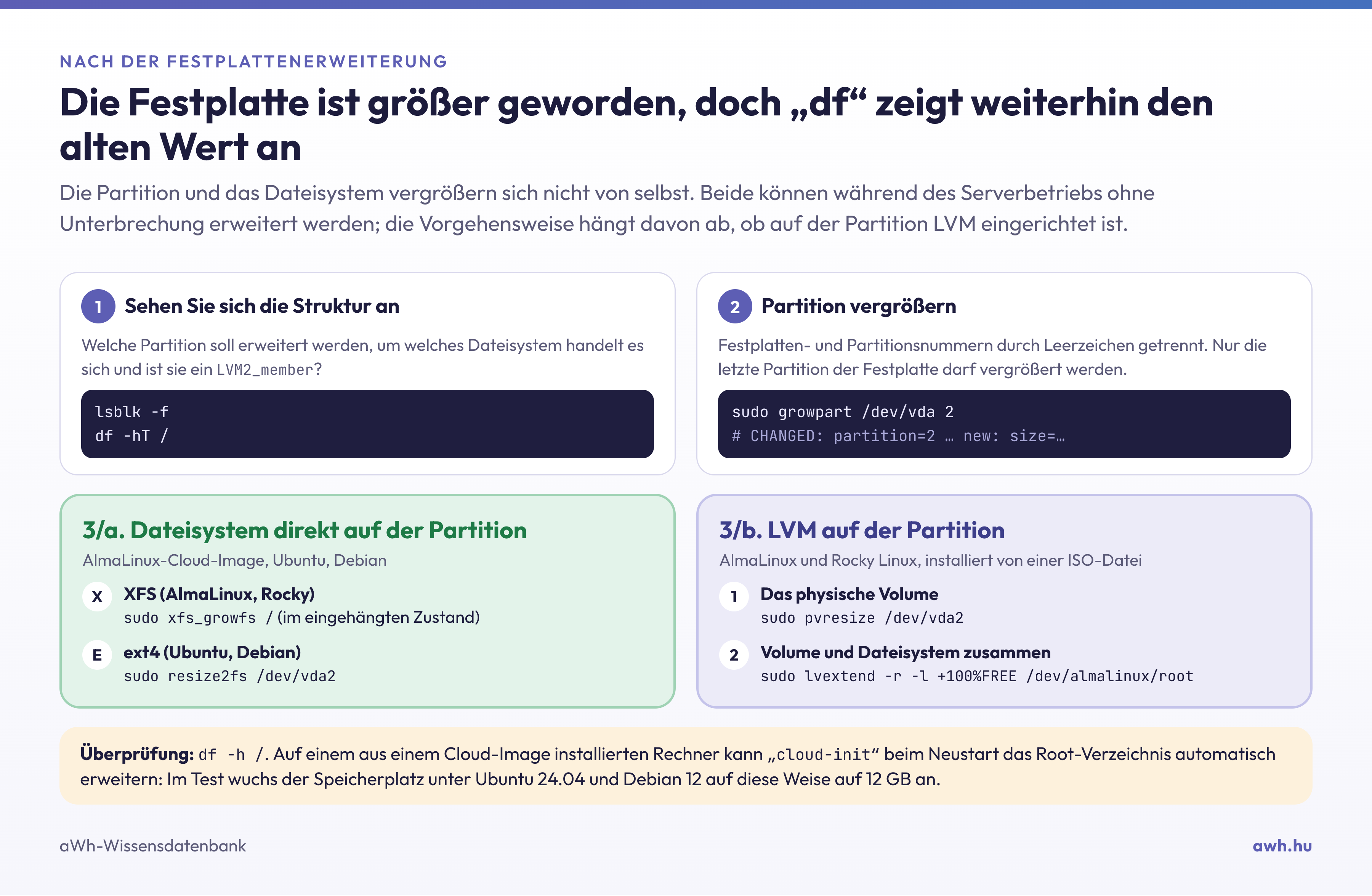
Wenn Sie zu einem Hosting-Paket mit größerem Speicherplatz wechseln (siehe: Wie kann ich die Ressourcen meines VPS-Pakets erweitern?), vergrößert sich die Größe der virtuellen Festplatte, doch der Befehl „df -h“ zeigt weiterhin die alte Größe an. Der Grund dafür ist, dass die Partition auf der Festplatte und das darauf befindliche Dateisystem nicht automatisch vergrößert werden: Diese müssen einmalig manuell erweitert werden. Dieser Vorgang kann während des laufenden Serverbetriebs und ohne Neustart durchgeführt werden.
Bevor Sie beginnen
- Erstellen Sie einen Snapshot oder eine Sicherung. Das Bearbeiten der Partitionstabelle verursacht selten Probleme, doch ein falsch eingegebener Gerätename kann zu Datenverlust führen.
- Führen Sie die Befehle als Root-Benutzer oder mit „
sudo“ aus.
1. Überprüfen Sie die Größe der Festplatte und der Partitionen
lsblk -f
df -hT /
Die Festplatte eines KVM-VPS lautet in der Regel /dev/vda oder /dev/sda. Eine typische Ausgabe:
NAME                FSTYPE      SIZE MOUNTPOINT
vda                              80G
├─vda1              xfs           1G /boot
└─vda2              LVM2_member  39G
  ├─almalinux-root  xfs          35G /
  └─almalinux-swap  swap          4G [SWAP]
Hier beträgt die Festplattengröße (vda) bereits 80 GB, die Partition (vda2) jedoch erst 39 GB. Bitte notieren Sie sich Folgendes:
- den Namen der Festplatte (
vda) und die Nummer der zu vergrößernden Partition (2), - ob sich auf der Partition direkt ein Dateisystem oder ein LVM-Volume (
LVM2_member) befindet, - den Dateisystemtyp (
xfsoderext4).
Sollte die Festplattengröße (Zeile „vda“) weiterhin den alten Wert anzeigen, hat das System die Änderung noch nicht erkannt. Starten Sie in diesem Fall den Server neu und fahren Sie anschließend fort.
Auf Servern, die aus einem Cloud-Image installiert wurden, kann „cloud-init“ beim Systemstart die Root-Partition und das Dateisystem automatisch erweitern. Im Test zeigten ein Ubuntu 24.04- und ein Debian 12-System beim ersten Start nach der Erweiterung der Festplatte auf 12 GB bereits die volle Größe an (df -h /), ohne dass manuelle Schritte erforderlich waren. Überprüfen Sie daher nach einem Neustart zunächst die Ausgabe von df -h; wenn bereits die neue Größe angezeigt wird, müssen Sie nichts weiter unternehmen.
2. Vergrößern Sie die Partition
Der Befehl „growpart“ erweitert die Partition bis zum Ende der Festplatte. Installation:
# AlmaLinux, Rocky Linux
sudo dnf install cloud-utils-growpart

# Ubuntu, Debian
sudo apt install cloud-guest-utils
Geben Sie anschließend die Festplatte und die Partitionsnummer an (durch ein Leerzeichen getrennt, nicht im Format „vda2“):
sudo growpart /dev/vda 2
Bei erfolgreicher Vergrößerung lautet die Ausgabe: „CHANGED: partition=2 start=… old: size=… new: size=…“.
Der Befehl „growpart“ kann nur die letzte Partition der Festplatte vergrößern. Sollte sich hinter der zu vergrößernden Partition noch eine weitere Partition (z. B. eine Swap-Partition) befinden, lässt sich der Vorgang nicht ohne Weiteres durchführen; in diesem Fall wenden Sie sich bitte an unseren Support.
3/a. Vergrößerung der Dateisystemgröße ohne LVM
Befindet sich das Dateisystem direkt auf der Partition, gilt je nach Dateisystemtyp Folgendes:
# XFS (AlmaLinux, Rocky Linux alapértelmezése): a csatolási pontot kell megadni
sudo xfs_growfs /

# ext4 (Ubuntu, Debian alapértelmezése): az eszközt kell megadni
sudo resize2fs /dev/vda2
Nach erfolgreicher Ausführung von „xfs_growfs“ wird auch die Vergrößerung angezeigt, zum Beispiel: „data blocks changed from 523776 to 786171“.
3/b. Vergrößerung des Dateisystems bei Verwendung von LVM
Bei LVM müssen nach der Partition sowohl das physische Volume (PV) als auch das logische Volume (LV) vergrößert werden. Informationen zur Funktionsweise von LVM finden Sie im Artikel „Was ist LVM?“.
sudo pvresize /dev/vda2
sudo lvs
Aus der Ausgabe von „lvs“ gehen die Namen der Volume-Gruppe (VG) und des logischen Volumes (LV) hervor, im obigen Beispiel „almalinux“ und „root“. Anschließend:
sudo lvextend -r -l +100%FREE /dev/almalinux/root
Der Schalter „-r“ vergrößert zusammen mit dem logischen Volume auch das darauf befindliche Dateisystem, unabhängig vom Dateisystemtyp, sodass kein separates „xfs_growfs“ oder „resize2fs“ erforderlich ist. Im Test (mit einem auf einer Partition aufgebauten LVM-Volume) lautete die Ausgabe nach „growpart“, „pvresize“ und „lvextend -r“ wie folgt: „Extended file system xfs on data/adat.“ und „Logical volume data/adat successfully resized.“, wobei das Dateisystem von 4 auf 6 GB vergrößert wurde.
4. Überprüfung
df -h /
Wenn die Ausgabe bereits die neue Größe anzeigt, ist die Erweiterung abgeschlossen.
Häufige Fehler
NOCHANGE: partition 2 is size ... it cannot be grown(Partition 2 hat bereits die maximale Größe erreicht und kann nicht vergrößert werden): Die Partition reicht bereits bis zum Ende der Festplatte, oder das System erkennt die größere Festplatte noch nicht. Überprüfen Sie die Ausgabe von „lsblk“ und starten Sie den Server gegebenenfalls neu. Im Test wurde dies auch beim zweiten Ausführen von „growpart“ angezeigt, d. h., die wiederholte Ausführung des Befehls verursacht keinen Schaden.xfs_growfs: /dev/vda2 is not a mounted XFS filesystem(/dev/vda2 ist kein gemountetes XFS-Dateisystem): Das XFS-Dateisystem kann nur im gemounteten Zustand vergrößert werden. Bei den Tests (AlmaLinux 9 und 10) akzeptiertexfs_growfsbei einem gemounteten Dateisystem auch den Gerätenamen (/dev/vdc1); dieser Fehler trat erst nach dem Unmounten auf. Die Angabe des Mountpunkts (xfs_growfs /) funktioniert stets.resize2fs: Bad magic number in super-block while trying to open /dev/…– Das Dateisystem ist nicht ext4, sondern XFS (oder auf der Partition ist LVM vorhanden). Überprüfen Sie den Typ erneut in der Ausgabe von „lsblk -f“.- Das XFS-Dateisystem kann nicht verkleinert, sondern nur vergrößert werden. Bitte wenden Sie sich an unseren Support, bevor Sie zu einem kleineren Paket wechseln.