 Deutsch
 Magyar
 English



Bevor Sie einer Installationsanleitung folgen, ein Support-Ticket erstellen oder ein Update planen, lautet die erste Frage immer dieselbe: Welches System läuft genau auf dem Rechner? Dieser Artikel zeigt Ihnen, wie Sie den Namen und die Version der Linux-Distribution, die Kernel-Version sowie die Prozessorarchitektur abfragen können und wie Sie überprüfen können, wie lange das System noch Sicherheitsupdates erhält.
Wir haben die Befehle im November 2026 unter AlmaLinux 10.2, AlmaLinux 9.8, Ubuntu 24.04.5 und Debian 13.7 getestet, und zwar auf virtuellen aarch64-Maschinen, die aus den eigenen Cloud-Images der jeweiligen Distributionen installiert wurden; den für x86-64 geltenden Teil haben wir auf einer x86_64-Maschine mit AlmaLinux 10.2 getestet. Sie funktionieren auf dieselbe Weise auf einem KVM-VPS oder jedem anderen Linux-Server; bei den meisten ist kein sudo erforderlich.
Kurz gesagt: Die häufigsten Befehle
# Distribution und Version (auf allen aktuellen Distributionen)
cat /etc/os-release

# Übersicht: System, Kernel, Architektur (auf systemd-Systemen)
hostnamectl

# Kernel-Version
uname -r

# Prozessorarchitektur
uname -m
Die Datei /etc/os-release
Die zuverlässigste Quelle ist die Datei /etc/os-release: Sie wurde durch systemd standardisiert und ist in allen aktuellen Distributionen zu finden, darunter AlmaLinux, Rocky Linux, Ubuntu und Debian.
cat /etc/os-release
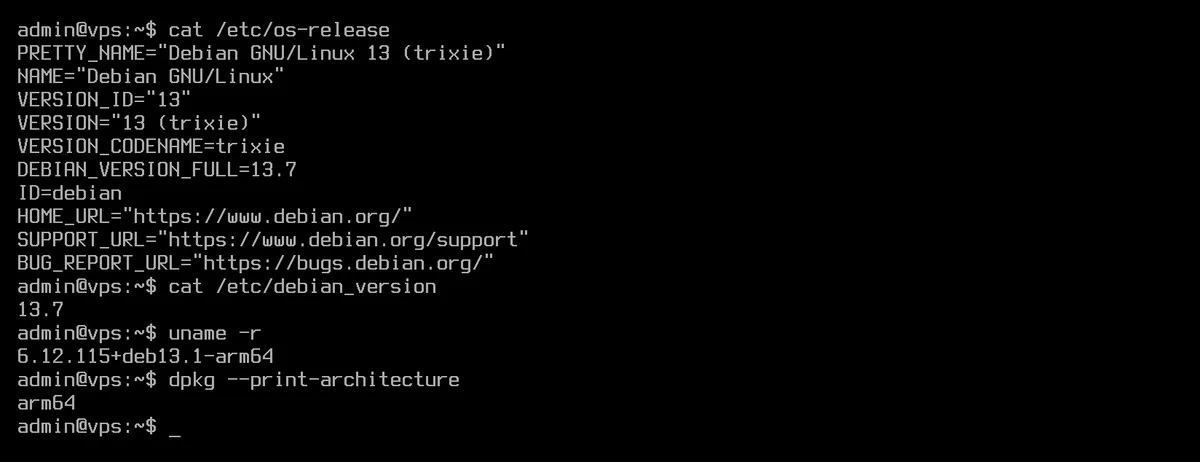
Die wichtigsten Felder:
| Feld | Bedeutung | AlmaLinux 10.2 | Ubuntu 24.04 | Debian 13 |
|---|---|---|---|---|
ID |
Die Distributions-ID für Skripte | almalinux |
ubuntu |
debian |
ID_LIKE |
Mit welcher Distribution ist es verwandt? | rhel centos fedora |
debian |
(keine) |
VERSION_ID |
Die Versionsnummer | 10.2 |
24.04 |
13 |
PRETTY_NAME |
Lesbarer Name | AlmaLinux 10.2 (Lavender Lion) |
Ubuntu 24.04.5 LTS |
Debian GNU/Linux 13 (trixie) |
VERSION_CODENAME |
Codename | (keine) | noble |
trixie |
SUPPORT_END |
Ende des Supports | 2035-06-01 |
(keine) | (keine) |
Zwei Hinweise zu den Testrechnern: Das Feld VERSION_ID von Debian 13 enthält nur die Hauptversion (13), die genaue Version (13.7) wird im Feld DEBIAN_VERSION_FULL sowie in der Datei /etc/debian_version angezeigt. Bei Ubuntu ist die Versionsnummer (24.04.5) in den Feldern PRETTY_NAME und VERSION ersichtlich.
In Skripten
Die Datei wurde im Format der Shell-Variablen erstellt, sodass sie direkt von einem Skript eingelesen werden kann:
. /etc/os-release
echo "$ID $VERSION_ID"
Sollte das Skript je nach Distribution unterschiedliche Aktionen ausführen müssen, überprüfen Sie die Felder ID und ID_LIKE und nicht den Textnamen:
#!/bin/bash
. /etc/os-release
case "$ID $ID_LIKE" in
  *rhel*|*fedora*)  sudo dnf -y install htop ;;
  *debian*)         sudo apt-get -y install htop ;;
  *)                echo "Ismeretlen rendszer: $PRETTY_NAME"; exit 1 ;;
esac
Durch das Einlesen werden die Variablen in die aktuelle Shell übernommen; wenn Sie dies vermeiden möchten, führen Sie den Befehl in einer Unter-Shell aus: (. /etc/os-release; echo "$VERSION_ID").
hostnamectl: Alles an einem Ort
Auf Systemen, die systemd verwenden (wie alle vier getesteten Distributionen), liefert der Befehl hostnamectl eine Übersicht: den Namen des Rechners, das Betriebssystem, die Kernel-Version, die Architektur sowie bei virtuellen Maschinen auch die Art der Virtualisierung.
hostnamectl
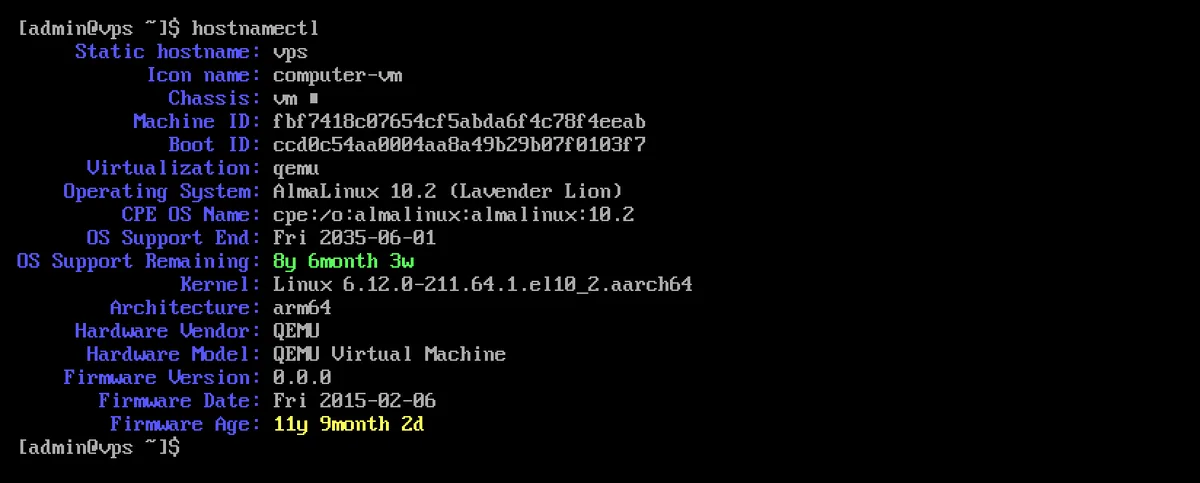
Bei den Systemen AlmaLinux 9 und 10 zeigt die Zeile OS Support End das Ende des Supports an, während OS Support Remaining die verbleibende Zeit angibt (diese Informationen werden aus dem Feld SUPPORT_END in der Datei /etc/os-release entnommen). Ubuntu 24.04 und Debian 13 verfügen nicht über ein solches Feld, daher fehlen diese beiden Zeilen dort.
lsb_release: ist nicht überall installiert
Viele ältere Anleitungen empfehlen den Befehl lsb_release -a:
lsb_release -a
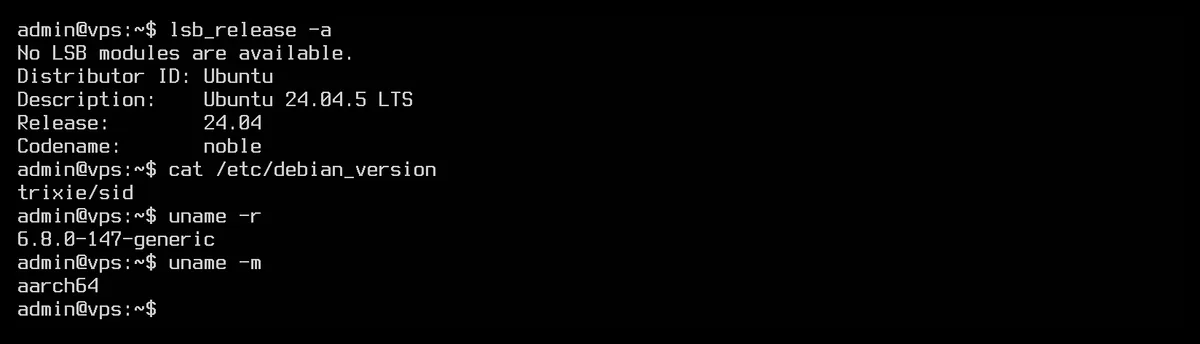
Auf den Cloud-Images von Ubuntu 24.04 und Debian 13 ist es standardmäßig verfügbar (bei Ubuntu ist die Zeile No LSB modules are available. kein Fehler). Auf den Systemen AlmaLinux 9 und 10 ist es hingegen nicht installiert; der Befehl führt zu der Fehlermeldung command not found. Daher ist in Skripten der Pfad /etc/os-release die bessere Wahl.
Die eigenen Versionsdateien der Distribution
Neben der Datei /etc/os-release speichern die meisten Distributionen die Versionsangabe auch in einer eigenen Datei:
# AlmaLinux, Rocky Linux, RHEL (und das alte CentOS)
cat /etc/redhat-release
cat /etc/almalinux-release

# Debian
cat /etc/debian_version

# Ubuntu
cat /etc/lsb-release
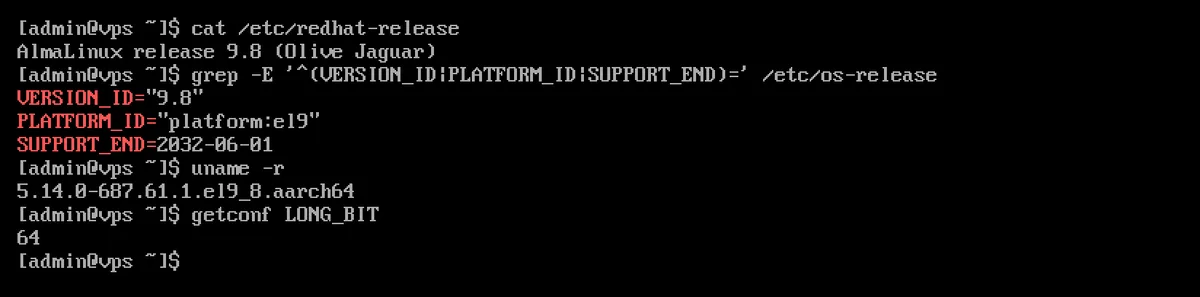
Unter AlmaLinux enthalten die Dateien /etc/redhat-release, /etc/almalinux-release und /etc/system-release dieselbe Zeile (beispielsweise AlmaLinux release 10.2 (Lavender Lion)). Das Feld PLATFORM_ID in der Datei /etc/os-release (platform:el9, platform:el10) gibt an, mit welcher Hauptversion von Red Hat Enterprise Linux das System kompatibel ist.
Bitte beachten Sie, dass es auch unter Ubuntu eine Datei /etc/debian_version gibt, diese jedoch nicht die Ubuntu-Version enthält: Auf dem Ubuntu-24.04-Testrechner war dort trixie/sid eingetragen, also der Debian-Entwicklungszweig, aus dem die Ubuntu-Version hervorgegangen ist. Unter Ubuntu sollten Sie daher stets die Ausgabe von /etc/os-release oder lsb_release überprüfen.
Falls Sie nicht wissen, welches Betriebssystem Sie verwenden, können Sie mit einem einzigen Befehl alle entsprechenden Dateien auflisten:
cat /etc/*release /etc/*version 2>/dev/null
Kernel-Version: uname
Die Distributionsversion und die Kernel-Version sind zwei verschiedene Dinge. Die Kernel-Version wird durch den Befehl uname angezeigt:
# Nur die Kernel-Version
uname -r

# Alles in einer Zeile: Kernel, Hostname, Build-Datum, Architektur
uname -a
Auf den Testrechnern sah dies wie folgt aus:
| System | uname -r |
|---|---|
| AlmaLinux 10.2 | 6.12.0-211.64.1.el10_2.aarch64 |
| AlmaLinux 9.8 | 5.14.0-687.61.1.el9_8.aarch64 |
| Ubuntu 24.04.5 | 6.8.0-147-generic |
| Debian 13.7 | 6.12.115+deb13.1-arm64 |
Auf den Debian- und Ubuntu-Cloud-Images läuft häufig ein separater, für die Cloud optimierter Kernel; in diesem Fall steht am Ende der Versionsnummer -cloud-amd64 oder -cloud-arm64. Bei AlmaLinux und RHEL ändert sich die Kernel-Versionsnummer innerhalb der Hauptversion nicht (AlmaLinux 9 läuft durchgehend mit dem Kernel 5.14), die Korrekturen werden durch den Teil nach dem Bindestrich angegeben. Weitere Informationen zum Kernel: Was ist der Linux-Kernel?
Der nach dem Update installierte neue Kernel wird erst nach einem Neustart gestartet; bis dahin zeigt der Befehl uname -r die alte Version an. Informationen zu den Updates finden Sie im Artikel System-Updates mit den Befehlen dnf und apt.
Architektur: 64-Bit, x86 oder ARM?
# Kernel-Architektur: x86_64 oder aarch64
uname -m

# Ob das System 32 oder 64 Bit hat
getconf LONG_BIT

# Architektur des Paketmanagers (Debian, Ubuntu)
dpkg --print-architecture
In den beiden Welten werden für dasselbe unterschiedliche Bezeichnungen verwendet: uname -m und die Pakete von AlmaLinux geben x86_64 und aarch64 an, während die Pakete von Debian und Ubuntu amd64 und arm64 angeben. hostnamectl zeigt die Bezeichnungen x86-64 und arm64 an. Heutige Server-Distributionen werden nicht mehr für 32-Bit-PCs (i386, i686) bereitgestellt: AlmaLinux 9 und 10 sind ausschließlich 64-Bit-Versionen, und auch Ubuntu 24.04 sowie Debian 13 verfügen über keine 32-Bit-Installationsprogramme für PCs.
x86-64-v2, v3: Welche Prozessorstufe unterstützt der Rechner?
x86_64-Prozessoren werden entsprechend ihres Befehlssatzes in Stufen unterteilt (x86-64-v1, v2, v3, v4). Dies ist wichtig, da AlmaLinux 10 und RHEL 10 standardmäßig einen Prozessor der Stufe x86-64-v3 erfordern (AlmaLinux stellt zudem eine separate x86-64-v2-Version für ältere Rechner bereit). In den Versionen 2.33 und höher von glibc zeigt der dynamische Loader an, welche Stufen der jeweilige Prozessor unterstützt:
ld.so --help | grep x86-64
Falls ld.so nicht gefunden wird, rufen Sie bitte direkt /lib64/ld-linux-x86-64.so.2 --help auf. Bei einem Test auf einer virtuellen Maschine mit einem Intel Xeon E3-1220 v3 (Haswell)-Prozessor lautet die Ausgabe:
  x86-64-v4
  x86-64-v3 (supported, searched)
  x86-64-v2 (supported, searched)
Das Wort supported gibt die unterstützten Stufen an: Dieser Rechner unterstützt x86-64-v3, v4 jedoch nicht. Der Befehl ld.so --help funktioniert sowohl unter AlmaLinux 9 (glibc 2.34) als auch unter Ubuntu 24.04 (2.39) und Debian 13 (2.41); auf ARM-Systemen fehlen die x86-64-Zeilen in der Ausgabe.
Im Container oder auf dem Host-Rechner?
In einem Docker- oder Podman-Container gibt die Datei /etc/os-release das Betriebssystem des Container-Images an, während der Kernel stets dem Host-Rechner gehört, da Container keinen eigenen Kernel besitzen:
podman run --rm docker.io/library/ubuntu:24.04 sh -c 'grep PRETTY /etc/os-release; uname -r'

Im Test gab ein auf einem AlmaLinux-10.2-Rechner laufender Ubuntu-24.04-Container den Namen Ubuntu 24.04.5 LTS an, doch der Befehl uname -r zeigte den Kernel el10_2 des Host-Rechners an. Wenn Sie in einem Support-Ticket oder im Forum nach der Systemversion gefragt werden, geben Sie bitte stets an, ob Sie den Befehl in einem Container oder direkt auf dem Server ausgeführt haben. Informationen zur Installation von Docker finden Sie im Artikel Installation von Docker unter Ubuntu, Debian und AlmaLinux.
Ähnlich verhält es sich mit virtuellen Maschinen, nur umgekehrt: Bei einem VPS zeigt die Zeile Virtualization in der Ausgabe von hostnamectl (oder der Befehl systemd-detect-virt) an, dass das System auf einer virtuellen Maschine läuft (im Test qemu), gibt jedoch keinerlei Auskunft über das System des Host-Rechners.
Wie lange erhält das System noch Updates?
Neben der Versionsnummer ist es auch wichtig zu wissen, wie lange noch Sicherheitsupdates bereitgestellt werden, da für ein nicht mehr unterstütztes System keine Patches mehr veröffentlicht werden. Bei AlmaLinux 9 und 10 wird dies selbst in der Zeile OS Support End der Ausgabe von hostnamectl angegeben. Laut den offiziellen Seiten der Hersteller (Stand: November 2026):
| System | Ende des vollständigen Supports | Ende der Sicherheitsupdates |
|---|---|---|
| AlmaLinux 8 | 31. Mai 2024 | 31. Mai 2029 |
| AlmaLinux 9 | 31. Mai 2027 | 31. Mai 2032 |
| AlmaLinux 10 | 31. Mai 2030 | 31. Mai 2035 |
| Ubuntu 22.04 LTS | Mai 2027 | Mai 2032 (ESM, Ubuntu Pro) |
| Ubuntu 24.04 LTS | Mai 2029 | Mai 2034 (ESM, Ubuntu Pro) |
| Ubuntu 26.04 LTS | Mai 2031 | Mai 2036 (ESM, Ubuntu Pro) |
| Debian 12 | 11. Juli 2026 | 30. Juni 2028 (LTS) |
| Debian 13 | 9. August 2028 | 30. Juni 2030 (LTS) |
Die Daten können sich ändern; aktuelle Informationen finden Sie auf den offiziellen Seiten: AlmaLinux-Veröffentlichungen, Ubuntu-Veröffentlichungszyklus, Debian-Veröffentlichungen. Ubuntu ESM (Expanded Security Maintenance) ist Teil von Ubuntu Pro; während der Debian-LTS-Laufzeit führt das Debian-LTS-Team nicht mehr für alle Pakete Fehlerbehebungen durch.
Wenn der Support für Ihr System ausläuft oder bald ausläuft, aktualisieren Sie bitte auf die nächste Hauptversion: Unter Ubuntu und Debian finden Sie die Schritte im Artikel Aktualisierung von Ubuntu und Debian auf eine neue Hauptversion, unter AlmaLinux und Rocky Linux im Artikel Aktualisierung von AlmaLinux und Rocky Linux mit ELevate.
Verwandte Artikel
- Was ist Linux?
- Welche sind die beliebtesten Linux-Distributionen?
- 7 Linux-Befehle zum Abrufen von Systeminformationen: Prozessor, Arbeitsspeicher, Festplatten und Hardware