 Slovenščina
 Magyar
 English
 Deutsch



Računu gostovanja cPanel lahko poleg glavne domene dodaš še druge domene in poddomene. Nova domena je lahko samostojna spletna stran z lastnim korenskim imenikom (dodatna domena) ali vzdevek, ki kaže vsebino glavne domene (parkirana domena); poddomena (na primer blog.pelda.hu) pride pod obstoječo domeno. Vse tri je mogoče ustvariti na isti strani, v točki menija Domene.
Stran Domene
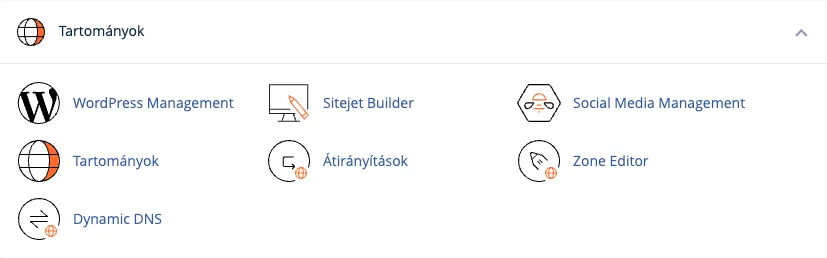
Prijavi se v cPanel in v skupini Domene klikni ikono Domene.
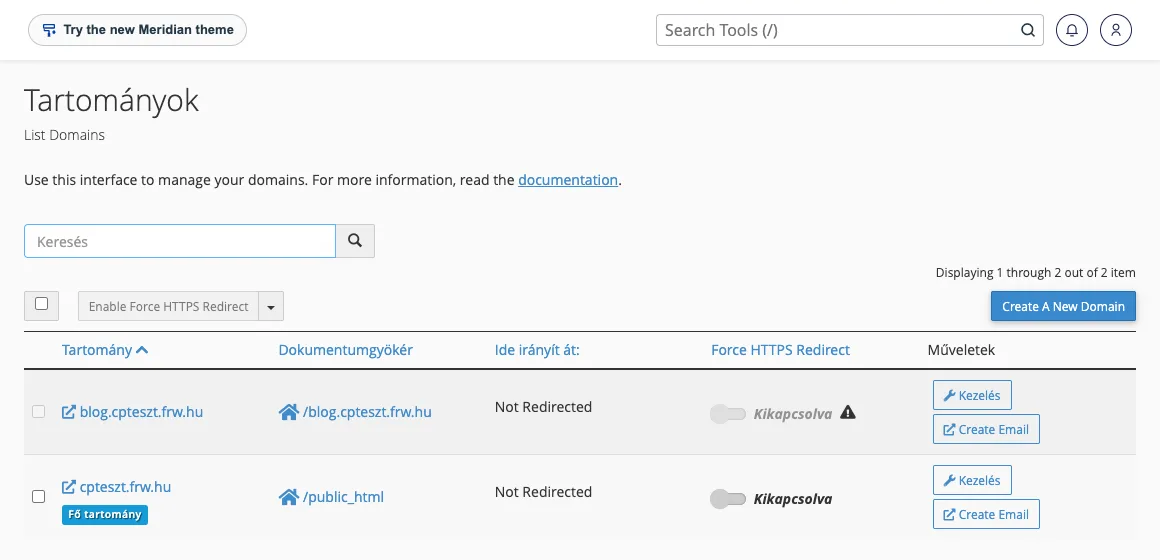
Na seznamu vidiš domene in poddomene računa, njihov korenski imenik dokumentov, morebitno preusmeritev in to, ali je vklopljen Force HTTPS Redirect (samodejna preusmeritev naslovov http:// na naslov https://). Z gumbom Upravljaj lahko pozneje spremeniš nastavitve domene, z gumbom Create Email pa zanjo takoj ustvariš e-poštni račun.
Dodajanje nove domene ali poddomene
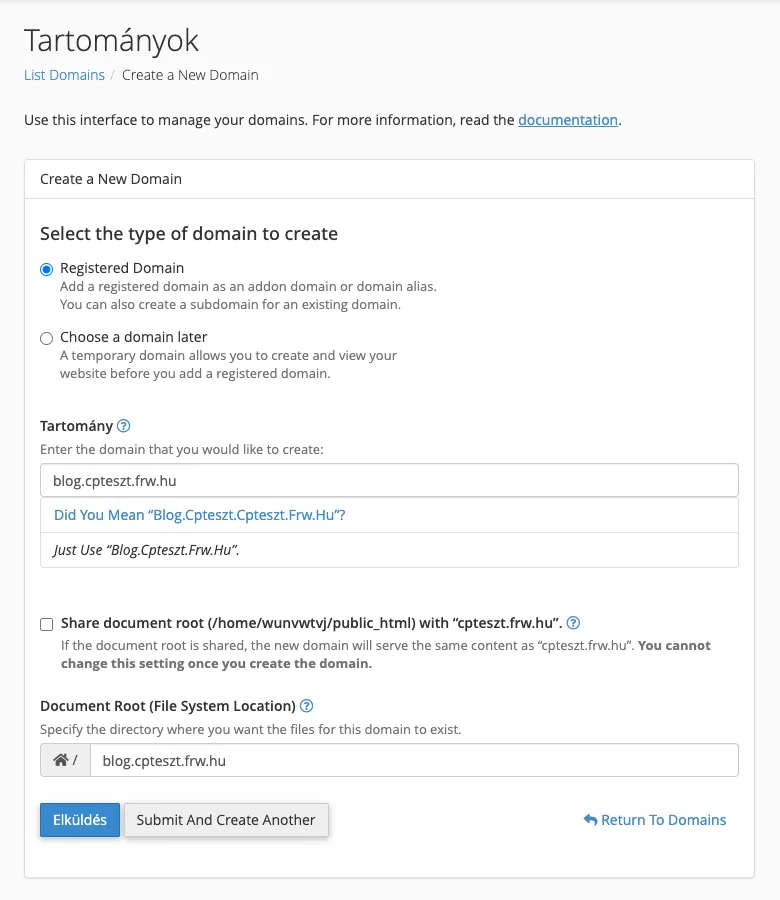
- Klikni gumb Create A New Domain.
- Pusti izbrano možnost Registered Domain.
- V polje Domena vpiši ime domene (na primer
masikdomain.hu) ali celotno ime poddomene (na primerblog.pelda.hu), brezwww. - Odloči se, ali bo domena dobila lastno vsebino:
- Za samostojno spletno stran (dodatna domena ali poddomena) odstrani kljukico pred možnostjo Share document root. Takrat se prikaže polje Document Root: cPanel ponudi mapo z imenom domene v začetnem imeniku (na primer
/home/felhasznalonev/blog.pelda.hu), vendar lahko vneseš poljubno pot. Sem moraš naložiti datoteke spletne strani. - Za vzdevek (parkirano) domeno pusti možnost Share document root označeno: domena kaže isto vsebino kot glavna domena (
public_html). Te nastavitve naknadno ni mogoče spremeniti.
- Za samostojno spletno stran (dodatna domena ali poddomena) odstrani kljukico pred možnostjo Share document root. Takrat se prikaže polje Document Root: cPanel ponudi mapo z imenom domene v začetnem imeniku (na primer
- Klikni gumb Pošlji (z gumbom Submit And Create Another lahko takoj dodaš še eno).
cPanel za domeno nastavi tudi cono DNS, upravljanje e-pošte in zahtevo za brezplačno potrdilo. Da domena kaže na gostovanje, morajo njeni imenski strežniki ali njen zapis A kazati na gostovanje; pri poddomeni se to v coni glavne domene zgodi samodejno, če glavna domena uporablja naše imenske strežnike. Potrdilo je običajno pripravljeno v nekaj minutah po dodajanju domene (glej: Napake AutoSSL).
Pri vzdevku domene: preusmeritev
Če dve domeni kažeta isto vsebino, iskalniki vidijo isto stran na dveh naslovih. Zato je vzdevek domene vredno s preusmeritvijo 301 preusmeriti na glavno domeno; to nastaviš v točki menija Preusmeritve (koraki preusmeritve domene). O parkiranih domenah podrobneje piše ločen članek.
Na kaj paziti?
- Število dodatnih domen in vzdevkov, ki jih lahko dodaš, je odvisno od paketa; koliko jih uporabljaš, vidiš v okviru Statistics na desni strani začetne strani cPanel.
- Dodatne domene uporabljajo prostor in vire istega računa cPanel, tudi njihove datoteke so znotraj enega računa. Če je eno spletno mesto vdrto, lahko to ogrozi tudi druga. Če upravljaš veliko med seboj neodvisnih spletnih mest (na primer za stranke), jim preprodajalsko gostovanje da ločene račune cPanel.
Kdaj je vredno uporabiti poddomeno namesto podimenika ali ločene domene, opisuje članek Kaj je poddomena?. O razliki med dodatnimi domenami in poddomenami podrobno piše naš blogovski zapis o dodatni domeni in poddomeni. Če ne bi dodal nove domene, temveč zamenjal glavno domeno računa, preberi članek o zamenjavi glavne domene.