 Slovenščina
 Magyar
 English
 Deutsch



Docker se privzeto upravlja iz ukazne vrstice: docker ps, docker compose up -d, docker logs. Če na strežniku v vsebnikih teče več aplikacij, se mnogim zdi udobneje, če vsebnike, dnevnike in datoteke Compose vidijo in urejajo v brskalniku. Za to obstajajo tri priljubljena orodja, ki jih lahko namestiš na lasten strežnik:
- Portainer CE: splošen vmesnik za upravljanje Dockerja. Vsebniki, slike, nosilci, omrežja in skladi Compose na enem mestu.
- Dockge: majhen, preprost vmesnik posebej za sklade Docker Compose. Datoteke Compose ostanejo na disku in jih je mogoče enako upravljati iz ukazne vrstice.
- Coolify: PaaS na lastnem strežniku (po vzoru Heroku, Vercel ali Netlify). Aplikacije gradi in nameša iz repozitorija Git, zaganja podatkovne baze, nastavi domeno in HTTPS.
Vsi trije so dobro uporabni tudi na KVM VPS z Linuxom. Za Portainer in Dockge je treba najprej namestiti Docker (glej: Namestitev Dockerja v sisteme Ubuntu, Debian in AlmaLinux), Coolify pa namesti svojega. Zgradbo datotek Compose predstavlja članek Uporaba Docker Compose.
Korake smo novembra 2026 preizkusili na navideznih računalnikih x86_64 s sistemom Ubuntu 24.04, z Docker Engine 29.9.3 in Docker Compose 5.7.0, z različicami Portainer CE 2.45.3 LTS, Dockge 1.5.0 in Coolify 4.6.0. Ukaze zaganjaj s sudo ali kot uporabnik root.
Kdaj spletni vmesnik pomaga in kdaj je tveganje?
Uporaben je, če:
- na strežniku teče več aplikacij Compose in želiš hitro videti, katera teče, katera se je ustavila in koliko pomnilnika porabi;
- želiš do dnevnikov, konzole vsebnika ali urejanja datoteke Compose dostopati iz brskalnika;
- strežnik upravlja tudi sodelavec, ki se v ukazni vrstici ne znajde dobro;
- želiš samodejno nameščati iz repozitorija Git (to je področje Coolifyja).
Tveganje je, ker:
- je vtičnica Docker dostop root. Vsa tri orodja Docker upravljajo prek datoteke
/var/run/docker.sock. Kdor pride v vmesnik, lahko zažene vsebnik, ki priklopi celoten datotečni sistem strežnika, torej praktično dobi pravice root na strežniku. Portainer ali Dockge s šibkim geslom, odprt na internet, je enako nevaren kot root SSH brez gesla; - Docker obide požarni zid. Objavljena vrata (
-p 9443:9443) Docker odpre z lastnimi pravili iptables. V preizkusu so ob vklopljenem ufw (dovoljen le SSH) vrata 9443 Portainerja in 5001 Dockge ostala dosegljiva od zunaj, vrata, vezana na127.0.0.1, pa ne. Podrobnosti: Kako nastavim požarni zid na svojem VPS?; - prvi, ki se prijavi, postane skrbnik. Vsa tri orodja skrbnika ustvarijo ob prvem odprtju, in kdor jo prehiti, prevzame strežnik. Zato račun ustvari takoj po namestitvi.
Če poganjaš le en ali dva vsebnika in obvladaš ukazno vrstico, spletnega vmesnika ne potrebuješ: manj tekočih storitev, manj površine za napad.
Primerjava
| Portainer CE | Dockge | Coolify | |
|---|---|---|---|
| Kaj je to? | Splošen upravljavec Dockerja | Upravljavec skladov Compose | PaaS na lastnem strežniku |
| Licenca | zlib (odprta koda); Business Edition je plačljiv | MIT | Apache 2.0 |
| Poraba pomnilnika v preizkusu | pribl. 25 MB | pribl. 135 MB | pribl. 500 MB (Coolify, PostgreSQL, Redis, Traefik, Sentinel) |
| Zahteve | Kateri koli VPS, na katerem teče Docker | Kateri koli VPS, na katerem teče Docker | Po dokumentaciji vsaj 2 jedri CPU, 2 GB RAM; namestitveni program opozori pod 30 GB diska |
| Vrata | 9443 (HTTPS), 8000 (agenti Edge, neobvezno) | 5001 (HTTP) | 8000 (vmesnik), 6001, 6002 ter posredniški strežnik: 80, 443 (TCP in UDP), 8080 |
| Mesto datotek Compose | V nosilcu Portainerja (/data/compose/<številka>/) |
Na disku, /opt/stacks/<ime>/compose.yaml |
Pod /data/coolify/, upravlja jih Coolify |
| Več strežnikov | Da (z agenti) | Da (Dockge Agents, beta) | Da (prek SSH) |
| Dvostopenjska prijava | V nastavitvah CE je nismo našli | Ne | Je (TOTP in passkey) |
| Komu je namenjen? | Kdor želi v Dockerju vse videti in upravljati s klikanjem | Kdor dela z datotekami Compose in želi zanje lahek vmesnik | Kdor želi nameščati iz repozitorija Git, z domeno in HTTPS, z malo ročnega dela |
Slike vsebnikov vseh treh so na voljo tudi v različici arm64 (ARM), ne le za x86_64; Portainer in Dockge poleg tega tudi za 32-bitni ARM (armv7). Na ARM jih nismo preizkusili.
Portainer in Dockge lahko sobivata na enem strežniku (v preizkusu sta tekla skupaj) in vidita tudi sklade drug drugega: Portainer sklade, ki jih ni zagnal sam, prikaže z oznako „Limited” in jih upravlja le omejeno. Coolify pa za svoj posredniški strežnik zasede tudi vrata 80 in 443, zato je namenjen čistemu strežniku, brez drugega spletnega strežnika ali Nginx Proxy Manager.
Dostop prek tunela SSH
Najvarneje je, če vrata vmesnika poslušajo le na lokalnem naslovu strežnika (127.0.0.1), ti pa do njih s svojega računalnika dostopaš prek tunela SSH. Tako vmesnik z interneta sploh ni viden, v požarnem zidu ni treba odpirati vrat, prijavo pa ščiti ključ SSH. Na svojem računalniku:
ssh -N -L 9443:127.0.0.1:9443 -L 5001:127.0.0.1:5001 felhasznalo@szerver-ip
Dokler ta ukaz teče, se Portainer v brskalniku odpre na naslovu https://localhost:9443, Dockge pa na http://localhost:5001. Zaradi -N se ukazna vrstica ne odpre; Ctrl+C zapre tunel. Če ga uporabljaš pogosto, vrstice LocalForward dodaj v konfiguracijsko datoteko SSH. Če želiš do vmesnika vseeno dostopati z domeno, prek HTTPS, ga postavi za obratni posredniški strežnik (na primer Nginx Proxy Manager), z močnim geslom in po možnosti z omejitvijo po naslovu IP.
Spodnji ukazi zato vrata Portainerja in Dockge vežejo na naslov 127.0.0.1. Če želiš do vmesnika dostopati neposredno na naslovu IP strežnika, izpusti predpono 127.0.0.1:, vendar takrat računaj z zgornjimi tveganji.
Portainer CE
Namestitev
Podatki Portainerja (uporabniki, nastavitve, skladi, ustvarjeni v vmesniku) pridejo v poimenovan nosilec:
sudo docker volume create portainer_data
sudo docker run -d -p 127.0.0.1:9443:9443 --name portainer --restart=always \
  -v /var/run/docker.sock:/var/run/docker.sock \
  -v portainer_data:/data \
  portainer/portainer-ce:lts
Oznaka lts sledi veji z dolgo podporo (v preizkusu 2.45.3 LTS), sts pa pogosteje posodabljani veji s kratko podporo. Uradni ukaz objavi tudi vrata 8000 (-p 8000:8000): ta potrebujejo le agenti Edge, s katerimi je mogoče na Portainer povezati oddaljene računalnike za NAT. Za upravljanje enega strežnika jih lahko izpustiš. Vrat HTTP 9000 Portainer privzeto ne objavi.
Enako z Docker Compose, na primer v datoteki /opt/portainer/compose.yaml:
services:
  portainer:
    container_name: portainer
    image: portainer/portainer-ce:lts
    restart: always
    ports:
      - "127.0.0.1:9443:9443"
    volumes:
      - /var/run/docker.sock:/var/run/docker.sock
      - portainer_data:/data

volumes:
  portainer_data:
    name: portainer_data
cd /opt/portainer
sudo docker compose up -d
Portainer se zažene s samopodpisanim potrdilom, zato brskalnik ob prvem odprtju opozori; prek tunela SSH ga lahko mirno sprejmeš.
Prva prijava: namestitveni žeton in 5-minutni rok
Po dokumentaciji je od Portainerja 2.43 (oziroma 2.39.4 LTS) za ustvarjanje prvega skrbnika potreben tudi namestitveni žeton, ki ga Portainer zapiše v svoj dnevnik:
sudo docker logs portainer 2>&1 | grep setup_token
setup_token=78c3eb02...
Odpri naslov https://localhost:9443, vnesi ime skrbnika (privzeto admin), geslo z vsaj 12 znaki in žeton, nato klikni gumb Create user.
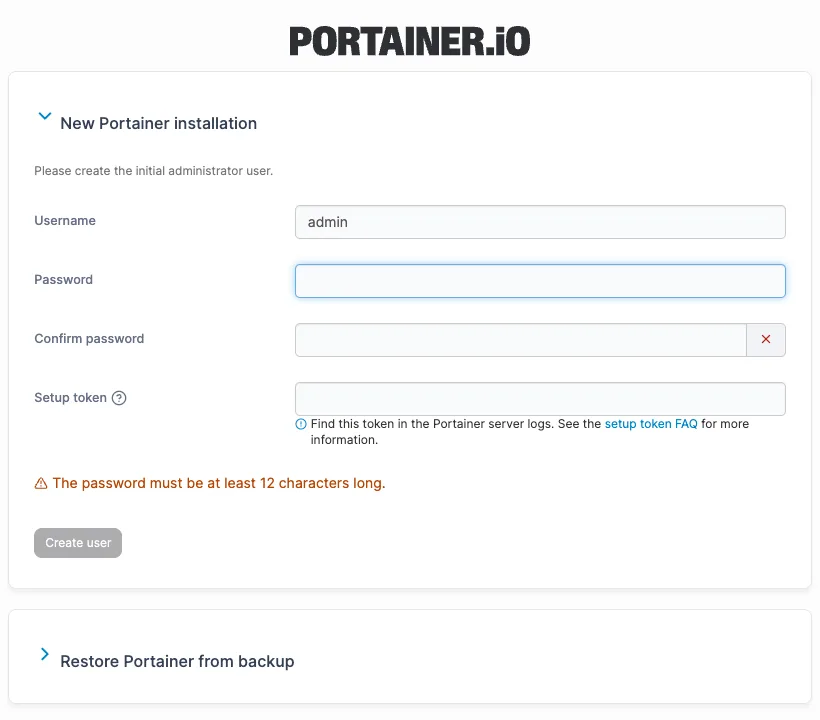
Za to imaš 5 minut. Če uporabnika ne ustvariš v 5 minutah po zagonu vsebnika, Portainer iz varnostnih razlogov onemogoči namestitev. V preizkusu je vsebnik tekel naprej, vmesnik pa je izpisal: „Your Portainer instance timed out for security purposes”. Takrat ga znova zaženi in iz dnevnika pridobi nov žeton:
sudo docker restart portainer
sudo docker logs portainer 2>&1 | grep setup_token | tail -1
Po prijavi Portainer ponudi vklop Edge Compute (Skip), nato na zaslonu Environment Wizard Get Started izbere lokalni Docker. Na strani Home s klikom na okolje local prideš na nadzorno ploščo.
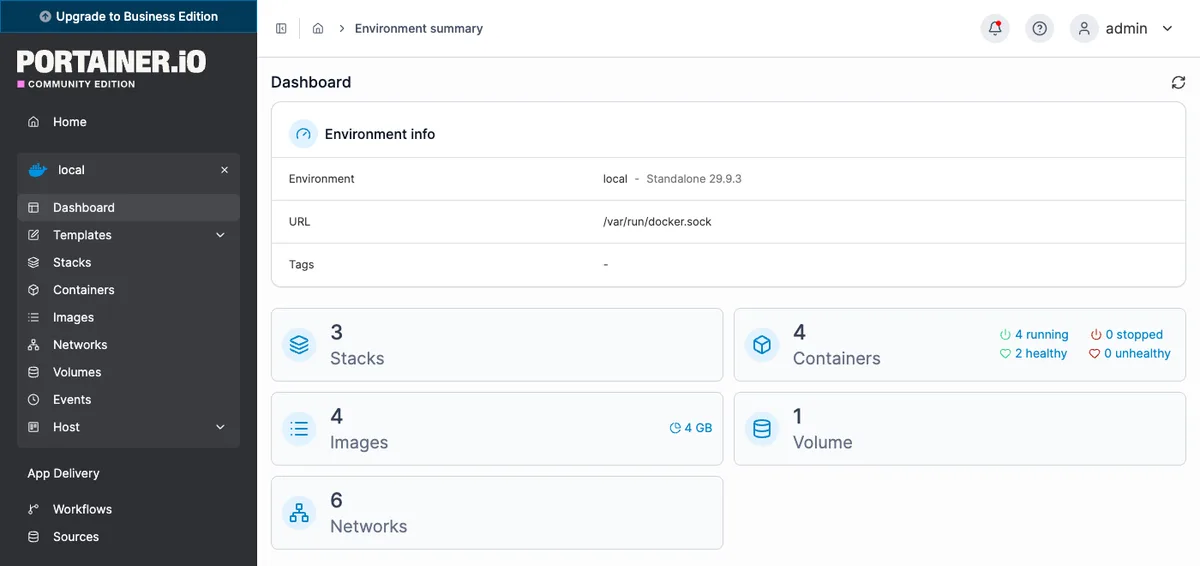
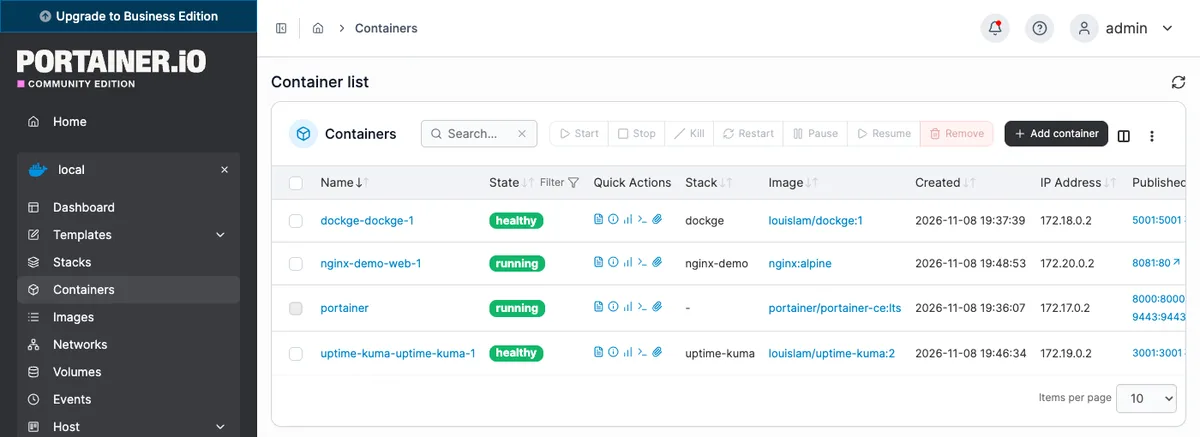
Meni Containers je seznam vsebnikov. Z ikonami na koncu vrstic se odprejo dnevnik, podrobnosti, poraba virov in konzola; z gumbi zgoraj lahko izbrane vsebnike zaženeš, ustaviš, znova zaženeš ali izbrišeš.
Prvi sklad
Aplikacija Compose je v Portainerju „stack” (sklad). Na strani Stacks › Add stack skladu daj ime (na primer nginx-demo), Build method naj bo Web editor, in prilepi datoteko Compose:
services:
  web:
    image: nginx:alpine
    restart: unless-stopped
    ports:
      - "127.0.0.1:8081:80"
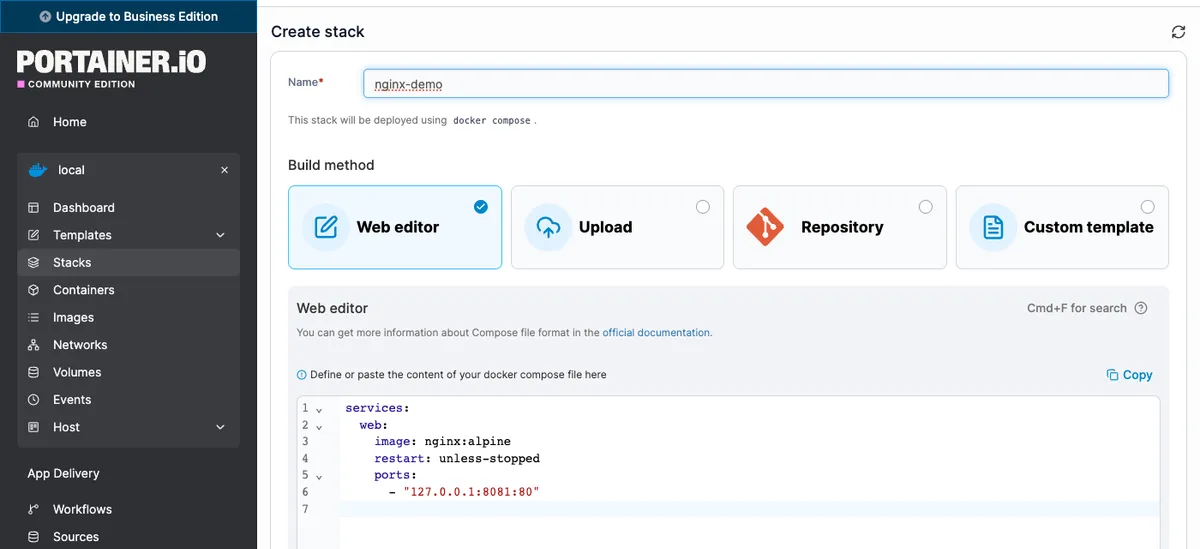
Gumb Deploy the stack na dnu strani prenese sliko in zažene vsebnik. Portainer datoteko Compose hrani v svojem nosilcu (v preizkusu /data/compose/1/docker-compose.yml), ne v mapi, ki bi jo izbral ti. Relativne poti nosilca (./data:/app/data) zato tu ne uporabljaj: navedi poimenovan nosilec ali celotno pot (/srv/app/data:/app/data).
Posodobitev sklada: na strani sklada na zavihku Editor spremeni datoteko ali jo pusti nespremenjeno, nato Update the stack. V oknu, ki se prikaže, s stikalom Re-pull image and redeploy Portainer prenese tudi najnovejšo različico slik.
Posodobitev in odstranitev Portainerja
Posodobitev Portainerja je ponovno ustvarjanje vsebnika; podatki ostanejo v nosilcu portainer_data (v preizkusu se je bilo po posodobitvi mogoče prijaviti s starim geslom, brez namestitvenega žetona):
sudo docker stop portainer
sudo docker rm portainer
sudo docker pull portainer/portainer-ce:lts
sudo docker run -d -p 127.0.0.1:9443:9443 --name portainer --restart=always \
  -v /var/run/docker.sock:/var/run/docker.sock \
  -v portainer_data:/data \
  portainer/portainer-ce:lts
S Compose: cd /opt/portainer && sudo docker compose pull && sudo docker compose up -d.
Odstranitev:
sudo docker rm -f portainer
sudo docker volume rm portainer_data
Skladi, zagnani s Portainerjem, nato še naprej tečejo, vendar se njihova datoteka Compose izbriše skupaj z nosilcem. Prej jih shrani (z gumbom Copy na zavihku Editor sklada ali iz mape compose nosilca).
Dockge
Dockge je orodje razvijalca Uptime Kuma. Vsak sklad je mapa pod /opt/stacks, v njej pa datoteki compose.yaml in .env. Vmesnik ureja te datoteke in zaganja ukaz docker compose, zato je isti sklad mogoče upravljati tudi iz ukazne vrstice in deluje tudi brez Dockge.
Namestitev
sudo mkdir -p /opt/stacks /opt/dockge
cd /opt/dockge
sudo curl -fsSL https://raw.githubusercontent.com/louislam/dockge/master/compose.yaml -o compose.yaml
Prenesena datoteka objavi vrata 5001 Dockge na vseh naslovih. Če boš dostopal prek tunela SSH, vrstico pod ports spremeni v 127.0.0.1:5001:5001, na primer takole:
sudo sed -i 's/- 5001:5001/- 127.0.0.1:5001:5001/' compose.yaml
sudo docker compose up -d
Datoteka priklopi vtičnico Docker, lastno podatkovno mapo Dockge (./data) in mapo /opt/stacks. Če želiš sklade hraniti v drugi mapi, spremeni spremenljivko DOCKGE_STACKS_DIR in nosilec, na obeh straneh nosilca pa naj bo ista celotna pot (na primer /srv/stacks:/srv/stacks), sicer pridejo podatki skladov na napačno mesto.
Dockge streže brez šifriranja, prek HTTP, zato ga prek interneta uporabljaj le prek tunela SSH ali za obratnim posredniškim strežnikom s HTTPS.
Prva prijava in prvi sklad
Na naslovu http://localhost:5001 se Dockge prikaže v jeziku brskalnika; spodaj navajamo angleška imena gumbov. Na prvi strani (Create your admin account) vnesi uporabniško ime in močno geslo. Tu ni časovne omejitve, zato račun ustvari takoj po namestitvi.
Za nov sklad klikni gumb Compose, v polje Stack Name vpiši ime z malimi črkami (na primer uptime-kuma), v urejevalnik na desni pa vpiši datoteko Compose:
services:
  uptime-kuma:
    image: louislam/uptime-kuma:2
    restart: unless-stopped
    ports:
      - 127.0.0.1:3001:3001
    volumes:
      - ./data:/app/data
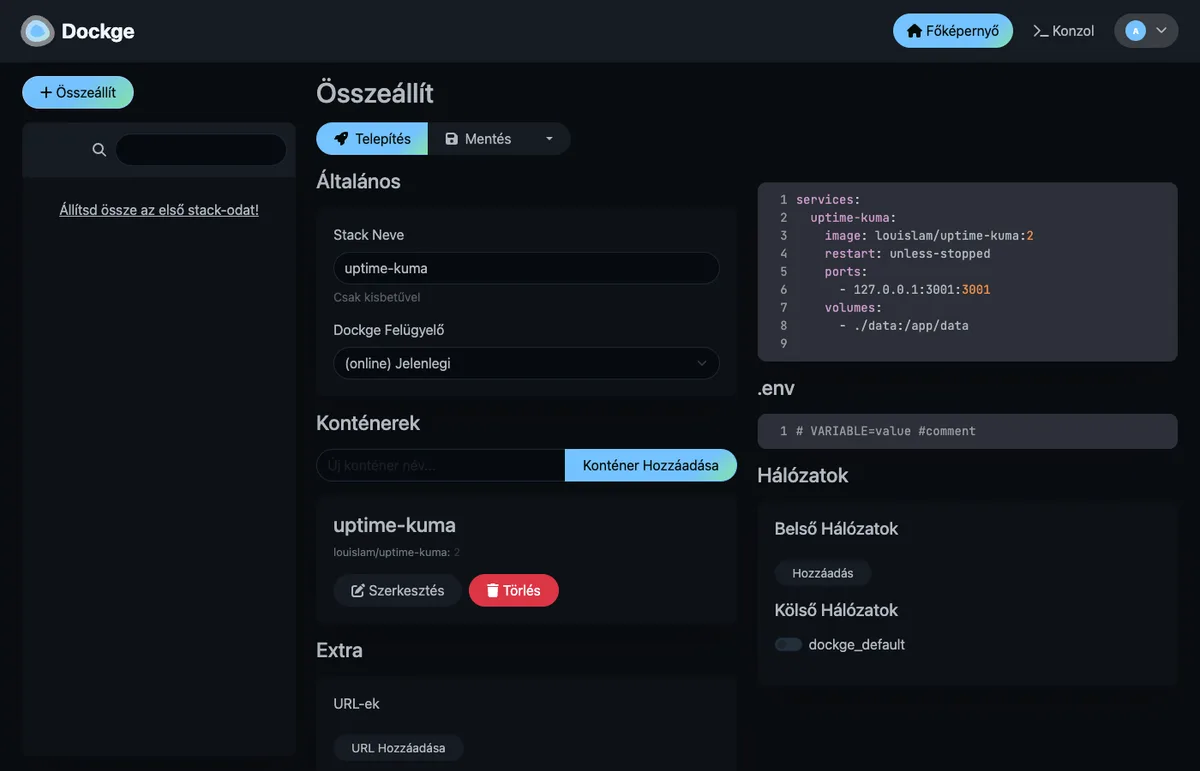
Gumb Deploy datoteko shrani na mesto /opt/stacks/uptime-kuma/compose.yaml in zažene sklad; Save jo le shrani. Izpis prenosa in zagona je viden v živo. Na strani tekočega sklada so na voljo gumbi Edit, Restart, Update in Stop, dnevnik vsebnika ter z gumbom Bash ukazna vrstica vsebnika. Update po dokumentaciji prenese novo različico slik in z njimi znova zažene sklad.
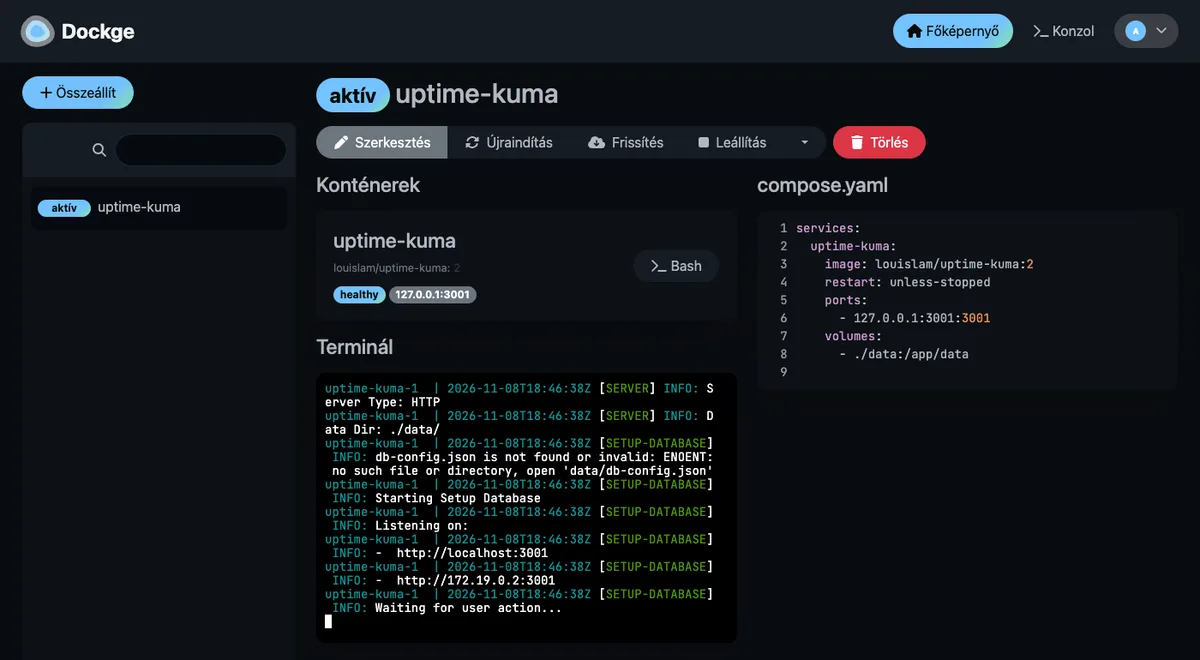
Relativna pot (./data) se tu nanaša na mapo sklada, zato pridejo podatki Uptime Kuma v mapo /opt/stacks/uptime-kuma/data. Polje Convert to Compose na glavnem zaslonu ukaz docker run pretvori v datoteko Compose, postavka Scan Stacks Folder v meniju zgoraj desno pa na seznam doda sklade, ki si jih ročno kopiral pod /opt/stacks.
Enako iz ukazne vrstice:
cd /opt/stacks/uptime-kuma
sudo docker compose ps
sudo docker compose logs -f
Posodobitev in odstranitev Dockge
cd /opt/dockge
sudo docker compose pull
sudo docker compose up -d
Odstranitev: cd /opt/dockge && sudo docker compose down, nato, če ga ne potrebuješ več, sudo rm -rf /opt/dockge. Skladi tečejo naprej (v preizkusu je Uptime Kuma tekel tudi po ustavitvi Dockge), njihove datoteke Compose pa ostanejo pod /opt/stacks.
Zadnja izdaja Dockge je 1.5.0 (marec 2025); izvorna koda od takrat dobiva popravke, nova izdaja pa v času preizkusa ni izšla. Dvostopenjske prijave nima. Na strani Settings › Security Disable Auth popolnoma izklopi zaščito z geslom: to uporabi le, če je pred Dockge še ena plast, ki izvaja overjanje (na primer obratni posredniški strežnik z geslom).
Coolify
Coolify ne upravlja le Dockerja: aplikacije gradi iz repozitorija Git, datoteke Dockerfile, datoteke Compose ali pripravljene slike, zaganja in varnostno kopira podatkovne baze ter aplikacijam prek lastnega posredniškega strežnika Traefik dodeli domeno in potrdilo Let’s Encrypt. En primerek Coolify lahko prek SSH upravlja več strežnikov.
Preden ga namestiš
- Namesti ga na čist strežnik. Coolify vrata 80 in 443 zasede za svoj posredniški strežnik, zato ga ne nameščaj na strežnik, kjer že teče spletni strežnik, Nginx Proxy Manager ali druga aplikacija.
- Zahteve. Po dokumentaciji so potrebna vsaj 2 jedri CPU, 2 GB RAM in 10 GB prostega diska. Namestitveni program je strožji: pri disku, manjšem od 30 GB, ali manj kot 20 GB prostega prostora opozori (v preizkusu je pri 29-GB disku to izpisal, nato pa po 5 sekundah nadaljeval). Lastni vsebniki Coolify so v preizkusu zasedli pribl. 500 MB pomnilnika in pribl. 3 GB diska, k temu pa pridejo še aplikacije in gradnje.
- Podprti sistemi. Po dokumentaciji ga je mogoče namestiti v sisteme na osnovi Debiana in Ubuntuja (iz Ubuntuja izdaje LTS), na osnovi Red Hat (AlmaLinux, Rocky Linux, Fedora), SUSE, Arch in Alpine, na procesorjih x86_64 in arm64.
- Docker, nameščen iz snapa, ni primeren. Če si Docker v Ubuntuju namestil iz snapa, ga najprej odstrani; namestitveni program ga namesti iz uradnega Dockerjevega repozitorija.
- Dostop root SSH s ključem. Coolify tudi svoj strežnik upravlja prek SSH, kot uporabnik root.
Namestitev
Uradni namestitveni program:
curl -fsSL https://cdn.coollabs.io/coolify/install.sh | sudo bash
Če ga želiš najprej prebrati, ga prenesi (curl -fsSL https://cdn.coollabs.io/coolify/install.sh -o install.sh), preglej, nato zaženi z ukazom sudo bash install.sh. V preizkusu je skripta v 2 minutah in 43 sekundah opravila devet korakov:
- namestila je manjkajoče pakete (
curl,wget,git,jq,openssl); - preverila je, ali teče strežnik OpenSSH in ali je prijava root dovoljena (privzeta nastavitev Ubuntuja,
prohibit-password, ustreza: le s ključem); - iz Dockerjevega repozitorija je namestila Docker Engine (29.9.3);
- napisala je datoteko
/etc/docker/daemon.json: kroženje dnevnikov (10 MB, 3 datoteke) in obseg naslovov omrežij vsebnikov (10.0.0.0/8, s podomrežji /24); - svoje datoteke je prenesla v mapo
/data/coolify/source/; - ustvarila je datoteko
.envs skrivnimi ključi; - ustvarila je ključ SSH in njegov javni del zapisala v datoteko
/root/.ssh/authorized_keys(s komentarjemcoolify); - prenesla je slike (Coolify, PostgreSQL, Redis, pomožna slika);
- zagnala je Coolify.
Zaradi obsega naslovov je dobro vedeti: če strežnik uporablja tudi zasebno omrežje ali VPN z naslovi 10.x.x.x, lahko pride do navzkrižja z omrežji Docker. Namestitveni program z okoljsko spremenljivko DOCKER_ADDRESS_POOL_BASE sprejme tudi drug obseg.
Na koncu skripta izpiše naslov vmesnika (http://<ip-strežnika>:8000) in dve opozorili: skrbnika ustvari v 10 minutah, datoteko /data/coolify/source/.env pa shrani zunaj strežnika (na primer v upravitelj gesel), ker brez skrivnih ključev varnostnih kopij ni mogoče obnoviti.
Do vmesnika lahko dostopaš tudi prek tunela SSH (ssh -N -L 8000:127.0.0.1:8000 felhasznalo@szerver-ip, nato http://localhost:8000). Vrata 6001 strežejo posodobitve v živo, 6002 pa spletni terminal; če potrebuješ tudi ta, preusmeri tudi njih.
Skrbnik in začetna nastavitev
Na prvi strani (Create the root account for this instance) vnesi ime, e-poštni naslov in geslo z vsaj 8 znaki z malimi in velikimi črkami, številko in ločilom. Če ga v 10 minutah ne ustvariš, zaženi ukaz sudo docker restart coolify in poskusi znova. Po ustvarjanju se javna registracija izklopi (Settings › Advanced: „Registration disabled”).
Začetni čarovnik (Welcome to Coolify, Continue) zahteva strežnik. This machine izbere lastni strežnik Coolify; takrat se zažene tudi posredniški strežnik Traefik (v preizkusu s sliko traefik:v3.7, na vratih 80, 443 in 8080). Vrata 8080 bi lahko uporabljala nadzorna plošča Traefik, vendar v privzeti nastavitvi (--api.insecure=false) ni dosegljiva, v preizkusu na njih ni odgovarjalo nič; v požarnem zidu jih ne odpiraj. Nato čarovnik ustvari prvi projekt (My First Project) z okoljem production. Čarovnika lahko preskočiš z gumbom Skip setup; strežnik in projekt ostaneta tudi takrat.
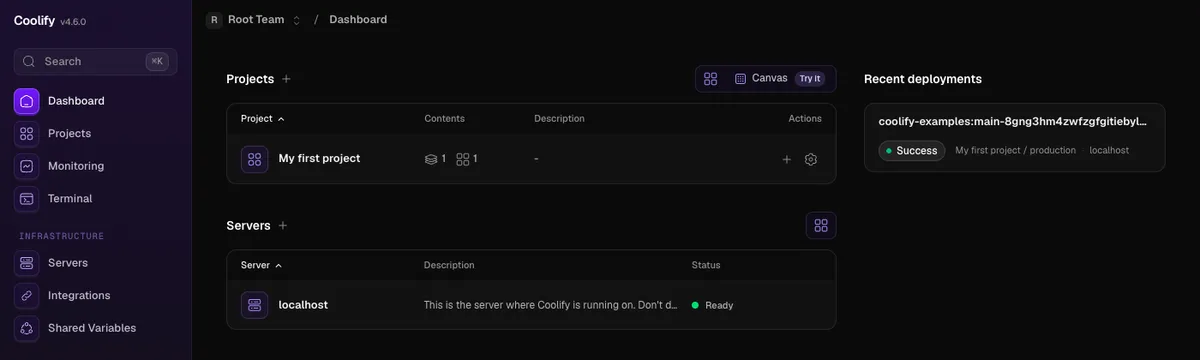
Namestitev prve aplikacije
V okolju production projekta te gumb New Resource (ali v praznem okolju Add Resource) pripelje do izbirnika virov. Tu lahko izbereš:
- Applications: javni repozitorij Git, zasebni repozitorij s ključem za nameščanje, prek aplikacije GitHub, GitLab ali Gitea (s samodejnim nameščanjem po vsakem pushu), Dockerfile, Docker Compose ali pripravljena slika Docker;
- Databases: PostgreSQL, MySQL, MariaDB, Redis, KeyDB, Dragonfly, MongoDB, ClickHouse in (eksperimentalno) SQLite;
- Services: skoraj štiristo predlog z enim klikom, na primer Uptime Kuma, n8n ali WordPress.
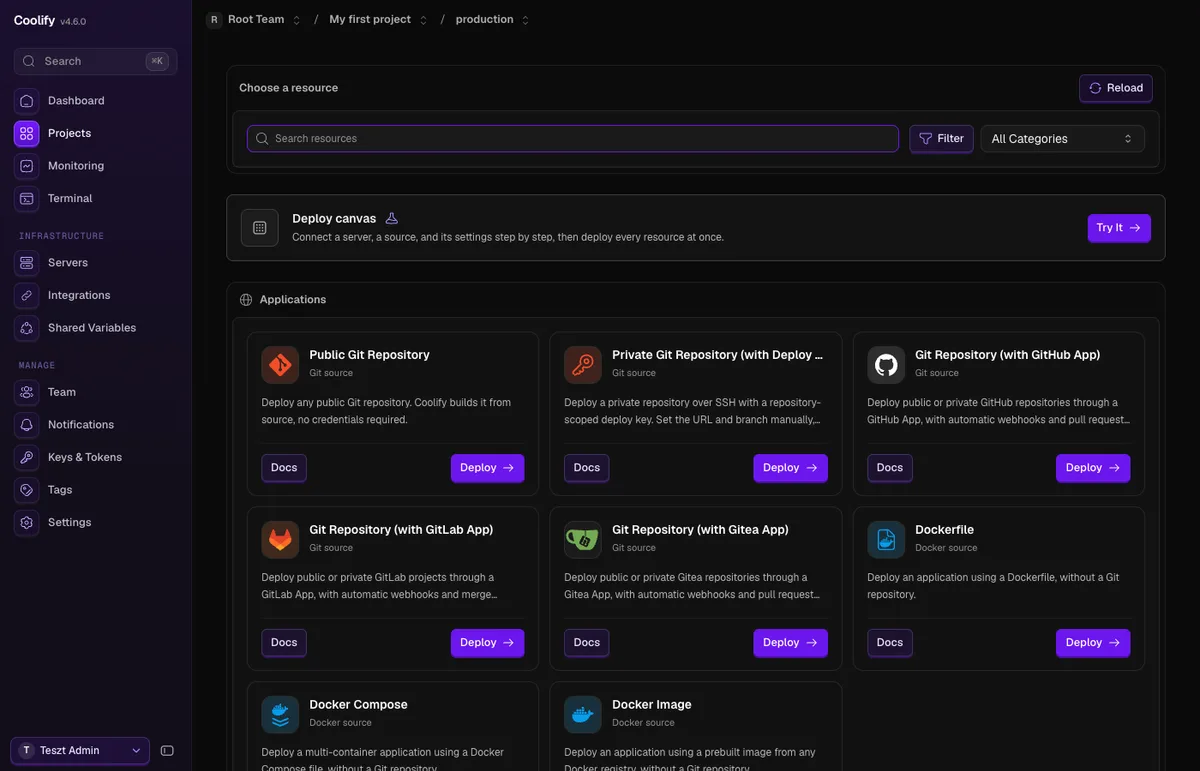
V preizkusu smo iz Coolifyjevega repozitorija primerov namestili statično stran. Na kartici Public Git Repository klikni gumb Deploy in vnesi naslov repozitorija (https://github.com/coollabsio/coolify-examples), nato Check Repository. Coolify pridobi privzeto vejo in ponudi način gradnje (Build pack):
- Railpack: prepozna jezik in ogrodje (Node.js, PHP, Python, Go itd.) in sliko zgradi brez datoteke Dockerfile; to je privzeto;
- Nixpacks: predhodnik Railpack, vmesnik ga že označuje kot zastarelega (deprecated);
- Static: statične datoteke, ki jih streže nginx;
- Dockerfile in Docker Compose: na podlagi datoteke v repozitoriju.
Base directory je mapa znotraj repozitorija (v preizkusu /static), Port pa vrata, na katerih aplikacija v vsebniku posluša.
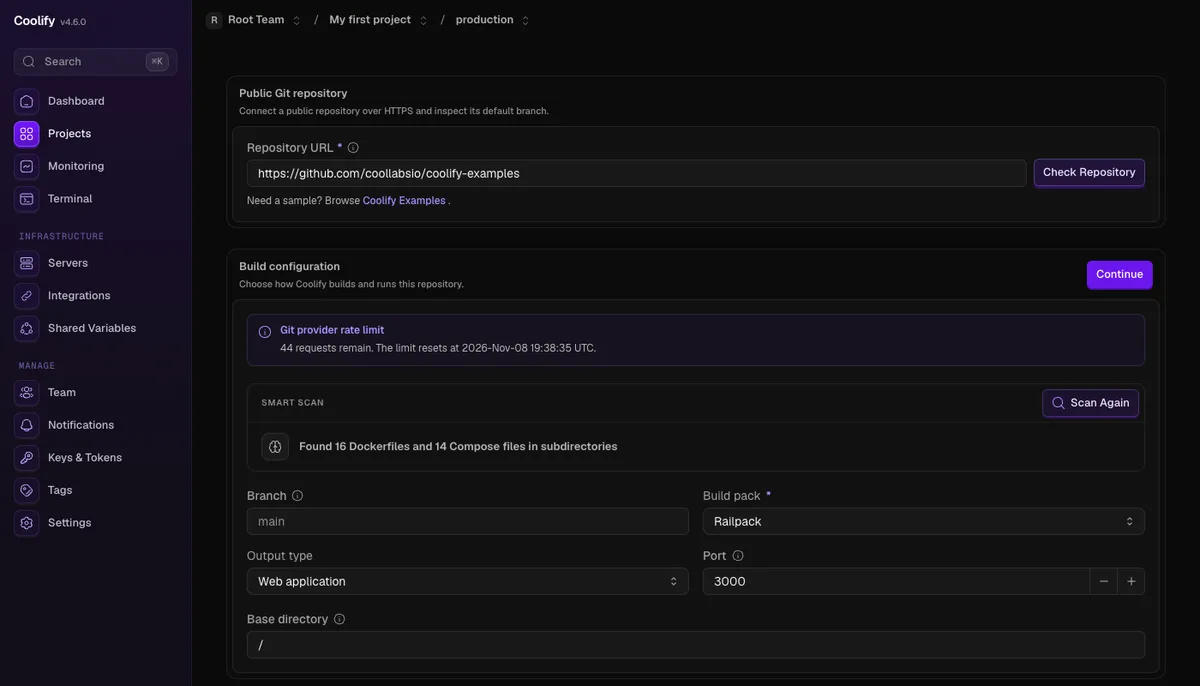
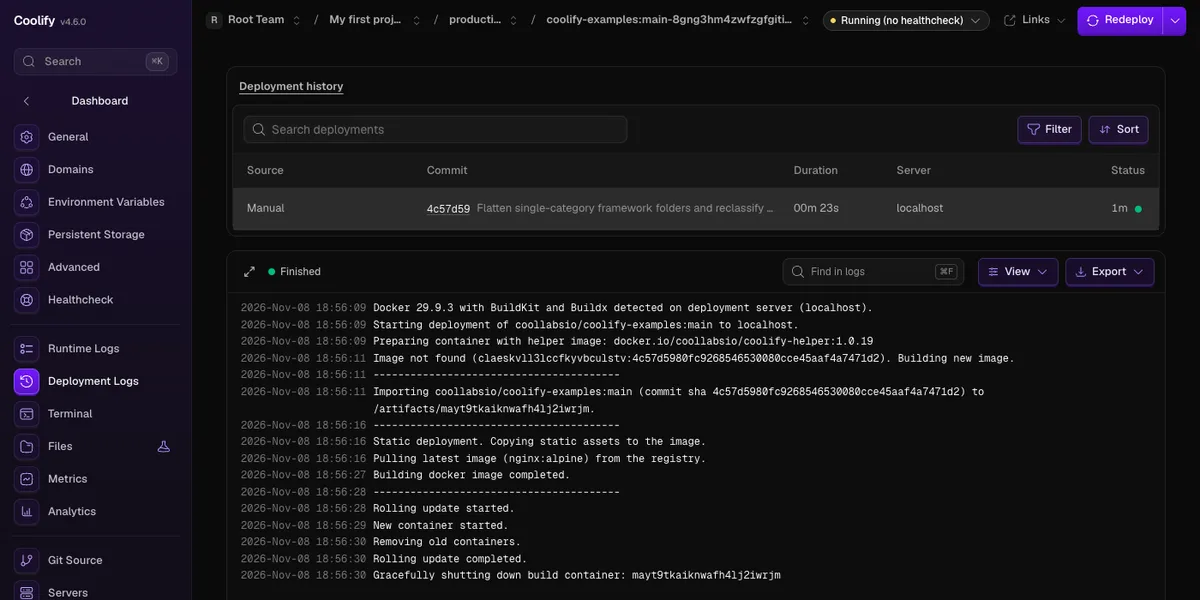
Po Continue prideš na stran z nastavitvami aplikacije, kjer gradnjo zažene gumb Deploy zgoraj desno. V preizkusu se je izvedla v 23 sekundah: Coolify je prenesel repozitorij, zgradil sliko in z „rolling update” zagnal nov vsebnik. Na strani Deployment Logs lahko slediš vsakemu koraku.
Aplikacija samodejno dobi začasen naslov pri storitvi sslip.io (http://<identifikator>.<ip-strežnika>.sslip.io), na katerem jo lahko takoj preizkusiš tudi brez domene. Na sliki je namesto naslova IP strežnika viden primer naslova.
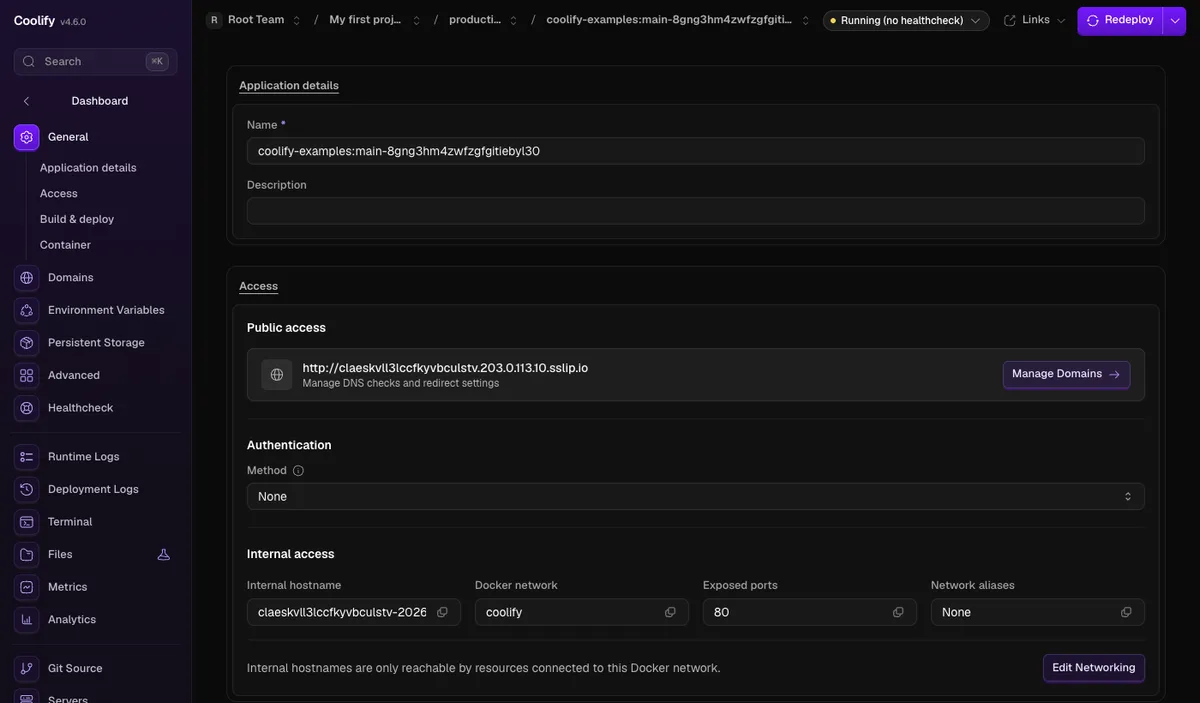
Za lastno domeno po dokumentaciji zapis A domene usmeri na naslov IP strežnika, nato v nastavitvi Domains aplikacije vnesi naslov s predpono https:// (na primer https://app.pelda.hu); Traefik takrat zanjo zahteva potrdilo Let’s Encrypt. Tega koraka nismo preizkusili, ker testni računalnik ni bil dosegljiv na javnem naslovu IP. Po dokumentaciji lahko, če domeno daš tudi vmesniku Coolify, vrata 8000, 6001 in 6002 v požarnem zidu zapreš, vmesnik pa je nato dosegljiv na vratih 443, prek HTTPS.
Varnost in posodabljanje
- Dvostopenjska prijava: v uporabniškem meniju spodaj levo jo na strani Profile vklopi Two-factor authentication › Configure 2FA (z aplikacijo za overjanje). Passkey je mogoče uporabiti le na domeni s HTTPS ali na naslovu
localhost, na naslovu IP ne. - Posodabljanje: na strani Settings › Updates je bila po sveži namestitvi vklopljena možnost Automatic updates, zato se Coolify posodablja sam. Če to izklopiš, lahko posodobitev zaženeš na istem mestu, iz vmesnika. Po dokumentaciji ga je iz ukazne vrstice mogoče posodobiti s skripto
upgrade.sh, z navedbo ciljne različice; ponovnega zagonainstall.shza posodobitev ne priporoča. - Telemetrija: na strani Settings › Advanced je Anonymous telemetry privzeto vklopljena; na istem mestu jo lahko izklopiš.
- Požarni zid: v požarnem zidu ponudnika ali na strežniku pusti odprta le vrata 22 (SSH), 80 in 443, vrata 8000, 6001 in 6002 pa le, dokler vmesnik nima domene. Ne pozabi, da ufw vrat, ki jih objavi Docker, ne zapre.
Odstranitev Coolify
Korake iz dokumentacije smo v preizkusu izvedli do konca. Odstranitev Coolify ne izbriše aplikacij in podatkovnih baz, nameščenih z njim, te tečejo naprej (brez posredniškega strežnika pa njihove domene ne delujejo). Najprej naredi varnostno kopijo, nato:
sudo docker rm -f coolify coolify-db coolify-redis coolify-sentinel coolify-proxy
sudo docker volume rm coolify-db coolify-redis
sudo docker network rm coolify
sudo rm -rf /data/coolify
V preizkusu je ostal tudi vsebnik coolify-proxy-error-pages, tega izbriši posebej (sudo docker rm -f coolify-proxy-error-pages). docker network rm coolify vrača napako („network coolify has active endpoints”), dokler je z omrežjem povezan vsebnik aplikacije, nameščene s Coolify: te najprej izbriši ali preseli. Slike lahko izbrišeš na podlagi seznama sudo docker images, ključ SSH Coolify pa prekličeš z izbrisom vrstice s končnico coolify v datoteki /root/.ssh/authorized_keys.
Alternative
Teh nismo preizkusili; opis je pripravljen po njihovi dokumentaciji.
- Dokploy: PaaS na lastnem strežniku, podoben Coolifyju (posredniški strežnik Traefik, nameščanje iz repozitorija Git, podatkovne baze, več strežnikov z Docker Swarm).
- Komodo: upravljanje vsebnikov Docker in skladov Compose več strežnikov iz enega vmesnika, tudi iz repozitorija Git (licenca GPL-3.0).
- Yacht: preprost vmesnik za Docker na osnovi predlog; pred namestitvijo preveri, kako aktiven je njegov razvoj.
- Cockpit in cockpit-podman: spletni upravljavec strežnika v sistemih na osnovi Red Hat (AlmaLinux, Rocky Linux) (privzeto na vratih 9090) z razširitvijo za upravljanje vsebnikov Podman (
sudo dnf install cockpit cockpit-podman). Upravlja Podman, ne Docker Engine.
Kaj izbrati?
- Portainer CE, če želiš vse dele Dockerja (vsebnike, slike, nosilce, omrežja) videti in upravljati v enem vmesniku in te ne moti, da skladi, ustvarjeni v vmesniku, živijo v nosilcu Portainerja.
- Dockge, če delaš z datotekami Compose in zanje želiš le lahek, hiter vmesnik, brez katerega skladi delujejo enako. Prostor najde tudi na majhnem računalniku.
- Coolify, če želiš nameščati iz repozitorija Git, s samodejnim HTTPS, podatkovnimi bazami in varnostnimi kopijami, in za to nameniš cel strežnik.
Portainer in Dockge tečeta ob Dockerju že na najmanjšem VPS; pomnilnik določajo aplikacije. Za Coolify sta priporočena vsaj 4 GB pomnilnika in 40 GB diska, na primer paket AMD VPS 4 (2 vCPU, 4 GB, 40 GB NVMe), ker gradnja slik poleg lastnih vsebnikov uporablja tudi pomnilnik in disk. Praktičen primer nameščanja aplikacije z Docker Compose predstavlja naš vodnik za namestitev n8n na VPS.