 Deutsch
 Magyar
 English
 Slovenščina


In dieser kurzen Anleitung zeige ich Ihnen, wie Sie über die Oberfläche von cPanel ein SSL-Zertifikat installieren, einschließlich der Erstellung von CSR und privatem Schlüssel.
Melden Sie sich zunächst bei cPanel an und klicken Sie dort im Bereich „Sicherheit“ auf den Menüpunkt „SSL/TLS“. Auch wenn Sie in Ihrem cPanel-Konto noch nie ein SSL-Zertifikat installiert haben, ist standardmäßig bereits mindestens ein selbst signiertes Zertifikat vorhanden, das im Internet allerdings nicht als gültig gilt.
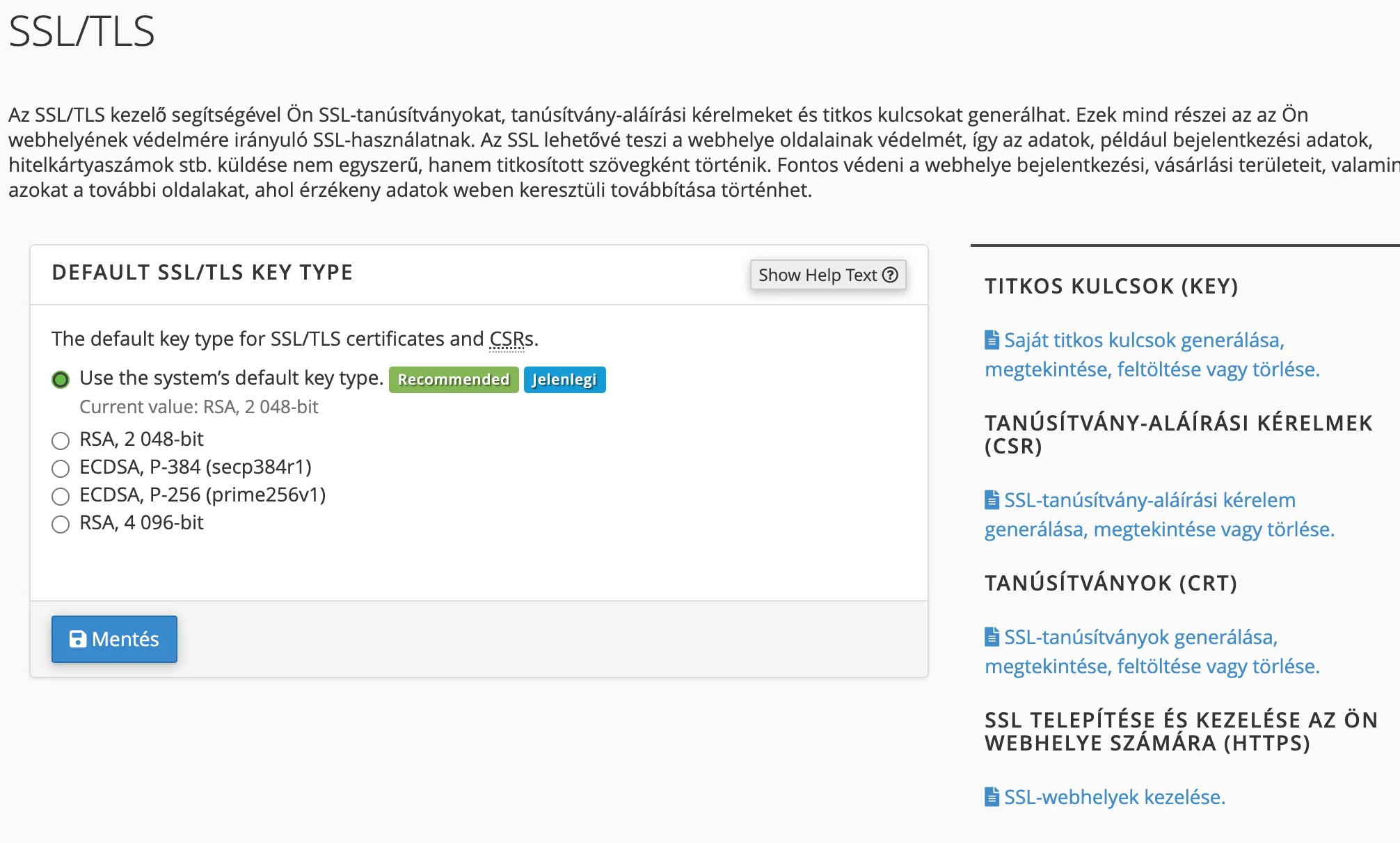
Ihr SSL-Zertifikat besteht aus zwei Teilen:
- Privater Schlüssel – wie der Name schon sagt, ist er geheim und nur Ihnen bekannt
- Öffentlicher Schlüssel – das Gegenstück zum privaten Schlüssel; ihn sendet Ihr Webserver an die Browser der Besucher
Erstellen der Zertifikatsanforderung (CSR)
Da nur Sie den privaten Schlüssel kennen, das Zertifikat aber für den dazugehörigen öffentlichen Schlüssel ausgestellt wird, müssen Sie der Zertifizierungsstelle eine sogenannte Zertifikatssignierungsanfrage (CSR) senden, die diesen öffentlichen Schlüssel enthält.
In cPanel können Sie den privaten Schlüssel und die CSR in einem Schritt erzeugen, indem Sie auf der Seite „SSL/TLS“ auf den Menüpunkt „SSL-Zertifikatssignierungsanfragen generieren, anzeigen oder löschen“ klicken.
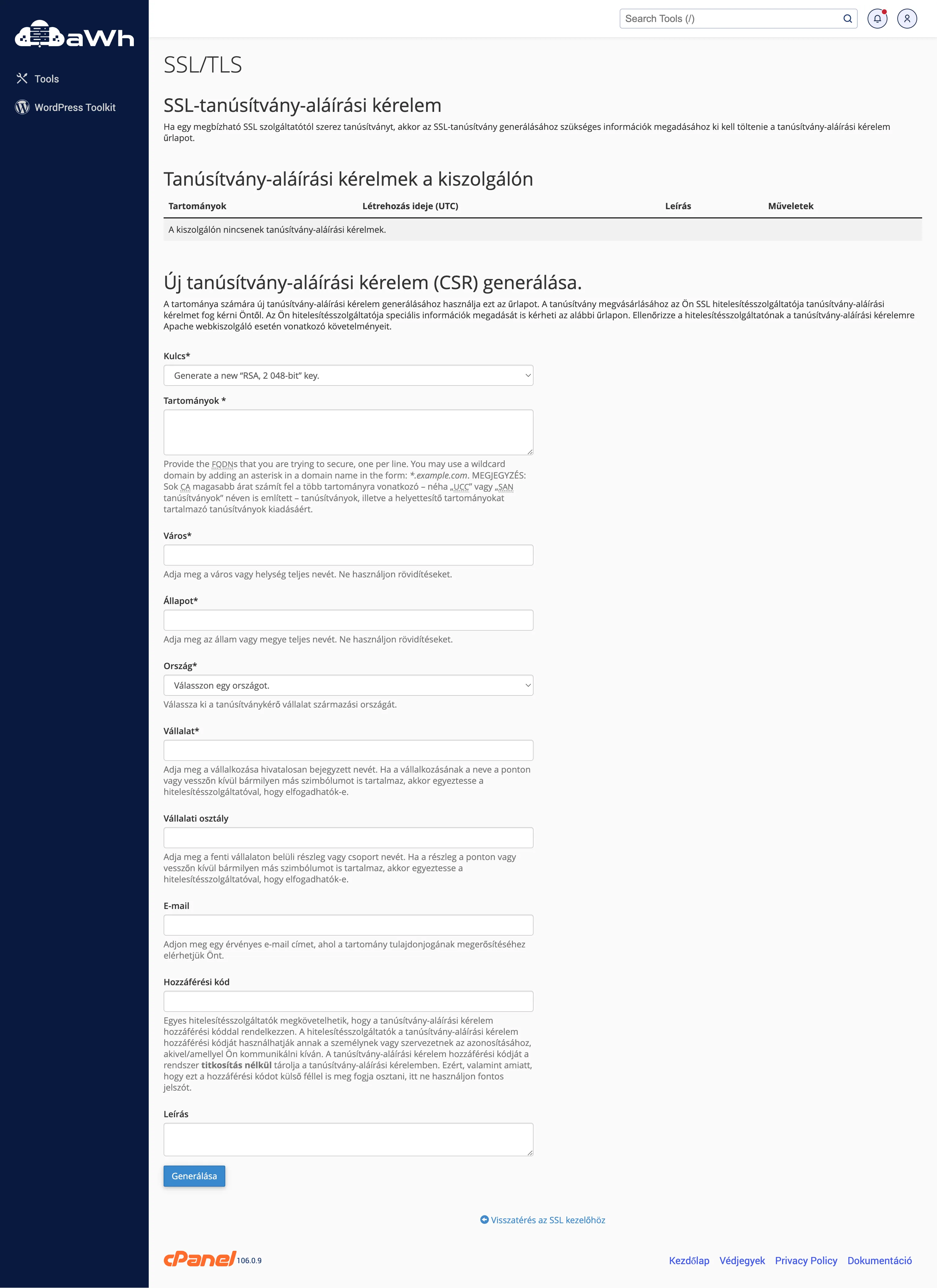
Es erscheint ein Formular, in das Sie verschiedene Angaben eintragen müssen:
- Schlüssel: Wählen Sie hier die Option „Neuen Schlüssel generieren“; das ist bereits die Standardeinstellung.
- Domains: Geben Sie hier den Domainnamen ein, den das SSL-Zertifikat abdecken soll, z. B. awh.hu
- Stadt / Bundesland / Land: Das sind Ihre eigenen Adressdaten, die Sie entsprechend ausfüllen sollten, auch wenn der Inhalt in den meisten Fällen keine Rolle spielt, da die Zertifizierungsstelle ihn nicht berücksichtigt.
- Unternehmen: Ihr Firmenname, falls vorhanden; andernfalls geben Sie Ihren Domainnamen ein
- Unternehmensabteilung: bei Firmen die Abteilung, z. B. IT. Sie können das Feld aber auch einfach leer lassen.
- E-Mail: Ihre eigene E-Mail-Adresse
- Passphrase: ein Kennwort, das Sie jedoch nur ausfüllen sollten, wenn die Zertifizierungsstelle es verlangt! Die Angabe hier wird nicht verschlüsselt, geben Sie also keinesfalls Ihr Passwort ein! In der Regel können Sie das Feld leer lassen.
- Beschreibung: eine Notiz für Sie selbst, die in cPanel angezeigt wird.
Wenn Sie alle Angaben ausgefüllt haben, klicken Sie auf „Generieren“; cPanel erstellt die Zertifikatsanforderung praktisch sofort.
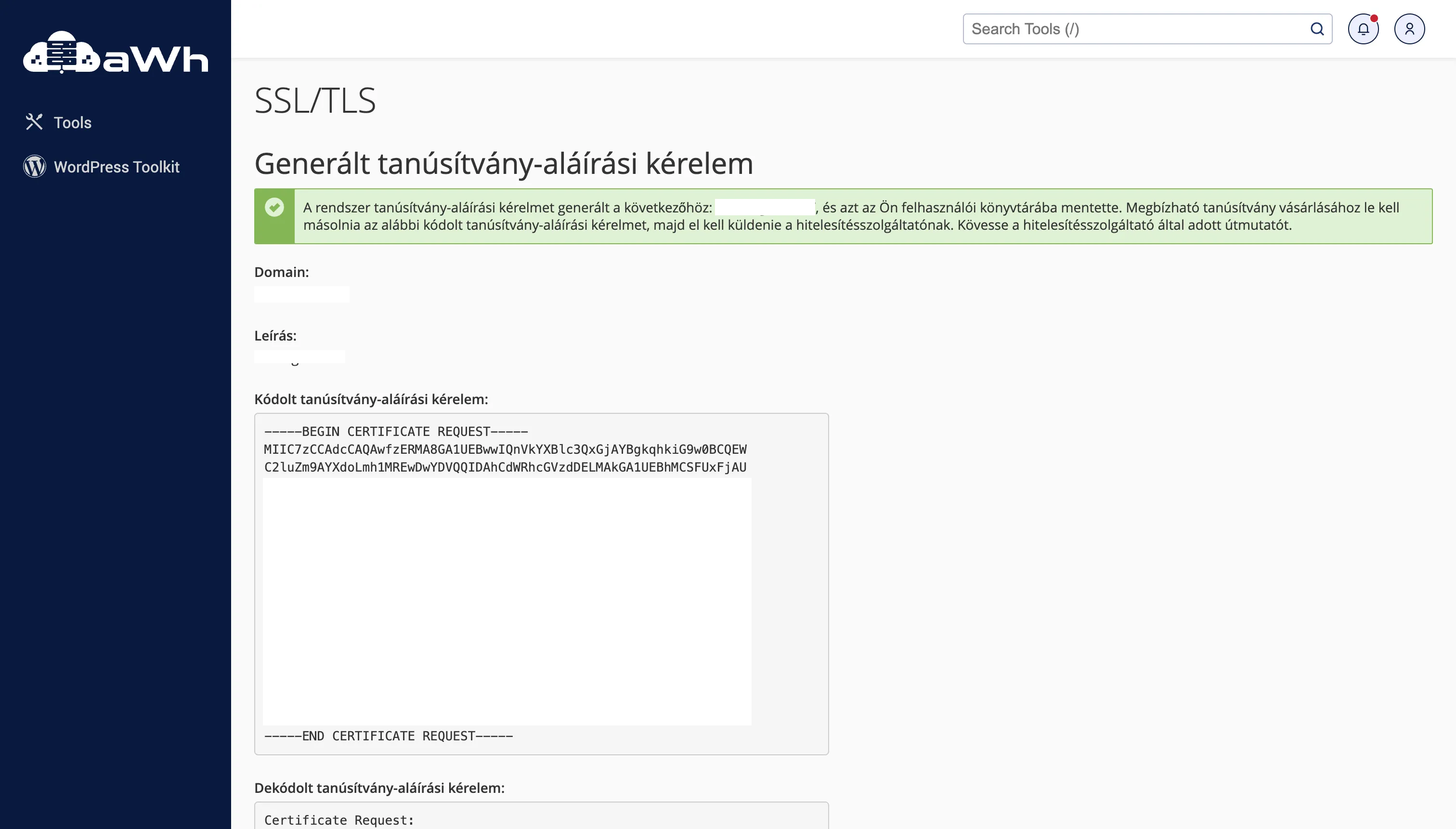
Wichtig ist auf dieser Seite der Inhalt des Feldes „Codierte Zertifikatssignierungsanfrage“: Diesen müssen Sie an den Anbieter senden bzw. dort hochladen, bei dem Sie das SSL-Zertifikat kaufen.
SSL-Zertifikat installieren
Sobald Sie das fertige SSL-Zertifikat erhalten haben, melden Sie sich wieder bei cPanel an und öffnen den Menüpunkt „SSL/TLS“, wählen diesmal aber das Untermenü „SSL-Sites verwalten“.
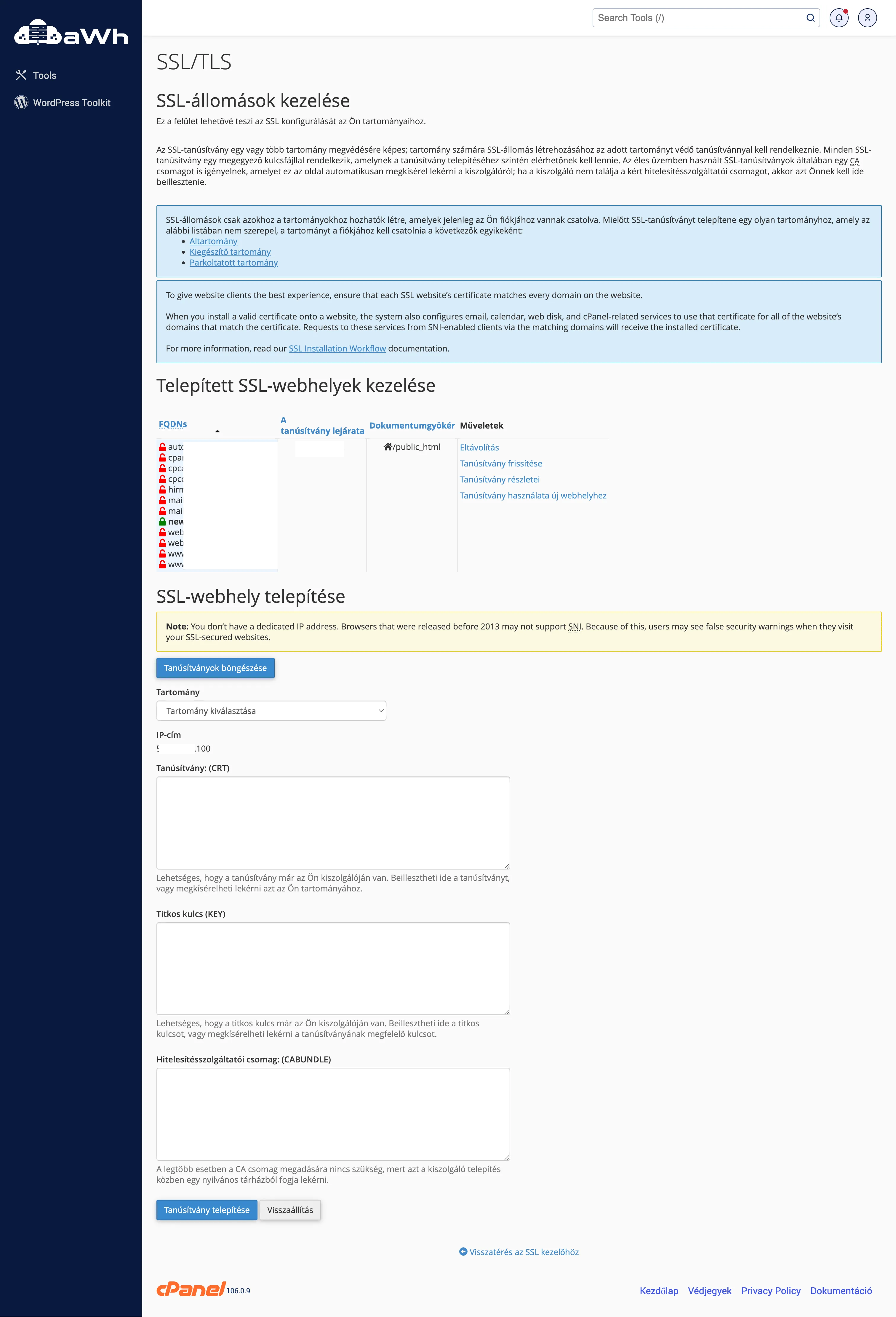
Kopieren Sie auf dieser Seite den Inhalt der erhaltenen Datei in das Feld „Zertifikat: (CRT)“ und wählen Sie dann unter „Domain“ den Domainnamen aus, für den Sie das SSL-Zertifikat verwenden möchten.
Klicken Sie zum Schluss unten auf der Seite auf die Schaltfläche „Zertifikat installieren“, um es für Ihren Domainnamen zu aktivieren.
Überprüfung
Prüfen Sie in Ihrem Browser, ob die Website über https korrekt aufgerufen wird. Diese Prüfung können Sie auch mit externen Werkzeugen durchführen, etwa mit dem SSL Checker unter www.sslshopper.com/ssl-checker.html.