 Deutsch
 Magyar
 English


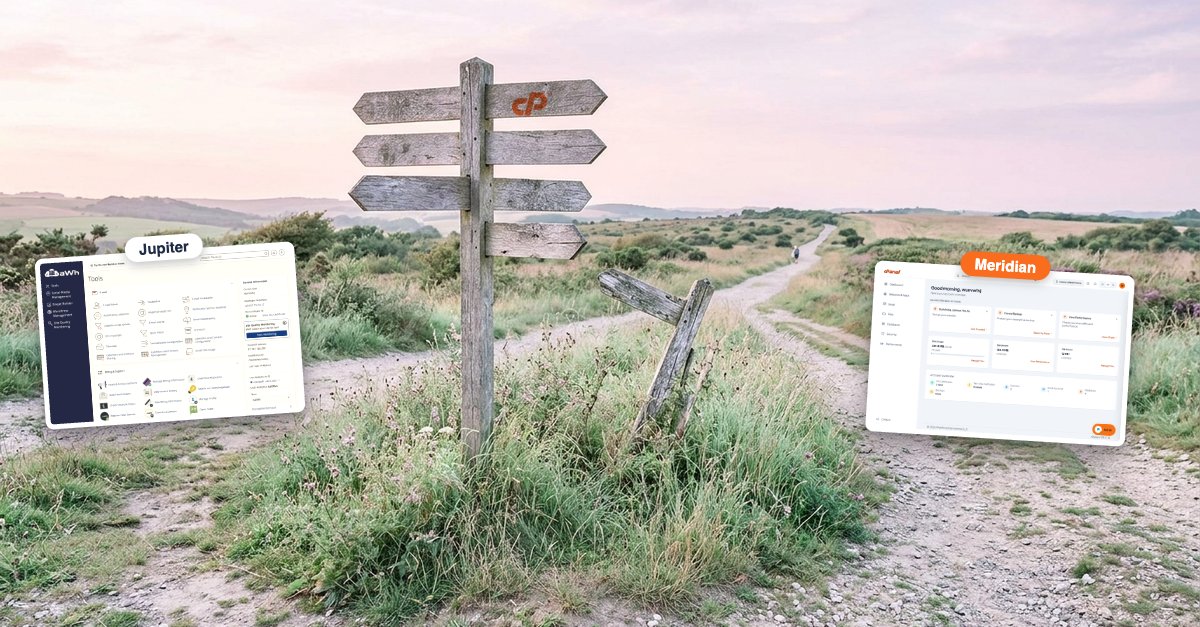
Mit der Version 138 von cPanel & WHM wurde eine neue Benutzeroberfläche für cPanel eingeführt: Meridian. Es handelt sich dabei nicht um einen Ersatz für die gewohnte Jupiter-Oberfläche, sondern um ein zweites, wählbares Design, das das Control Panel ganz anders strukturiert. Anstelle des Symbolrasters erwarten Sie nun nach Aufgaben gruppierte Arbeitsbereiche, eine Schnellsuche, einen Dunkelmodus und einen integrierten KI-Assistenten.
Auf unseren Servern läuft bereits cPanel 138. Wenn Sie also einen cPanel-Hosting-Account bei uns nutzen, können Sie die neue Version mit einem Klick ausprobieren und ebenso einfach wieder zur alten Version zurückwechseln. Wir haben uns die neue Version anhand unseres Testaccounts angesehen und zeigen Ihnen im Folgenden anhand von Bildern und einem kurzen Video, was darin zu finden ist und was noch fehlt.
Was ist Meridian?
Meridian ist die neue, „zielorientierte“ Benutzeroberfläche von WebPros, dem Entwickler von cPanel. Laut den Versionshinweisen wurde es in Version 138 veröffentlicht und hat seitdem mehrere Updates erhalten. cPanel sieht Meridian als Ergänzung zu Jupiter und nicht als Ersatz dafür: Die seltener genutzten, fortgeschrittenen Funktionen verbleiben laut offizieller Beschreibung in Jupiter, das von cPanel weiterhin umfassend unterstützt wird.
Das Theme ändert lediglich das Erscheinungsbild und die Struktur der Menüs. Ihre Domains, E-Mail-Konten, Datenbanken, Dateien und Einstellungen bleiben unverändert, unabhängig davon, welche Benutzeroberfläche Sie verwenden.
So können Sie die Funktion aktivieren und wieder deaktivieren
Auf der linken Seite der Kopfzeile der klassischen cPanel-Oberfläche (Jupiter) befindet sich die Schaltfläche „Try the new Meridian theme“. Wenn Sie darauf klicken, wird die neue Oberfläche sofort geladen und erscheint auch bei Ihrem nächsten Login.
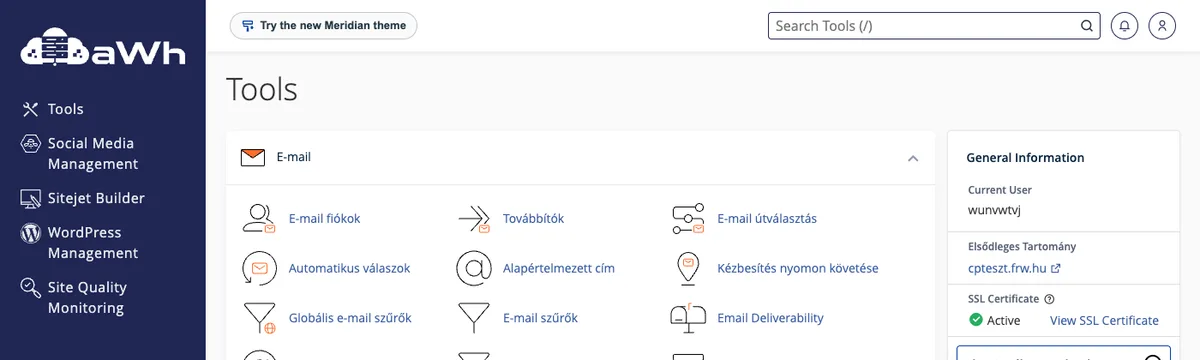
Sie können über die Schaltfläche „Classic cPanel Theme“ in der Kopfzeile von Meridian zurückwechseln oder indem Sie im Bereich „Theme“ der Einstellungen (Account Preferences) „Jupiter (Classic cPanel Theme)“ auswählen. Beim ersten Wechsel fragt cPanel Sie möglicherweise in einem kurzen Fragebogen, warum Sie sich dafür entschieden haben; diesen können Sie getrost schließen. Sie können jederzeit und beliebig oft zwischen den beiden Oberflächen wechseln, da die cPanel-Konten bei aWh standardmäßig mit der Jupiter-Oberfläche gestartet werden. (Laut der cPanel-Beschreibung können Konten, die ausschließlich mit Meridian erstellt wurden, nicht selbstständig zurückwechseln; dies betrifft bei uns jedoch niemanden.)
In diesem kurzen Video führen wir Sie Schritt für Schritt durch den Meridian – vom Einschalten bis zum Zurücksetzen:
Das Dashboard: Aufgaben und Übersicht an einem Ort
Nach der Anmeldung werden Sie vom Dashboard begrüßt. In der oberen Zeile schlägt Ihnen der Bereich „Suggested next actions“ anhand des Status Ihres Kontos Maßnahmen vor: Bei unserem Testkonto sind dies beispielsweise die Einrichtung einer noch leeren Subdomain („Get Started“), das Erstellen einer Sicherung („Back Up Now“) und das Anzeigen der Zugriffsstatistiken („View Stats“). Darunter werden die Speicherauslastung, die Bandbreite und die Anzahl der Dateien angezeigt, und ganz unten fasst die „Account-Übersicht“ die SSL-Zertifikate, die Zwei-Faktor-Authentifizierung, die Domains, die E-Mail-Konten und die Datenbanken zusammen.
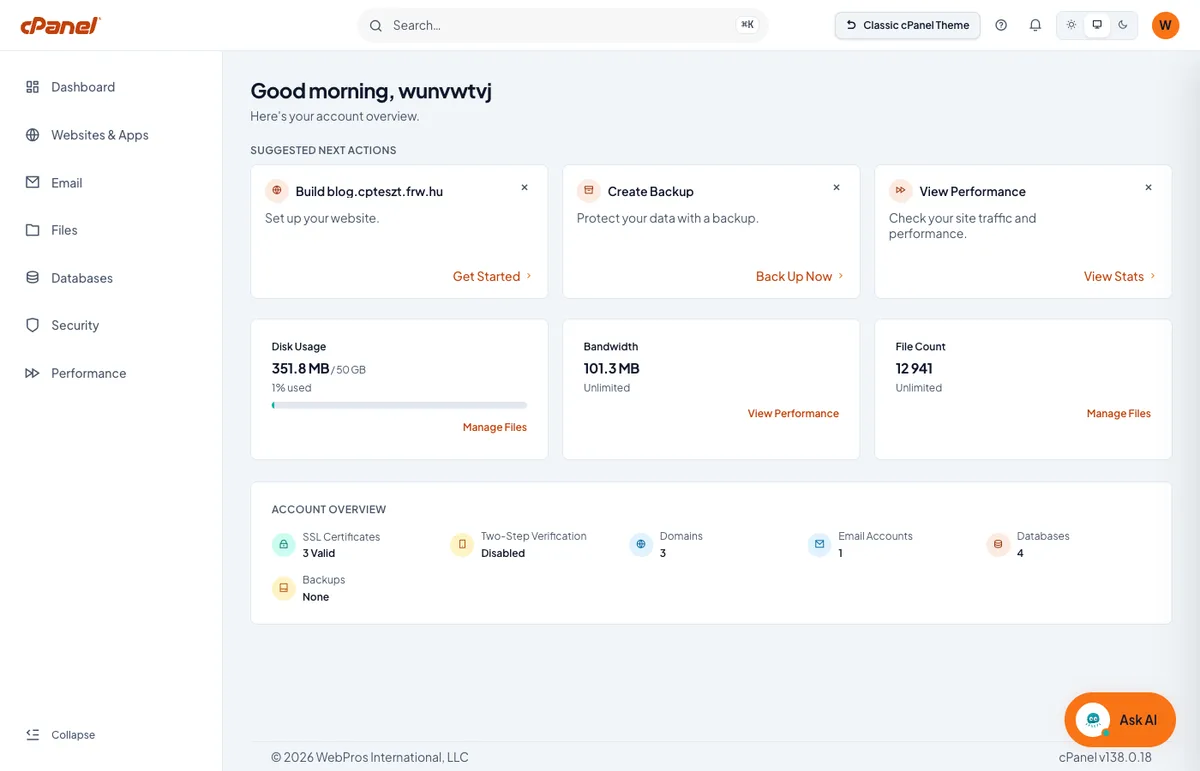
Lassen Sie sich nicht beunruhigen, wenn unter „Backups“ „None“ angezeigt wird: Meridian zählt lediglich die von cPanel selbst erstellten, manuell gestarteten vollständigen Backups. Die täglich erstellten JetBackup-Sicherungen der cPanel-Hosting-Pakete werden in dieser Oberfläche nicht angezeigt; diese sind weiterhin über das Menü von JetBackup 5 in der klassischen Oberfläche zugänglich. Wir haben darüber ausführlich in einem Knowledge-Base-Artikel geschrieben, der die Wiederherstellung aus dieser Sicherung erläutert.
Sechs Arbeitsbereiche anstelle des Symbolrasters
Jupiter listet die Dutzenden von Tools auf einer einzigen langen Seite, geordnet nach Gruppen, auf. Das Menü auf der linken Seite von Meridian unterteilt das Konto stattdessen in sechs Arbeitsbereiche: Websites & Apps, E-Mail, Dateien, Datenbanken, Sicherheit und Leistung. Oben in jedem Bereich befinden sich Übersichts-Karten, darunter eine durchsuchbare und filterbare Tabelle.
Websites & Apps
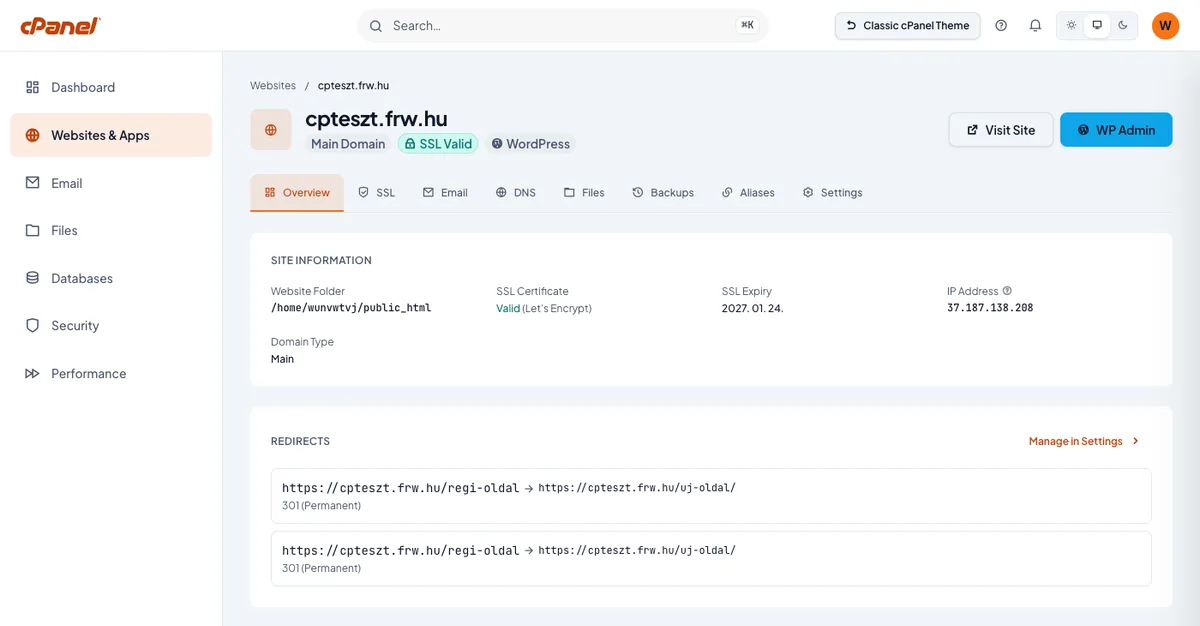
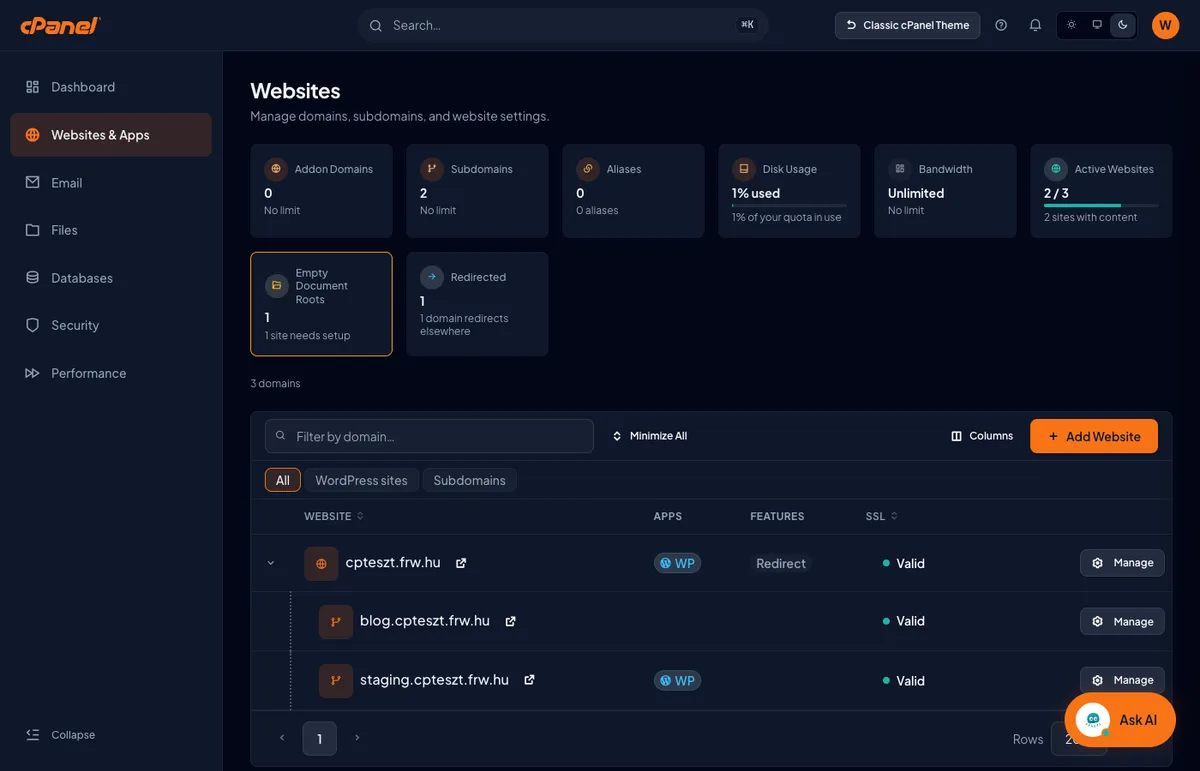
Hier sehen Sie in einer Liste die Hauptdomain, die Zusatzdomains und die Subdomains. In jeder Zeile ist angegeben, welche Anwendung darauf läuft (z. B. „WP“ bei WordPress-Seiten), ob eine Weiterleitung vorhanden ist und ob das SSL-Zertifikat gültig ist. Eine neue Domain oder Subdomain fügen Sie über die Schaltfläche „Add Website“ hinzu. Die oberen Registerkarten zeigen zudem an, ob das Stammverzeichnis einer Domain noch leer ist („Empty Document Roots“).
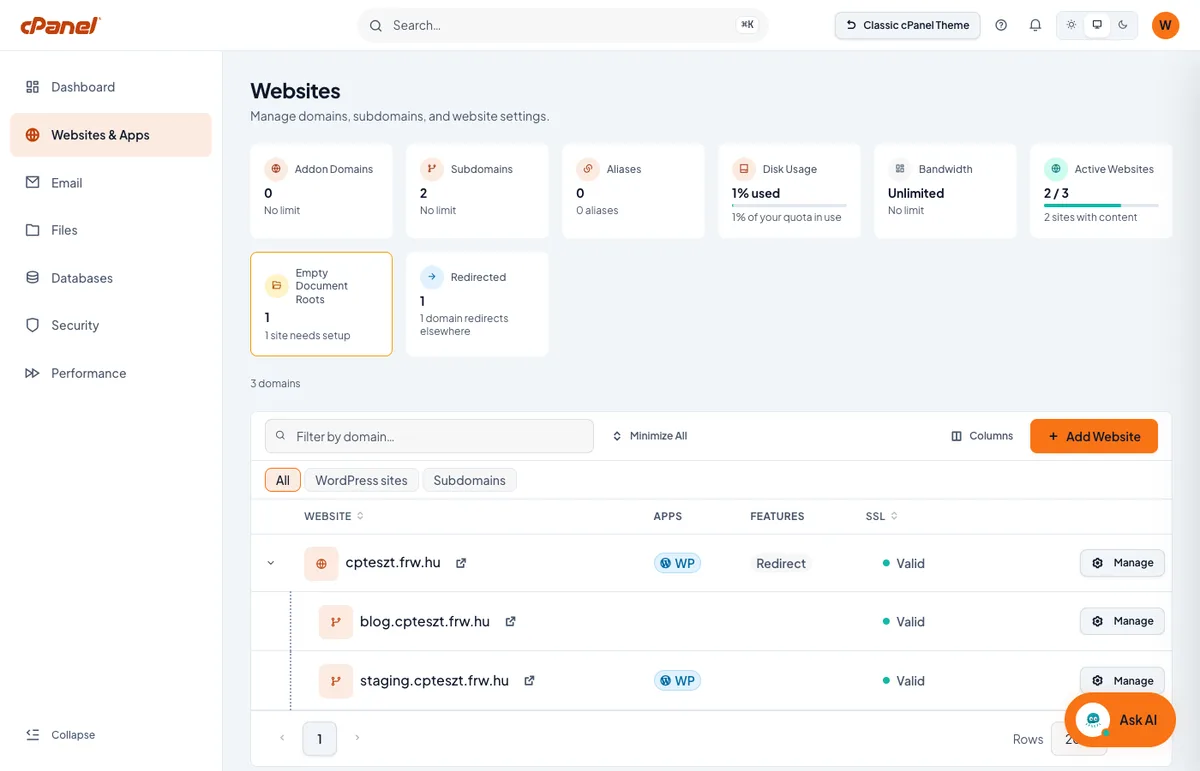
Wenn Sie auf den Domainnamen klicken, gelangen Sie zur eigenen Seite der Website mit den Registerkarten „Übersicht“, „SSL“, „E-Mail“, „DNS“, „Dateien“, „Backups“, „Aliase“ und „Einstellungen“. So können Sie alles an einem Ort verwalten, was bei Jupiter in fünf bis sechs separaten Menüpunkten unterteilt ist: die DNS-Einträge, die Weiterleitungen, die HTTPS-Erzwingung (Force HTTPS), die zur Website gehörenden FTP-Konten und den Passwortschutz für die Verzeichnisse. Bei einer WordPress-Seite gelangen Sie über die Schaltfläche „WP Admin“ direkt zum WordPress-Dashboard.
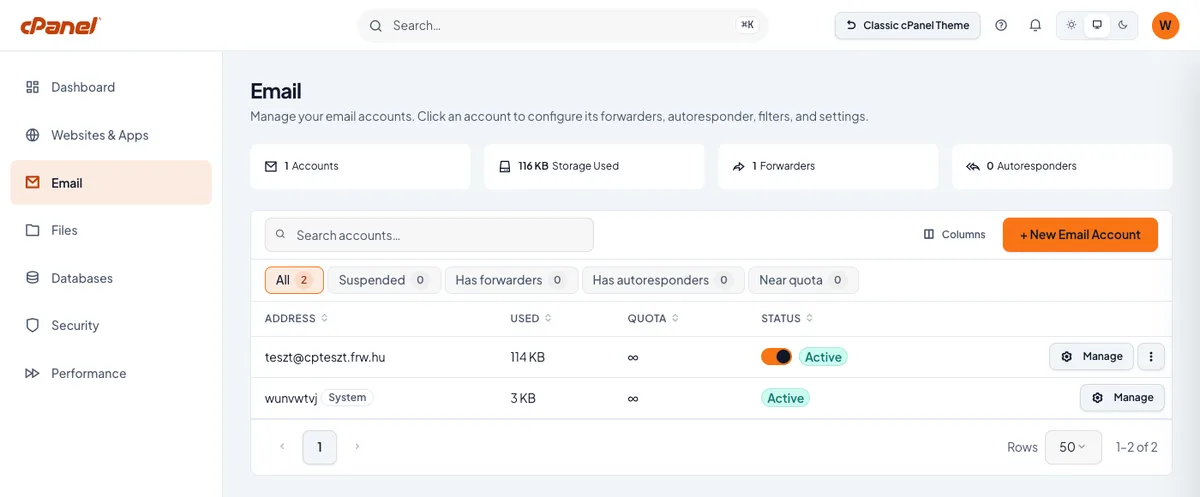
Der E-Mail-Arbeitsbereich listet die Postfächer mit dem belegten Speicherplatz, dem Kontingent und ihrem Status auf. Mit den Filter-Schaltflächen können Sie schnell die gesperrten Postfächer, diejenigen mit Weiterleitung oder automatischer Antwort sowie die Postfächer finden, deren Kontingent fast aufgebraucht ist. Über die Schaltfläche „New Email Account“ können Sie ein neues Konto erstellen; durch Anklicken des Kontos können Sie Weiterleitungen, automatische Antworten und Filter einrichten. Die einzelnen Schritte werden in unserem Artikel zur Erstellung eines E-Mail-Kontos auf der klassischen Benutzeroberfläche erläutert.
Dateien und Datenbanken
Im Arbeitsbereich „Dateien“ befinden sich nebeneinander die Registerkarten „Dateimanager“ (File Manager), „Speicherauslastung“ (Disk Usage), „FTP-Konten“ (File Transfer Accounts) und „Sicherungen“ (Backups), wobei die Registerkarten zudem die Größe des Papierkorbs anzeigen. Der Bereich „Databases“ ist derzeit eine einfache Liste der Datenbanken und der ihnen zugewiesenen Benutzer; eine neue Datenbank können Sie über die Schaltfläche „Create Database“ erstellen. Auf phpMyAdmin gelangen Sie in der Suchleiste über den Befehl „Browse & Query Database“.
Sicherheit
Der Bereich „Sicherheit“ beginnt mit einer Sicherheitsbewertung (Security Score) sowie Angaben zum Status von SSL, der Web-Firewall, der Zwei-Faktor-Authentifizierung und der HTTPS-Weiterleitung. Unser Testkonto erhielt 63 Punkte; den rot hervorgehobenen Karten zufolge fehlten die zweistufige Authentifizierung und die HTTPS-Weiterleitung. Auf der Registerkarte „SSL-Zertifikate“ können Sie pro Domain über einen Schalter die automatische SSL-Verknüpfung (AutoSSL) und die HTTPS-Weiterleitung aktivieren.
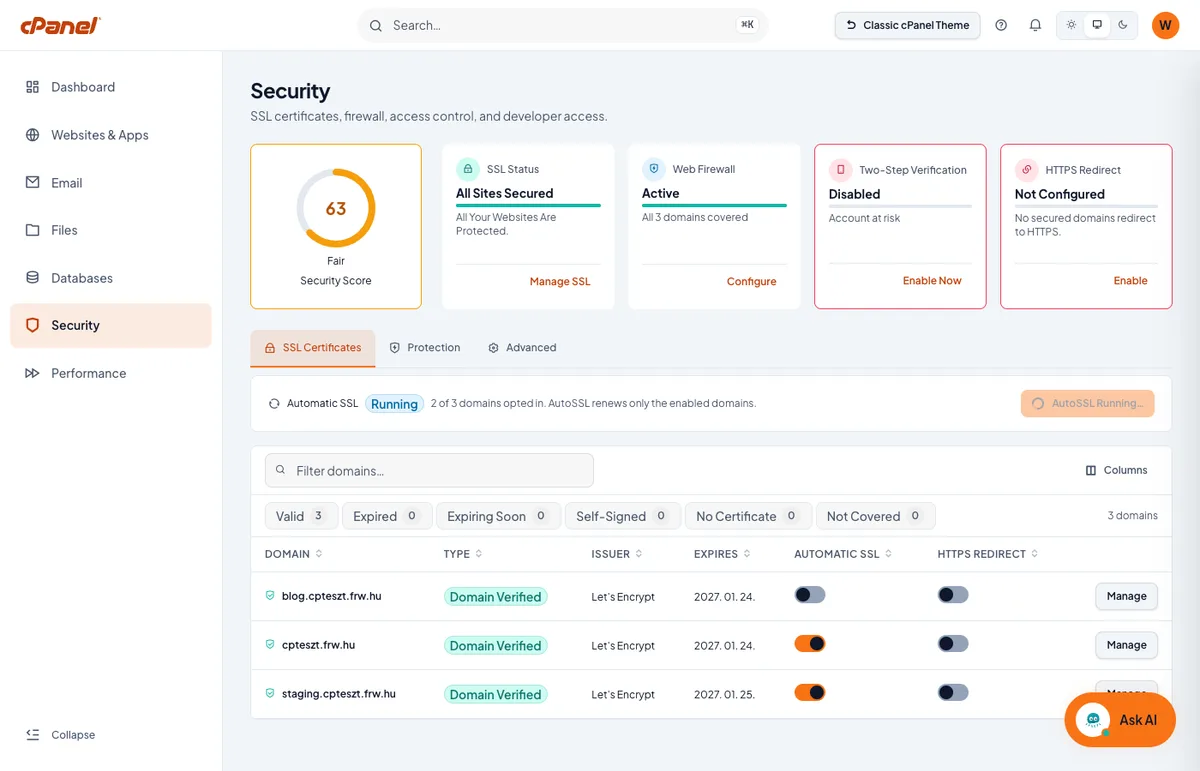
Die Punktzahl dient als gute Erinnerung: Falls die zweistufige Authentifizierung auch bei Ihnen deaktiviert ist, können Sie sie anhand unserer Anleitung in wenigen Minuten aktivieren.
Leistung
Der Bereich „Performance“ zeigt die Bandbreite, die Besucherzahlen, die Anzahl der Fehler sowie die Prozessor- und Speicherauslastung an, wobei bei jedem Wert angegeben ist, wie oft die Daten aktualisiert werden. Darunter können Sie die Daten nach Websites („By Websites“) und nach den jüngsten Fehlern („Recent Errors“) weiter aufschlüsseln.
Schnellsuche und Dunkelmodus
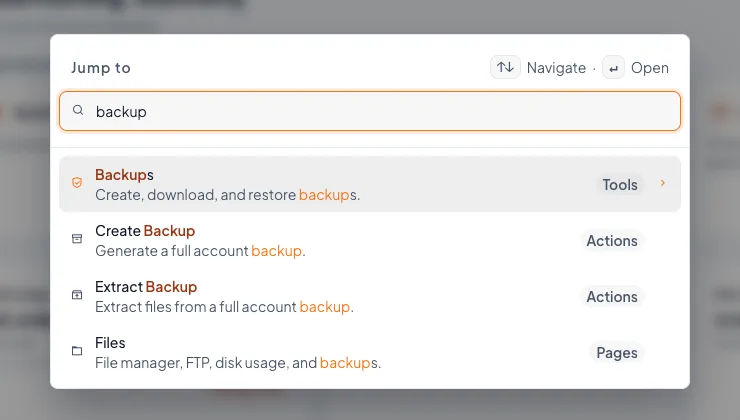
Die Suchfunktion in der Kopfzeile lässt sich von überall aus mit den Tasten ⌘K (unter Windows und Linux Strg+K) oder dem Zeichen / aufrufen. Sie findet nicht nur Seiten, sondern auch Funktionen: Wenn Sie „backup“ eingeben, werden Ihnen neben der Seite „Backups“ auch die Funktionen „Create Backup“ und **„Extract **Backup“ angeboten.
Auf der rechten Seite der Kopfzeile können Sie zwischen dem hellen (Light), dem standardmäßigen (System) und dem dunklen (Dark) Erscheinungsbild wechseln. Das dunkle Design schont die Augen bei der Arbeit am Abend.
Integrierter KI-Assistent
Die Schaltfläche „Ask AI“ in der unteren rechten Ecke öffnet den cPanel-KI-Assistenten. Der Assistent erkennt, auf welcher Seite Sie sich befinden, und schlägt Ihnen entsprechende Fragen vor (zum Beispiel „Welche Domains besitze ich?“ oder „Wie viel Speicherplatz nutze ich?“). Laut der Beschreibung von cPanel kann er die Funktionen erläutern, Sie durch die einzelnen Schritte führen und die Kontodaten abfragen (Domains, Speicherplatz, E-Mail, Datenbanken, SSL-Status). Sofern der Anbieter dies zulässt, kann er auch einfache Änderungen vornehmen, jedoch erst nach Zustimmung des Nutzers.
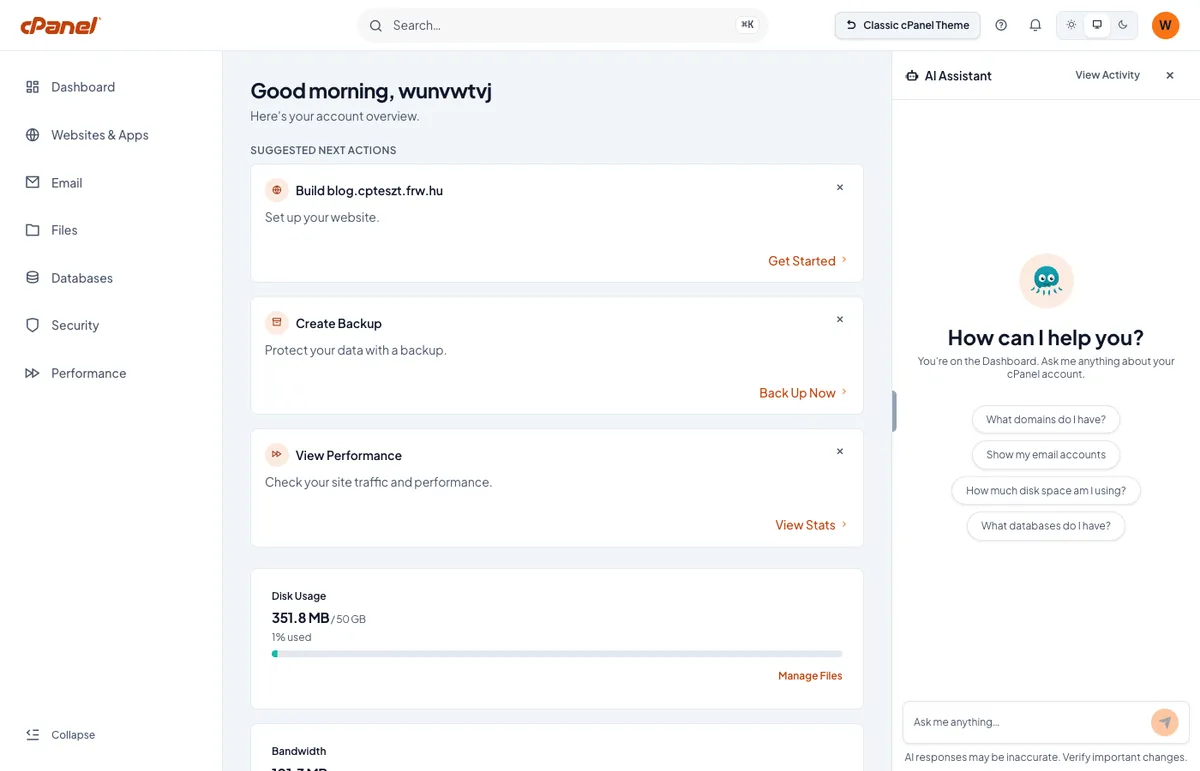
Die Benutzeroberfläche des Panels ist in englischer Sprache, und wie am unteren Rand zu lesen ist, können die Antworten des Assistenten ungenau sein; überprüfen Sie daher wichtige Schritte stets selbst.
Was fehlt noch?
Meridian ist vielversprechend, kann aber bislang noch nicht alles, was Jupiter kann.
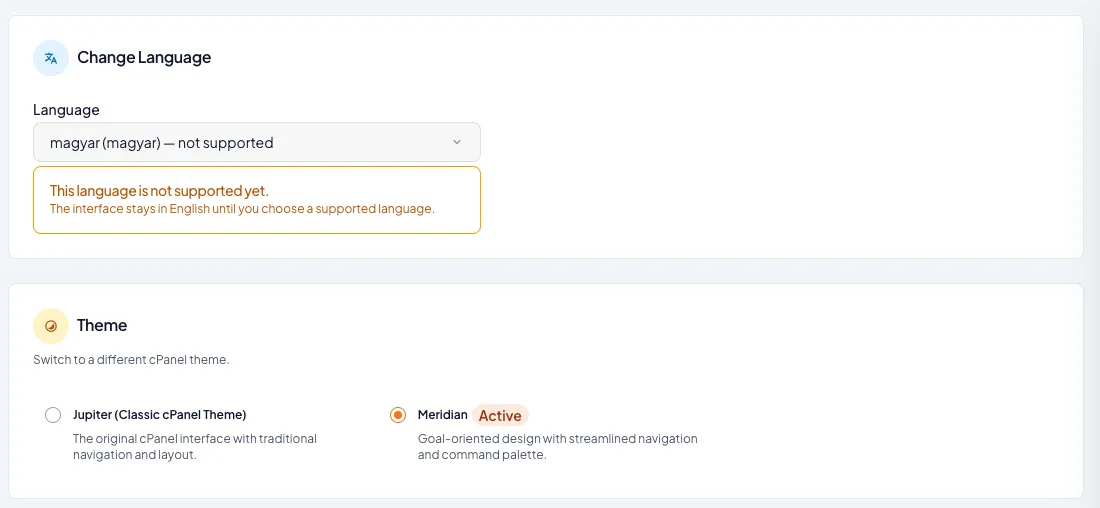
Die ungarische Sprache wird nicht unterstützt. Meridian wird auch in Konten, die auf Ungarisch eingerichtet sind, auf Englisch angezeigt. Im Abschnitt „Change Language“ der Einstellungen wird dies wie folgt angegeben: „Ungarisch (magyar) – nicht unterstützt“. Laut den Versionshinweisen ist die Software derzeit auf Englisch, Deutsch, Spanisch, Französisch, Portugiesisch, Türkisch, Russisch, Japanisch und Indonesisch verfügbar.
Viele der gewohnten Funktionen sind nur auf der klassischen Benutzeroberfläche verfügbar. Die Meridian-Suchfunktion hat diese in unserem Testkonto nicht gefunden, sodass Sie weiterhin über Jupiter darauf zugreifen können:
- WordPress-Verwaltung (WP Toolkit), mit der Sie WordPress-Seiten installieren und verwalten können. Meridian zeigt lediglich die WordPress-Seiten an und leitet Sie über die Schaltfläche „WP Admin“ zum WordPress-Dashboard weiter;
- JetBackup 5 zur Wiederherstellung täglicher Backups;
- ImunifyAV mit den Ergebnissen der Malware-Prüfung;
- Cron-Aufgaben, d. h. zeitgesteuerte Aufgaben;
- „Select PHP Version“ – Konfiguration der PHP-Version und der PHP-Erweiterungen;
- Einrichtung einer Node.js-App und Einrichtung einer Python-App für Node.js- und Python-Anwendungen;
- Terminal und Git™-Versionskontrolle.
cPanel selbst erklärt, dass Jupiter weiterhin für fortgeschrittene und seltener genutzte Funktionen vorgesehen ist. Die Anleitungen in unserer Wissensdatenbank zeigen daher vorerst weiterhin die klassische Benutzeroberfläche einschließlich der Menünamen.
Lohnt sich ein Wechsel?
Probieren Sie es ruhig aus, denn es geht nichts verloren, und mit einem Klick können Sie jederzeit wieder zurückwechseln. Wenn Sie hauptsächlich E-Mail-Konten, Domains und SSL-Zertifikate verwalten, ist Meridian übersichtlicher und schneller als Jupiter, und die Seiten für die einzelnen Domains ersparen Ihnen viele Klicks. Wenn Sie hingegen WordPress-Seiten mit dem WP Toolkit verwalten, Backups wiederherstellen oder Entwicklertools nutzen, müssen Sie vorerst regelmäßig zurückwechseln, und die englischsprachige Benutzeroberfläche ist nicht für jeden komfortabel.
Wir verfolgen die Entwicklung von Meridian kontinuierlich und werden die Wissensdatenbank aktualisieren, sobald die ungarische Sprache und die noch fehlenden Tools verfügbar sind. Sollten Sie Fragen zur Benutzeroberfläche oder zu Ihrem cPanel-Hosting haben, schreiben Sie uns bitte.