 Deutsch
 Magyar
 English



Um mit Ihrer eigenen Domain (z. B. info@pelda.hu) E-Mails versenden und empfangen zu können, müssen Sie ein E-Mail-Konto (Postfach) auf Ihrem cPanel-Hosting-Account einrichten. Im cPanel ist dies in wenigen Minuten erledigt.
Ein Konto erstellen
-
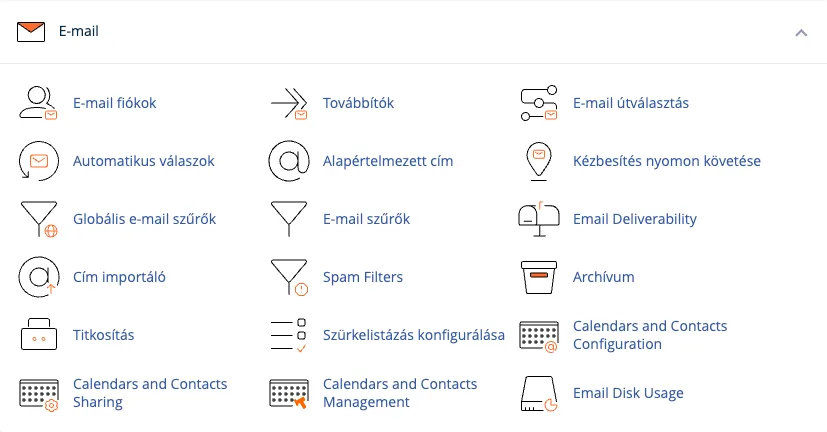
Melden Sie sich bei cPanel an und klicken Sie in der Gruppe „E-Mail“ auf den Menüpunkt „E-Mail-Konten“ (Email Accounts).
-
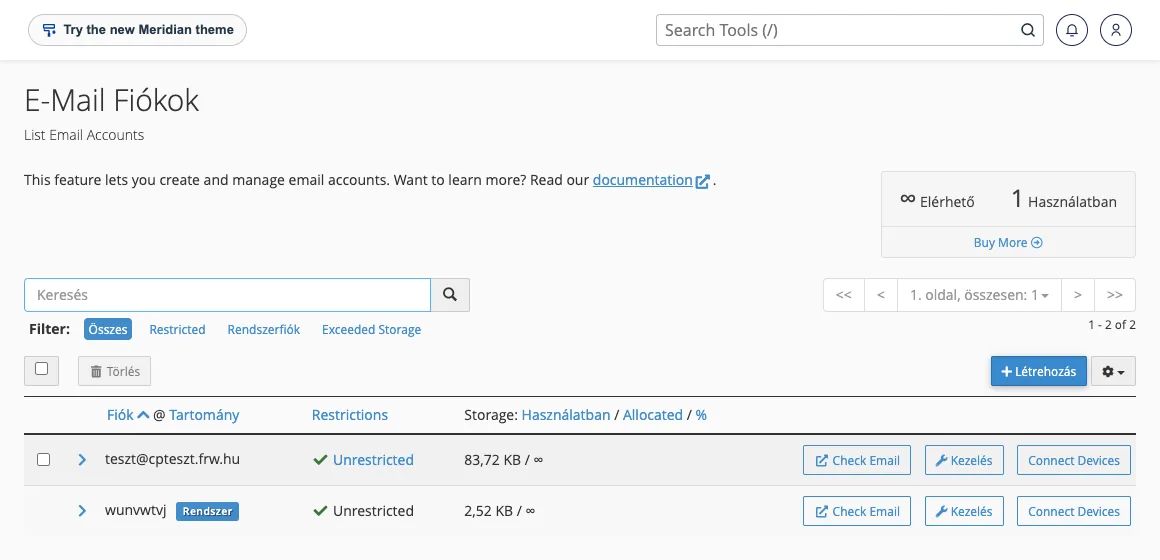
Auf der folgenden Seite werden die bereits erstellten Adressen angezeigt. Falls noch keine vorhanden sind, erscheint in der Liste lediglich das Systemkonto (der cPanel-Benutzername mit der Kennzeichnung „System“). Klicken Sie auf die Schaltfläche „Erstellen“.
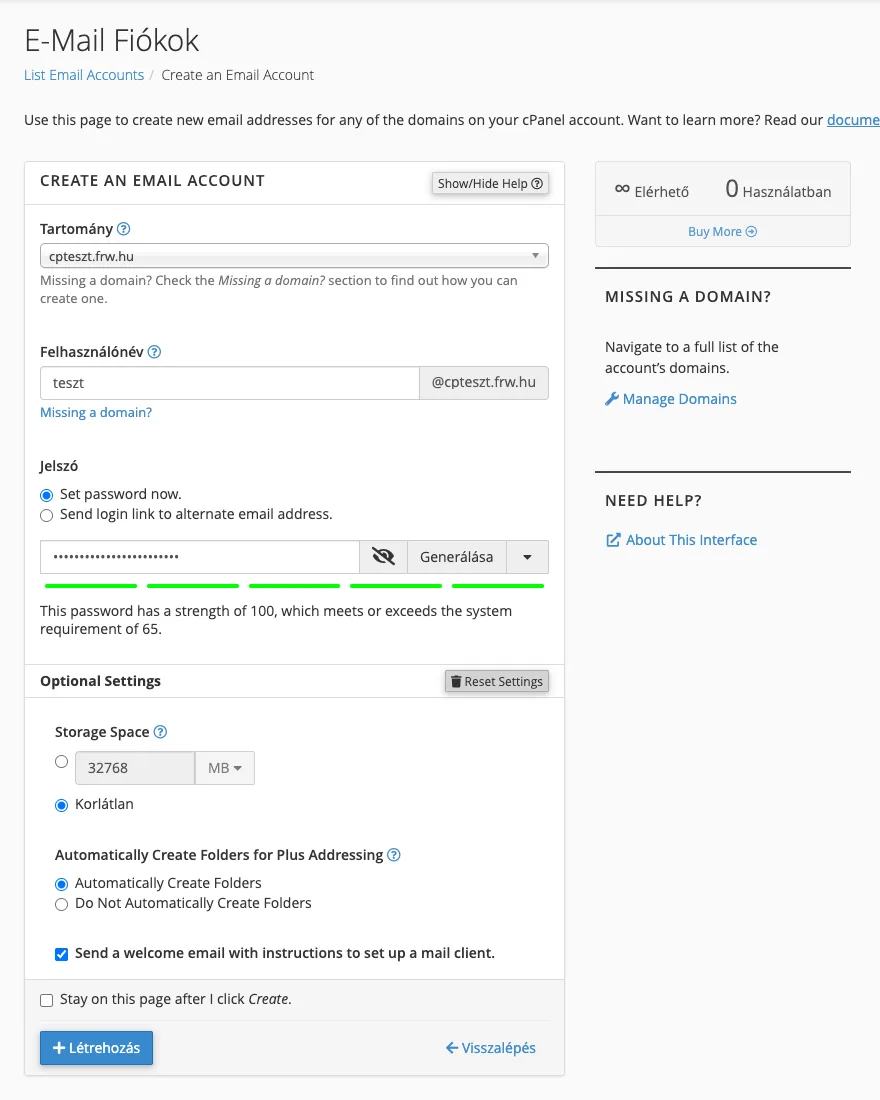
- Falls Sie in Ihrem cPanel-Konto mehrere Domains haben, wählen Sie bitte aus, zu welcher Domain das Postfach gehören soll. Falls Sie nur eine Domain haben, lassen Sie die Einstellung unverändert.
- Geben Sie in das Feld „Benutzername“ den Teil der E-Mail-Adresse vor dem „
@“ ein (zum Beispiel „info“ oder „kovacs.anna.anna“). - Geben Sie im Abschnitt „Passwort“ ein sicheres Passwort ein (mit der Schaltfläche „Generieren“ erstellt cPanel ebenfalls eines) oder wählen Sie die Option „Anmeldelink an alternative E-Mail-Adresse senden“: In diesem Fall sendet cPanel einen Link an eine andere E-Mail-Adresse, über den der Kontoinhaber sein Passwort selbst festlegen kann. Dies ist nützlich, wenn Sie das Konto für einen Mitarbeiter einrichten.
- Über die Schaltfläche „Einstellungen bearbeiten“ können Sie weitere Einstellungen aufrufen: Im Abschnitt „Speicherplatz“ können Sie eine Obergrenze für die Größe des Postfachs festlegen (standardmäßig „Unbegrenzt“; in diesem Fall gilt die Größe des Hosting-Pakets als Obergrenze) und hier auch die Willkommens-E-Mail deaktivieren, in der die Einrichtung des E-Mail-Programms beschrieben wird.
-
Klicken Sie auf die Schaltfläche „Erstellen“.
Nutzung des Postfachs
- Webmail: Sie können sich im Browser unter der Adresse
https://pelda.hu/webmail(mit Ihrer eigenen Domain) anmelden, wobei Sie als Benutzernamen Ihre vollständige E-Mail-Adresse angeben. - E-Mail-Programm oder Telefon: In der Liste der E-Mail-Konten zeigt die Schaltfläche „Connect Devices“ (Geräte verbinden) neben dem jeweiligen Konto die genauen Serverdaten an. Unsere Anleitungen: Outlook, Thunderbird, iPhone und Android.
Weiterleitung anstelle eines Postfachs
Wenn Sie E-Mails an eine bestimmte Adresse lediglich an ein bestehendes Postfach weiterleiten möchten, müssen Sie kein separates Postfach anlegen: Eine Weiterleitung reicht aus.
Damit Ihre E-Mails ankommen
Wenn Ihre Domain unsere Nameserver nutzt, sind die für den E-Mail-Verkehr erforderlichen DNS-Einträge (MX, SPF, DKIM) bereits eingerichtet. Falls Sie die DNS-Einstellungen anderweitig verwalten, zeigt Ihnen der Menüpunkt „E-Mail-Zustellbarkeit“ in cPanel an, welche Einträge Sie dort vornehmen müssen. Die Änderung der MX-Einträge in cPanel wird in einem separaten Artikel behandelt.
Über die Größe des Postfachs und das Freigeben von Speicherplatz wird in einem separaten Artikel berichtet.