 Deutsch
 Magyar
 English



Mozilla Thunderbird ist ein kostenloses, quelloffenes E-Mail-Programm für Windows, macOS, Linux und Android. Mit den folgenden Schritten können Sie Ihr über cPanel-Hosting oder Webhosting erstelltes Postfach per IMAP hinzufügen. Bei IMAP werden die E-Mails auf dem Server gespeichert, sodass Sie sowohl auf Ihrem Smartphone als auch im Webmail-Zugang dasselbe Postfach sehen.
Wir haben die Schritte im Oktober 2026 mit der Version 159 von Thunderbird auf einem ungarischsprachigen Ubuntu 26.10-System sowie mit einem cPanel-Hosting- und einem Webhosting-Testpostfach getestet. Unter Windows und macOS sieht das Fenster zur Konfiguration des Postfachs genauso aus.
Bevor Sie beginnen
Sie benötigen Ihre vollständige E-Mail-Adresse und das Passwort für Ihr Postfach. Thunderbird ermittelt die Server-Einstellungen in den meisten Fällen automatisch; sollte dies nicht der Fall sein, finden Sie den Servernamen im Verwaltungsbereich Ihres Webhostings:
-
cPanel-Hosting: Klicken Sie im Menü „E-Mail-Konten“ neben dem Postfach auf die Schaltfläche „Connect Devices“ und wählen Sie den Abschnitt „Secure SSL/TLS Settings (Empfohlen)“. Sowohl der Posteingangs- als auch der Postausgangsserver lauten
mail.<az Ön domainje>.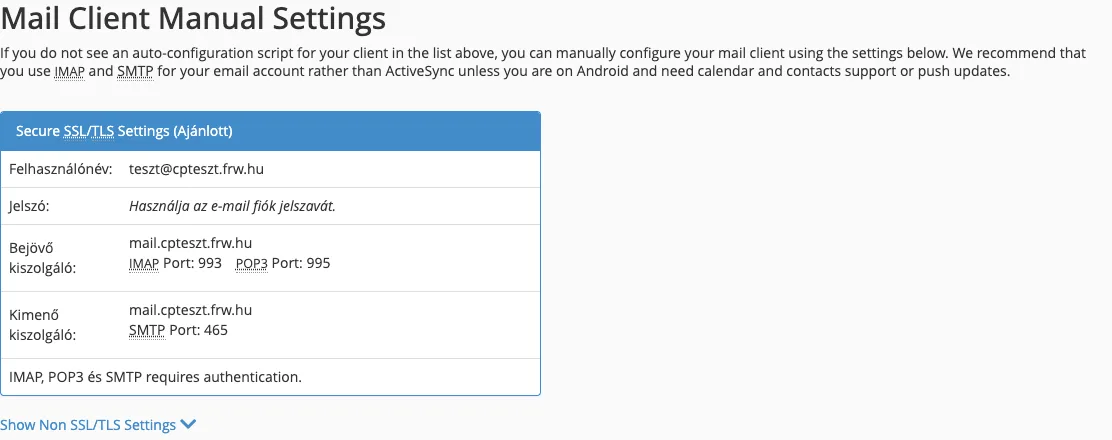
-
Webhosting (KeyHelp): Klicken Sie auf der Seite „E-Mail-Adressen“ in der Spalte „Verbindungsdaten“ des Postfachs auf den Link „Anzeigen“ (siehe: E-Mail-Konto auf dem Webhosting einrichten). Der Server ist der Name des Hosting-Servers, zum Beispiel
k02.awh.hu.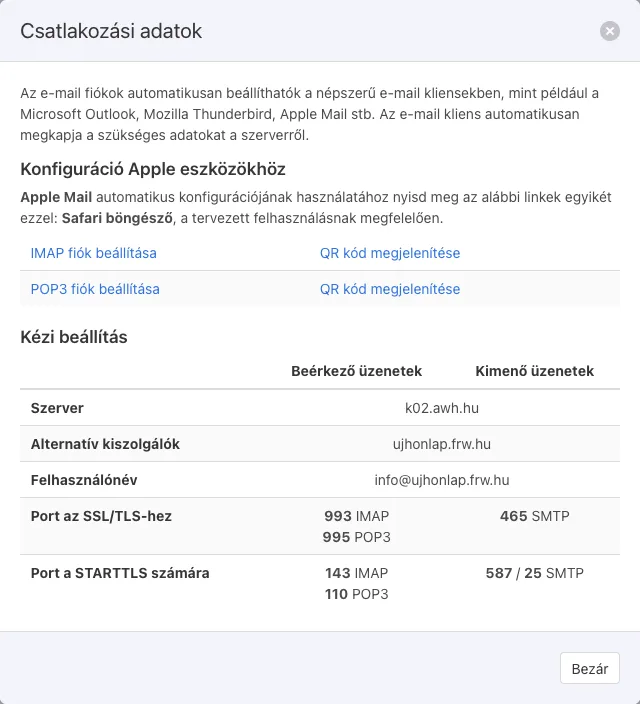
Verwenden Sie beim Webhosting den Servernamen und nicht die E-Mail-Adresse „mail.<az Ön domainje>“: Das Zertifikat des E-Mail-Servers lautet auf den Servernamen, sodass Thunderbird bei Verwendung Ihrer eigenen Domain einen Zertifikatsfehler anzeigt (dies war auch beim Test der Fall, siehe unten).
Automatische Konfiguration
-
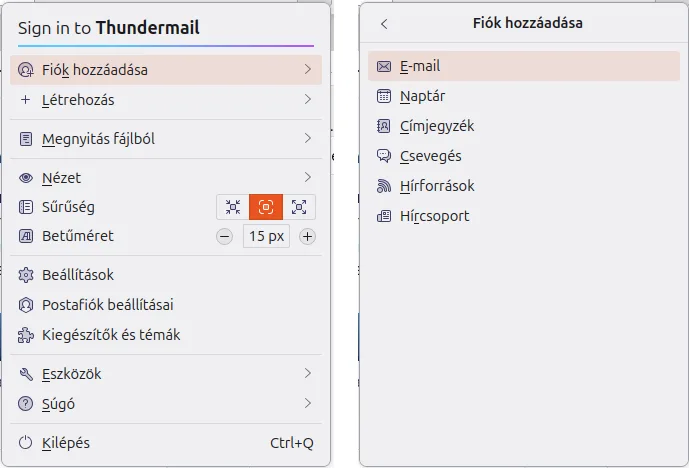
Starten Sie Thunderbird. Beim ersten Start öffnet sich das Fenster zur Kontoeinrichtung automatisch. Wenn Sie bereits ein Konto eingerichtet haben, wählen Sie im Menü in der oberen rechten Ecke (☰) den Eintrag „Konto hinzufügen“ > „E-Mail“.
-
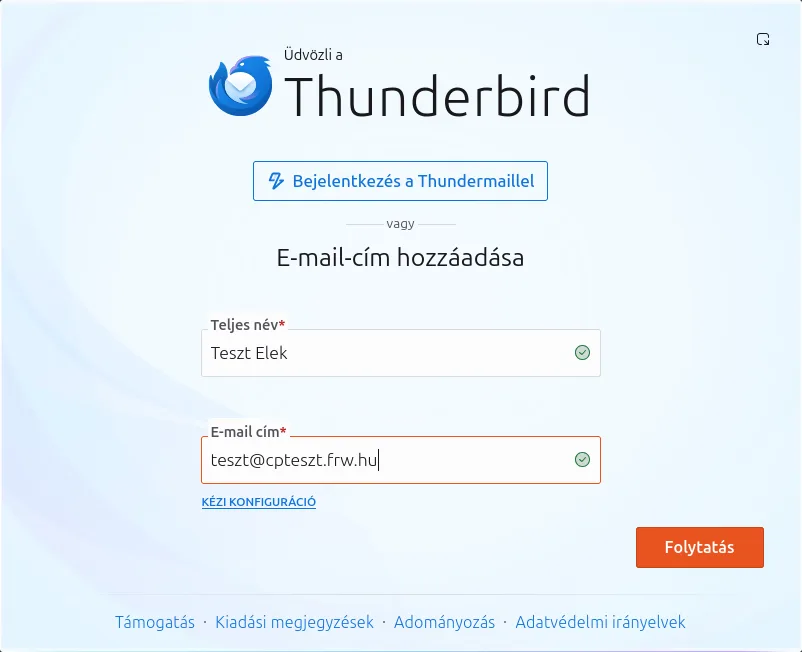
Im Abschnitt „E-Mail-Adresse hinzufügen“ steht im Feld „Vollständiger Name“ der Name, den die Empfänger als Absender sehen (Thunderbird füllt dieses Feld mit dem Benutzernamen Ihres Computers aus; Sie können diesen ändern). Geben Sie in das Feld „E-Mail-Adresse“ Ihre vollständige E-Mail-Adresse ein und klicken Sie anschließend auf die Schaltfläche „Weiter“.
-
Thunderbird ruft die Einstellungen vom Server ab. Sobald diese gefunden wurden, erscheint auf der Seite „E-Mail-Einstellungen verknüpfen“ die Meldung „Kontoeinstellungen wurden automatisch gefunden“, darunter werden der Posteingangs- (IMAP) und der Postausgangs- (SMTP) Server, die Ports, „Sicherheit: SSL/TLS“ sowie „Authentifizierung: Normales Passwort“ angezeigt. Lassen Sie die Option „IMAP (EMPFOHLEN)“ ausgewählt und klicken Sie auf die Schaltfläche „Weiter“.
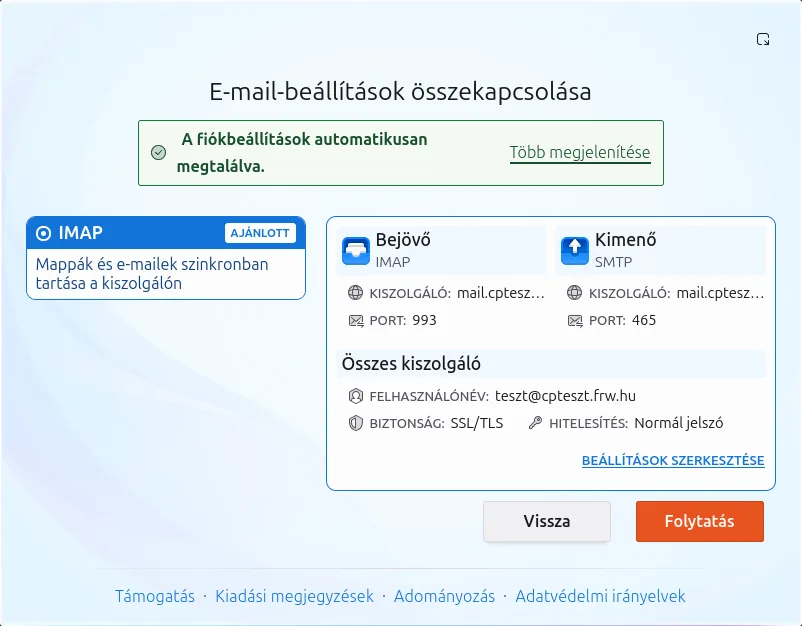
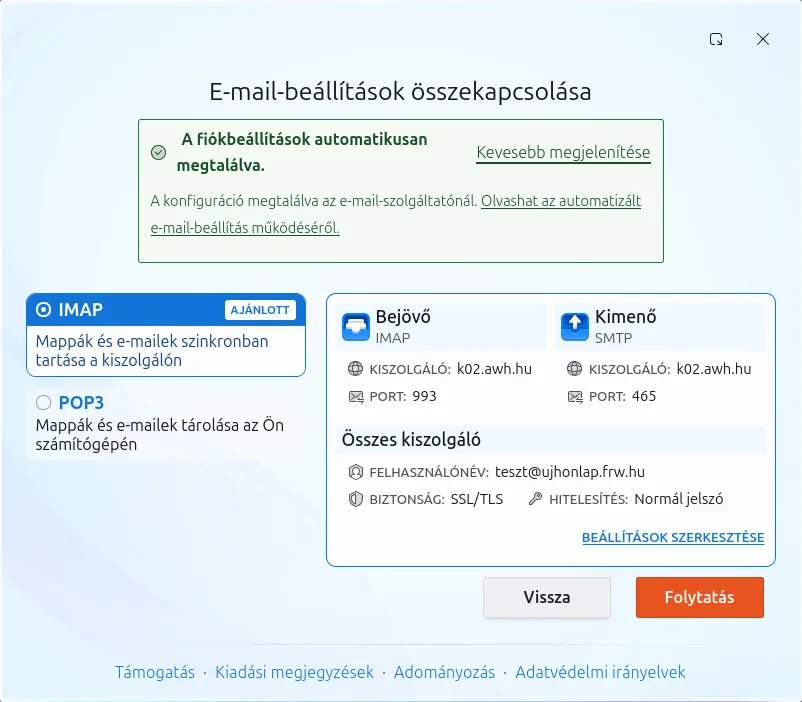
Beim Webhosting zeigt dieselbe Seite den Namen des Hosting-Servers an, und POP3 kann ebenfalls ausgewählt werden. Wenn Sie auf den Link „Weitere anzeigen“ klicken, wird auch angezeigt, woher die Daten stammen: Die Konfiguration wurde beim E-Mail-Anbieter gefunden, d. h. über den automatischen Einrichtungsdienst des Hosting-Anbieters.
-
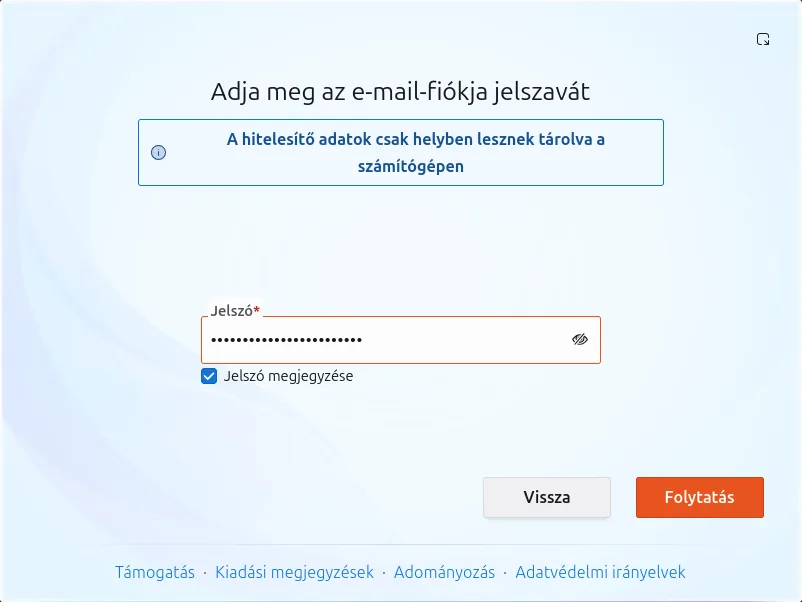
Geben Sie das Passwort für das Postfach ein. Wenn das Kontrollkästchen „Passwort speichern“ aktiviert ist, speichert Thunderbird das Passwort in seinem eigenen Passwort-Manager auf Ihrem Computer. Klicken Sie auf die Schaltfläche „Weiter“.
-
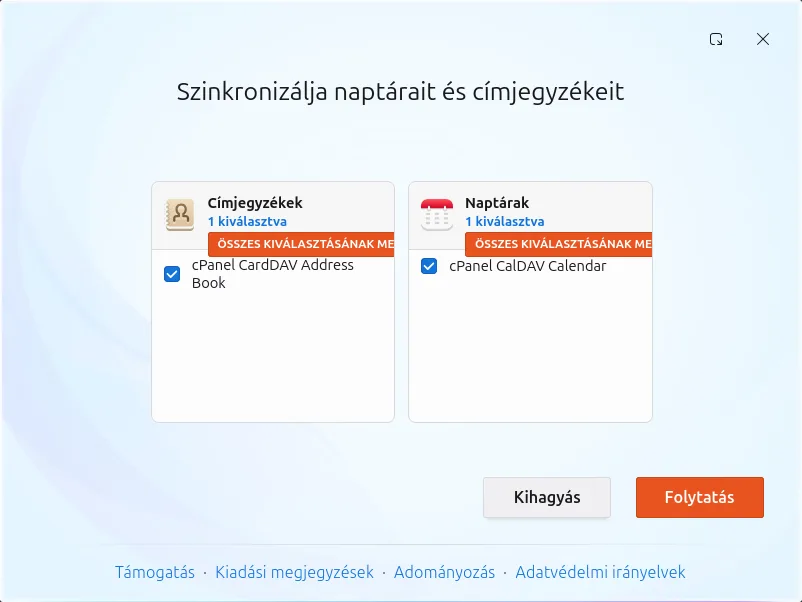
Auf cPanel-Hosting findet Thunderbird auch den Kalender und das Adressbuch Ihres Postfachs (Synchronisieren Sie Ihre Kalender und Adressbücher: cPanel CalDAV Calendar, cPanel CardDAV Address Book). Wenn Sie diese Funktionen ebenfalls nutzen möchten, klicken Sie auf „Weiter“, andernfalls auf „Überspringen“. Bei Webhosting-Konten wird dieser Schritt nicht angezeigt.
-
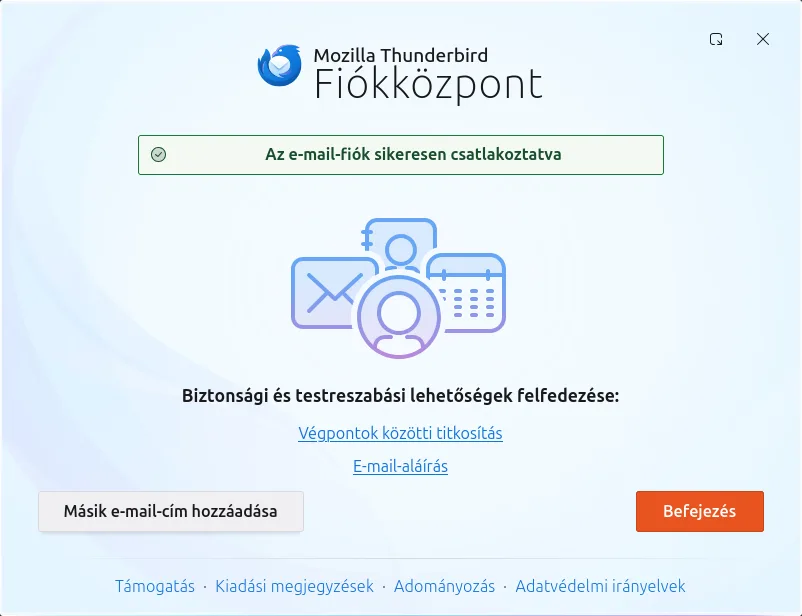
Nachdem die Meldung „E-Mail-Konto erfolgreich verbunden“ angezeigt wurde, klicken Sie bitte auf die Schaltfläche „Fertigstellen“. Ein weiteres Postfach können Sie über die Schaltfläche „Weitere E-Mail-Adresse hinzufügen“ hinzufügen.
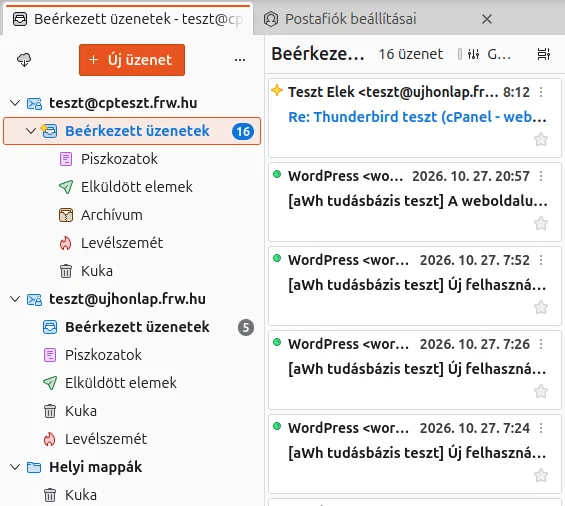
In der Ordnerliste auf der linken Seite werden das Postfach und die auf dem Server befindlichen Ordner (Eingegangene E-Mails, Entwürfe, Gesendete E-Mails, Spam, Papierkorb) angezeigt, und im Ordner „Eingegangene E-Mails“ werden die auf dem Server gespeicherten E-Mails angezeigt.
Die automatische Konfiguration erfolgt über die Subdomain „autoconfig“ der Domain und funktioniert daher nur, wenn diese Subdomain auf das Hosting verweist (d. h., die Domain nutzt unsere Nameserver oder wurde im DNS entsprechend eingerichtet). Sollte Thunderbird keine Einstellungen finden, richten Sie das Konto bitte manuell ein.
Manuelle Einrichtung
Eine manuelle Konfiguration ist erforderlich, wenn die automatische Suche nicht erfolgreich ist oder Sie andere Einstellungen vornehmen möchten. Sie können dies an zwei Stellen vornehmen:
- auf der ersten Seite über den Link „MANUELLE KONFIGURATION“ unterhalb des Feldes „E-Mail-Adresse“ oder
- Klicken Sie bei den gefundenen Einstellungen auf den Link „EINSTELLUNGEN BEARBEITEN“ (die Felder sind dann bereits ausgefüllt).
-
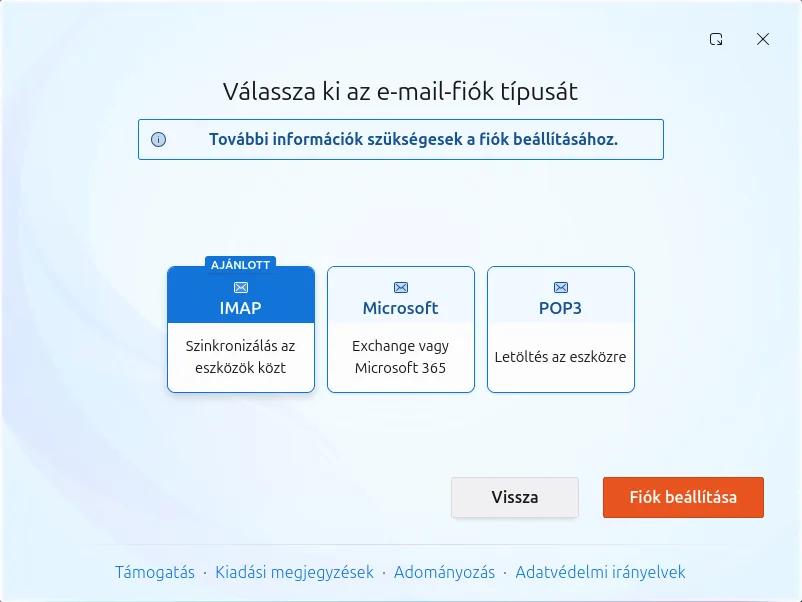
Klicken Sie auf den Link „MANUELLE KONFIGURATION“ und lassen Sie auf der Seite „Wählen Sie den E-Mail-Kontotyp aus“ die Option „IMAP“ ausgewählt. Klicken Sie anschließend auf die Schaltfläche „Konto einrichten“.
-
Geben Sie auf der Seite „IMAP-Einstellungen“ die Daten für den Posteingangs- und den Postausgangsserver ein (die Seite lässt sich scrollen):
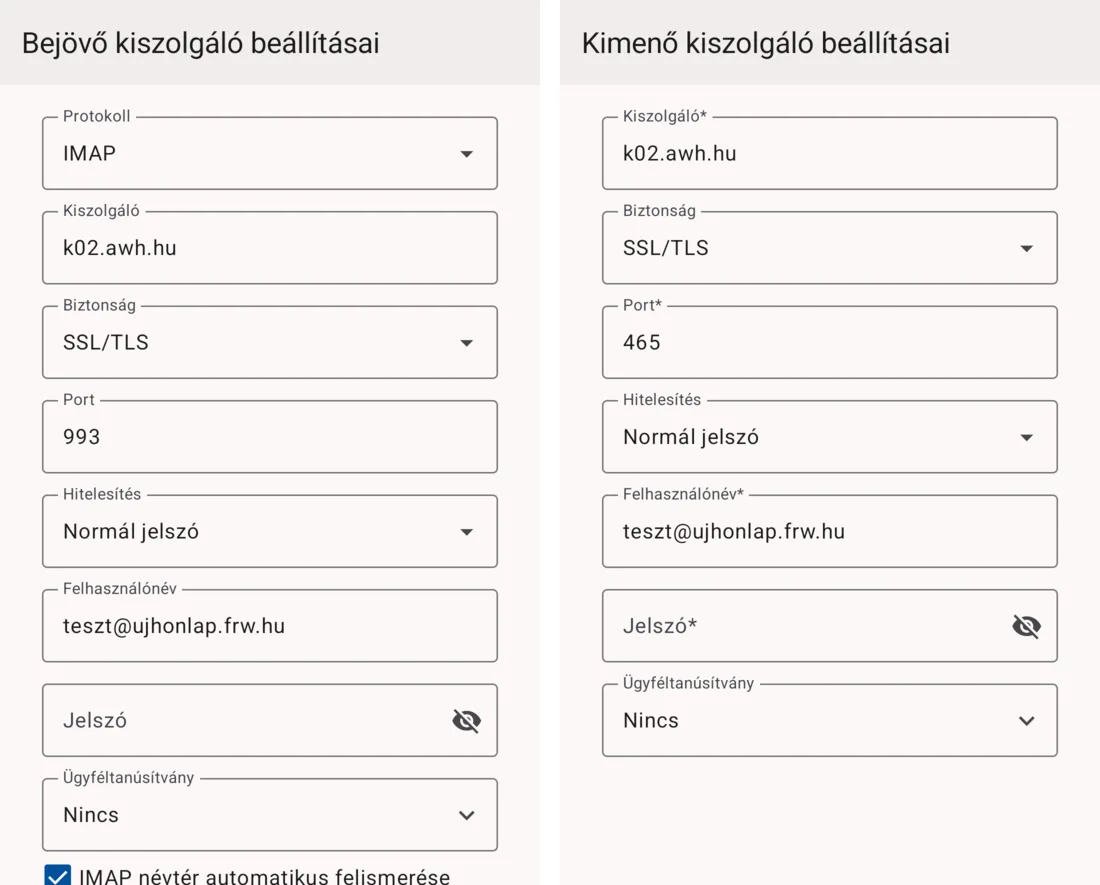
Posteingangsserver (IMAP) Ausgehender Server (SMTP) Maschinenname Bei cPanel-Hosting lautet die E-Mail-Adresse „ mail.<az Ön domainje>“, bei Webhosting ist es der Name des Hosting-Servers (z. B. „k02.awh.hu“).genau wie bei den eingehenden Nachrichten Benutzername die vollständige E-Mail-Adresse Benutzername, der mit dem des eingehenden Servers übereinstimmt, ist markiert Authentifizierungsmethode Normales Passwort Normales Passwort Sicherheit der Verbindung SSL/TLS SSL/TLS Port 993 465 Bei der Auswahl von SSL/TLS füllt Thunderbird den Port automatisch aus. Bei den Einstellungen für den Postausgang ist in der Liste der Authentifizierungsmethoden auch die Option „Keine Authentifizierung“ aufgeführt: Wählen Sie diese Option nicht aus, da der Server nur authentifizierte Sendungen akzeptiert.
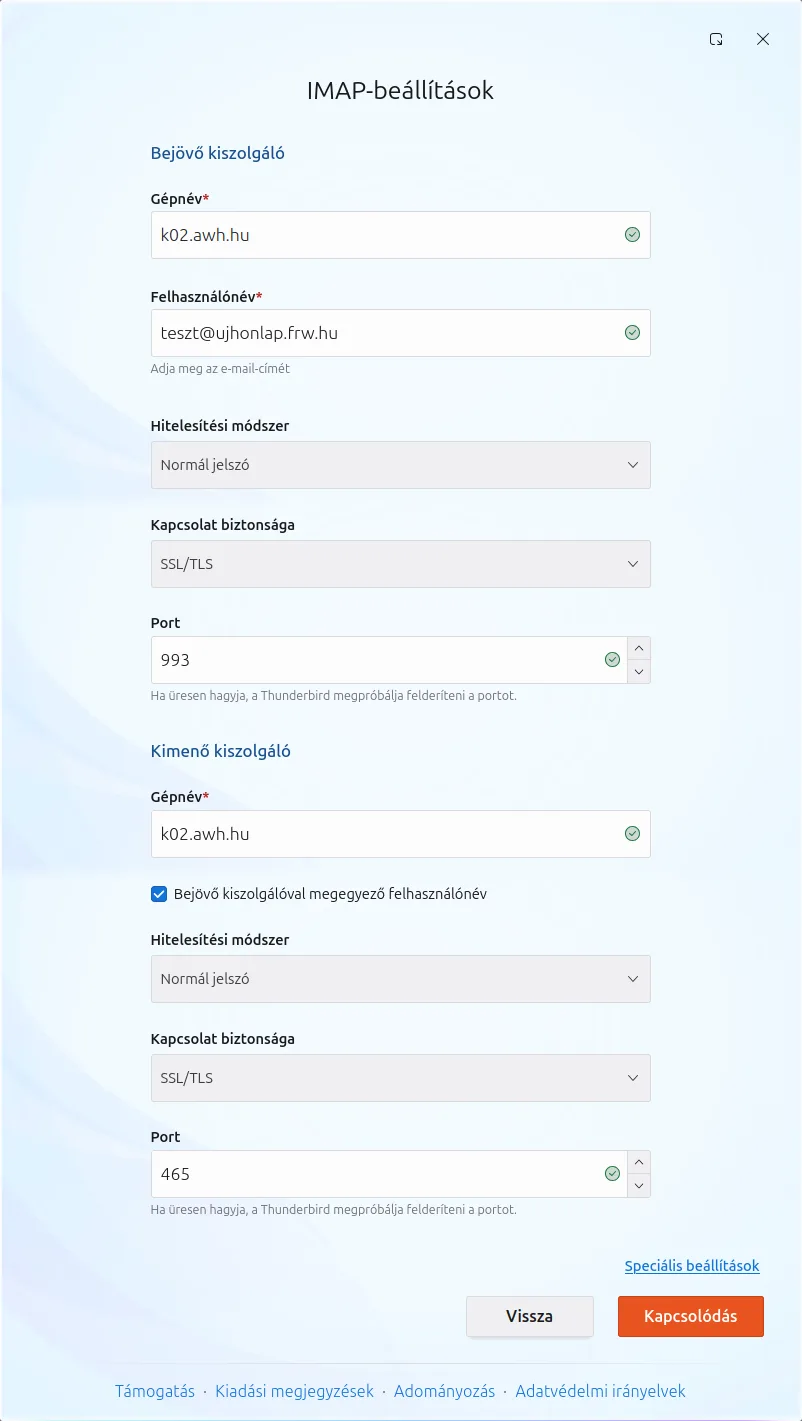
Falls Ihr Netzwerk den Port 465 blockiert, kann beim ausgehenden Server auch der Port 587 mit STARTTLS-Verschlüsselung verwendet werden; im Test haben beide Server dies akzeptiert.
-
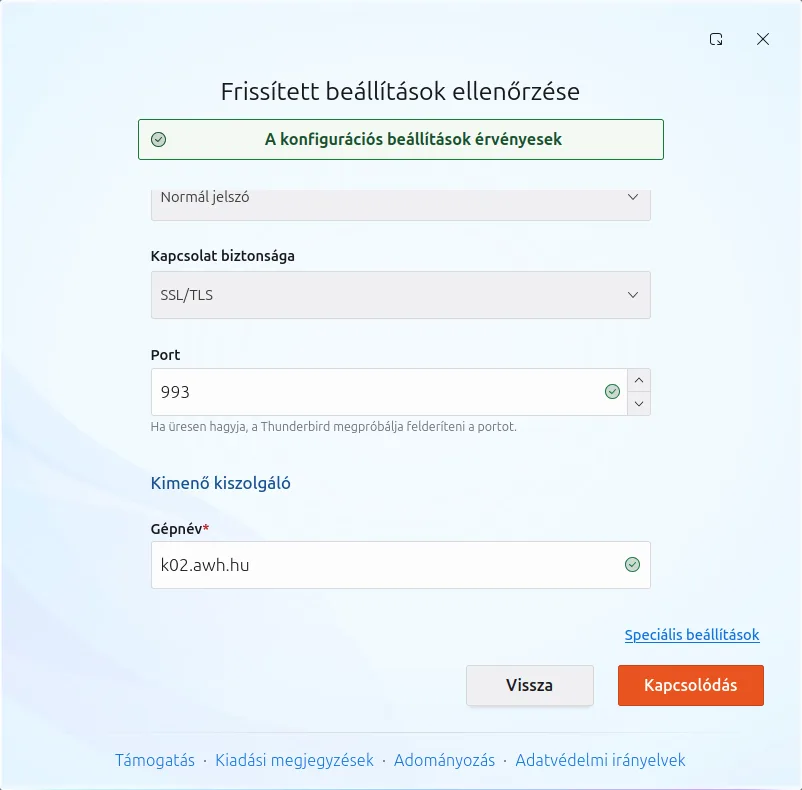
Klicken Sie auf die Schaltfläche „Verbinden“. Thunderbird überprüft die eingegebenen Daten; sind diese korrekt, erscheint die Meldung „Die Konfigurationseinstellungen sind gültig“. Klicken Sie erneut auf die Schaltfläche „Verbinden“.
-
Geben Sie das Passwort ein, klicken Sie auf „Weiter“ und anschließend auf „Fertigstellen“, genau wie bei der automatischen Einrichtung.
Wenn Thunderbird den Server nicht findet
Sollte die Verbindung mit den angegebenen Daten nicht hergestellt werden können, erscheint die Fehlermeldung „Mozilla Thunderbird konnte die Einstellungen Ihres E-Mail-Kontos nicht finden“, und unter dem Link „Weitere anzeigen“ wird der Text „Server nicht gefunden“ angezeigt. Bei unserem Test erhielten wir diese Meldung auch dann, wenn wir auf dem Webhosting-Server den Namen „mail.<domain>“ angaben: Der Server war zwar erreichbar, aber sein Zertifikat lautete nicht auf diesen Namen, und der Konfigurationsassistent bietet in diesem Fall keine Ausnahme an.
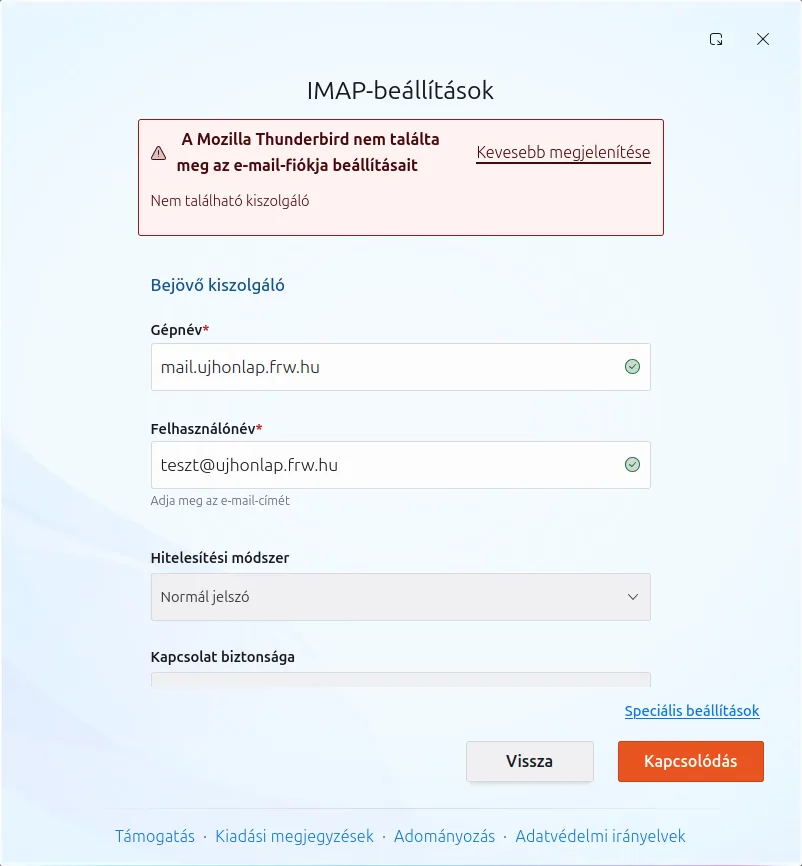
Überprüfen Sie den Servernamen (bei Webhosting muss dies der Name des Hosting-Servers sein), den Port und die Verbindungssicherheit. Wenn alle Angaben korrekt sind und der Fehler weiterhin auftritt, überprüfen Sie bitte, ob die DNS-Einträge der Domain auf den Hosting-Server verweisen.
Zertifikatsfehler bei einem bestehenden Konto
Wenn bei einem bereits eingerichteten Konto ein falscher Servername angegeben ist (beispielsweise aufgrund einer älteren Konfiguration oder nach einem Umzug), kennzeichnet Thunderbird das Konto in der Ordnerliste mit einem roten Warnsymbol. Wenn Sie mit der Maus über das Symbol fahren, wird folgender Text angezeigt: Verbindungsfehler. Das Zertifikat von … ist für diesen Server ungültig.

Wenn Sie auf das Symbol klicken, öffnet sich die Seite „Server-Einstellungen“ Ihres Kontos. Unter „Verbindungssicherheit“ erscheint neben der Fehlermeldung auch der Link „Ausnahme hinzufügen“: Verwenden Sie diesen nicht, da das Programm auf diese Weise auch das Zertifikat eines potenziellen Angreifers akzeptieren würde.
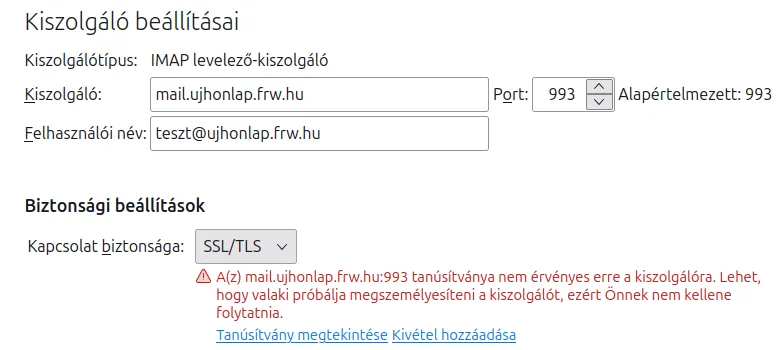
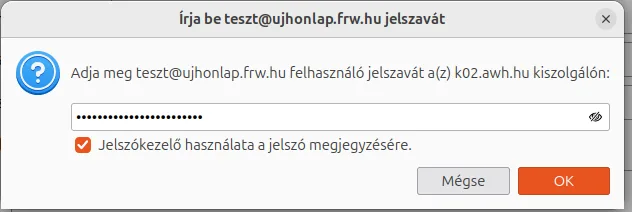
Ändern Sie stattdessen das Feld „Server“ in den korrekten Namen (bei cPanel-Hosting „mail.<domain>“, bei Webhosting den Namen des Hosting-Servers). Thunderbird fordert Sie in diesem Fall zu einem Neustart auf („Neustart“); anschließend werden Sie erneut nach dem Passwort gefragt, da die gespeicherten Passwörter an den Servernamen gebunden sind. Den Namen des Postausgangsservers können Sie unten in der Liste auf der linken Seite der Seite „Postfach-Einstellungen“ unter dem Punkt „Postausgangsserver“ korrigieren. Über die Ursachen von Zertifikatsfehlern informiert Sie ausführlich der Artikel über Zertifikatsfehler, die im E-Mail-Programm angezeigt werden.
Nach der Einrichtung
-
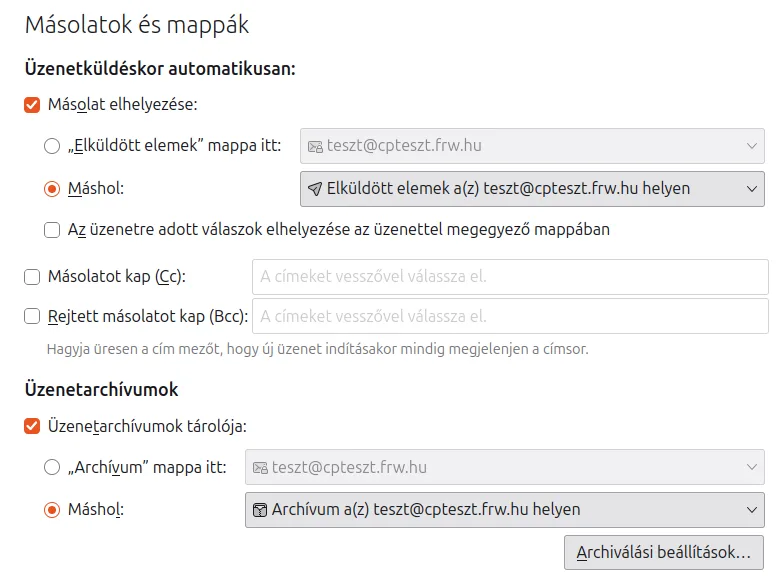
Gesendete E-Mails: Im Menü (☰) unter** „Postfach-Einstellungen“** können Sie auf der Seite „Kopien und Ordner“ unterhalb des Kontos festlegen, wohin Kopien der gesendeten E-Mails gespeichert werden sollen. Im Test wählte Thunderbird automatisch den Ordner „Gesendete Objekte“ des Servers aus, sodass die gesendete E-Mail auch im Webmail angezeigt wurde.
- Passwortänderung: Wenn Sie das Passwort Ihres Postfachs im Webhosting-Kundenbereich ändern, fordert Thunderbird bei der nächsten Verbindung das neue Passwort an.
- Test: Senden Sie eine E-Mail an Ihre eigene Adresse oder an ein anderes Postfach. Im Test kam die E-Mail zwischen den beiden Postfächern in beide Richtungen an.
Thunderbird auf Android
Die Android-Version von Thunderbird (Thunderbird for Android) ist eine eigenständige App, die über den Google Play Store installiert werden kann. Wir haben die Schritte mit der Version 24.0 auf einem Android 17-System getestet, wobei die App aus der offiziellen Version ohne Google-Konto installiert wurde. Die App ist auf Ungarisch verfügbar, jedoch werden die ersten Schaltflächen zum Hinzufügen eines Kontos noch auf Englisch angezeigt.
cPanel-Hosting
- Starten Sie die App, tippen Sie auf „Erste Schritte“ und anschließend auf die Schaltfläche „E-Mail-Konto hinzufügen“. Wenn Sie bereits ein Konto haben, tippen Sie im Menü oben links (☰) auf den Pfeil neben dem Kontonamen und anschließend auf „Konto hinzufügen“.
-
Geben Sie Ihre vollständige E-Mail-Adresse in das Feld „E-Mail-Adresse“ ein und tippen Sie auf die Schaltfläche „Weiter“.
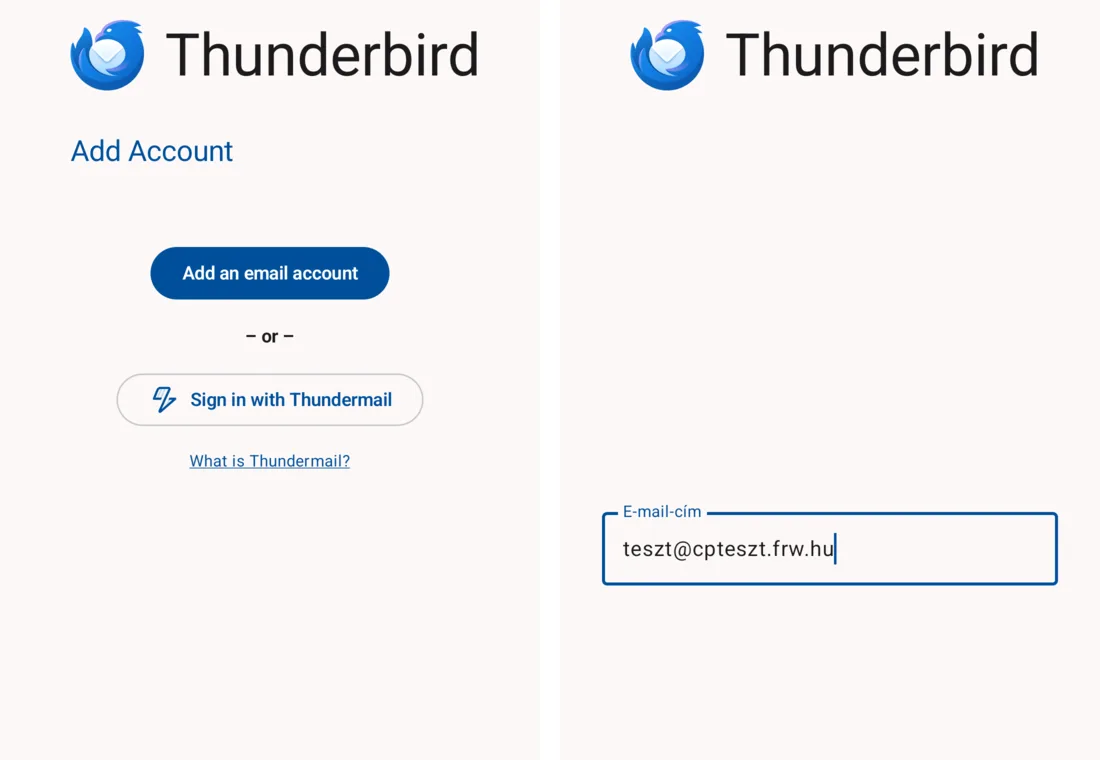
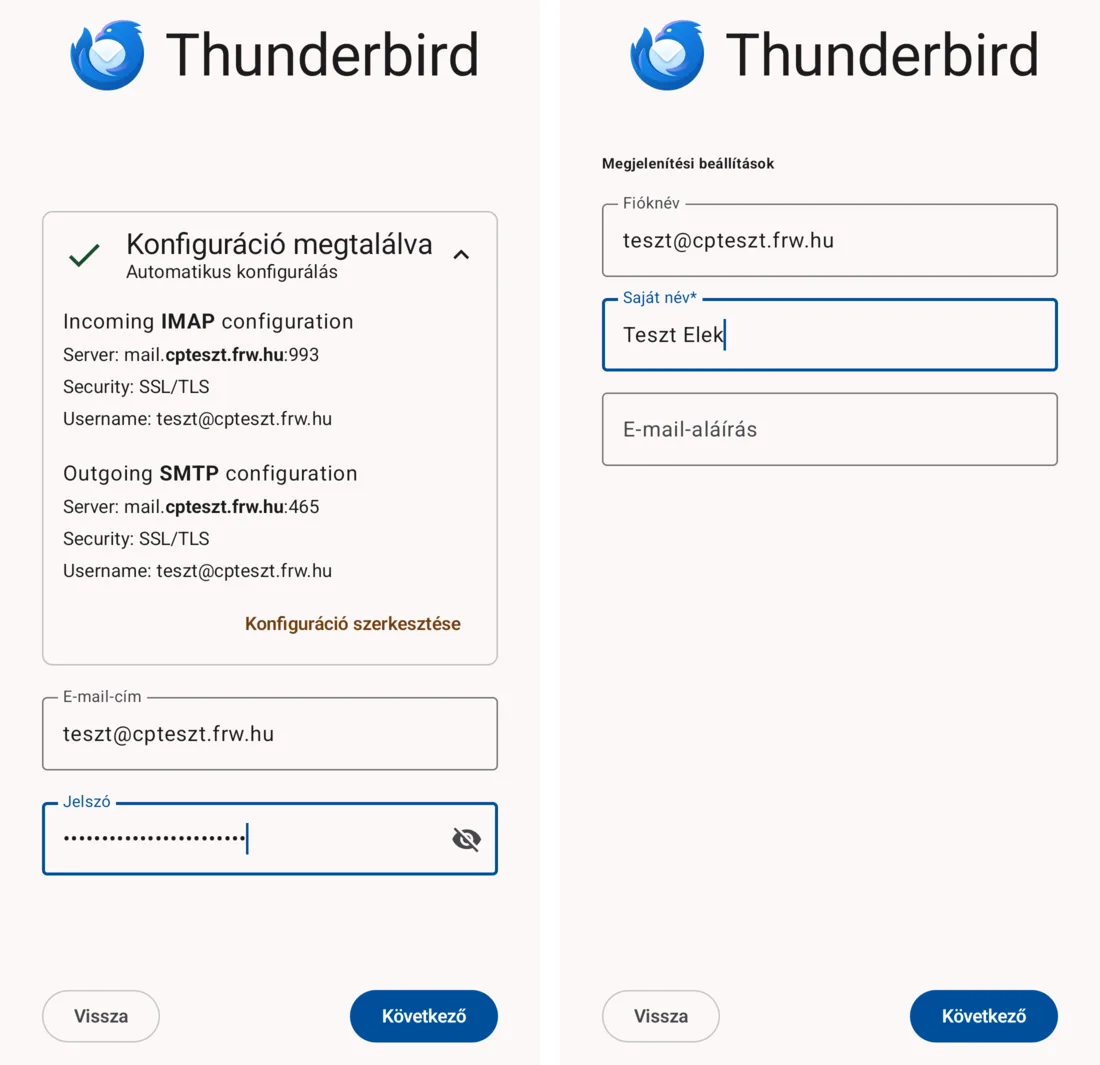
- Wenn Sie auf die Zeile „Konfiguration gefunden“ tippen, werden die Einstellungen angezeigt:
mail.<domain>, IMAP 993, SMTP 465, SSL/TLS. Geben Sie das Passwort ein und tippen Sie auf die Schaltfläche „Weiter“. -
Geben Sie in das Feld „Eigener Name“ den Namen ein, den die Empfänger als Absender sehen sollen, und tippen Sie anschließend auf die Schaltfläche „Weiter“. Fahren Sie auch auf der Seite „Synchronisierungseinstellungen“ auf diese Weise fort.
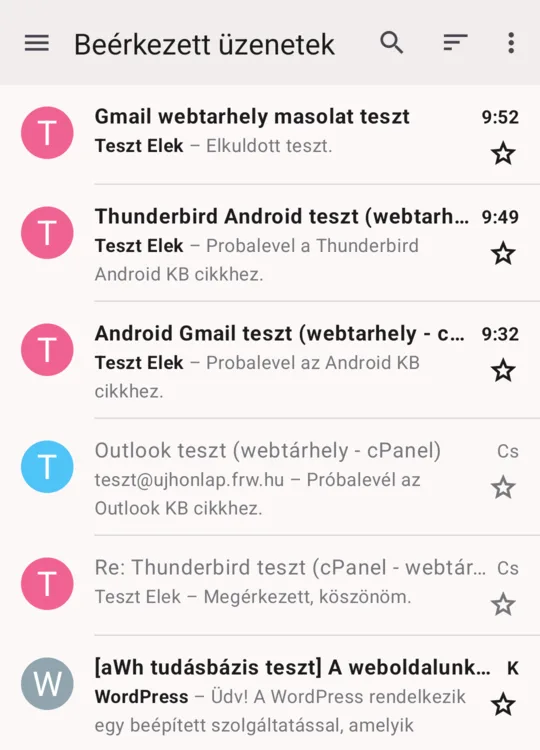
Im Ordner „Eingegangene Nachrichten“ werden die auf dem Server gespeicherten E-Mails angezeigt.
Webhosting
Auch bei E-Mail-Postfächern mit Webhosting finden Sie die Einstellungen (den Namen des Webhosting-Servers, zum Beispiel k02.awh.hu), doch in zwei Punkten weicht die Vorgehensweise ab.
-
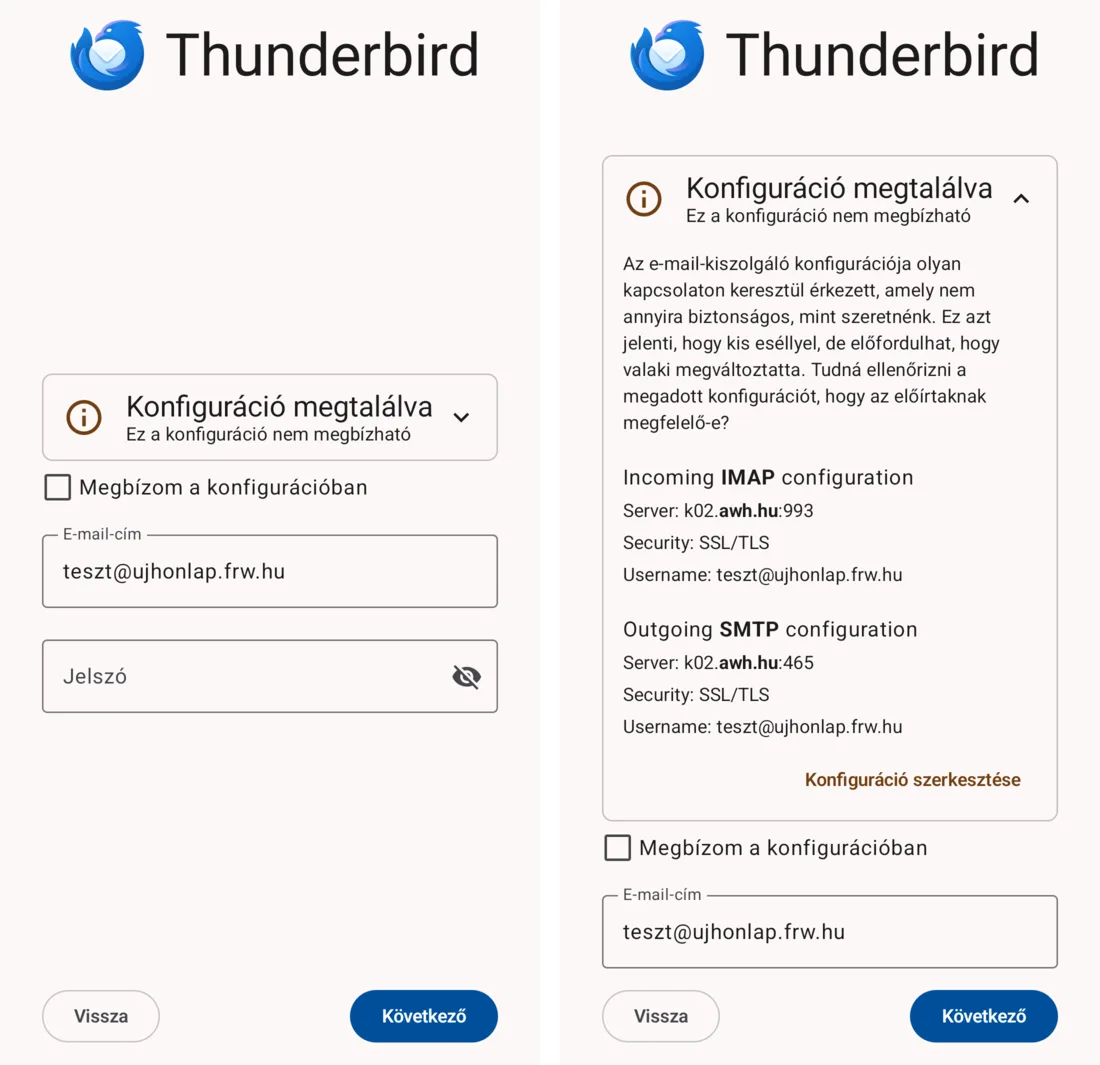
Diese Konfiguration ist nicht vertrauenswürdig: Thunderbird zeigt dies an, wenn die Einstellungen nicht über eine verschlüsselte Verbindung abgerufen wurden. Tippen Sie auf die Zeile und überprüfen Sie, ob der Servername mit dem im Verwaltungsbereich Ihres Webhostings angezeigten übereinstimmt. Ist dies der Fall, aktivieren Sie das Kontrollkästchen „Ich vertraue dieser Konfiguration“, geben Sie das Passwort ein und klicken Sie auf die Schaltfläche „Weiter“.
-
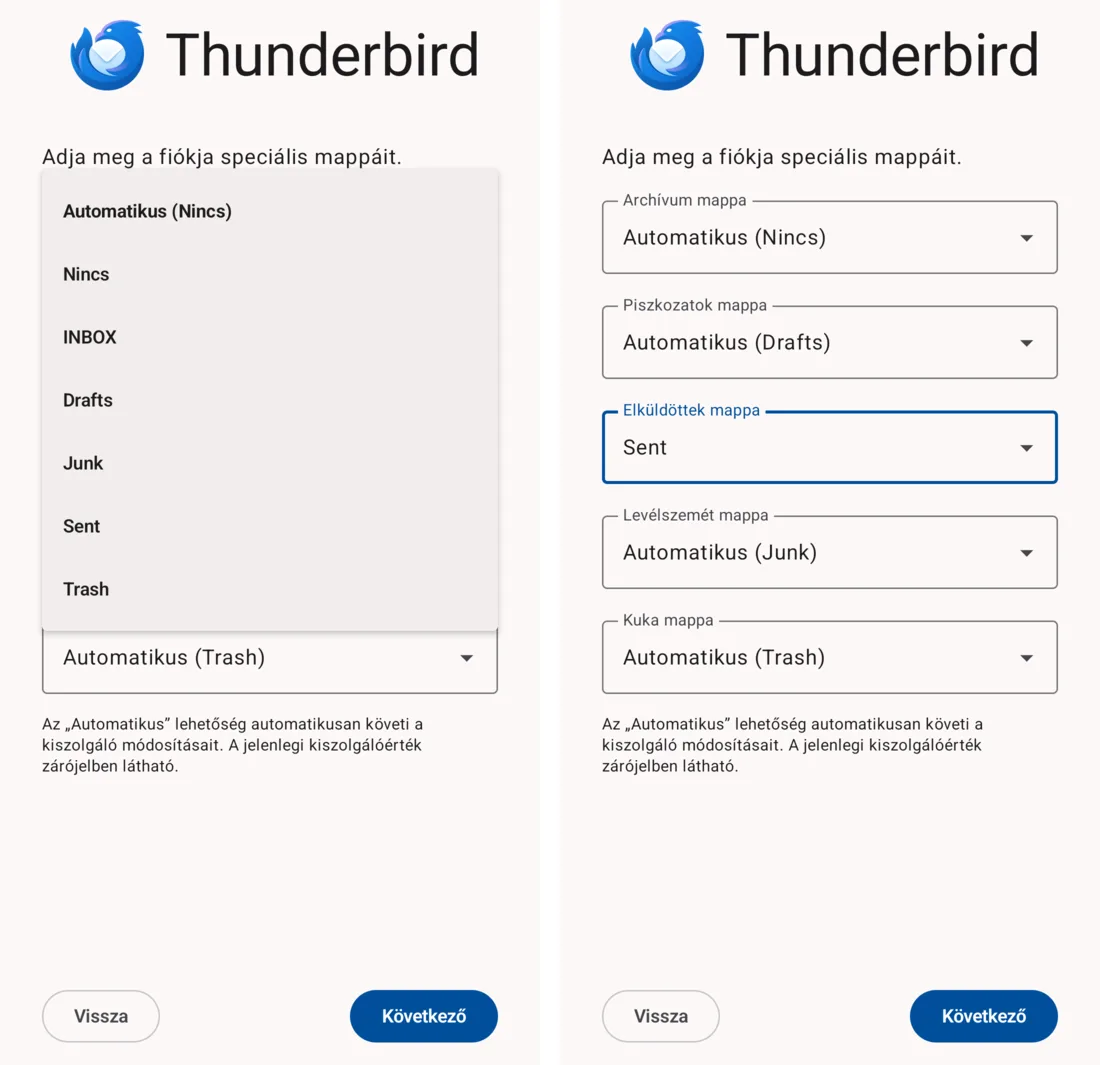
Geben Sie die speziellen Ordner Ihres Kontos an: Der Wert für den Ordner „Gesendete E-Mails“ lautet „Automatisch (Keine)“, da der Server diesen Ordner nicht gesondert kennzeichnet. Tippen Sie darauf, wählen Sie den Ordner „Sent“ aus und tippen Sie anschließend auf die Schaltfläche „Weiter“. Der Ordner „Archiv“ kann unverändert bleiben, die übrigen Ordner werden vom Programm automatisch erkannt.
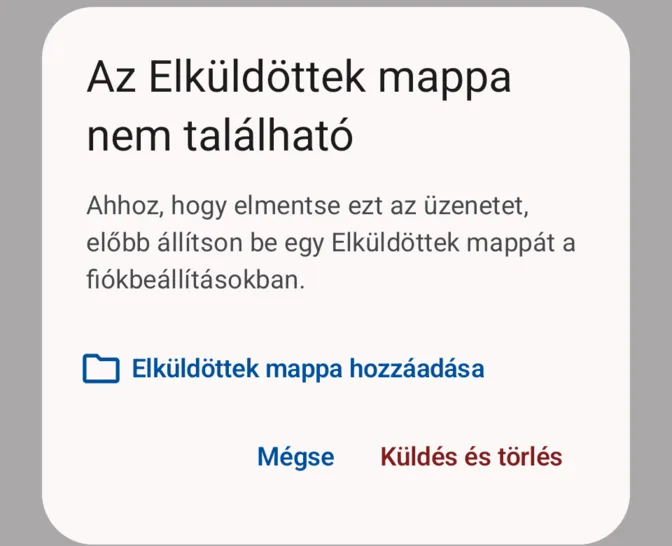
Wenn Sie diesen Schritt überspringen, erscheint beim Versenden einer E-Mail folgende Fehlermeldung: Der Ordner „Gesendet“ wurde nicht gefunden. Tippen Sie in diesem Fall auf den Punkt** „Ordner ‚Gesendet‘ hinzufügen“, wählen Sie den Ordner **„Sent“ aus und kehren Sie mit der Zurück-Taste zur E-Mail zurück: Im Test wurde die E-Mail anschließend versendet, und eine Kopie davon wurde im Ordner „Sent“ des Servers abgelegt. Wählen Sie nicht die Schaltfläche „Senden und löschen“, da in diesem Fall keine Kopie der E-Mail verbleibt.
Manuelle Einrichtung unter Android
Falls Thunderbird keine Einstellungen findet oder Sie diese ändern möchten, tippen Sie nach dem Öffnen der Zeile „Konfiguration gefunden“ auf den Punkt „Konfiguration bearbeiten“. Geben Sie auf den Seiten „Einstellungen für den Posteingangsserver“ und „Einstellungen für den Postausgangsserver“ die Daten gemäß der obigen Tabelle ein; bei der Authentifizierung „Normales Passwort“ muss das Passwort auf beiden Seiten eingegeben werden.
Auf Android kann auch die Gmail-App verwendet werden, siehe: E-Mail-Einrichtung auf Android in der Gmail-App.
Über den Unterschied zwischen POP3 und IMAP berichten wir in einem separaten Artikel; für Outlook bietet die Anleitung zur IMAP-Einrichtung von Outlook Unterstützung.