 Deutsch
 Magyar
 English



Wenn Ihr E-Mail-Programm (Outlook, Thunderbird, Apple Mail, die E-Mail-App Ihres Smartphones) bei jedem Start oder beim Versenden einer E-Mail darauf hinweist, dass das Zertifikat des Servers ungültig, nicht vertrauenswürdig oder „nicht mit dem Servernamen übereinstimmt“, liegt der Fehler fast immer in der Einstellung des Servernamens und nicht in der E-Mail-Anwendung selbst.
Warum wird diese Warnung angezeigt?
Das E-Mail-Programm stellt eine verschlüsselte Verbindung zum Posteingangs- (IMAP/POP3) und zum Postausgangsserver (SMTP) her. Zu Beginn der Verbindung legt der Server sein Zertifikat vor, und das Programm überprüft, ob das Zertifikat auf den Namen ausgestellt ist, den Sie in den Einstellungen angegeben haben. Stimmen beide nicht überein, erhalten Sie eine Warnung, da in diesem Fall nicht sicher ist, dass Sie tatsächlich eine Verbindung zu Ihrem eigenen Server herstellen.
Die häufigsten Ursachen:
- Es wurde ein Servername angegeben, für den kein Zertifikat vorliegt, beispielsweise der Server eines früheren Anbieters oder eine E-Mail-Adresse wie „
mail.pelda.hu“, die nicht auf unseren Server verweist. - Anstelle des Namens ist die IP-Adresse des Servers angegeben. Für eine IP-Adresse wird kein Zertifikat ausgestellt.
- Die DNS-Einträge der Domain werden anderweitig verwaltet, und die
mail-Subdomain verweist nicht auf die IP-Adresse des Webhostings, sodass der Webhosting-Anbieter kein Zertifikat für den Namen „mail.pelda.hu“ erhalten konnte. - Nach dem Umzug nutzt das Programm weiterhin den Server des früheren Anbieters.
Es wird nicht empfohlen, die Warnmeldung zu bestätigen („Ich stimme zu“, „Weiter“): Auf diese Weise würde das Programm auch das Zertifikat eines potenziellen Angreifers ohne Weiteres akzeptieren.
Welchen Servernamen soll ich angeben?
Die genauen Einstellungen finden Sie im cPanel:
- Melden Sie sich bei cPanel an.
- Klicken Sie im Bereich „E-Mail“ auf das Symbol „E-Mail-Konten“ (Email Accounts).
- Klicken Sie neben dem Postfach auf die Schaltfläche „Connect Devices“.
- Im Abschnitt „Sichere SSL/TLS-Einstellungen (empfohlen)“ sehen Sie die empfohlenen Server für eingehenden und ausgehenden Datenverkehr sowie die entsprechenden Ports.
Die empfohlenen Einstellungen:
| Server | Port | Verschlüsselung | |
|---|---|---|---|
| IMAP | Der im cPanel vorgeschlagene Servername | 993 | SSL/TLS |
| POP3 | Der im cPanel vorgeschlagene Servername | 995 | SSL/TLS |
| SMTP | Der im cPanel vorgeschlagene Servername | 465 | SSL/TLS |
Wenn die Domain unsere Nameserver nutzt, lautet der vorgeschlagene Servername in der Regel „mail.pelda.hu“, für den AutoSSL automatisch ein Zertifikat beantragt. Falls cPanel den Namen des Servers selbst vorschlägt (beispielsweise in der Form „szerver.awh.hu“), verwenden Sie diesen: Für diesen Namen liegt stets ein gültiges Zertifikat vor, unabhängig davon, wo sich die DNS-Einträge der Domain befinden.
Einrichtung Schritt für Schritt
Die folgenden Artikel befassen sich mit der Änderung des Servernamens in den jeweiligen Programmen:
- Einrichtung von Outlook für IMAP
- Einrichtung von Thunderbird für IMAP
- E-Mail auf Android in der Gmail-App einrichten
- Einrichtung von Apple Mail über IMAP auf dem Mac
- Einrichten von E-Mail in der Mail-App auf iPhone und Android
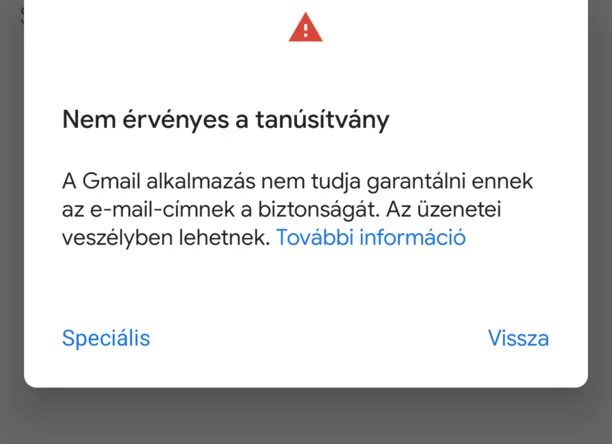
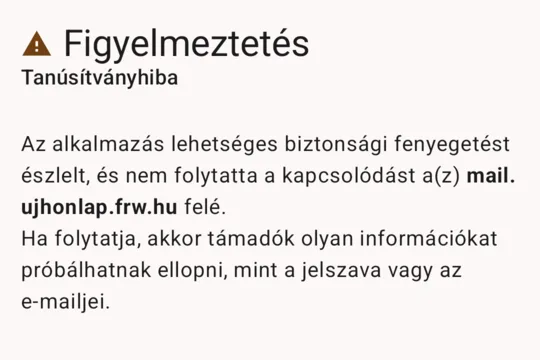
So sieht die Warnmeldung auf Android aus
In der Gmail-Anwendung wird die Meldung „Das Zertifikat ist ungültig“ angezeigt, in der Thunderbird-Anwendung erscheint die Seite „Warnung: Zertifikatsfehler“. Beide Screenshots wurden erstellt, als bei einem Webhosting-Postfach die Adresse „mail.<domain>“ anstelle des Namens des Hosting-Servers eingegeben wurde. Klicken Sie in diesem Fall nicht auf die Schaltfläche „Erweitert“, um fortzufahren: Wählen Sie in Gmail die Schaltfläche „Zurück“ und in Thunderbird die Schaltfläche „Zurück springen (empfohlen)“ und korrigieren Sie den Servernamen.
Beim Webhosting ist der richtige Server der Name des Hosting-Servers (z. B. k02.awh.hu), den Sie im Kundenbereich in der Spalte „Verbindungsdaten“ des Postfachs finden.
Wenn der Servername korrekt ist, wird der Fehler dennoch angezeigt
- Bitte überprüfen Sie, ob „
mail.pelda.hu“ tatsächlich auf die IP-Adresse Ihres Webhostings verweist. Falls Sie Ihre DNS-Einstellungen anderweitig verwalten, nehmen Sie die entsprechenden Anpassungen dort vor. - Überprüfen Sie auf der Registerkarte „Status“ der cPanel-Seite „SSL/TLS-Zertifikate“, ob für die Subdomain „
mail.pelda.hu“ ein gültiges Zertifikat vorhanden ist. Falls nicht, hilft Ihnen der Artikel zu AutoSSL-Fehlern weiter. - Ältere E-Mail-Programme (z. B. Outlook 2010 oder ältere Windows-Versionen) unterstützen keine modernen Verschlüsselungsprotokolle. In diesem Fall ist eine Aktualisierung des Programms die Lösung.
Sollte der Fehler danach weiterhin bestehen, wenden Sie sich bitte an unseren Support und senden Sie uns einen Screenshot der Fehlermeldung sowie den eingestellten Servernamen und die Portnummern.