 Deutsch
 Magyar
 English



Das Passwort des Hauptbenutzers Ihres cPanel-Hosting-Kontos können Sie über unseren Kundenbereich ändern. Nach dem Einloggen im Kundenbereich können Sie auch dann ein neues Passwort festlegen, wenn Sie das alte nicht kennen.
Passwortänderung im Kundenbereich
-
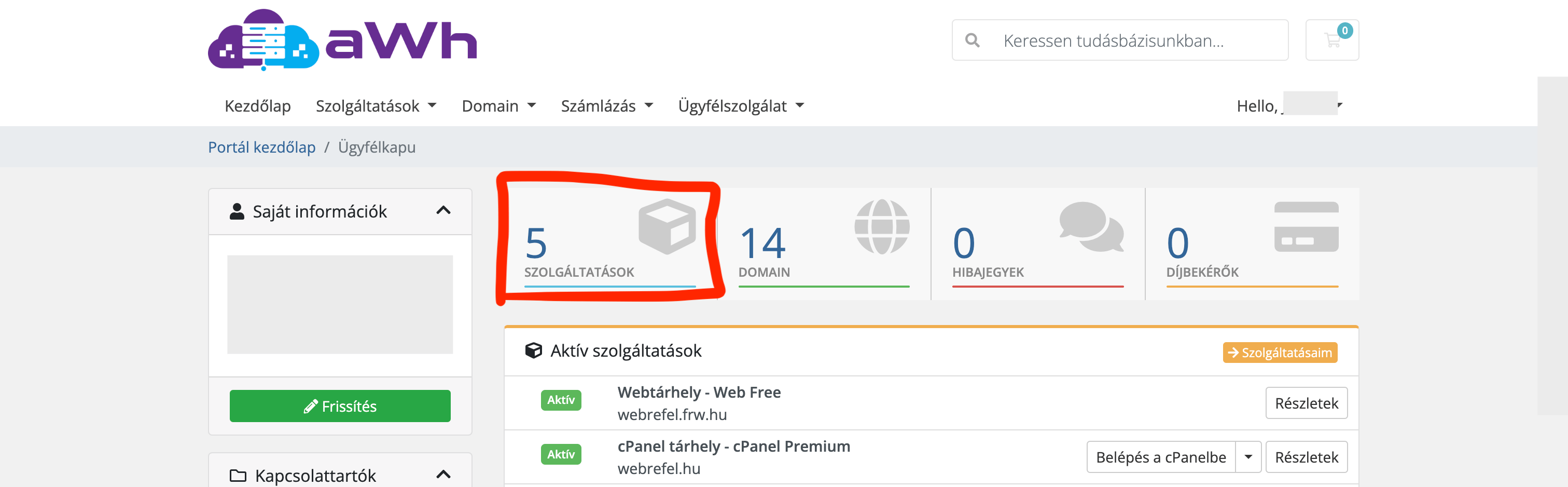
Melden Sie sich im Kundenbereich an und klicken Sie auf der Startseite auf das Feld „Dienste“.
-
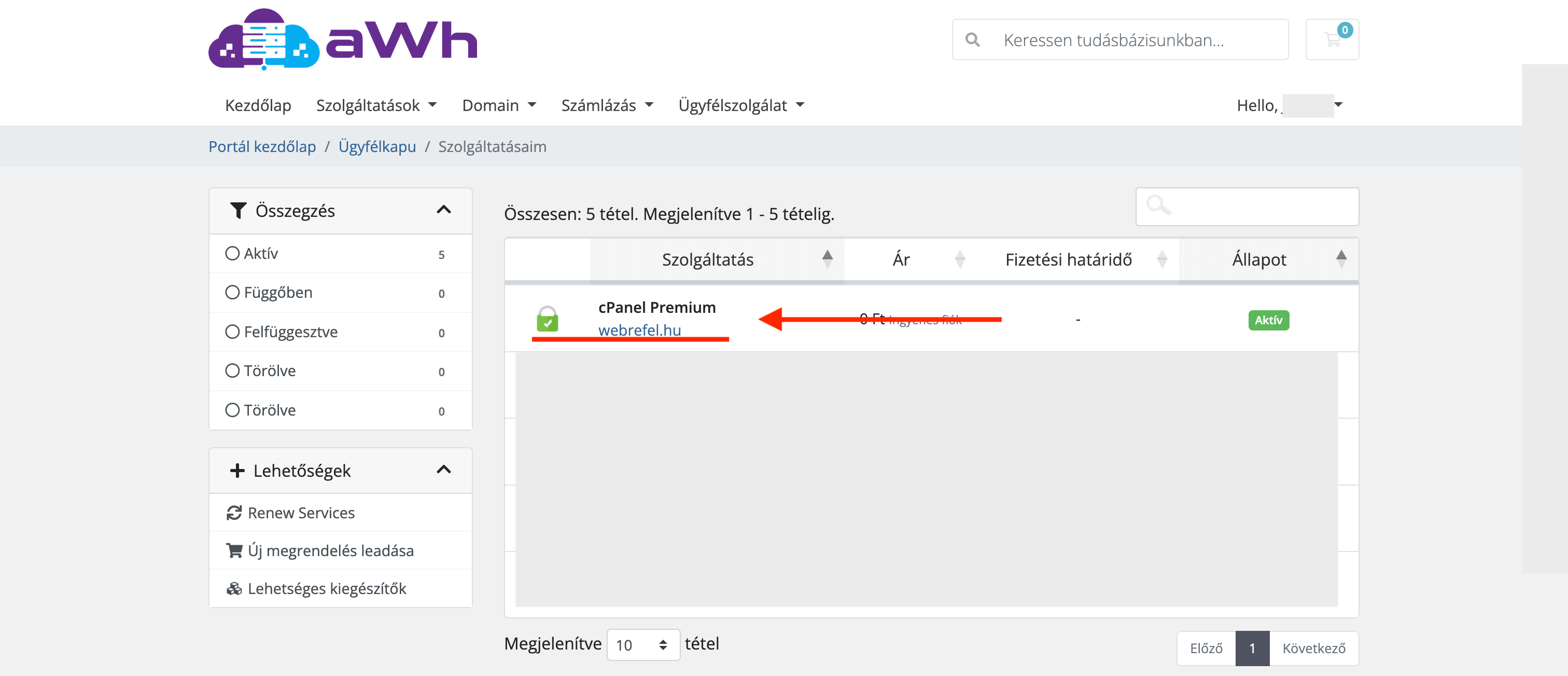
Auf der folgenden Seite werden alle Dienste angezeigt. Klicken Sie auf das Webhosting-Paket, dessen Passwort Sie ändern möchten.
-
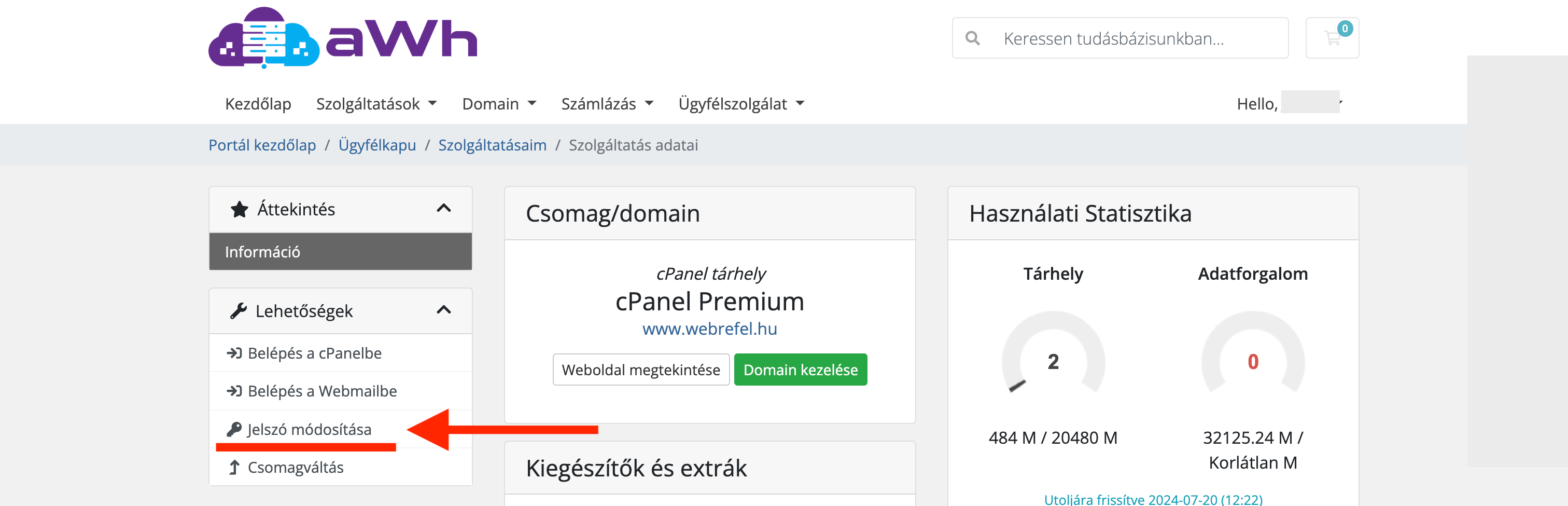
Klicken Sie auf der Webhosting-Seite im Feld „Optionen“ auf der linken Seite auf den Menüpunkt „Passwort ändern“.
-
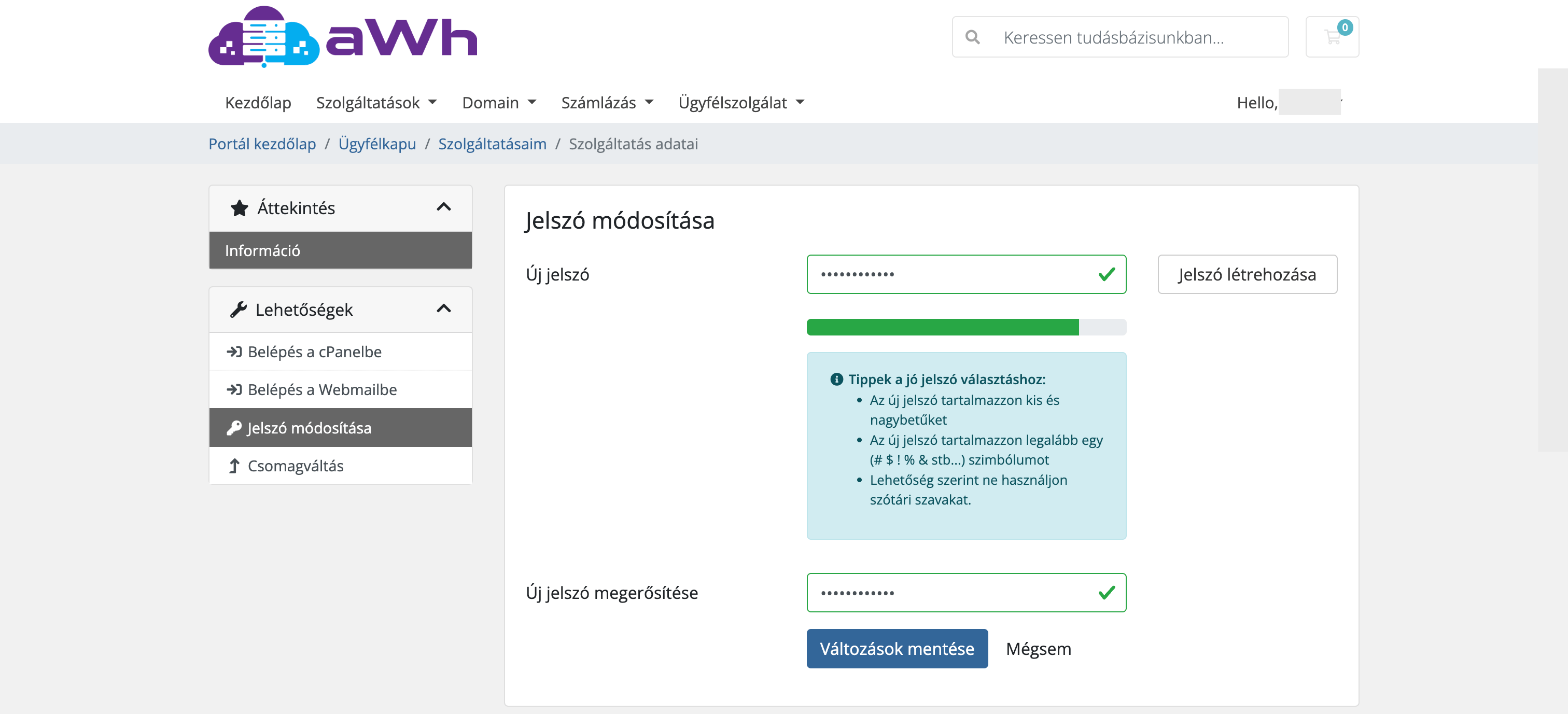
Geben Sie das neue Passwort zweimal ein. Über die Schaltfläche „Passwort erstellen“ generiert der Kundenbereich ein sicheres Passwort; Sie können jedoch auch ein eigenes Passwort festlegen.
-
Klicken Sie auf die Schaltfläche „Änderungen speichern“. Anschließend können Sie sich mit dem neuen Passwort bei cPanel anmelden.
Wie sollte das neue Passwort lauten?
- Mindestens 12 Zeichen lang, mit Groß- und Kleinbuchstaben, Zahlen und Satzzeichen.
- Verwenden Sie diesen Code nicht bei anderen Anbietern, und er darf weder Ihren Domainnamen noch Ihren Benutzernamen enthalten.
- Speichern Sie es in einem Passwort-Manager, damit Sie es sich nicht merken müssen.
Neben dem Passwort empfiehlt es sich, die zweistufige Authentifizierung zu aktivieren, damit die Kenntnis des Passworts allein nicht ausreicht, um sich anzumelden.
Worauf wirkt sich der Wechsel aus?
- Das Haupt-FTP-Konto verwendet den Benutzernamen und das Passwort aus dem cPanel; daher müssen Sie das Passwort auch in Ihrem FTP-Programm (z. B. FileZilla) entsprechend anpassen.
- E-Mail-Konten, separat eingerichtete FTP-Konten und Datenbankbenutzer verfügen über eigene Passwörter; diese sind von der Umstellung nicht betroffen.
- Das Passwort für den Kundenbereich ist ein separates Passwort: Sie können es im Portal im Menü oben rechts unter den Einstellungen Ihres Kontos ändern.
Sollten Sie nach der Änderung mehrmals versuchen, sich mit einem falschen Passwort anzumelden (beispielsweise aufgrund eines Programms, das ein altes Passwort gespeichert hat), kann die Firewall des Servers Ihre IP-Adresse vorübergehend sperren. Lesen Sie in diesem Fall nach, was Sie tun können, wenn die Firewall Ihre IP-Adresse gesperrt hat.