 Deutsch
 Magyar
 English



Bei den cPanel-Hosting-Paketen „cP Premium“, „cP Pro“ und „cP Pro 100“ können Sie über SSH und SFTP auf Ihr Hosting zugreifen. Aus Sicherheitsgründen ist der Zugriff nur mit einem SSH-Schlüssel möglich, nicht jedoch mit einem Passwort: Der Server lehnt Versuche ohne Schlüssel mit der Meldung „Permission denied (publickey)“ ab. Dieser Artikel zeigt Ihnen, wie Sie im cPanel einen Schlüssel erstellen oder hochladen und sich damit anmelden können.
Der Menüpunkt „SSH-Zugriff“
Melden Sie sich bei cPanel an und klicken Sie in der Gruppe „Sicherheit“ auf das Symbol „SSH-Zugriff“ und anschließend auf die Schaltfläche „SSH-Schlüssel verwalten“.
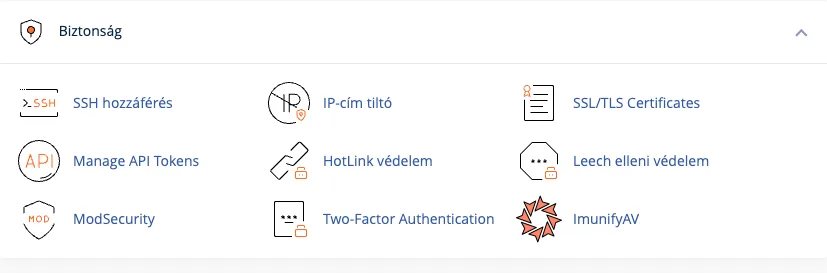
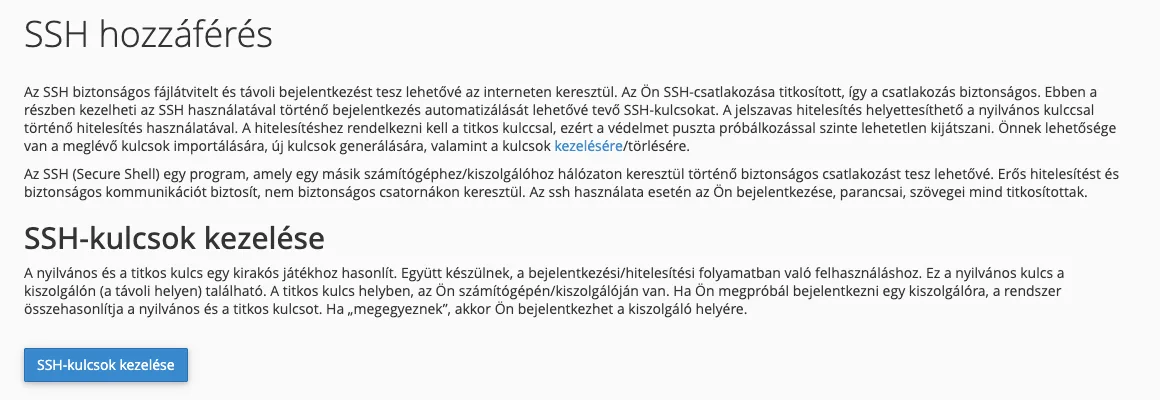
Sie können einen Schlüssel auf zwei Arten hinzufügen: Entweder generieren Sie im cPanel ein neues Schlüsselpaar oder Sie importieren den öffentlichen Teil eines Schlüssels, den Sie auf Ihrem eigenen Rechner erstellt haben. Wenn Sie bereits einen Schlüssel auf Ihrem Rechner haben oder gerade einen erstellen, wird die zweite Vorgehensweise empfohlen: Der private Schlüssel verlässt in diesem Fall niemals Ihren Rechner.
1. Möglichkeit: Schlüssel auf Ihrem eigenen Rechner generieren und importieren
Erstellung des Schlüssels
Linux, macOS und Windows 10/11 (PowerShell): Öffnen Sie ein Terminal und führen Sie folgenden Befehl aus:
ssh-keygen -t ed25519 -C "cpanel"
Übernehmen Sie den Standardpfad (Enter) und geben Sie ein Passwort zum Schutz des Schlüssels ein. Der private Schlüssel wird als „id_ed25519“ und der öffentliche Schlüssel als „id_ed25519.pub“ im Verzeichnis „.ssh“ Ihres Benutzerordners gespeichert. Den öffentlichen Schlüssel können Sie wie folgt anzeigen:
cat ~/.ssh/id_ed25519.pub
Der Ed25519-Schlüssel ist kürzer und schneller als der RSA-Schlüssel und ebenso sicher. Für ältere Programme können Sie auch einen RSA-Schlüssel erstellen: ssh-keygen -t rsa -b 4096.
PuTTYgen (Windows): Wählen Sie den Typ „EdDSA (Ed25519)“ oder „RSA (4096 Bit)“, klicken Sie auf die Schaltfläche „Generate“ und bewegen Sie die Maus im Fenster. Geben Sie eine Passphrase ein, speichern Sie den privaten Schlüssel (Save private key, .ppk-Datei) und kopieren Sie anschließend den öffentlichen Schlüssel aus dem oberen Feld (die Zeile, die mit „ssh-ed25519 ...“ oder „ssh-rsa ...“ beginnt).
Importieren des öffentlichen Schlüssels
Klicken Sie auf der Seite „Verwaltung von SSH-Schlüsseln“ auf die Schaltfläche „Schlüssel importieren“.
- Geben Sie dem Schlüssel einen Namen (beispielsweise den Namen Ihres Computers), damit Sie ihn später wiedererkennen können.
- Lassen Sie die Felder „Geheimer Schlüssel“ und „Zugangscode“ leer.
- Fügen Sie den öffentlichen Schlüssel (die gesamte Zeichenfolge „
ssh-ed25519 ...“ oder „ssh-rsa ...“) in das untere Feld „Fügen Sie den öffentlichen Schlüssel in das folgende Textfeld ein“ ein. - Klicken Sie auf die Schaltfläche „Importieren“.
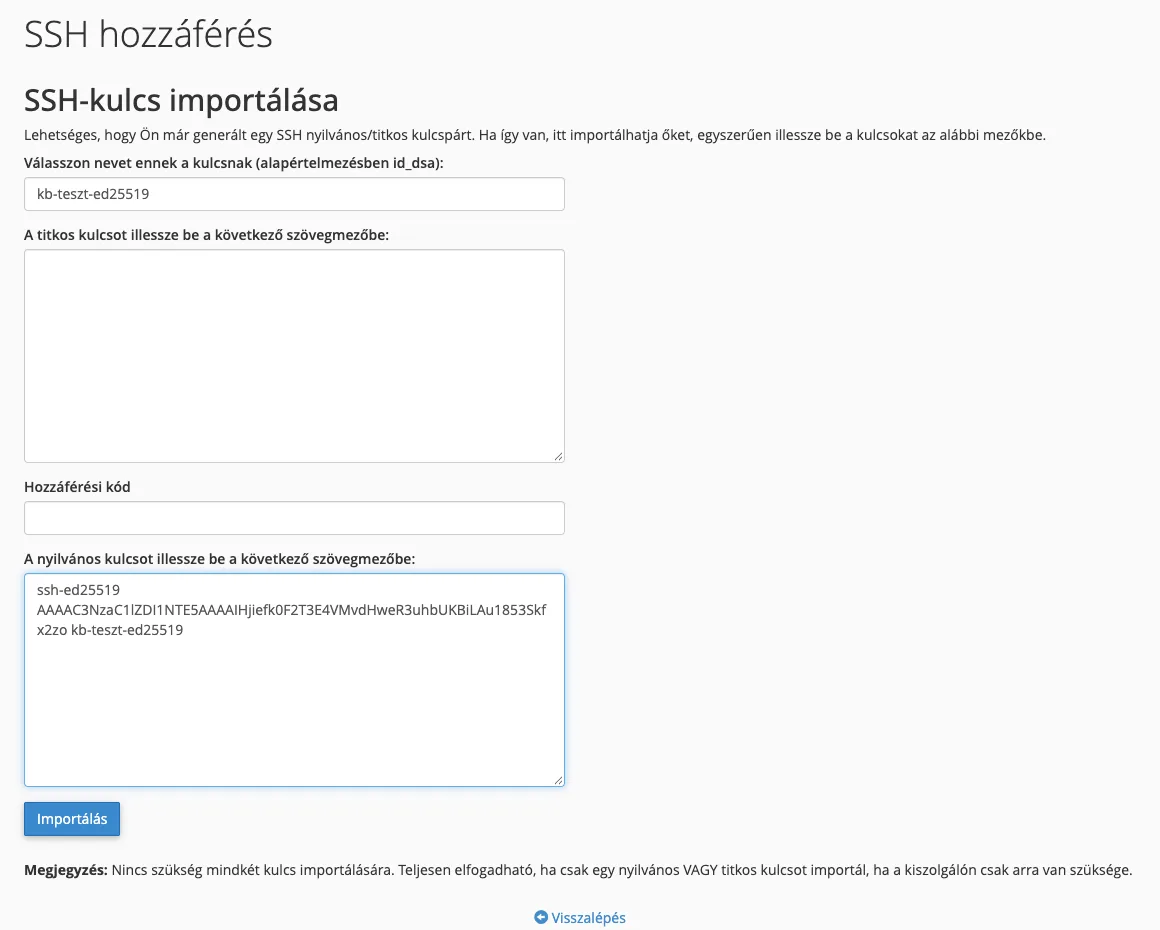
Laden Sie den privaten Schlüssel nicht hoch: Für den Zugriff reicht es aus, wenn sich der öffentliche Schlüssel auf dem Server befindet, während der private Schlüssel ausschließlich auf Ihrem Rechner gespeichert ist.
Nach dem Import müssen Sie den Schlüssel noch aktivieren (siehe unten).
2. Möglichkeit: Schlüsselgenerierung im cPanel
Falls Sie auf Ihrem Rechner keinen Schlüssel erstellen können, generiert auch cPanel ein Schlüsselpaar. Klicken Sie auf der Seite „Verwaltung von SSH-Schlüsseln“ auf die Schaltfläche „Neuen Schlüssel generieren“ und füllen Sie das Formular aus:
- Schlüsselname: Der Name des Schlüssels (standardmäßig „
id_rsa“). Falls bereits ein Schlüssel mit diesem Namen vorhanden ist, geben Sie bitte einen anderen ein. - Passwort und „Passwort erneut eingeben“: Das Passwort, das den geheimen Schlüssel schützt. Lassen Sie dieses Feld nicht leer: Sollte der geheime Schlüssel in unbefugte Hände gelangen, kann er ohne das Passwort nicht verwendet werden. Mit der Schaltfläche „Passwortgenerator“ können Sie ein sicheres Passwort anfordern; speichern Sie dieses bitte in Ihrem Passwortmanager.
- Schlüsseltyp: Wählen Sie den Typ „RSA“. DSA-Schlüssel werden weder von aktuellen SSH-Programmen noch vom Server akzeptiert.
- Schlüsselgröße: Wählen Sie 4096 Bit.
Klicken Sie auf die Schaltfläche „Schlüssel generieren“.
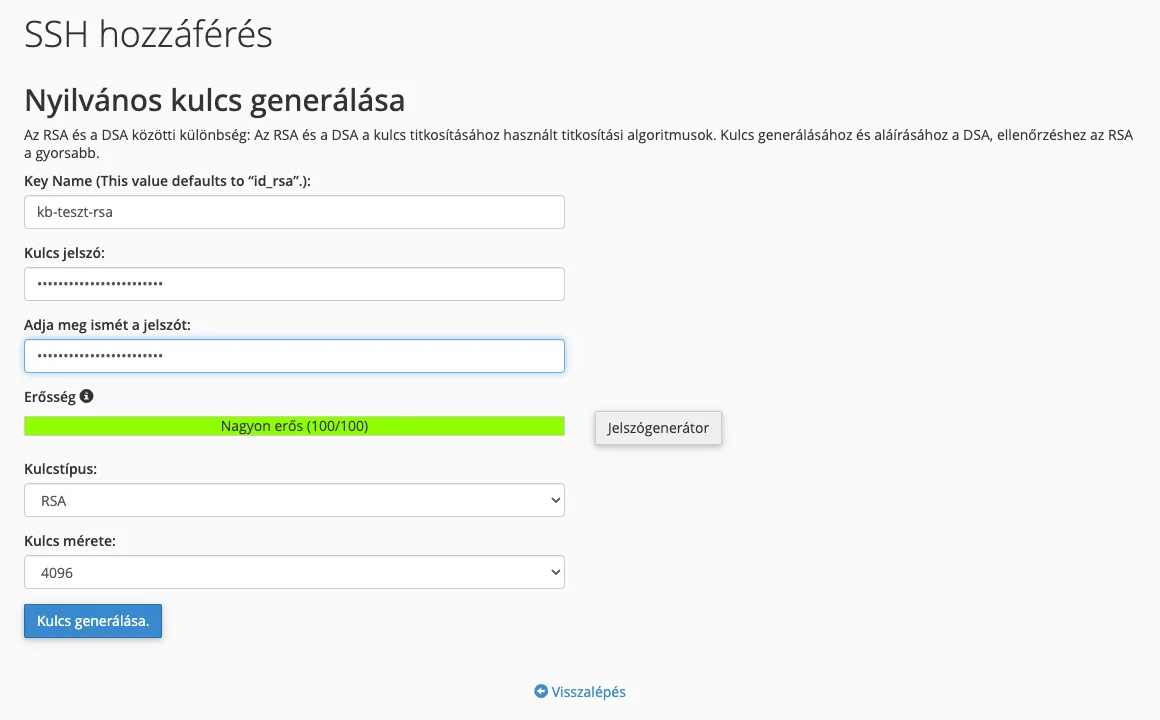
Nach wenigen Sekunden erscheint die Meldung „Schlüsselgenerierung abgeschlossen!“ zusammen mit dem Fingerabdruck des Schlüssels. Über den Link „Zurück“ gelangen Sie zurück zur Liste der Schlüssel.
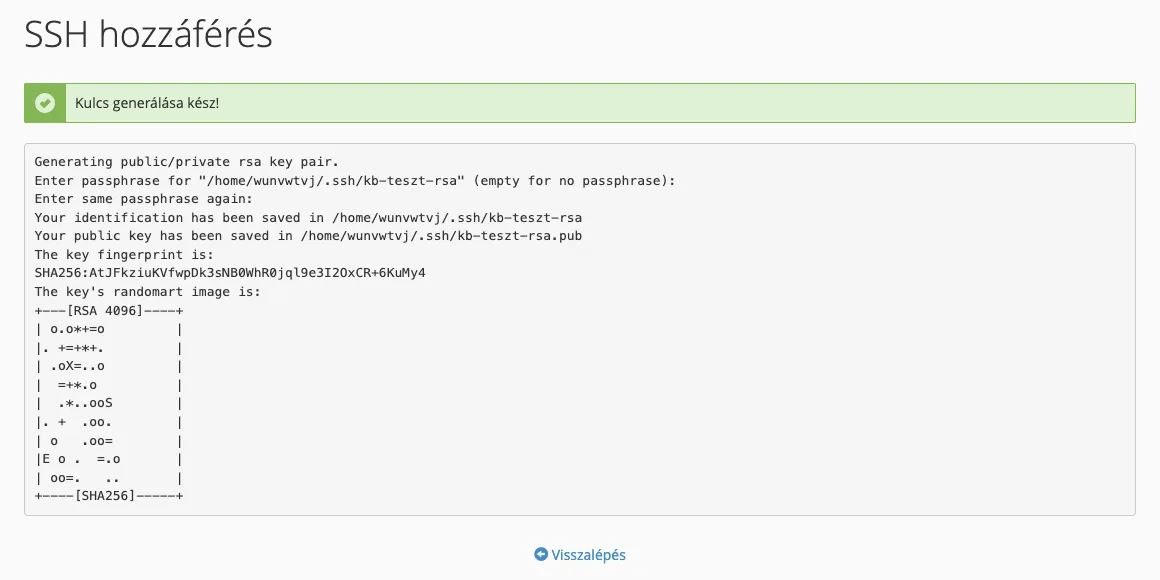
Herunterladen des geheimen Schlüssels
Sie müssen den geheimen Teil des generierten Schlüssels auf Ihren Computer herunterladen. Klicken Sie in der Tabelle „Geheime Schlüssel“ auf den Link „Anzeigen/Herunterladen“ neben dem Schlüssel und anschließend auf die Schaltfläche „Schlüssel herunterladen“. Die heruntergeladene Datei liegt im OpenSSH-Format vor; diese kann direkt mit dem in Linux, macOS und Windows integrierten ssh-Befehl sowie mit FileZilla verwendet werden.
PuTTY und WinSCP erwarten einen Schlüssel im PPK-Format. Geben Sie dazu auf derselben Seite im Abschnitt** „Schlüssel in das PPK-Format konvertieren“** das Passwort des Schlüssels ein, klicken Sie auf die Schaltfläche „Konvertieren“ und laden Sie auf der folgenden Seite die PPK-Datei über die Schaltfläche „Schlüssel herunterladen“ herunter.
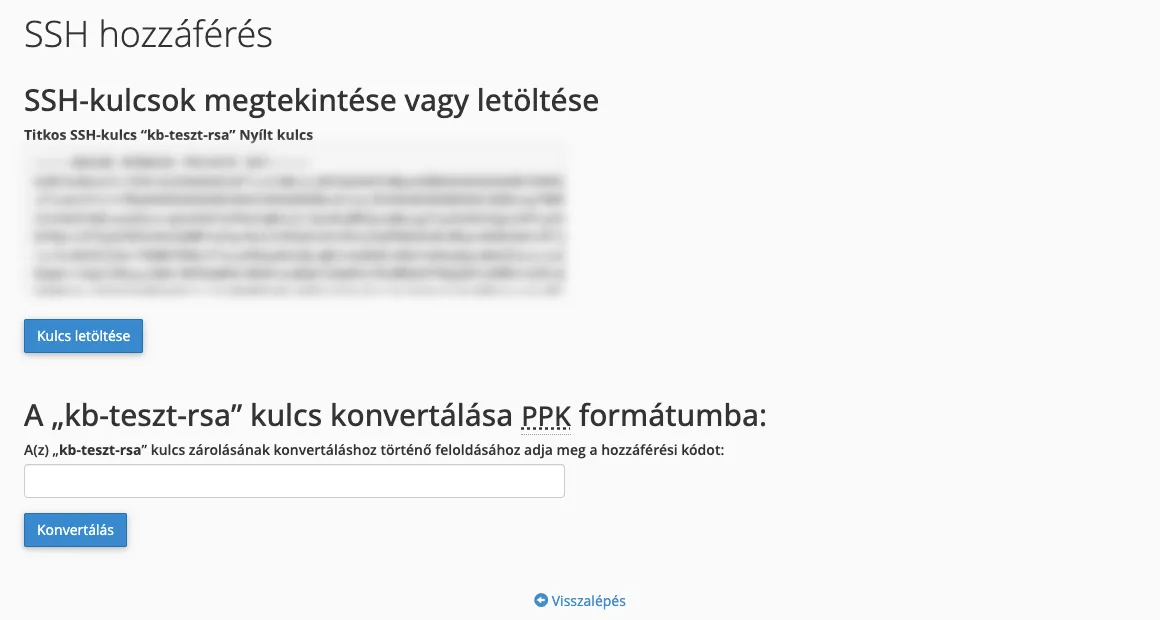
Nach dem Herunterladen können Sie den geheimen Schlüssel in der Tabelle „Geheime Schlüssel“ über den Link „Löschen“ vom Server entfernen; für den Zugriff muss dort lediglich der öffentliche Schlüssel verbleiben.
Aktivierung des Schlüssels
Ein importierter oder generierter Schlüssel kann erst dann zur Anmeldung verwendet werden, wenn Sie ihn aktivieren. Die Spalte „Autorisierungsstatus“ in der Tabelle „Öffentliche Schlüssel“ zeigt an, welcher Schlüssel aktiv (authorized) und welcher nicht aktiv (not authorized) ist.
- Klicken Sie auf den Link „Verwalten“ neben dem Schlüssel.
- Klicken Sie auf die Schaltfläche „Authorize“.

Anschließend wird der Status des Schlüssels auf „authorized“ gesetzt. Die Aktivierung eines Schlüssels können Sie an derselben Stelle über die Schaltfläche „Deauthorize“ widerrufen; über den Link „Löschen“ können Sie ihn endgültig entfernen, beispielsweise wenn Sie einen alten Computer ausgetauscht haben.
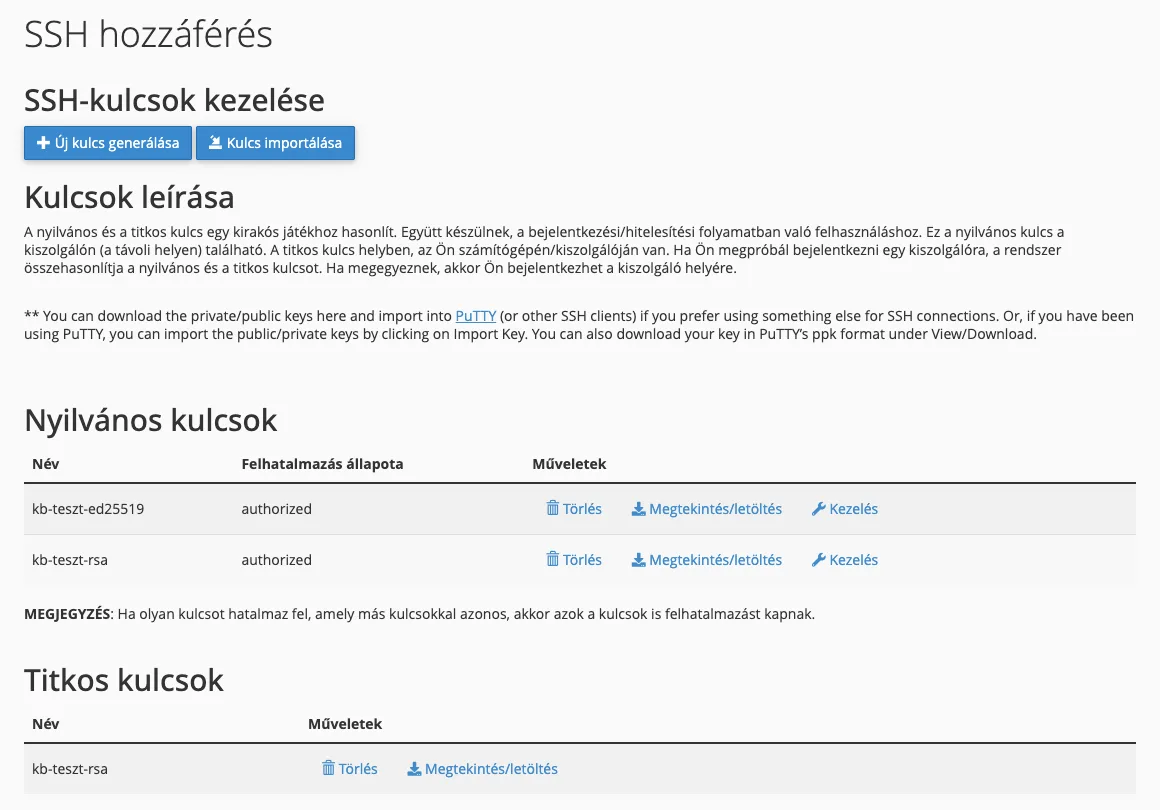
Zugriff über SSH und SFTP
Auf unseren cPanel-Servern läuft SSH nicht auf dem Standardport 22, sondern auf Port 4231. Der Benutzername entspricht Ihrem cPanel-Benutzernamen, der Server ist entweder Ihre Domain (sofern diese bereits auf den Webhosting-Server verweist) oder der Name des Webhosting-Servers.
ssh -p 4231 -i ~/.ssh/id_ed25519 felhasznalonev@pelda.hu
Befindet sich der Schlüssel am Standardort, kann der Schalter -i weggelassen werden. Nach der Anmeldung gelangen Sie in das Stammverzeichnis Ihres Hosting (/home/felhasznalonev). Ausführliche Informationen zur Funktionsweise und zu den Befehlen von SSH finden Sie in unserem Artikel „Linux Secure Shell (SSH)“.
SFTP (z. B. FileZilla): Erstellen Sie im Fenster „Datei“ » „Server-Manager“ einen neuen Server:
- Protokoll: SFTP – SSH File Transfer Protocol
- Server: Name Ihrer Domain oder Ihres Servers, Port:
4231 - Anmeldetyp: Schlüsseldatei
- Benutzer: Ihr cPanel-Benutzername
- Schlüsseldatei: der geheime Schlüssel (im OpenSSH- oder PPK-Format)
SFTP funktioniert mit dem Haupt-cPanel-Benutzer; auf die im cPanel erstellten zusätzlichen FTP-Konten können Sie sich nur per FTP anmelden (FTP-Konten).
Häufige Fehler
- Zugriff verweigert (publickey): Der Schlüssel ist not authorized (
not authorized), Sie haben nicht den richtigen geheimen Schlüssel eingegeben oder der Benutzername ist falsch. Überprüfen Sie die Spalte „Autorisierungsstatus“. - „Connection refused“ oder Zeitüberschreitung: Es wird versucht, eine Verbindung zu Port 22 herzustellen; geben Sie den Schalter
-p 4231ein bzw. legen Sie im Programm Port 4231 fest. - Ihr Schlüsselpasswort funktioniert nicht: Die Passphrase schützt den geheimen Schlüssel, nicht Ihr cPanel-Passwort. Falls Sie diese vergessen haben, erstellen Sie bitte einen neuen Schlüssel.