 Deutsch
 Magyar
 English



Die Dateien der Website befinden sich im Ordner „public_html“, und die Unterordner der Website entsprechen diesem Verzeichnis: Die Datei „public_html/kepek/logo.png“ ist beispielsweise unter der Adresse https://pelda.hu/kepek/logo.png erreichbar. Dateien außerhalb des Ordners „public_html“ (beispielsweise im Ordner „mail“ oder „etc“) sind im Internet nicht erreichbar.
Wenn Sie Ihrem Webhosting-Paket weitere Domains oder Subdomains hinzufügen, erhalten diese ein eigenes Verzeichnis (Document Root), das Sie beim Hinzufügen festlegen oder übernehmen können. Welche Domain welches Verzeichnis nutzt, können Sie auf der Oberfläche „Domains“ einsehen; dies wird im Artikel über das Stammverzeichnis der Website erläutert.
Es gibt mehrere Möglichkeiten, Dateien und Ordner auf dem cPanel-Hosting-Konto zu verwalten.
cPanel-Dateimanager
cPanel bietet zudem einen browserbasierten Dateimanager, der in der Gruppe „Dateien“ zu finden ist. Die Benutzeroberfläche ähnelt der eines Desktop-Dateimanagers und unterstützt alle gängigen Funktionen:
- Hoch- und Herunterladen von Dateien (Hochladen, Herunterladen), beim Hochladen auch per Drag & Drop,
- Anzeigen und Bearbeiten von Dateien (unter „Bearbeiten“ oder bei HTML-Dateien über den HTML-Editor), beispielsweise um eine „
wp-config.php“- oder „.htaccess“-Datei zu ändern, - Das Komprimieren (Komprimierung) und Entpacken (Entpacken) von Dateien und Ordnern, was beim Hochladen großer Dateimengen wesentlich schneller ist als das Hochladen einzelner Dateien,
- Änderung der Berechtigungen (Berechtigungen),
- Kopieren, Verschieben, Umbenennen und Löschen.
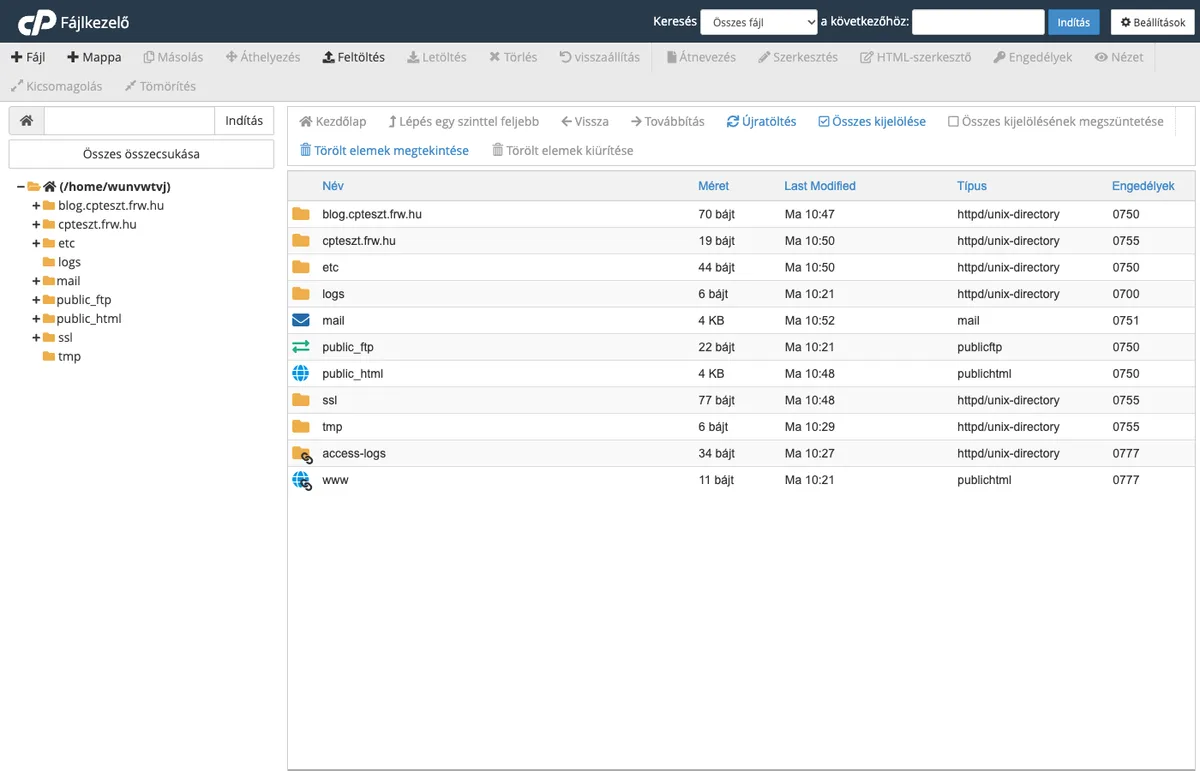
Einige nützliche Informationen:
- Versteckte Dateien: Dateien, die mit einem Punkt beginnen (z. B.
.htaccess,.user.ini), sind standardmäßig möglicherweise ausgeblendet. Um sie anzuzeigen, klicken Sie oben rechts auf die Schaltfläche „Einstellungen“, aktivieren Sie die Option „Versteckte Dateien anzeigen (Dotfiles)“ und klicken Sie anschließend auf „Speichern“. Dort können Sie auch festlegen, in welchem Ordner der Dateimanager geöffnet werden soll (z. B. immer im Web-Root-Ordner (public_html oder www)).
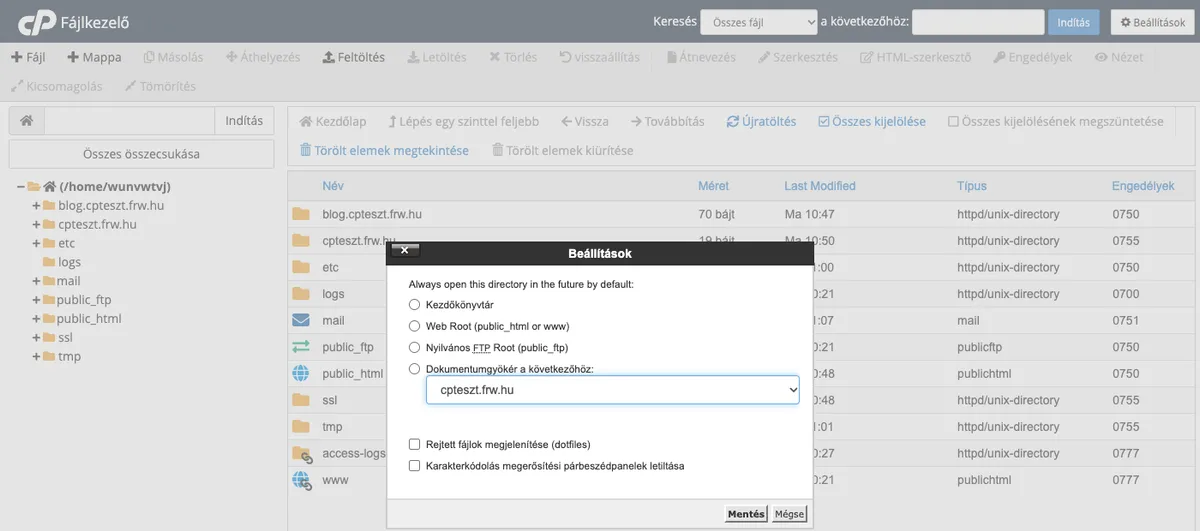
- Papierkorb: Gelöschte Dateien werden in den Papierkorb (in den Ordner „
.trash“) verschoben und belegen dort Speicherplatz, bis Sie den Papierkorb leeren. Den Inhalt des Papierkorbs können Sie über die Schaltfläche „Gelöschte Elemente anzeigen“ einsehen und wiederherstellen; über die Schaltfläche „Gelöschte Elemente leeren“ können Sie die Dateien endgültig löschen. Wenn Sie im Löschfenster die Option „Papierkorb überspringen“ wählen, wird die Datei sofort und endgültig gelöscht. - Berechtigungen: Die üblichen Berechtigungen für Dateien lauten
644, für Ordner755. Eine freizügigere Einstellung (beispielsweise777) stellt ein Sicherheitsrisiko dar und kann auf einigen Servern sogar einen 500er-Fehler verursachen. Zu den Dateiberechtigungen chmod und chown gibt es einen separaten Artikel.
Obwohl es sich hervorragend für schnelle Vorgänge eignet, ist für die regelmäßige Bearbeitung vieler Dateien ein Desktop-Programm über FTP oder SFTP praktischer.
FTP und FTPS
FTP (File Transfer Protocol) ist ein Protokoll, mit dem Sie von Ihrem eigenen Computer aus eine Verbindung zum Server herstellen und Dateien hoch- oder herunterladen können. Beliebte FTP-Programme sind FileZilla, WinSCP, Cyberduck und Total Commander. Für die Anmeldung können Sie Ihren cPanel-Benutzernamen und Ihr Passwort oder ein separat eingerichtetes FTP-Konto verwenden. Für eine verschlüsselte Verbindung wählen Sie im Programm den Modus „Explicit FTP over TLS“ (Port 21) und geben Sie als Server den Hostnamen des Servers an.
Weitere FTP-Konten können Sie im Menüpunkt „FTP-Konten“ des cPanel anlegen und diese jeweils auf einen Ordner beschränken; Einzelheiten finden Sie im Artikel zur Verwaltung von FTP-Benutzern.
SFTP und SSH
SFTP ist eine sicherere Lösung zur Dateiübertragung als FTP und funktioniert über das SSH-Protokoll. SSH-Zugriff ist in den Paketen cP Premium, cP Pro und cP Pro 100 verfügbar; für die Anmeldung wird die Verwendung eines SSH-Schlüssels empfohlen. Die Einrichtung dieses Schlüssels wird im Artikel zur Erstellung und zum Hochladen eines SSH-Schlüssels erläutert. Im SFTP-Programm müssen Sie den Haupt-cPanel-Benutzernamen, den Port 4231 und denselben Schlüssel wie beim SSH-Zugang angeben; ein Zugang per Passwort ist nicht möglich.
Nach der Anmeldung über SSH können Sie die Dateien über die Befehlszeile verwalten oder den Dateimanager Midnight Commander (mc) verwenden. Beschreibungen zu den Grundlagen von SSH und zu häufig verwendeten Befehlen finden Sie in der Kategorie „Linux“ unserer Wissensdatenbank.