 Deutsch
 Magyar
 English



Sollten Sie versehentlich eine wichtige Datei gelöscht haben, sollte ein Update Ihre Website beschädigt haben oder sollten Sie die Datenbank aufgrund einer fehlerhaften Änderung auf einen früheren Zustand zurücksetzen müssen, stehen Ihnen bei cPanel-Hosting zwei Möglichkeiten zur Verfügung: entweder über die täglich erstellte und geografisch getrennt gespeicherte Sicherung Ihres Hostings über die JetBackup-Oberfläche oder über eine zuvor von Ihnen selbst heruntergeladene Sicherung.
Wiederherstellung aus der täglichen Sicherung (JetBackup)
Dies ist die einfachste Lösung, wenn Sie wissen, an welchem Tag noch alles einwandfrei funktioniert hat.
-
Melden Sie sich bei cPanel an und öffnen Sie in der Gruppe „Dateien“ die Benutzeroberfläche von JetBackup 5 (Sie finden diese auch, indem Sie den Namen in das Suchfeld eingeben).
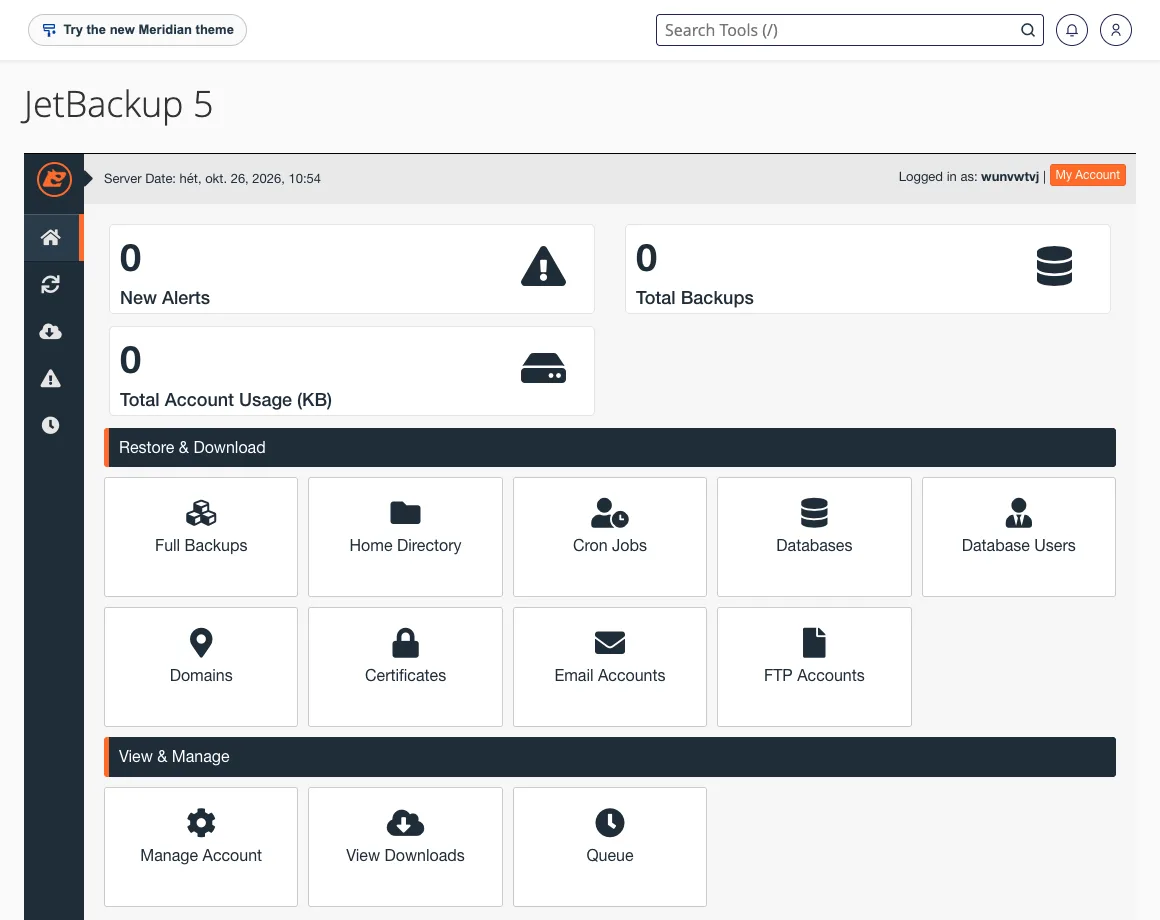
- Wählen Sie aus, was Sie wiederherstellen möchten:
- Home-Verzeichnis (Dateien und Ordner),
- Datenbanken (MySQL-Datenbanken),
- E-Mail-Konten (Inhalt der Postfächer),
- oder vollständige Backups (des gesamten Kontos).
- Wählen Sie das Datum der Sicherung aus. Die Liste beginnt mit der aktuellsten Sicherung.
- Bei Dateien können Sie mit der Schaltfläche „Change Files Selection“ genau die Dateien oder Ordner auswählen, die wiederhergestellt werden sollen, sodass Sie nicht den gesamten Speicherplatz wiederherstellen müssen.
- Klicken Sie auf die Schaltfläche „Restore“ (Wiederherstellen). Wenn Sie die Sicherung lediglich einsehen möchten, können Sie sie über die Schaltfläche „Download“ (Herunterladen) zum Herunterladen vorbereiten.
Die Wiederherstellung läuft im Hintergrund; Sie können den Status im Menü auf der linken Seite oder unter dem Menüpunkt „Queue“ in der Gruppe „View & Manage“ verfolgen. JetBackup kann auch die Einstellungen für Cron-Jobs, Datenbankbenutzer, Domains, Zertifikate und FTP-Konten separat wiederherstellen. Bei größeren Speicherplätzen kann dies einige Minuten dauern.
Worauf sollten Sie achten?
- Die Wiederherstellung überschreibt die aktuellen Inhalte der ausgewählten Dateien und Datenbanken durch den in der Sicherung enthaltenen Stand. Bei der Datenbank gehen die seit der Sicherung eingegangenen Daten (z. B. Bestellungen, Kommentare) verloren.
- Bitte sichern Sie zuvor: Sollten Sie unsicher sein, erstellen Sie zunächst eine Sicherungskopie des aktuellen Zustands, damit Sie bei Bedarf darauf zurückgreifen können.
- Vollständige Kontowiederherstellung: Wählen Sie diese Option nur, wenn tatsächlich das gesamte Konto wiederhergestellt werden muss; bei Fehlern in einzelnen Dateien oder Datenbanken ist eine gezielte Wiederherstellung schneller und mit einem geringeren Risiko verbunden.
- Bei WordPress sollten Sie die Datenbank und die Dateien auf denselben Tag zurücksetzen, da sonst die Versionen der Plugins und die Struktur der Datenbank voneinander abweichen können.
Wiederherstellung aus einem eigenen Backup (Backup Wizard)
Wenn Sie zuvor über die cPanel-Oberfläche „Backup“ oder den „Backup-Assistenten“ ein Backup heruntergeladen haben, können Sie daraus eine teilweise Wiederherstellung durchführen:
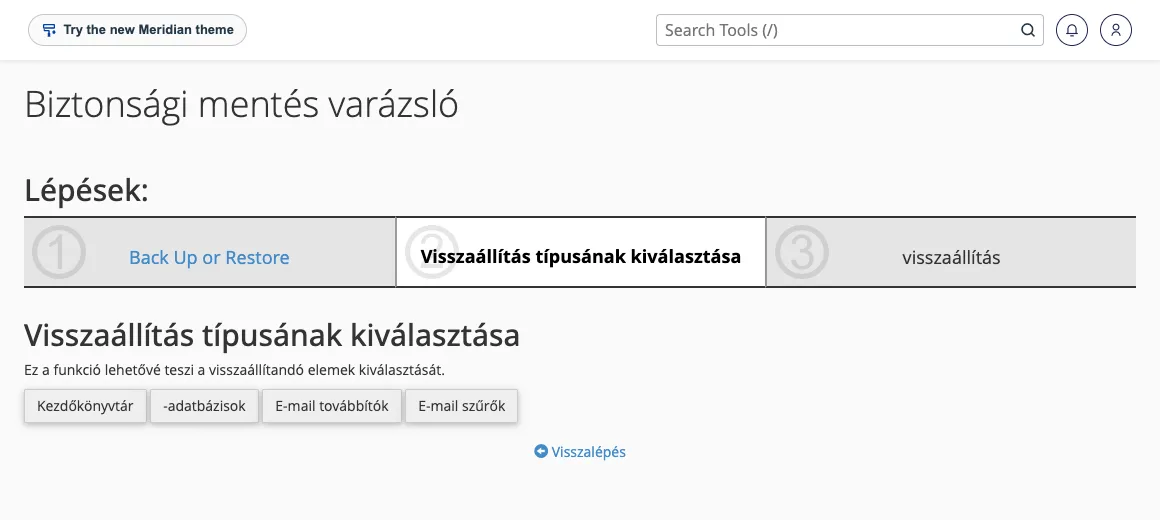
- Öffnen Sie in der Gruppe „Dateien“ den „Backup-Assistent“ und klicken Sie auf die Schaltfläche „Wiederherstellen“.
- Wählen Sie die Art der Sicherung aus:
- Stammverzeichnis: Sicherung des Stammverzeichnisses (
.tar.gz), - Datenbanken: Sichern einer Datenbank (
.sqloder.sql.gz), - E-Mail-Weiterleitungen oder E-Mail-Filter.
- Stammverzeichnis: Sicherung des Stammverzeichnisses (
- Wählen Sie die Datei über die Schaltfläche „Datei auswählen“ aus und klicken Sie anschließend auf die Schaltfläche „Hochladen“.
Eine vollständige (full) Kontosicherung kann über die cPanel-Oberfläche nicht automatisch wiederhergestellt werden. Sollten Sie das gesamte Konto aus einer solchen Sicherung wiederherstellen müssen, eröffnen Sie bitte ein Support-Ticket, und wir werden dies für Sie erledigen. Informationen zum Erstellen einer eigenen Sicherung finden Sie im Artikel über die vollständige cPanel-Kontosicherung.
Manuelle Wiederherstellung einzelner Dateien
Wenn Sie nur ein oder zwei Dateien aus einem heruntergeladenen Backup benötigen, laden Sie das Archiv im Dateimanager in einen temporären Ordner hoch, entpacken Sie es (Extract) und kopieren Sie anschließend die benötigten Dateien an ihren ursprünglichen Speicherort zurück. Bei einer vollständigen Sicherung befinden sich die Dateien der Website unter dem Pfad „homedir/public_html“. Weitere Informationen hierzu finden Sie in unserem Artikel „Dateiverwaltung auf cPanel-Hosting“. Löschen Sie anschließend den temporären Ordner, da er Speicherplatz auf dem Hosting belegt.
Wiederherstellung einer Datenbank mit phpMyAdmin
Wenn Sie über eine Datenbank-Sicherung im SQL-Format verfügen, wählen Sie in phpMyAdmin auf der linken Seite die Zieldatenbank aus und laden Sie die Datei anschließend auf der Registerkarte „Import“ hoch. Falls die Sicherung keine „DROP TABLE“-Anweisungen enthält, kann es zu Konflikten mit den vorhandenen Tabellen kommen; in diesem Fall sollten Sie die Datenbank zunächst leeren, jedoch nur, wenn Sie den aktuellen Zustand definitiv nicht mehr benötigen.
Über das Sichern und Wiederherstellen von WordPress-Seiten informieren wir Sie in einem separaten Artikel.