 Deutsch
 Magyar
 English



Wenn Sie genau sehen möchten, wie viel Speicherplatz Ihr Konto belegt und welcher Ordner den größten Speicherplatzbedarf verursacht, bietet die cPanel-Ansicht „Disk Usage“ (Speicherplatznutzung) einen schnellen Überblick. Es empfiehlt sich, diese regelmäßig zu überprüfen, da ein vollbelegter Speicherplatz nicht nur das Hochladen von Dateien verhindert: Auch der Empfang von E-Mails und das Backup können dadurch beeinträchtigt werden.
Zugriff auf den Kundenbereich
- Melden Sie sich bei Ihrem cPanel-Konto an.
- Klicken Sie in der Gruppe „Dateien“ auf das Symbol „Speicherplatznutzung“ oder geben Sie den Namen in das Suchfeld ein.
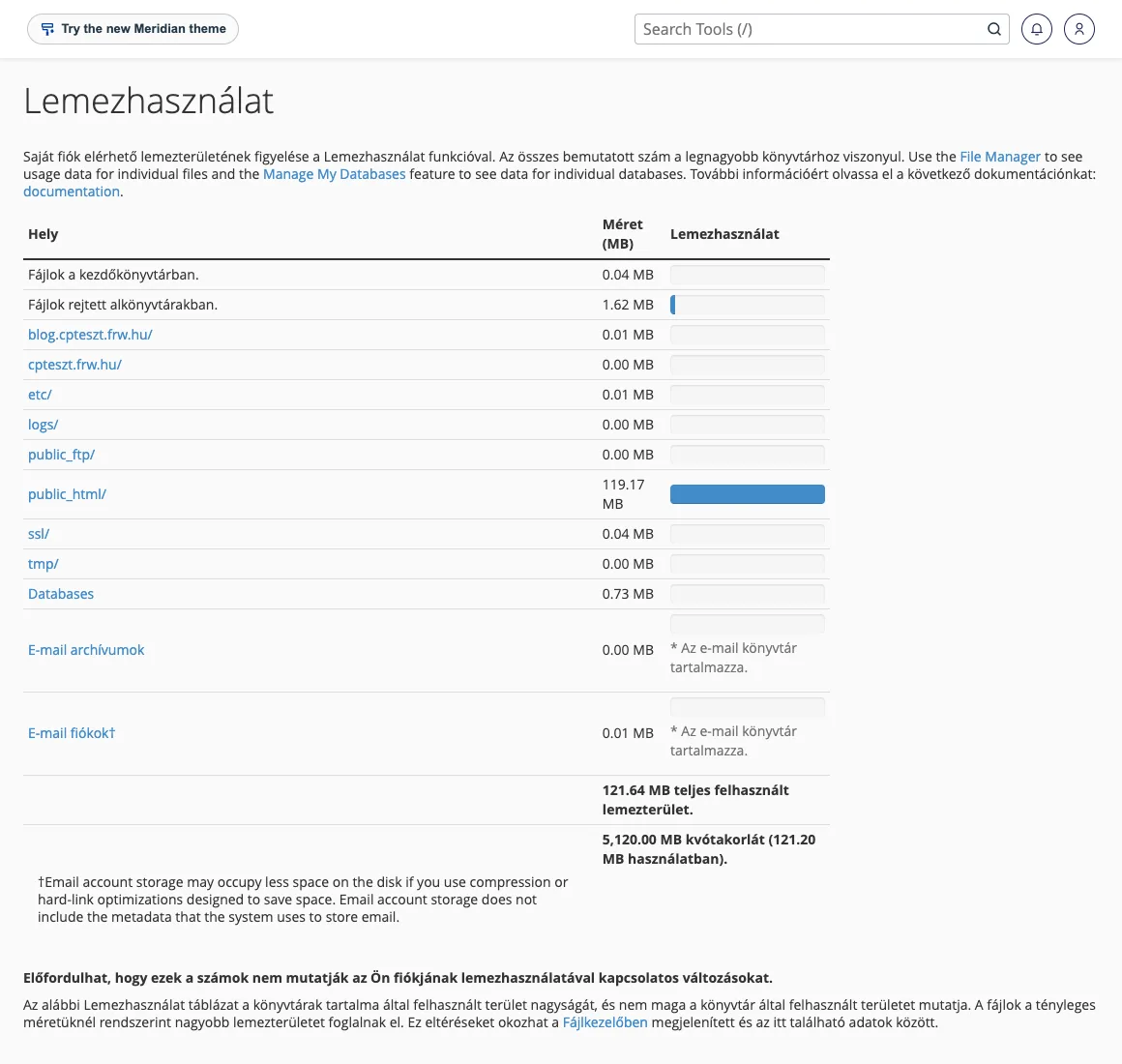
Den gesamten belegten Speicherplatz sehen Sie auf der rechten Seite der cPanel-Startseite im Bereich „Statistiken“ (Zeile „Speicherauslastung“) zusammen mit dem für Ihr Hosting-Paket geltenden Limit.
Was zeigt die „Disk Usage“ an?
- Die Ordner des Home-Verzeichnisses: Aufschlüsselung nach Ordnern mit Balkendiagramm; die Balken sind proportional zur Größe des größten Ordners. Wenn Sie auf den Namen eines Ordners klicken, wird dieser im Dateimanager geöffnet.
- Versteckte Ordner: Ordner, deren Namen mit einem Punkt beginnen (z. B.
.trash,.cache), werden zusammengefasst angezeigt. - Datenbanken: Die Größe der MySQL-Datenbanken wird ebenfalls auf den Speicherplatz Ihres Kontos angerechnet.
- E-Mail-Verwaltung: Die Postfächer befinden sich im Ordner „
mail“; die Größe der einzelnen Postfächer wird in der E-Mail-Gruppe „Email Disk Usage“ angezeigt.
Die Verzeichnisstruktur am Ende der Seite zeigt auch tiefere Ebenen an und lässt sich nach Größe sortieren. Die Zahlen sind nicht immer in Echtzeit verfügbar: Nach einer größeren Löschaktion kann die Aktualisierung eine Weile dauern.
Wo geht der Speicherplatz in der Regel zur Neige?
- Alte Backups im Home-Verzeichnis (z. B. Dateien mit der Endung „
backup-*.tar.gz“), die nach dem Herunterladen dort vergessen wurden. Wir führen täglich ein Backup des Speicherplatzes durch; diese Dateien werden dafür nicht benötigt. - Der Papierkorb des Dateimanagers (
.trash): Dateien, die im Dateimanager gelöscht wurden, werden hier gespeichert, bis Sie den Papierkorb leeren („Empty Trash“). - Logdateien: Ein fehlerhafter PHP-Code kann eine mehrere Gigabyte große „
error_log“-Datei erzeugen. Wie Sie diese finden und löschen können, erfahren Sie in dem Artikel über große „error_log“-Dateien. - Cache: Die Ordner der WordPress-Cache-Plugins (z. B. „
wp-content/cache“) können ebenfalls sehr groß werden; leeren Sie diese bitte über die Benutzeroberfläche des jeweiligen Plugins. - Große Postfächer und das E-Mail-Archiv: E-Mails nehmen zusammen mit ihren Anhängen viel Speicherplatz in Anspruch. In dem Artikel über das Freigeben von Speicherplatz im Postfach erfahren Sie, welche Schritte Sie unternehmen müssen.
Bitte überprüfen Sie vor dem Löschen stets den Inhalt des Ordners: Die Inhalte der Ordner „public_html“, „mail“ und „etc“ sind für den Betrieb Ihrer Website und Ihrer E-Mail-Konten erforderlich.
Anzahl der Dateien (Inode)
Der Speicherplatz kann nicht nur durch die Größe der Dateien, sondern auch durch deren Anzahl begrenzt sein: Viele kleine Dateien (Cache, Sitzungsdateien, E-Mails) können Probleme verursachen, selbst wenn der in Gigabyte gemessene Speicherplatz noch reichlich vorhanden ist. Der Artikel über Inodes behandelt dieses Thema ausführlich.
Wenn der Speicherplatz dauerhaft knapp ist
Sollte Ihr Speicherplatz auch nach der Bereinigung regelmäßig fast ausgeschöpft sein, empfiehlt es sich, zu einem größeren Hosting-Paket zu wechseln. Die Speicherplatz-Kapazitäten der cPanel-Hosting-Pakete reichen von 2 GB bis 100 GB.