 Deutsch
 Magyar
 English



Möglicherweise möchten Sie einen Ordner Ihrer Website (beispielsweise einen Bereich, der sich noch in der Entwicklung befindet, eine Testseite oder Dokumente, die nur für bestimmte Kunden bestimmt sind) vor der Öffentlichkeit verbergen. Hierfür bietet die Funktion** „Verzeichnis-Datenschutz“ (Directory Privacy) in** cPanel eine einfache Lösung: Beim Öffnen des Ordners fordert der Browser die Eingabe eines Benutzernamens und eines Passworts an.
Aktivierung des Schutzes
- Melden Sie sich bei Ihrem cPanel-Konto an.
-
Klicken Sie in der Gruppe „Dateien“ auf das Symbol „Verzeichnisschutz“.
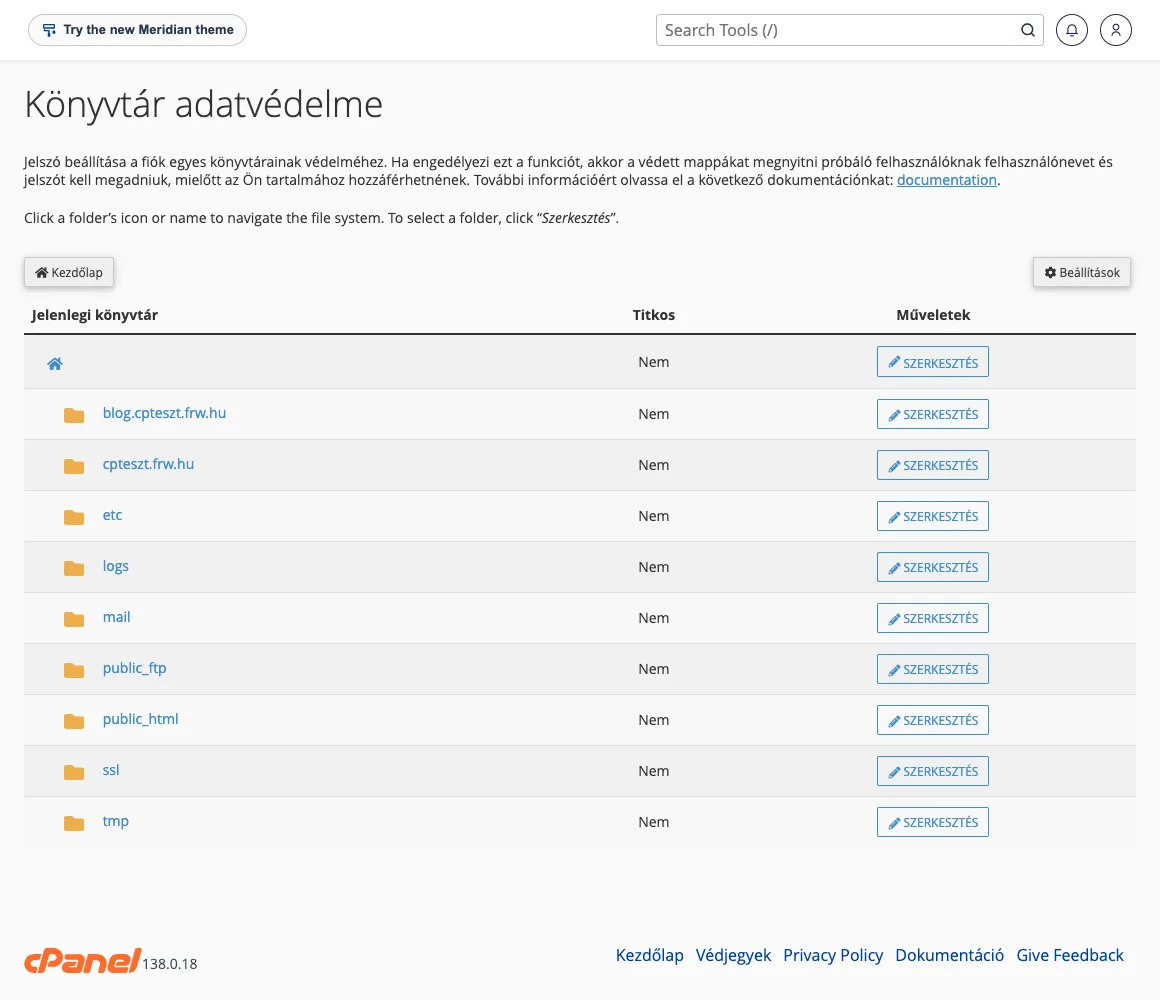
- Klicken Sie in der angezeigten Ordnerliste auf den Namen des Ordners, um ihn zu öffnen, oder klicken Sie auf die Schaltfläche „BEARBEITEN“ neben dem Ordner, den Sie schützen möchten.
- Aktivieren Sie im Abschnitt „Sicherheitseinstellungen“ das Kontrollkästchen „Passwortschutz für dieses Verzeichnis“ und geben Sie im Feld „Geben Sie einen Namen für das geschützte Verzeichnis ein:“ einen Namen ein (dieser wird vom Browser im Anmeldefenster angezeigt).
- Geben Sie in das Feld „Geben Sie einen Namen für das geschützte Verzeichnis ein“ eine Bezeichnung ein (z. B. „Entwicklung“). Dieser Name wird im Anmeldefenster des Browsers angezeigt, nicht der tatsächliche Name des Ordners.
- Klicken Sie auf die Schaltfläche „Speichern“ und anschließend auf den Link „Zurück“.
Benutzer anlegen
Die Sicherheitsmaßnahmen allein gewähren noch niemandem Zugriff; Sie müssen mindestens einen Benutzer anlegen:
- Geben Sie auf derselben Seite im Abschnitt „Create User“ einen Benutzernamen ein.
- Geben Sie das Passwort zweimal ein oder nutzen Sie die Schaltfläche „Passwortgenerator“.
- Klicken Sie auf die Schaltfläche „Speichern“.
Einem Ordner können mehrere Benutzer zugeordnet sein, sodass Sie beispielsweise jedem Kunden einen eigenen Zugang gewähren können. Sie können das Passwort eines Benutzers ändern, indem Sie unter Beibehaltung des Benutzernamens ein neues Passwort speichern. Um einen Benutzer zu löschen, markieren Sie ihn in der Liste „Authorized Users“ und klicken Sie auf die Schaltfläche „Delete User“.
Überprüfung
Öffnen Sie die Adresse des Ordners in einem privaten (Inkognito-)Browserfenster. Wenn ein Anmeldefenster erscheint und Sie sich mit den richtigen Daten anmelden, funktioniert der Schutz. Bereits geschützte Ordner sind in der Liste „Directory Privacy“ durch ein Schloss-Symbol gekennzeichnet.
Wichtige Hinweise
- Auch die Unterordner werden geschützt: Der Schutz erstreckt sich auf den gesamten Inhalt des Ordners.
- Es wird lediglich der Webzugriff geschützt: Über FTP, SFTP oder den Dateimanager bleibt der Ordner mit den entsprechenden Zugangsdaten weiterhin zugänglich.
- Verwenden Sie HTTPS: Der Browser übermittelt das Passwort bei jeder Anfrage, weshalb es über eine unverschlüsselte HTTP-Verbindung abgefangen werden könnte. Die Umleitung der Website auf HTTPS wird in einem separaten Artikel behandelt.
- Funktionsweise: Die Funktion schreibt Regeln in die Datei „.htaccess“ des Verzeichnisses und speichert die Passwörter in einer „
.htpasswd“-Datei. Der Inhalt des Verzeichnisses ist nicht verschlüsselt, sondern lediglich zugangsbeschränkt.
Häufige Fehler
- Schutz des WordPress-Ordners „
wp-admin“: WordPress nutzt die Datei „wp-admin/admin-ajax.php“ auch auf der Besucherseite; daher kann der Schutz des gesamten Ordners die Funktion bestimmter Plugins (Formulare, Warenkorb) beeinträchtigen. In diesem Fall sollten Sie stattdessen den Anmeldevorgang schützen; weitere Informationen hierzu finden Sie im Artikel über die grundlegenden WordPress-Sicherheitseinstellungen. - Das Passwort wird nicht akzeptiert: Bitte überprüfen Sie, ob der Benutzer für diesen Ordner angelegt wurde und ob im Browser kein altes Passwort gespeichert ist.
- Es ist nicht möglich, einen Benutzer anzulegen: Dies kann an den Berechtigungen des Ordners liegen; in diesem Fall erstellen Sie bitte ein Support-Ticket.
- Deaktivieren des Schutzes: Entfernen Sie das Häkchen aus dem Kästchen „Passwortschutz für dieses Verzeichnis“ und klicken Sie auf die Schaltfläche „Speichern“.