 Deutsch
 Magyar
 English



Der MX-Eintrag (Mail Exchanger) legt fest, an welchen Mailserver E-Mails gesendet werden, die an Ihre Domain adressiert sind. Wenn Sie Ihre E-Mail-Dienste zu einem externen Anbieter (z. B. Google Workspace oder Microsoft 365) verlagern oder von dort zurück auf den cPanel-Hosting-Server übertragen, müssen Sie auch die MX-Einträge entsprechend anpassen.
Wo müssen die Änderungen vorgenommen werden?
Der MX-Eintrag muss dort geändert werden, wo die DNS-Zone der Domain verwaltet wird, d. h. dort, auf die die Nameserver der Domain verweisen.
- Wenn Ihre Domain unsere Nameserver nutzt, können Sie die Einstellungen über den cPanel-Zone-Editor ändern (siehe unten).
- Wenn Sie Ihre DNS-Einstellungen anderweitig verwalten (beispielsweise bei Cloudflare oder einem anderen Registrar), müssen Sie die Änderungen dort vornehmen; Änderungen, die Sie im cPanel-Zone-Editor vornehmen, haben in diesem Fall keine Wirkung.
Um zu überprüfen, wohin die Domain verweist, können Sie eine WHOIS-Abfrage durchführen oder unser kostenloses DNS-Prüftool nutzen: Es zeigt Ihnen die Nameserver der Domain an und fragt die MX-, SPF- und DMARC-Einträge direkt bei diesen ab. Nach einer Änderung können Sie so auch überprüfen, ob auf den autoritativen Nameservern bereits die neuen MX-Einträge vorhanden sind.
Änderung eines MX-Eintrags im Zone-Editor
- Melden Sie sich bei cPanel an und öffnen Sie in der Gruppe „Domains“ den Menüpunkt „Zone-Editor“.
-
Klicken Sie in der Zeile der Domain auf die Schaltfläche „Verwalten“ (über die Schaltfläche „MX-Eintrag“ in dieser Zeile können Sie auch direkt einen neuen MX-Eintrag hinzufügen).
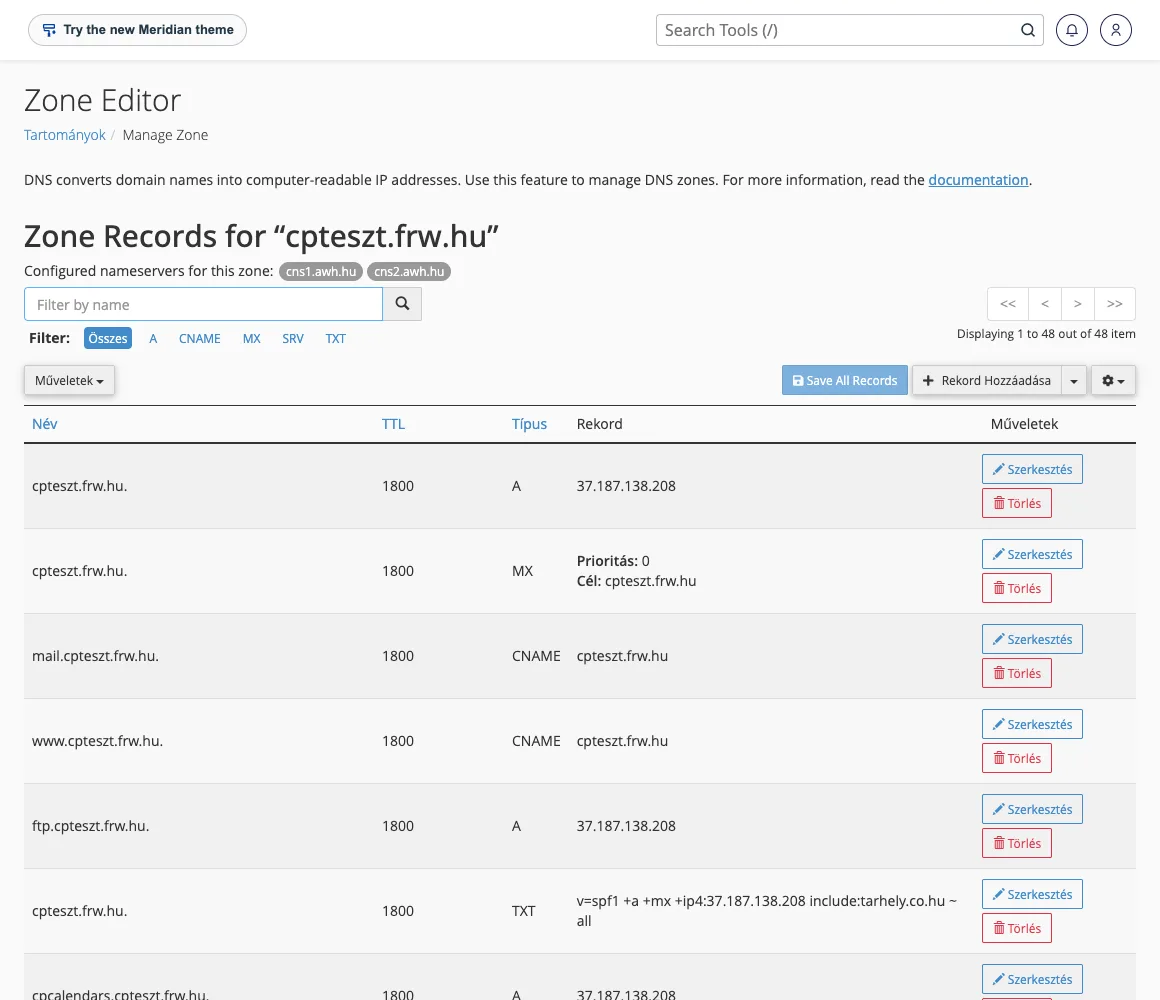
- Wählen Sie im Filter den Typ „MX“ aus, damit nur die E-Mail-Einträge angezeigt werden.
- Einen bestehenden Eintrag können Sie über die Schaltfläche „Bearbeiten“ ändern, einen neuen Eintrag können Sie über die Schaltfläche „Eintrag hinzufügen“ anlegen; speichern Sie die Änderung über die Schaltfläche „Eintrag speichern“. Für jeden Eintrag müssen Sie die Priorität und den Zielserver angeben.
- Nachdem Sie die neuen Einträge des Anbieters hinzugefügt haben, löschen Sie bitte die alten Einträge, damit kein MX-Eintrag mehr auf den alten Server verweist.
Bei der Priorität bezeichnet die kleinere Zahl den primären Server; die Einträge mit höheren Nummern dienen als Reserve.
Beispiele
| Dienstleister | Priorität | Zielserver |
|---|---|---|
| Google Workspace | 1 | smtp.google.com |
| Microsoft 365 | 0 | pelda-hu.mail.protection.outlook.com (der genaue Name wird vom Microsoft 365-Admin-Center angegeben) |
Befolgen Sie stets die aktuelle Anleitung des jeweiligen Anbieters, da sich die Einträge ändern können.
E-Mail-Weiterleitung
In der cPanel-Gruppe „E-Mail“ legt der Menüpunkt „E-Mail-Weiterleitung“ fest, ob der Server die E-Mails der Domain-Ebenen lokal zustellen soll:
- Lokaler E-Mail-Server: Die E-Mails werden in die Postfächer von cPanel geleitet.
- Externer E-Mail-Server: Die E-Mails werden an den externen Dienstleister weitergeleitet.
- Backup des E-Mail-Servers: Der Server empfängt E-Mails als Backup-E-Mail-Server und leitet sie an den Haupt- (externen) E-Mail-Server weiter.
- Automatische Erkennung der Konfiguration (empfohlen): cPanel trifft die Entscheidung anhand des MX-Eintrags.
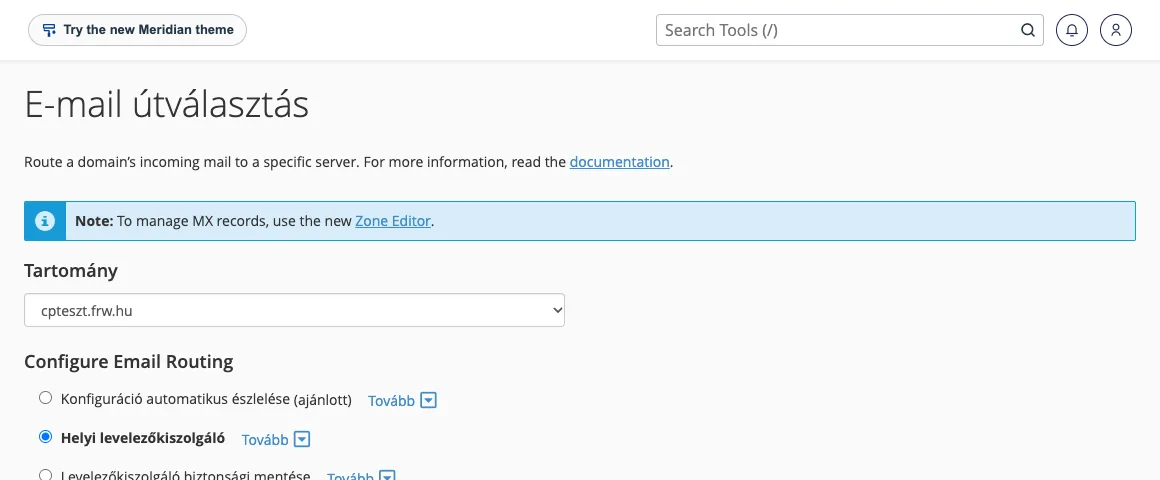
Wenn Sie einen externen Dienstleister nutzen, wählen Sie bitte die Option „Externer E-Mail-Server“ aus und klicken Sie auf die Schaltfläche „Ändern“. Andernfalls verbleiben die von der auf dem cPanel-Hosting gehosteten Website (z. B. einem Kontaktformular) versendeten E-Mails in Ihrem cPanel-Postfach und werden nicht an den neuen Dienstleister weitergeleitet.
Vergessen Sie die SPF-Einstellungen nicht
Wenn Sie E-Mails über einen anderen Anbieter versenden, müssen Sie auch den SPF-Eintrag aktualisieren und den DKIM-Eintrag des neuen Anbieters hinzufügen, da Ihre E-Mails andernfalls möglicherweise im Spam-Ordner landen. Den aktualisierten SPF-Eintrag können Sie mit unserem kostenlosen SPF-Prüftool überprüfen: Es expandiert die „include“-Elemente, weist darauf hin, wenn der Eintrag das Limit von 10 DNS-Abfragen überschreitet, und zeigt zudem an, ob eine bestimmte Absender-IP-Adresse den Anforderungen entspricht.
Wie lange dauert es, bis die Änderung wirksam wird?
Die Änderung wird aufgrund der DNS-Propagierung nicht sofort wirksam: Je nach TTL-Wert des Eintrags kann dies einige Minuten bis zu 24–48 Stunden dauern. Während dieser Zeit empfiehlt es sich, beide Postfächer im Auge zu behalten. Sie können das Ergebnis auch über die Befehlszeile überprüfen:
dig MX pelda.hu +short