 Deutsch
 Magyar
 English



Über den Menüpunkt „DNS-Editor“ im KeyHelp-Kundenbereich des Webhostings können Sie die DNS-Einträge Ihrer Domains selbst bearbeiten: Sie können einen A- oder CNAME-Eintrag für eine Subdomain hinzufügen, die MX-Einträge für einen externen E-Mail-Dienst konfigurieren oder einen Verifizierungs-TXT-Eintrag (beispielsweise für die Google Search Console) hinzufügen. Einen Überblick über die verschiedenen Arten von DNS-Einträgen bietet ein separater Artikel.
Wann werden die Änderungen im DNS-Editor wirksam?
Die im Kundenbereich eingerichteten Einträge sind nur dann gültig, wenn die Domain die Nameserver des Webhosting-Anbieters nutzt (deren Namen finden Sie im SOA-Eintrag und in den NS-Einträgen des Kundenbereichs). Befinden sich die Nameserver der Domain an anderer Stelle (beispielsweise bei Cloudflare oder einem anderen Registrar), müssen Sie die Einträge dort ändern; Änderungen hier haben keine Auswirkungen. Welcher Ansatz besser geeignet ist, erfahren Sie in dem Artikel, in dem der A-Eintrag und der Nameserver-Wechsel miteinander verglichen werden.
Den Bereich öffnen
- Öffnen Sie im Menü auf der linken Seite den Menüpunkt „DNS-Editor“ in der Gruppe „Domains“.
- Klicken Sie auf der Seite „Domainauswahl“ im Abschnitt „Domainliste“ auf den Namen der Domain. (In der Domainliste führt das DNS-Symbol in der jeweiligen Domainzeile ebenfalls dorthin.)
Oben auf der Zonenseite werden die Daten des SOA-Eintrags (primärer Nameserver, Zeitangaben) angezeigt; bitte ändern Sie diese nicht. Darunter werden die Einträge zeilenweise angezeigt: Server (der Name), TTL (in Sekunden), Eintragstyp und Wert.
Die Zone einer neuen Domain enthält standardmäßig die A- und AAAA-Einträge, die auf das Webhosting verweisen (für die Domain und die Subdomain „*“), den für die E-Mail-Kommunikation erforderlichen MX-Eintrag, die Nameserver (NS) sowie die SPF-, DKIM- und DMARC-TXT-Einträge. Ändern Sie diese nur, wenn Sie genau wissen, was Sie tun: Bei einem fehlerhaften MX- oder SPF-Eintrag kommen E-Mails nicht an oder landen möglicherweise im Spam-Ordner.
Eintrag hinzufügen oder bearbeiten
- Klicken Sie unter den Datensätzen auf die Schaltfläche „Datensatz hinzufügen“. Am Ende der Liste erscheint eine neue, leere Zeile.
- Geben Sie in das Feld „Server“ den Namen ein: „
@“ steht für den Namen der Domain selbst; bei einer Subdomain geben Sie nur das Präfix ein (z. B. „blog“ oder „_dmarc“), den Domainnamen müssen Sie nicht anfügen. - Geben Sie im Feld „TTL“ an, wie viele Sekunden lang die DNS-Server den Eintrag speichern dürfen (z. B. 3600 = 1 Stunde). Sollten Sie den Eintrag in Kürze erneut ändern wollen, wählen Sie einen niedrigeren Wert.
- Wählen Sie den Typ aus (A, AAAA, CAA, CNAME, HTTPS, MX, NS, PTR, SRV oder TXT) und geben Sie den Wert des Eintrags in das Feld „Wert“ ein. Bei MX-Einträgen beginnt der Wert mit der Priorität (z. B. „
10 mail.pelda.hu.“). - Klicken Sie unten auf der Seite auf die Schaltfläche „Speichern“. Die Änderung wird nach wenigen Augenblicken auf den Nameservern des Webhostings angezeigt.
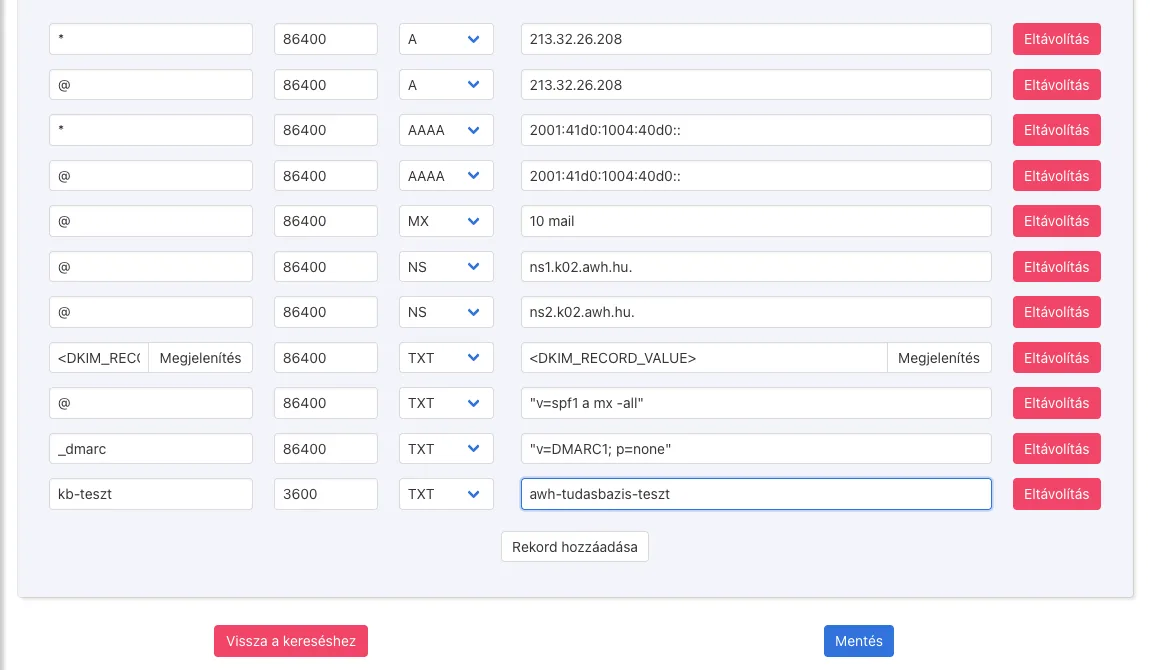
Einen bestehenden Eintrag können Sie ebenfalls direkt in der Zeile bearbeiten und vor dem Speichern über die Schaltfläche „Löschen“ am Ende der Zeile entfernen. Änderungen an der Zone werden erst nach dem Klicken auf die Schaltfläche „Speichern“ wirksam.
Wie können Sie dies überprüfen?
Auf dem Nameserver des Hosting-Anbieters ist die Änderung sofort sichtbar, auf den übrigen DNS-Servern weltweit jedoch frühestens nach Ablauf der TTL des bisherigen Eintrags. Sie können dies über die Befehlszeile (dig TXT pelda.hu oder nslookup -type=TXT pelda.hu) oder mit einem Online-DNS-Checker überprüfen. Warum dies manchmal mehrere Stunden dauern kann, wird im Artikel über die DNS-Propagierung erläutert; sollte Ihr eigener Rechner noch den alten Wert anzeigen, leeren Sie bitte den lokalen DNS-Cache.
Häufige Fehler
- Wiederholung des Domainnamens: Wenn Sie im Feld „Server“ „
blog.pelda.hu“ eingeben, wird der Eintrag für den Namen „blog.pelda.hu.pelda.hu“ angelegt. Geben Sie bitte nur den Präfix ein. - Zwei SPF-Einträge: Eine Domain darf nur einen SPF-TXT-Eintrag (
v=spf1 ...) haben. Wenn Sie einen neuen E-Mail-Dienst hinzufügen, ergänzen Sie bitte den bestehenden Eintrag (SPF-Eintrag). - CNAME unter dem eigenen Domainnamen: Ein CNAME kann nicht auf den Namen „
@“ verweisen, da dort bereits andere Einträge (NS, MX) vorhanden sind; hier ist ein A-Eintrag erforderlich.