 Deutsch
 Magyar
 English



In unseren Webhosting-Paketen, einschließlich des kostenlosen „Web Free“-Pakets, lässt sich für jede Domain mit wenigen Klicks das kostenlose Let’s Encrypt-Zertifikat aktivieren. Die Ausstellung, Installation und Verlängerung des Zertifikats erfolgt automatisch durch KeyHelp.
Let’s Encrypt ist eine kostenlose, automatisierte, öffentliche Zertifizierungsstelle (CA), die von der gemeinnützigen Internet Security Research Group (ISRG) betrieben wird. Ihre Zertifikate gelten für Browser als ebenso vertrauenswürdig wie kostenpflichtige, domänenvalidierte Zertifikate.
Bevor Sie die Funktion aktivieren
Let’s Encrypt stellt das Zertifikat nur dann aus, wenn überprüft werden kann, dass die Domain tatsächlich auf den Webhosting-Server verweist. Daher sollten Sie vor der Aktivierung Folgendes beachten:
- Die A-Einträge der Nameserver der Domain müssen bereits auf das Webhosting verweisen, und die Ausbreitung der DNS-Änderungen muss abgeschlossen sein;
- Die Subdomain „
www“ sollte auf Ihr Hosting verweisen, falls Sie diese ebenfalls nutzen; - Wenn sich die Domain hinter einem Cloudflare-Proxy befindet, sollte der SSL/TLS-Modus nicht auf „Flexible“ eingestellt sein (weitere Informationen zu den SSL/TLS-Modi von Cloudflare).
Das Zertifikat aktivieren
Melden Sie sich im Webhosting-Kundenbereich an und wählen Sie im Menü auf der linken Seite den Menüpunkt „Domains“ aus. Auf der folgenden Seite sehen Sie eine Liste der auf dem Hosting-Konto registrierten Domains. Klicken Sie bei der Domain, für die Sie das Zertifikat wünschen, auf das Stiftsymbol am Ende der Zeile („Bearbeiten“).
Klicken Sie auf der Seite „Domain bearbeiten“ auf die Registerkarte „Sicherheit“ und wählen Sie im Abschnitt „SSL-Zertifikat“ die Option „Let’s Encrypt-Zertifikat“ aus.
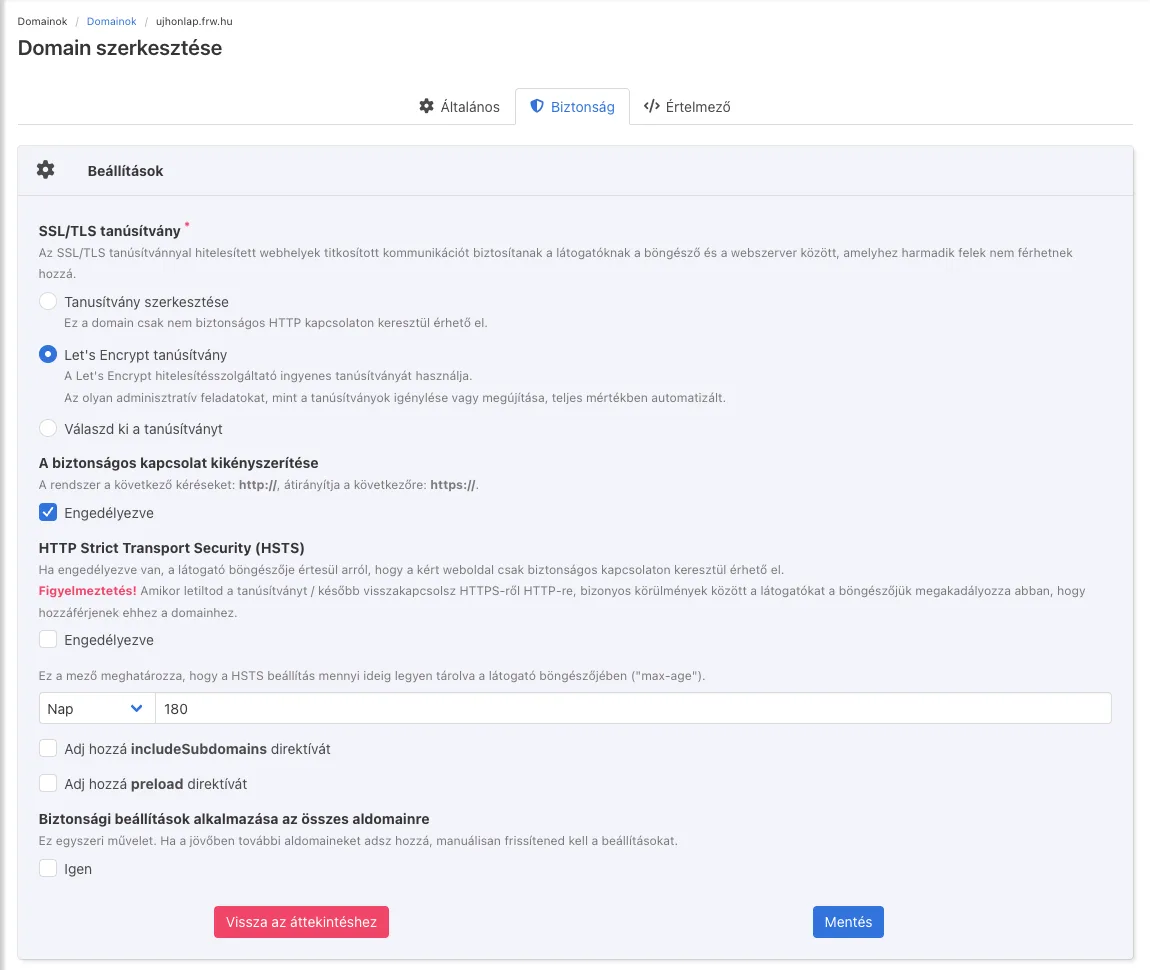
Die folgenden Einstellungen werden angezeigt, nachdem Sie „Let’s Encrypt“ ausgewählt haben:
- Erzwingen einer sicheren Verbindung: Wenn Sie die Option „Aktiviert“ ankreuzen, leitet der Server Anfragen an die Adresse
http://automatisch (mittels einer 301-Weiterleitung) an die Adressehttps://weiter. Es empfiehlt sich, diese Option zu aktivieren. - HTTP Strict Transport Security (HSTS): Weist Browser an, die Domain für den angegebenen Zeitraum ausschließlich verschlüsselt zu öffnen. Aktivieren Sie diese Funktion nur, wenn die Website und alle ihre Subdomains bereits einwandfrei über HTTPS funktionieren, da eine spätere Deaktivierung schwierig ist.
- Sicherheitseinstellungen auf alle Subdomains anwenden: Die Einstellung gilt auch für die bestehenden Subdomains der Domain (z. B. „
www-re“) und diese erhalten ebenfalls ein eigenes Zertifikat. Dies ist ein einmaliger Vorgang: Wenn Sie später eine neue Subdomain hinzufügen, müssen Sie das Zertifikat dort separat aktivieren.
Klicken Sie auf die Schaltfläche „Speichern“. Wenn die Domain bereits auf das Hosting verweist, wird das Zertifikat in der Regel innerhalb weniger Minuten ausgestellt. In der Liste der Domains werden anschließend in der Spalte „Sicherheit“ ein Schloss-Symbol und die Kennzeichnung „HTTPS“ angezeigt.
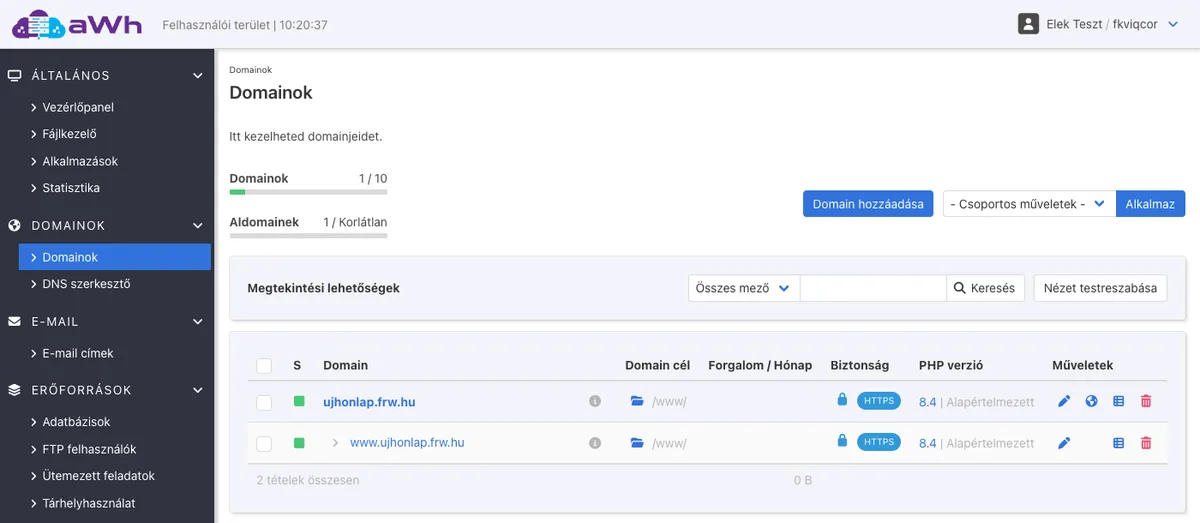
Bei der Registrierung einer neuen Domain (Domain hinzufügen) können Sie das Let’s Encrypt-Zertifikat und die Weiterleitung zu HTTPS bereits während des Erstellungsprozesses aktivieren.
Wie können Sie dies überprüfen?
- Öffnen Sie die Website mit dem Präfix
https://: In der Adressleiste des Browsers darf keine Warnmeldung angezeigt werden. - Klicken Sie auf das Symbol am Anfang der Zeile und überprüfen Sie in den Zertifikatsdaten, ob der Aussteller „Let’s Encrypt“ ist und ob das Zertifikat für die Domain (sowie für die
www-Variante) ausgestellt ist. - Geben Sie die Adresse mit dem Präfix
http://ein: Wenn Sie die Zwangsumleitung aktiviert haben, wird der Browser auf die HTTPS-Adresse weitergeleitet. - Nutzen Sie unser kostenloses SSL-Prüftool: Es zeigt Ihnen an, ob das SSL-Zertifikat gültig ist, wer es ausgestellt hat, wann es abläuft, ob die Zertifikatskette vollständig ist und für welche Namen es gilt. Sie können mehrere Adressen gleichzeitig eingeben, zum Beispiel „
pelda.hu, www.pelda.hu“, sodass Sie auch diewww-Variante in einem Schritt überprüfen können.
Verlängerung
Let’s Encrypt-Zertifikate sind derzeit 90 Tage lang gültig, wobei sich diese Laufzeit schrittweise verkürzt (ab Februar 2027 auf 64 Tage, ab Februar 2028 auf 45 Tage). KeyHelp verlängert sie automatisch vor Ablauf; Sie müssen hierfür nichts unternehmen, es reicht aus, wenn die Domain weiterhin auf den Webhosting-Anbieter verweist.
Häufige Fehler
- Das Zertifikat wird nicht erstellt: Die Domain verweist noch nicht auf den Webhosting-Server, oder eine Firewall bzw. eine Cloudflare-Regel blockiert den Pfad „
/.well-known/acme-challenge/“. - Endlose Weiterleitung: Im „Flexible“-Modus von Cloudflare entsteht eine Zwangs-HTTPS-Weiterleitungsschleife.
- Fehlendes Schloss-Symbol im Browser: Einige Bilder oder Skripte der Seite werden noch über eine
http://-Adresse geladen; dies können Sie durch die Korrektur des gemischten Inhalts beheben.