Deutsch
 Magyar
 English



Die Installation eines SSL-Zertifikats lässt sich bei unseren Webhosting-Paketen in wenigen Schritten durchführen. In dieser Anleitung gehen wir die Beantragung und Konfiguration eines kostenpflichtigen SSL-Zertifikats durch, zunächst mit der Erstellung der CSR-Datei (Zertifikatsanforderung), anschließend mit der Installation des SSL-Zertifikats und dessen Verknüpfung mit Ihrer Website.
Erstellung eines CSR (Anforderung für ein Zertifikat)
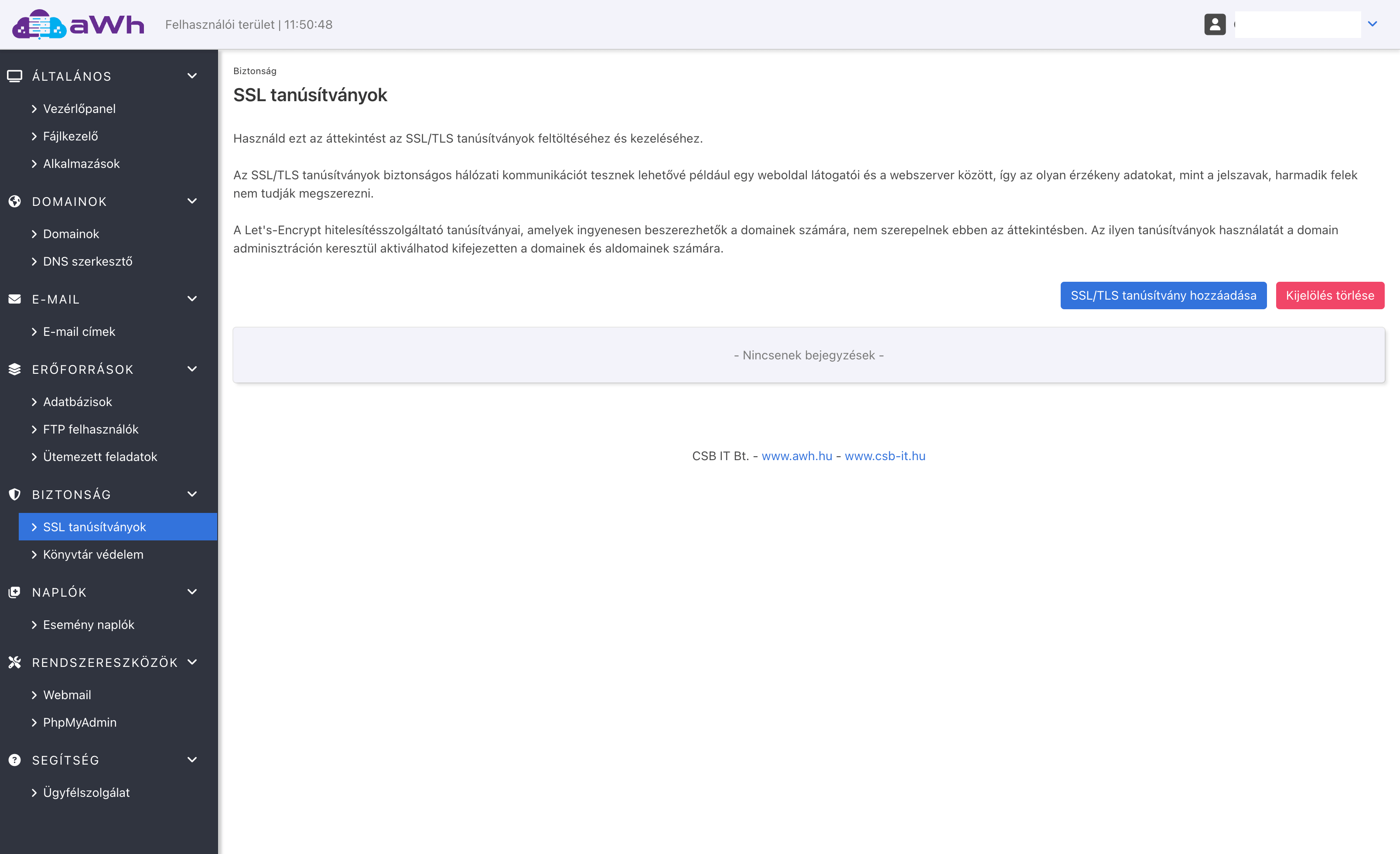
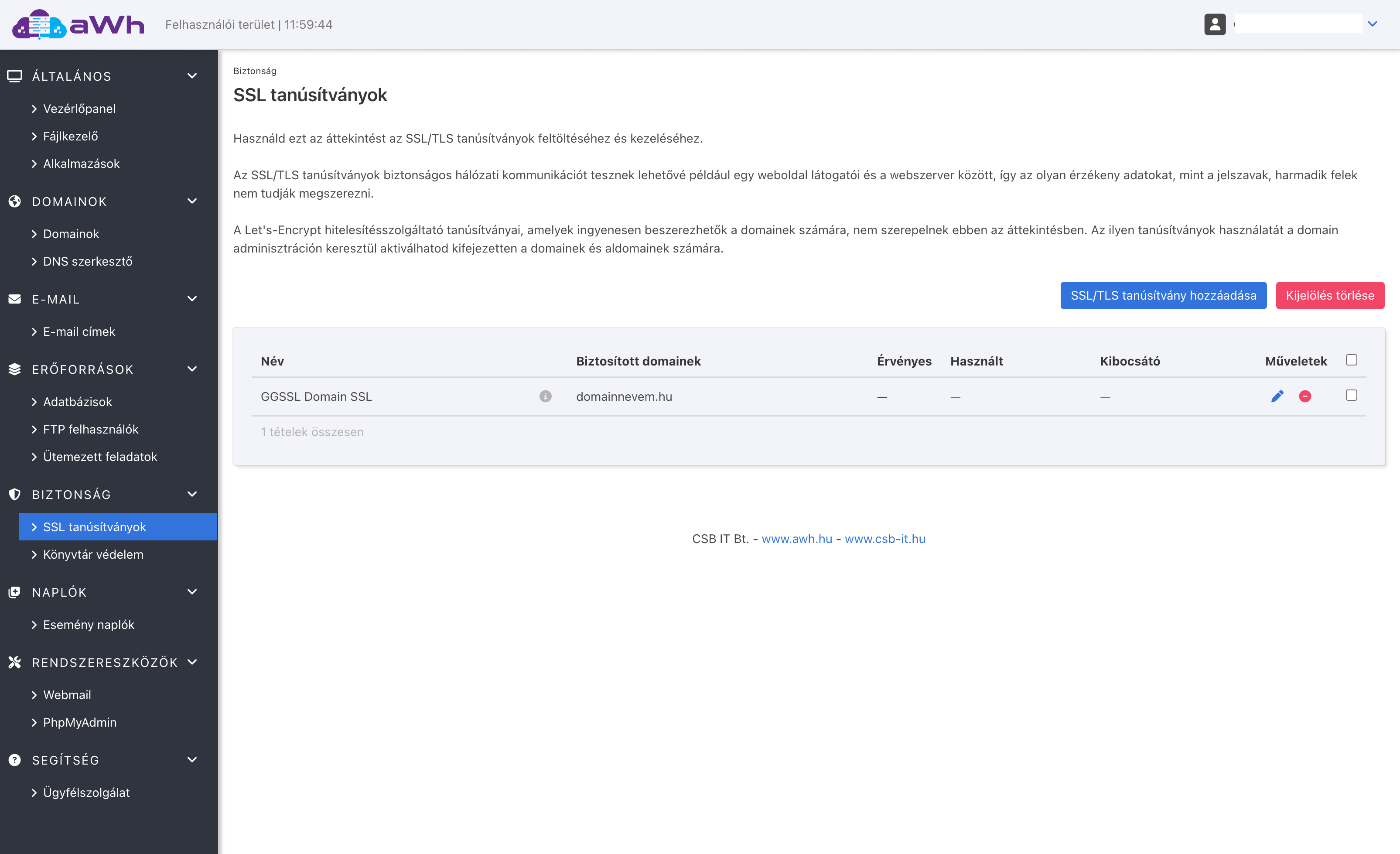
Melden Sie sich zunächst im Verwaltungsbereich Ihres Webhosting-Pakets an. Klicken Sie dort in der Menüleiste auf der linken Seite unter dem Abschnitt „Sicherheit“ auf den Menüpunkt „SSL-Zertifikate“. Falls Sie noch kein SSL-Zertifikat besitzen, ist diese Seite leer. Klicken Sie hier auf die blaue Schaltfläche „SSL/TLS-Zertifikat hinzufügen“.
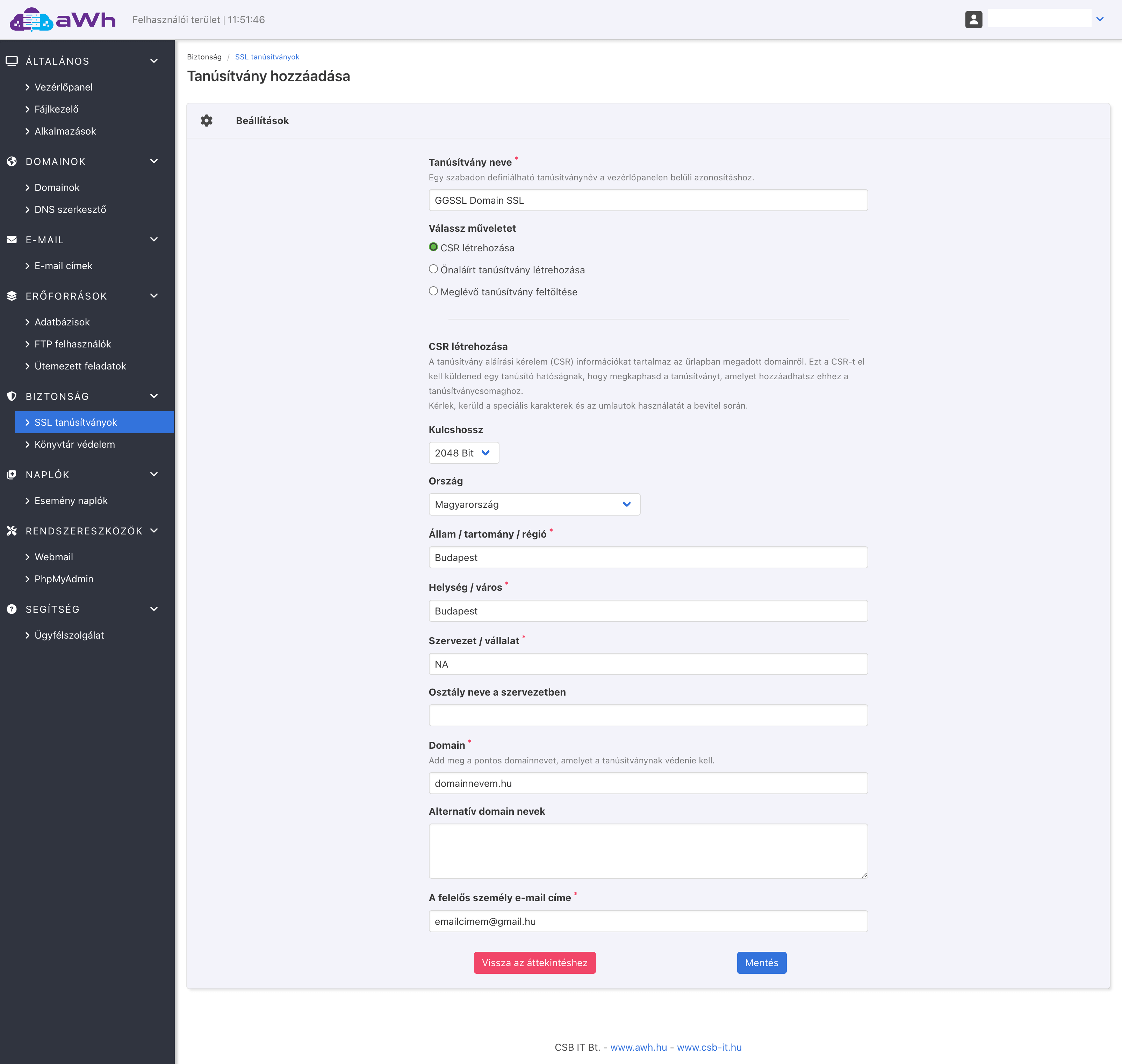
Auf der Seite „Zertifikat hinzufügen“ müssen Sie zunächst auswählen, dass Sie eine CSR-Datei (Zertifikatsanforderung) erstellen möchten. Darüber hinaus müssen Sie Ihre Daten sowie im Abschnitt „Domain“ den Domainnamen angeben, für den Sie ein Zertifikat wünschen (ohne „www“). Wenn Sie alle Felder ausgefüllt haben, klicken Sie einfach auf die Schaltfläche „Speichern“.
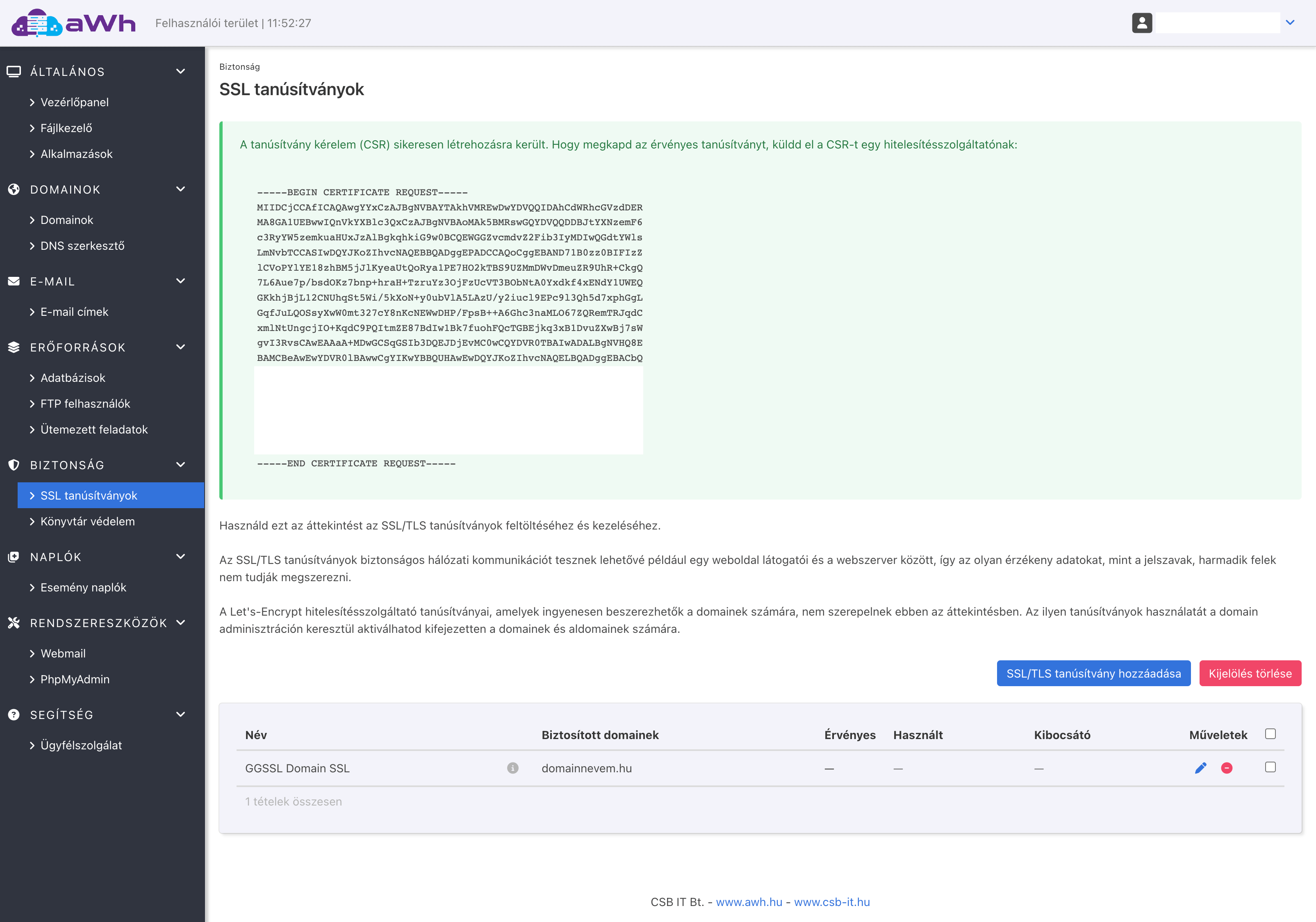
Nach dem Speichern müssen Sie den Text des Zertifikatsantrags im grünen Feld (von den Zeilen „—- BEGIN ..“ bis zu den Zeilen „—- END“) speichern und an den Anbieter senden, bei dem Sie das SSL-Zertifikat erwerben.
Hochladen eines fertigen Zertifikats
Sobald das SSL-Zertifikat erstellt und Ihnen zugestellt wurde, müssen Sie es im Verwaltungsbereich Ihres Webhostings hochladen. Unter dem Menüpunkt „SSL-Zertifikate“ können Sie in der Zeile der zuvor erstellten Anfrage auf das Stiftsymbol klicken, um die CA- und CERT-Dateien zu bearbeiten und hochzuladen.
Auf der folgenden Seite fügen Sie das Zertifikat in das entsprechende Feld ein oder laden Sie die CRT-Datei mit dem Zertifikat hoch, während Sie das Zwischenzertifikat in das Feld „CA-Zertifikat“ einfügen. Sobald dies erledigt ist, können Sie die Änderungen durch Klicken auf die Schaltfläche „Speichern“ speichern.
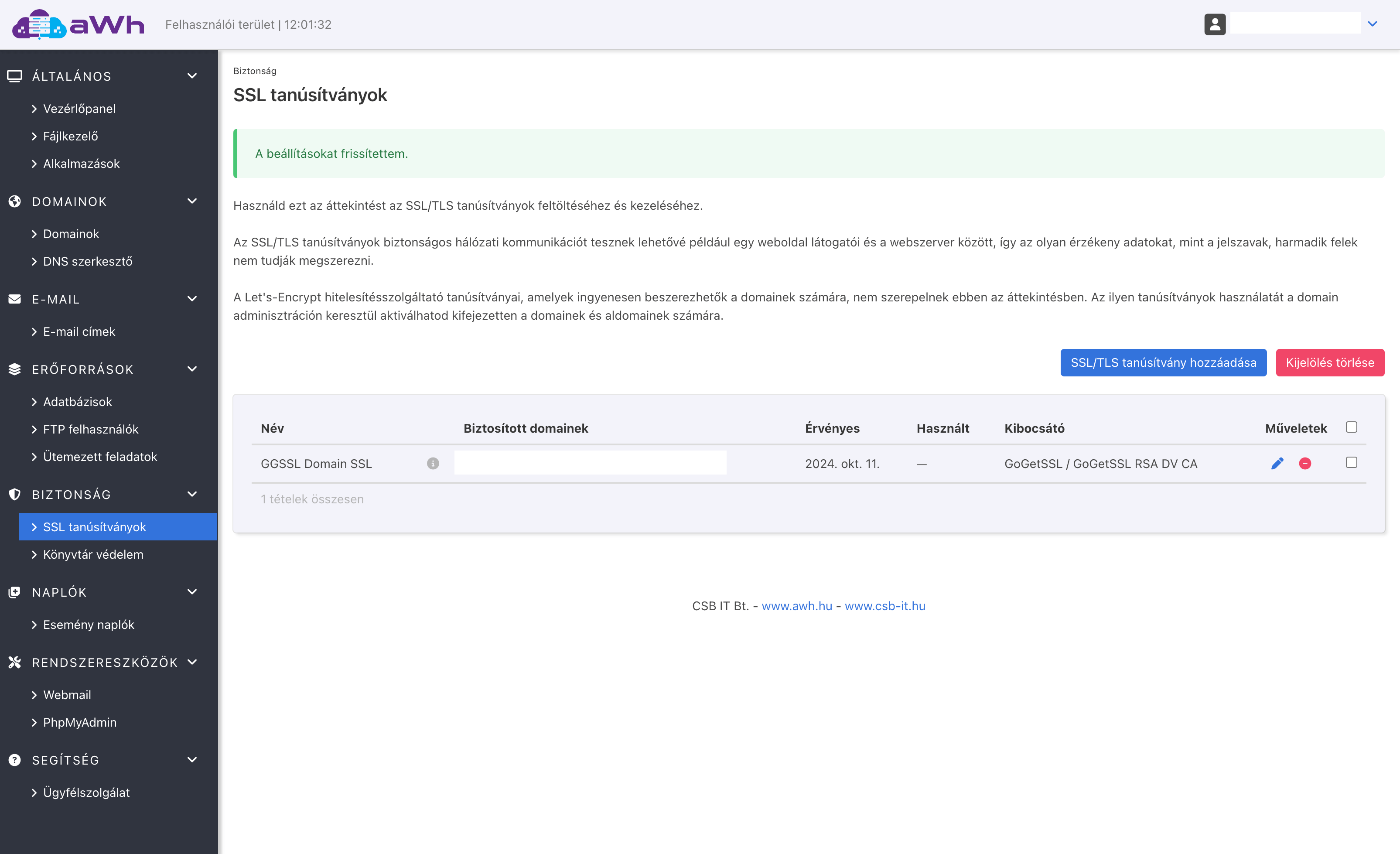
Anschließend können Sie auf der Seite „SSL-Zertifikate“ das Ablaufdatum des Zertifikats sowie die Domainnamen einsehen, für die es gilt.
Aktivierung von SSL auf der Website
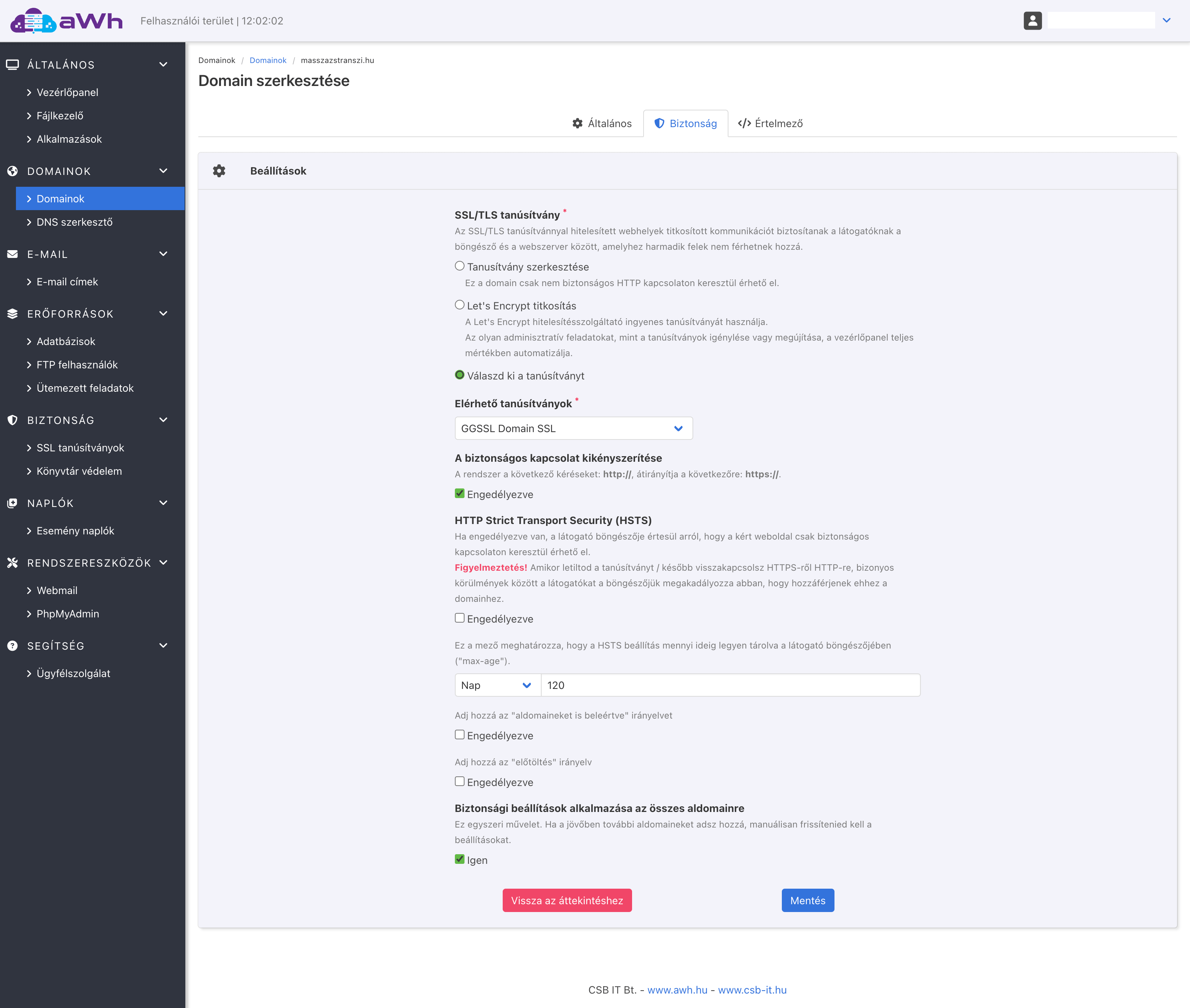
Abschließend müssen Sie das SSL-Zertifikat noch auf Ihrer Website aktivieren. Klicken Sie dazu im Verwaltungsbereich Ihres Webhostings auf den Menüpunkt „Domains“ und anschließend in der Liste neben dem Domainnamen (bitte die Version ohne „www“!) auf das Stiftsymbol, um die Bearbeitung zu öffnen.
Wählen Sie anschließend auf der nächsten Seite unter dem Reiter „Sicherheit“ die Option „Zertifikat auswählen“ und wählen Sie aus der Dropdown-Liste das zuvor hochgeladene SSL-Zertifikat aus. Optional können Sie festlegen, dass der HTTP-Verkehr automatisch auf HTTPS umgeleitet wird.
Aktivieren Sie außerdem die Option „Sicherheitseinstellungen auf alle Subdomains anwenden“. Nach dem Speichern ist Ihre Website bereits innerhalb weniger Minuten über HTTPS erreichbar.