 Magyar
 English
 Deutsch
 Slovenščina



A webtárhely KeyHelp kezelőfelületén a DNS szerkesztő menüpontban te is módosíthatod a domainjeid DNS rekordjait: felvehetsz egy aldomainhez A vagy CNAME rekordot, beállíthatod egy külső levelezőszolgáltatás MX rekordjait, vagy hozzáadhatsz egy ellenőrző TXT rekordot (például a Google Search Console-hoz). A DNS rekordok típusairól külön cikk ad áttekintést.
Mikor hat a DNS szerkesztő?
A kezelőfelületen beállított rekordok csak akkor érvényesek, ha a domain a tárhely névszervereit használja (a kezelőfelület SOA rekordjában és az NS rekordokban látod a nevüket). Ha a domain névszerverei máshol vannak (például a Cloudflare-nél vagy egy másik regisztrátornál), a rekordokat ott kell módosítanod; az itteni változtatásnak nem lesz hatása. Hogy melyik megoldás a jobb, abban az A-rekordot és a névszerver-váltást összehasonlító cikk segít.
A zóna megnyitása
- A bal oldali menüben nyisd meg a Domainok csoport DNS szerkesztő menüpontját.
- A Domain kiválasztása oldalon kattints a domain nevére a Domain lista részben. (A Domainok listájában a domain sorában lévő DNS ikon ugyanide vezet.)
A zóna oldalának tetején a SOA rekord adatai (elsődleges névszerver, időzítések) állnak; ezeket ne módosítsd. Alatta soronként láthatók a rekordok: Kiszolgáló (a név), TTL (másodpercben), Felvétel típusa és Érték.
Egy új domain zónája alapértelmezés szerint tartalmazza a webtárhelyre mutató A és AAAA rekordokat (a domainre és a * helyettesítő aldomainre), a levelezéshez szükséges MX rekordot, a névszervereket (NS), valamint az SPF, a DKIM és a DMARC TXT rekordot. Ezeket csak akkor módosítsd, ha tudod, mit csinálsz: egy elrontott MX vagy SPF rekord után a levelek nem érkeznek meg, illetve spambe kerülhetnek.
Rekord hozzáadása vagy módosítása
- Kattints a rekordok alatti Rekord hozzáadása gombra. A lista végén új, üres sor jelenik meg.
- A Kiszolgáló mezőbe írd a nevet:
@a domain saját nevét jelenti, egy aldomainhez csak az előtagot írd (példáulblogvagy_dmarc), a domain nevét nem kell utána írni. - A TTL mezőben add meg, hány másodpercig tárolhatják a rekordot a DNS-kiszolgálók (például 3600 = 1 óra). Ha a rekordot hamarosan ismét módosítanád, válassz kisebb értéket.
- Válaszd ki a típust (A, AAAA, CAA, CNAME, HTTPS, MX, NS, PTR, SRV vagy TXT), és írd be az Érték mezőbe a rekord értékét. MX rekordnál az érték a prioritással kezdődik (például
10 mail.pelda.hu.). - Kattints az oldal alján a Mentés gombra. A változás néhány pillanat múlva megjelenik a tárhely névszerverein.
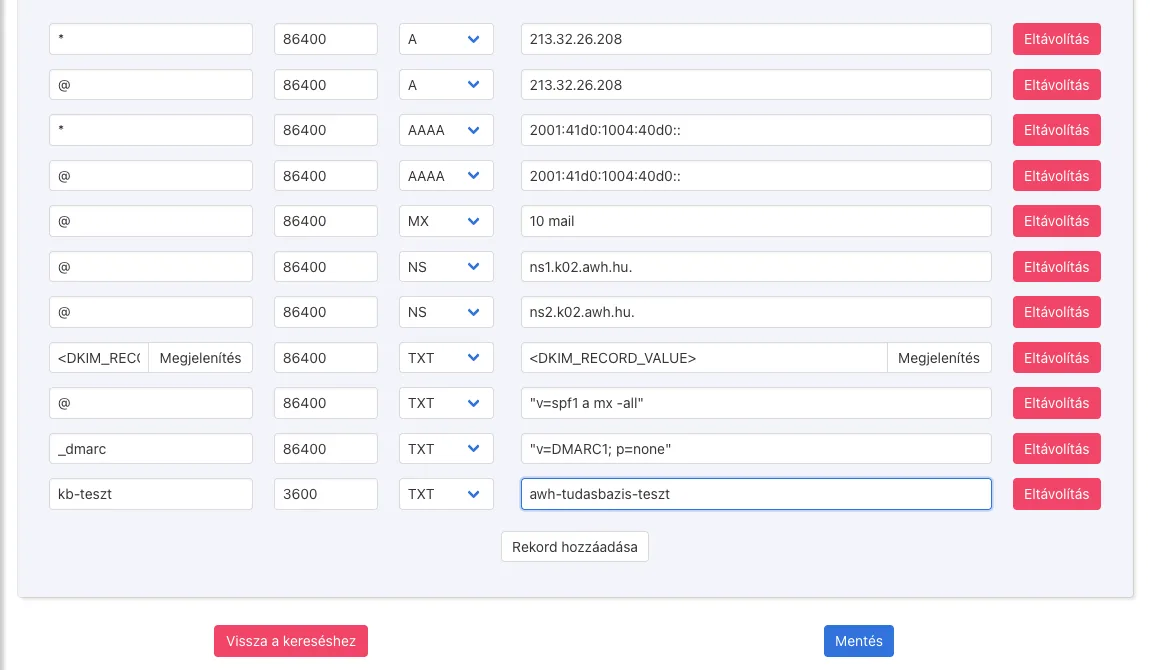
Meglévő rekordot ugyanígy, a sorában közvetlenül módosíthatsz, és mentés előtt a sor végén lévő Eltávolítás gombbal törölhetsz. A zónát érintő változások csak a Mentés gomb megnyomása után lépnek életbe.
Hogyan ellenőrizd?
A tárhely névszerverén a változás azonnal látszik, a világ többi DNS-kiszolgálóján viszont legfeljebb a korábbi rekord TTL-jének letelte után. Ellenőrizheted a parancssorból (dig TXT pelda.hu vagy nslookup -type=TXT pelda.hu), vagy egy online DNS-ellenőrzővel. Hogy miért tart ez néha órákig, azt a DNS propagációról szóló cikk magyarázza el; ha a saját géped még a régi értéket mutatja, ürítsd a helyi DNS gyorsítótárat.
Gyakori hibák
- A domain nevének megismétlése: ha a Kiszolgáló mezőbe
blog.pelda.hukerül, a rekord ablog.pelda.hu.pelda.hunévre jön létre. Csak az előtagot írd be. - Két SPF rekord: egy domainnek csak egy SPF (
v=spf1 ...) TXT rekordja lehet. Ha új levelezőszolgáltatást veszel fel, a meglévő rekordot egészítsd ki (SPF rekord). - CNAME a domain saját nevén: a
@névre nem tehető CNAME, mert ott más rekordok (NS, MX) is vannak; ide A rekord kell.