


A webtárhely csomagokban a felvett domainjeihez saját e-mail címeket hozhat létre (például info@cegnev.hu), és beállíthatja, hogy egy címre érkező levelek egy másik címre is továbbításra kerüljenek. Mindezt a KeyHelp kezelőfelület E-mail címek menüpontjában teheti meg. A kezelőfelület általános bemutatását ez a cikk tartalmazza. Ha cPanel tárhelyet használ, a postafiók létrehozását ez a leírás mutatja be.
Mielőtt hozzákezd
- A domain legyen felvéve a Domainok menüpontban.
- Ahhoz, hogy a levelek a tárhelyre érkezzenek, a domain MX rekordjának a tárhely levelezőszerverére kell mutatnia. Ha a domain a tárhely névszervereit használja, ez alapértelmezés szerint így van, és a zóna az SPF, DKIM és DMARC rekordokat is tartalmazza (DNS szerkesztő).
- A csomagban létrehozható e-mail címek száma a csomagtól függ; a Vezérlőpanel és az E-mail címek oldal tetején látja, mennyit használ belőlük.
Postafiók létrehozása
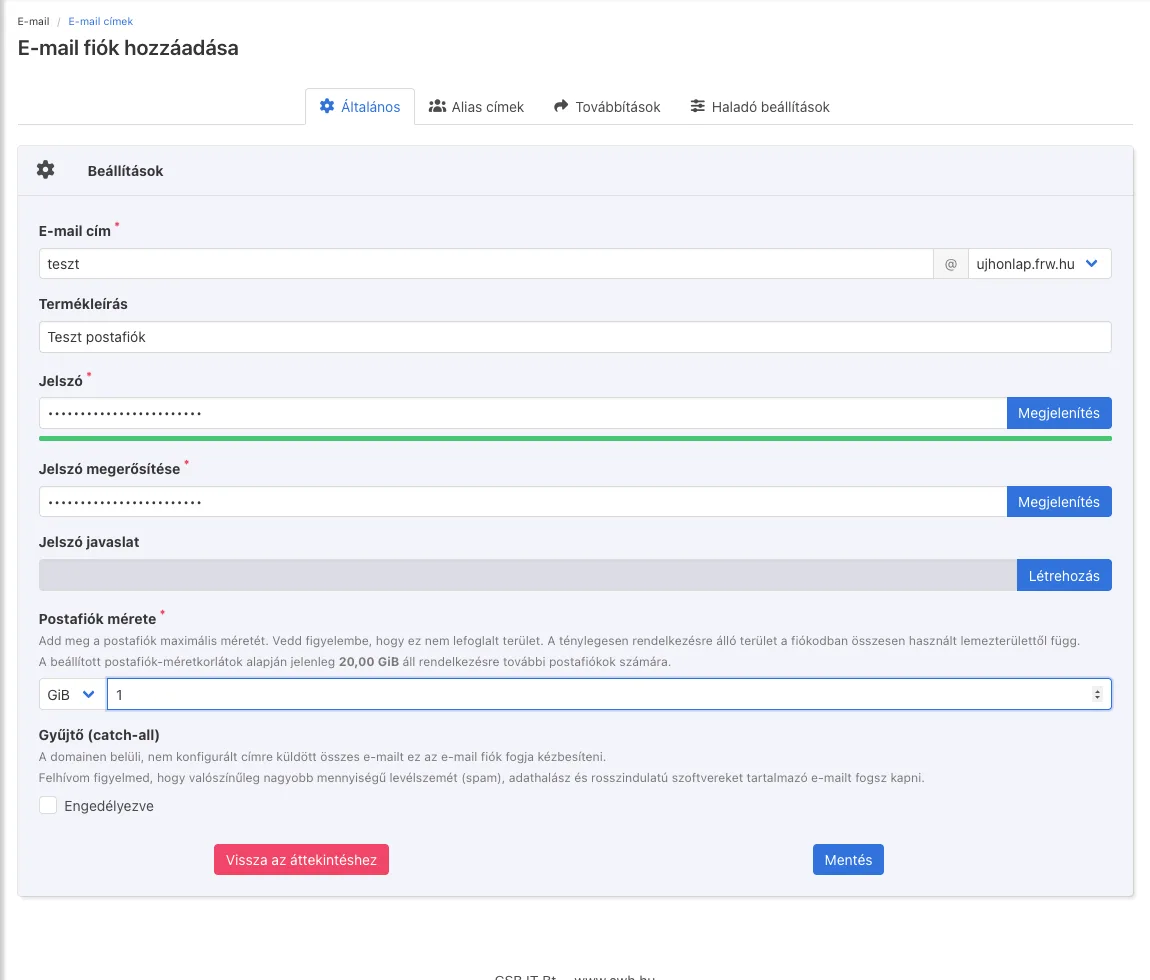
- A bal oldali menüben nyissa meg az E-mail címek menüpontot, és kattintson az E-mail fiók hozzáadása gombra.
- Az Általános fülön az E-mail cím mezőbe írja a cím
@előtti részét, és a mellette lévő listából válassza ki a domaint. - A Termékleírás mezőbe írhat egy rövid megjegyzést (például a munkatárs nevét); ez csak a kezelőfelületen látszik.
- Adjon meg egy erős jelszót a Jelszó és a Jelszó megerősítése mezőben. A Jelszó javaslat sor Létrehozás gombjával erős jelszót is generáltathat.
- A Postafiók mérete mezőben adja meg, legfeljebb mekkora lehet a postafiók (például 1 GiB). Ez nem foglal le helyet előre: a levelek a csomag közös tárterületéből fogynak.
- A Gyűjtő (catch-all) opciót csak akkor kapcsolja be, ha a domain minden nem létező címére érkező levelet ebben a postafiókban szeretné megkapni. Ez sok kéretlen levelet hozhat; részletek ebben a cikkben.
- Kattintson a Mentés gombra.
Alias címek
Az Alias címek fülön a postafiókhoz további címeket rendelhet (az Alternatív e-mail cím hozzáadása gombbal). Az aliasra érkező levelek ugyanebbe a postafiókba kerülnek, külön jelszó és külön tárterület nélkül. Így például a kapcsolat@ és az ajanlat@ cím is ugyanabba a postafiókba futhat be.
Továbbítás beállítása
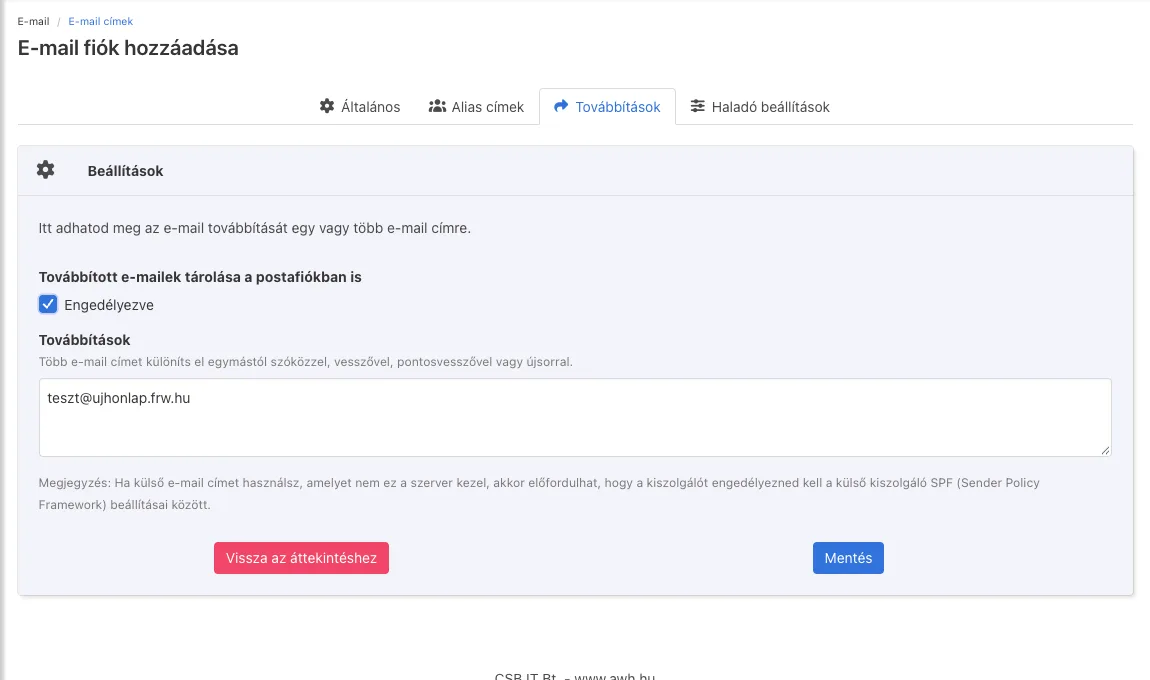
A Továbbítások fülön megadhatja, hogy a postafiókba érkező leveleket a szerver mely címekre küldje tovább:
- A Továbbítások mezőbe írja be a célcímet. Több címet szóközzel, vesszővel, pontosvesszővel vagy új sorban választhat el egymástól.
- Ha a Továbbított e-mailek tárolása a postafiókban is opciónál bepipálja az Engedélyezve lehetőséget, a levél a postafiókban is megmarad; ha nem, csak a célcímre érkezik meg.
- Kattintson a Mentés gombra.
Ha külső szolgáltatónál lévő címre (például Gmailre) továbbít, a célszolgáltató a továbbított leveleket szigorúbban szűrheti; a háttérről és a buktatókról a továbbításról szóló cikkünk ír. Ne állítson be két címet úgy, hogy egymásra továbbítsanak, mert a levelek körbe járnak.
Spamszűrés és egyéb beállítások
A Haladó beállítások fülön alapértelmezés szerint be van kapcsolva a beérkező levelek spam- és vírusellenőrzése, és a kéretlen levelek a postafiók Levélszemét (Spam) mappájába kerülnek. Itt állíthat be egyéni spam-pontszámokat, tiltó- és engedélyezőlistát (címekre vagy domainekre), és azt is, hogy a Levélszemét és a Kuka mappából a megadott napnál régebbi levelek automatikusan törlődjenek.
A létrehozott címek listája
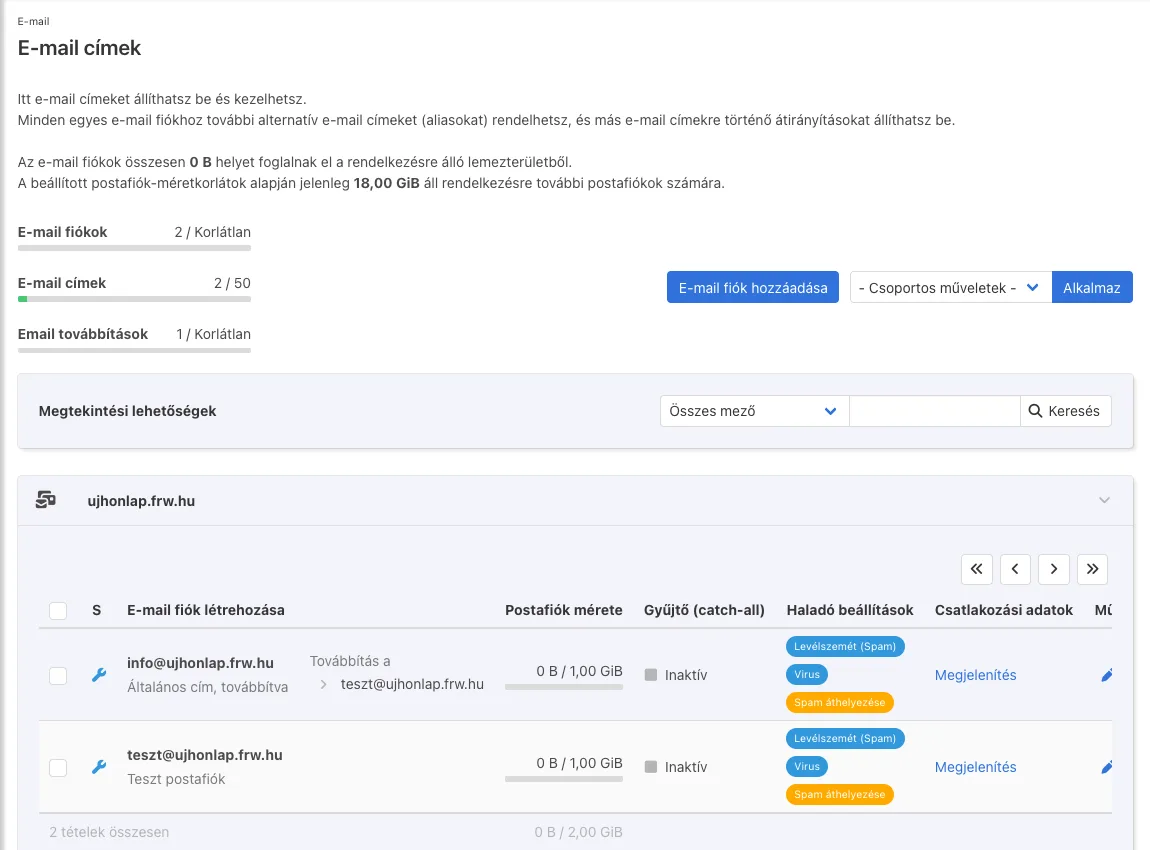
Az E-mail címek oldalon domainenként látja a címeket: a postafiók méretét és foglaltságát, a továbbítás célját, a catch-all állapotát és a bekapcsolt védelmi beállításokat. A cím melletti ceruza ikonnal később módosíthatja a beállításokat vagy a jelszót.
Levelezőprogram beállítása
A Csatlakozási adatok oszlop Megjelenítés linkje megmutatja a levelezőprogramhoz szükséges adatokat:
- Szerver: a tárhely kiszolgálójának neve, vagy alternatívaként a saját domainje;
- Felhasználónév: a teljes e-mail cím;
- SSL/TLS portok: IMAP 993, POP3 995, SMTP 465;
- STARTTLS portok: IMAP 143, POP3 110, SMTP 587 (vagy 25).
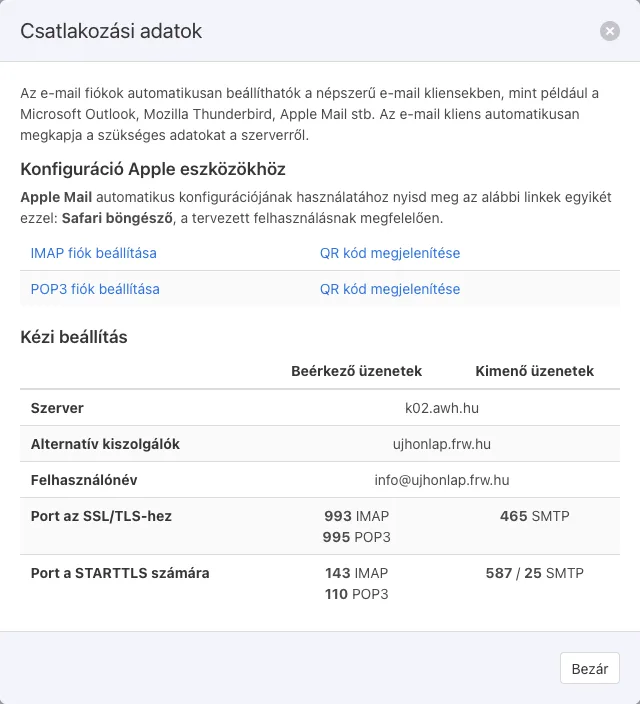
Apple eszközökön (iPhone, iPad, Mac) az IMAP fiók beállítása linkkel vagy a QR kóddal a Safari böngészőből automatikusan is beállíthatja a fiókot. Más programokhoz Outlook, Thunderbird és Android leírásunk van; hogy IMAP-ot vagy POP3-at válasszon, abban ez a cikk segít. A leveleit böngészőből a kezelőfelület Webmail menüpontjából is elérheti.