 Magyar
 English
 Deutsch
 Slovenščina



Az e-mail továbbítás (forwarding) azt jelenti, hogy egy címre érkező leveleket a szerver automatikusan egy vagy több másik címre is elküldi. Így a leveleket ott olvashatod, ahol a legkényelmesebb, és nem kell minden címet külön beállítanod a levelezőprogramodban.
Mikor hasznos?
- Egy általános céges címre (például
info@pelda.hu) érkező leveleket egy vagy több munkatárs postafiókjába irányítanál. - Egy régi, már nem használt címre érkező leveleket sem szeretnél elveszíteni.
- Több domaines címedet egyetlen postafiókban (akár Gmailben) olvasnád; erről a domaines fiók Gmailben, másodlagos fiókként való beállításáról szóló cikk szól.
- Egy címet postafiók nélkül, csak továbbításként használnál, például
szamlazas@címet a könyvelő felé.
Egy cím továbbítása cPanelben
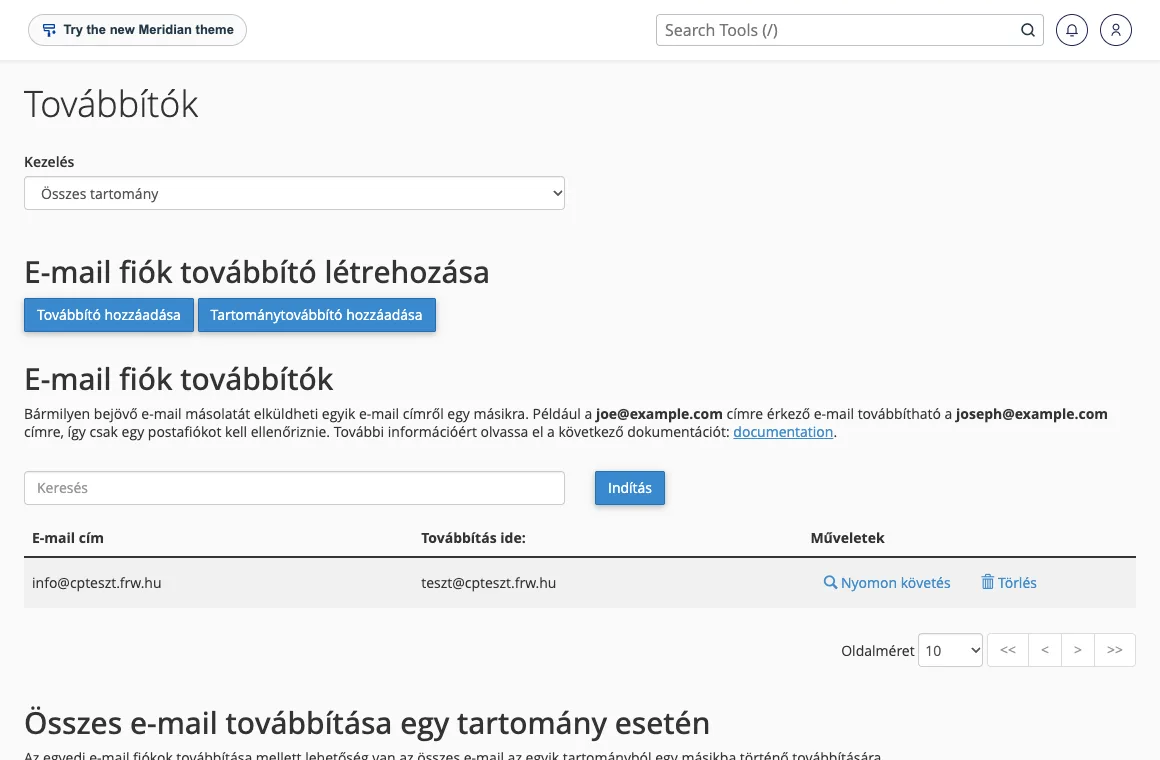
- Jelentkezz be a cPanelbe, és az E-mail csoportban nyisd meg a Továbbítók (Forwarders) menüpontot.
- Kattints a Továbbító hozzáadása (Add Forwarder) gombra.
- A Továbbítandó cím mezőben add meg a cím
@előtti részét, és válaszd ki a domaint. - A Cél részben válaszd a Továbbítás e-mail címre lehetőséget, és add meg a célcímet. Több célhoz hozz létre több továbbítót ugyanarra a címre.
- Kattints a Továbbító hozzáadása gombra.
A Cél részben a továbbítás helyett az Elvetés és hibajelzés küldése a feladónak lehetőséget is választhatod: ez egy megszüntetett címre érkező leveleket a megadott hibaüzenettel utasítja vissza.
Továbbítás a webtárhelyen (KeyHelp)
A webtárhely csomagokban a továbbítást a postafiók beállításai között adod meg:
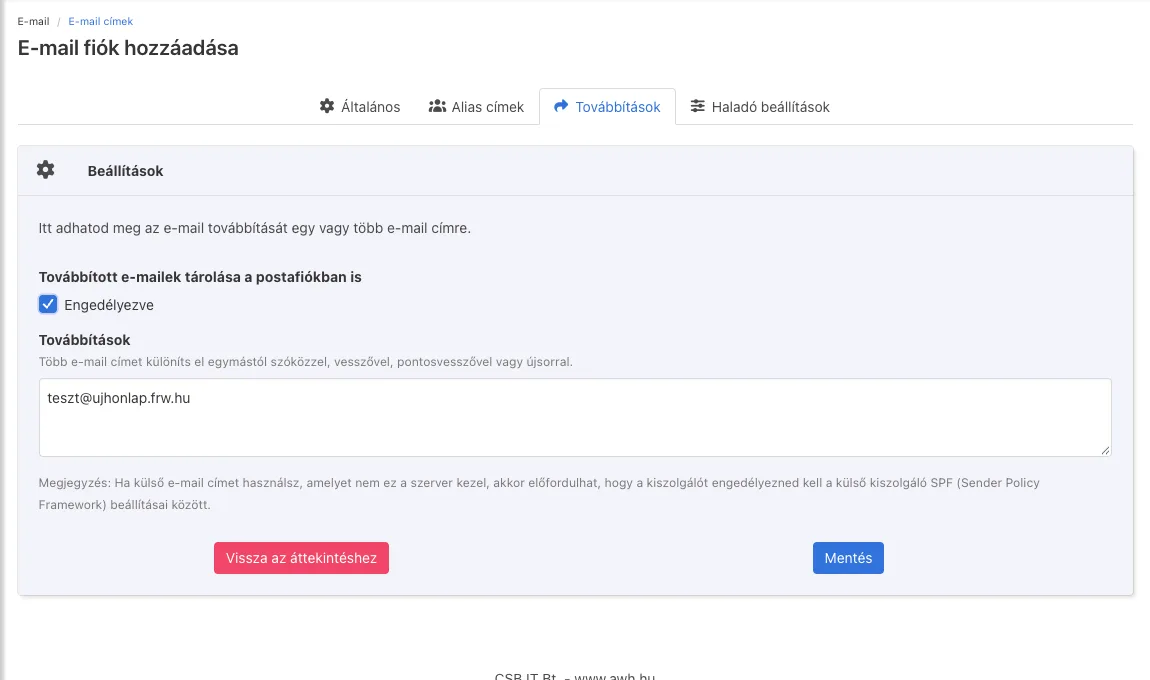
- A kezelőfelületen nyisd meg az E-mail-fiókok menüpontot, és kattints a postafiók sorában a ceruza ikonra, ezzel megnyílik az E-mail fiók szerkesztése oldal (új címnél az E-mail fiók hozzáadása gombra).
- Nyisd meg a Továbbítások fület, és a Továbbítások mezőbe írd be a célcímet. Több címet szóközzel, vesszővel, pontosvesszővel vagy új sorban választhatsz el.
- A Továbbított e-mailek tárolása a postafiókban is opcióval döntheted el, hogy a levél a postafiókban is megmaradjon-e.
- Kattints a Mentés gombra.
A lépéseket részletesen, képekkel az e-mail fiók és továbbítás webtárhelyen való létrehozásáról szóló cikk mutatja be.
Marad-e másolat az eredeti postafiókban?
Ha a továbbított címhez postafiók is tartozik, a levelek a postafiókba is megérkeznek, és mellette a célcímre is elmennek. Ha csak a továbbításra van szükséged, a postafiókot törölheted; ilyenkor a cím továbbra is fogadja és továbbítja a leveleket. Ha minden levélről biztonsági másolatot szeretnél, az e-mail archiválás is segíthet.
Egy teljes domain továbbítása
A Továbbítók oldal Tartománytovábbító hozzáadása gombjával egy domain összes címét átirányíthatod egy másik domainre: például az anna@regi-domain.hu címre érkező levél az anna@uj-domain.hu címre kerül. Ez domainváltáskor hasznos, amíg a partnereid megtanulják az új címeket.
Mire figyelj?
- Spam a célpostafiókban: a továbbítás a spamet is továbbküldi, és a célszolgáltató (például a Gmail) ezt a mi szerverünk rovására írhatja. Kapcsold be a tárhely spamszűrését, hogy a kéretlen levelek ne kerüljenek továbbításra.
- Hitelesítés: egy továbbított levél SPF-ellenőrzése a célszolgáltatónál elbukhat, mert a levél nem az eredeti feladó szerveréről érkezik. A DKIM-aláírás ilyenkor is érvényes marad, ezért a jól beállított feladók levelei általában rendben megérkeznek. Erről a spam mappába kerülő levelekről szóló cikk ír bővebben.
- Hurok: ne állíts be két címet úgy, hogy egymásra továbbítsanak, mert a levelek körbe-körbe járnak, amíg a szerver el nem dobja őket.
Blogunkon arról is olvashatsz, hogyan állíthatsz be e-mail továbbítást Gmailben és Outlookban. Továbbítókat minden e-mail tárhely és cPanel tárhely csomagunkban beállíthatsz.