


Webtárhely csomagjainkat a KeyHelp vezérlőpanellel kezelheti. Ez egy magyar nyelvű, böngészőből használható felület, amelyen a domainjeit, az e-mail fiókjait, az adatbázisait és a weboldala fájljait egy helyen éri el. Ez a cikk sorra veszi, mit érdemes elsőként beállítani egy új tárhelyen.
Belépés a kezelőfelületre
A webtárhely elkészültekor e-mailben küldjük el a belépési adatokat. A kezelőfelületet az ügyfélportálon a szolgáltatás oldaláról, vagy az üdvözlő levélben kapott címen éri el.
Az ügyfélportál és a KeyHelp két külön felület, saját belépési adatokkal. Az ügyfélportálon az előfizetéseit, a számláit és a hibajegyeit kezeli, a KeyHelpben magát a tárhelyet. A postafiókok és a WordPress jelszava ezektől ismét független.
A kezdőlap és a menü
Belépés után a Vezérlőpanel oldalon látja a csomag fő adatait: mennyi tárterületet használ a weboldal, a levelek és az adatbázisok, és hogy a domainekből, az e-mail címekből, az adatbázisokból és az FTP-felhasználókból mennyi van még a csomag korlátjáig. Itt találja a szerver IP-címét és a rendszer-felhasználónevét is.
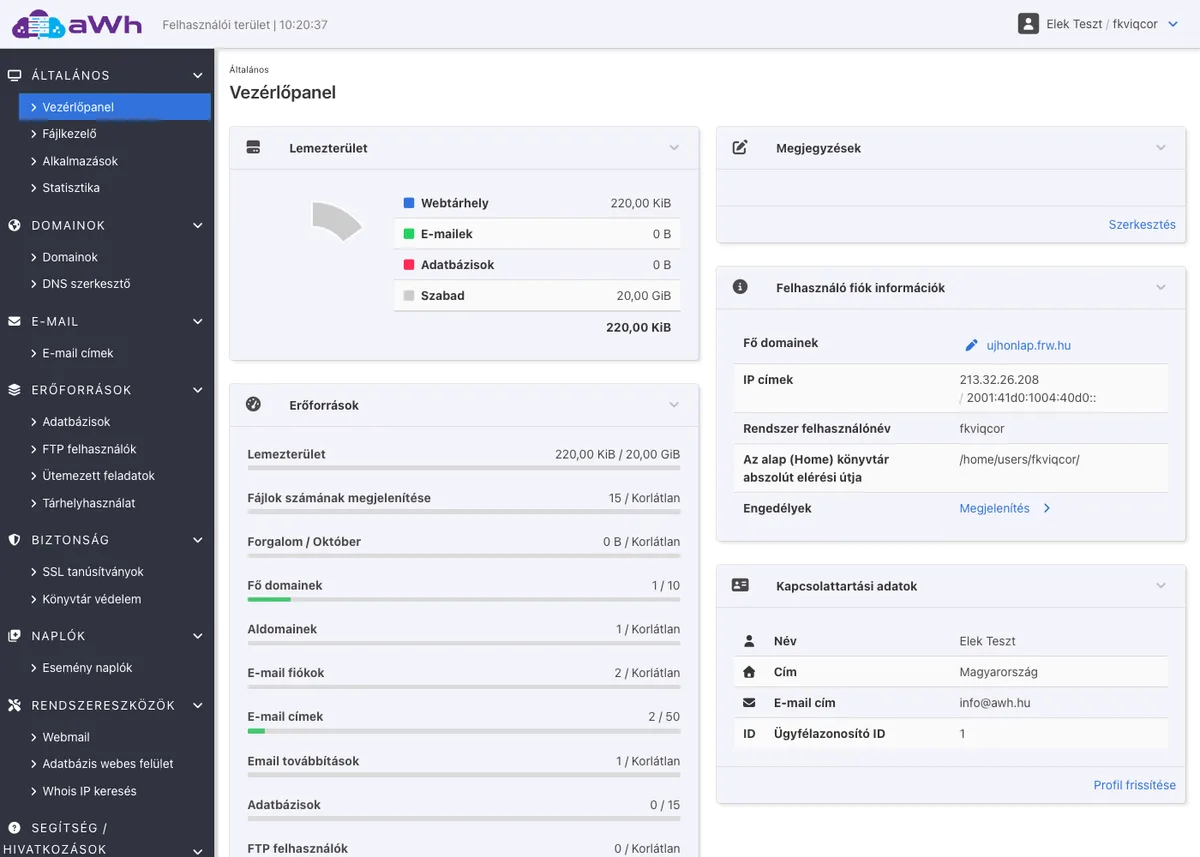
A funkciókat a bal oldali menüből éri el, csoportokba rendezve: Általános (Vezérlőpanel, Fájlkezelő, Alkalmazások, Statisztika), Domainok (Domainok, DNS szerkesztő), E-mail (E-mail címek), Erőforrások (Adatbázisok, FTP felhasználók, Ütemezett feladatok, Tárhelyhasználat), Biztonság (SSL tanúsítványok, Könyvtár védelem), Naplók és Rendszereszközök (Webmail, Adatbázis webes felület). A felület nyelvét a jobb felső sarokban a nevére kattintva, a Profil oldalon állíthatja.
Domain és aldomain hozzáadása
A domaineket a Domainok menüpontban, a Domain hozzáadása gombbal veheti fel. Itt választhatja ki, hogy fődomaint vagy aldomaint (például blog.cegnev.hu) hoz létre, kérhet hozzá külön www. aldomaint, és már a létrehozáskor bekapcsolhatja a Let’s Encrypt tanúsítványt és a HTTPS-re irányítást. A felvehető fődomainek száma a csomagtól függ, aldomainből korlátlan számút hozhat létre.
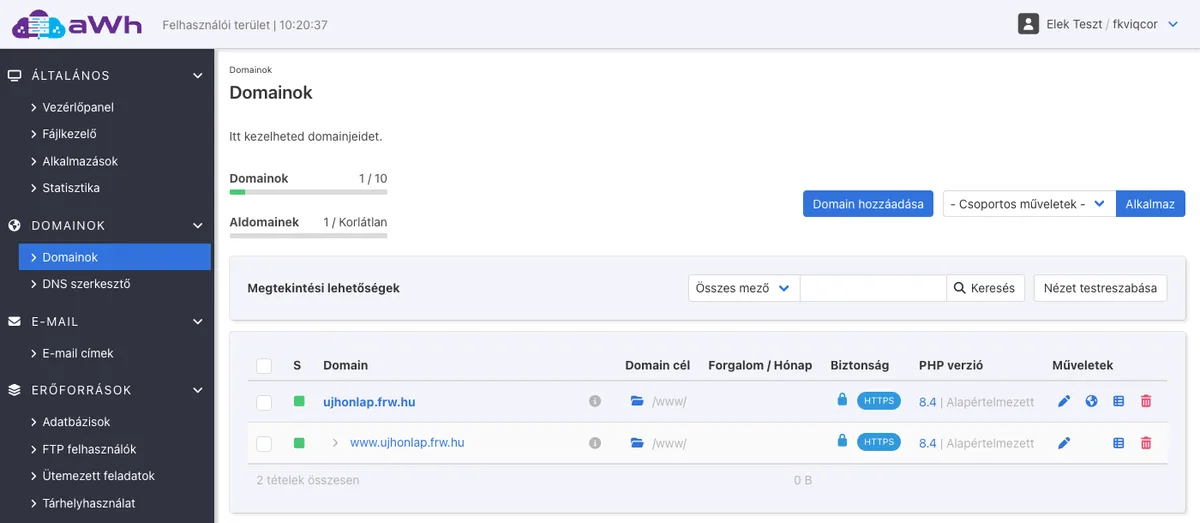
A listában látja, melyik mappára mutat a domain (alapértelmezés szerint a /www/ mappára), be van-e kapcsolva a HTTPS, és melyik PHP verzió fut rajta. A sor végén lévő ikonokkal szerkesztheti a domaint (ceruza), a DNS-beállításait, megnézheti a naplóit, vagy törölheti.
Ahhoz, hogy a weboldal a tárhelyről töltődjön be, a domainnek a tárhelyre kell mutatnia. Hogy ehhez az A rekordot módosítsa vagy névszervert váltson, abban ez a cikk segít. Ha a domain a tárhely névszervereit használja, a rekordokat a DNS szerkesztő menüpontban maga is módosíthatja; erről külön cikkünk szól. A változás érvénybe lépése néhány órát is igénybe vehet; ennek okát a DNS propagációról szóló cikk magyarázza el.
Ingyenes SSL tanúsítvány
A Let’s Encrypt tanúsítványt domainenként kapcsolhatja be: a Domainok listájában kattintson a domain melletti ceruza ikonra, majd a Biztonság fülön válassza a Let’s Encrypt tanúsítvány lehetőséget, és A biztonságos kapcsolat kikényszerítése résznél pipálja be az Engedélyezve opciót. Ha a domain már a tárhelyre mutat, a tanúsítvány általában néhány percen belül elkészül, és a rendszer automatikusan megújítja. A lépéseket képekkel ez a cikk mutatja be.
E-mail fiókok létrehozása
Az E-mail címek menüpontban, az E-mail fiók hozzáadása gombbal hozhat létre postafiókot a felvett domainjeihez: adja meg a címet, egy erős jelszót és a postafiók méretét. Ugyanitt állíthat be alternatív címeket (aliasokat) és továbbítást is; a lépéseket képekkel ez a cikk mutatja be. A leveleit böngészőből, a Webmail menüpontból is olvashatja, vagy beállíthatja őket telefonra és levelezőprogramba: ehhez az iPhone és Android, a Thunderbird és az Outlook beállításáról szóló cikkek segítenek.
Adatbázisok
Az Adatbázisok menüpontban az Adatbázis hozzáadása gombbal hozhat létre MySQL (MariaDB) adatbázist. Itt adja meg az adatbázis nevét, a felhasználónevet és a jelszót; jegyezze fel őket, mert a weboldal beállításához (például a WordPress wp-config.php fájljához) szükség lesz rájuk. Az adatbázisok tartalmát a Rendszereszközök csoport Adatbázis webes felület menüpontjából megnyíló webes adatbázis-kezelőben tekintheti meg, exportálhatja és importálhatja. Az adatbázis-kezelőről a MariaDB-ről szóló cikkünk ír bővebben.
Fájlok feltöltése: FTP és fájlkezelő
A weboldal fájljait kétféleképpen töltheti fel:
- Fájlkezelővel: böngészőből, programtelepítés nélkül, a Fájlkezelő menüpontban. A Domainok listájában a domain melletti mappa ikon a fájlkezelőt rögtön a domain gyökérkönyvtárában nyitja meg.
- FTP-vel: egy FTP programmal, például FileZillával, az FTP felhasználók menüpontban az FTP felhasználó hozzáadása gombbal létrehozott fiókkal. A webtárhelyen nincs SSH, ezért SFTP helyett FTP-t használjon, lehetőleg titkosított (TLS) kapcsolattal.
PHP verzió kiválasztása
A PHP verziót domainenként állíthatja be: a Domainok listájában kattintson a ceruza ikonra, majd az Értelmező fülön a PHP értelmező listában válassza ki a verziót, és mentsen. Ha a domain aldomainjein (például a www aldomainen) is ugyanazt a verziót szeretné, pipálja be a PHP értelmező alkalmazása az összes aldomainre opciót is. A webtárhelyen a PHP 8.3, 8.4 és 8.5 verzió érhető el.
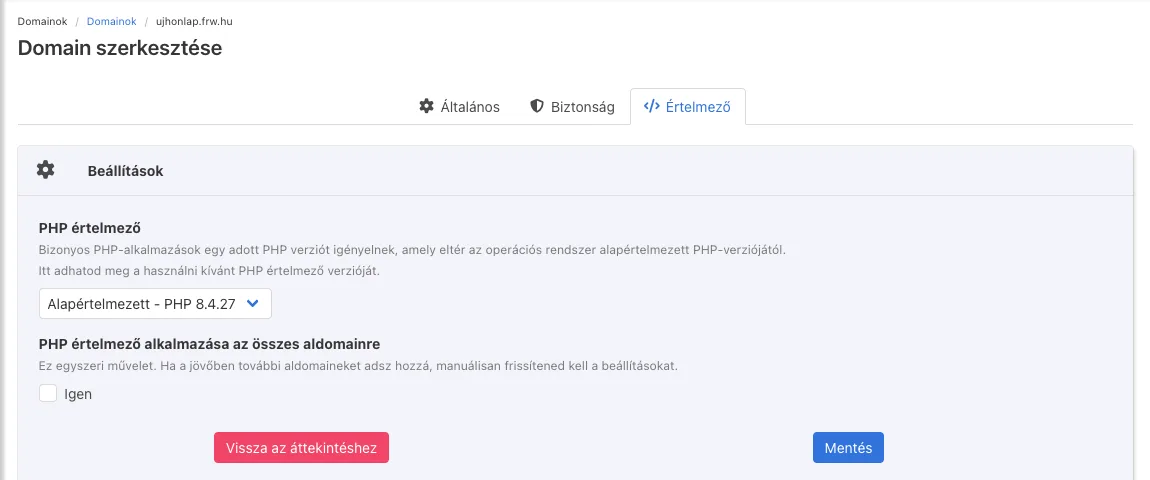
A listában a PHP verzió számára kattintva a domain aktuális PHP beállításait (phpinfo) nézheti meg. Ha nem tudja, melyik verziót válassza, nézze meg, mit javasol a weboldal motorja (például a WordPress), és válassza a legújabbat, amelyen az oldal hibátlanul fut. Egyes PHP paramétereket (memóriakorlát, feltöltési méret) a .user.ini fájllal módosíthat.
WordPress és más alkalmazások telepítése
A webtárhelyen a KeyHelp Pro alkalmazástelepítője fut, így a WordPresst és más népszerű alkalmazásokat (például Joomla, Drupal, Nextcloud) néhány kattintással telepítheti.
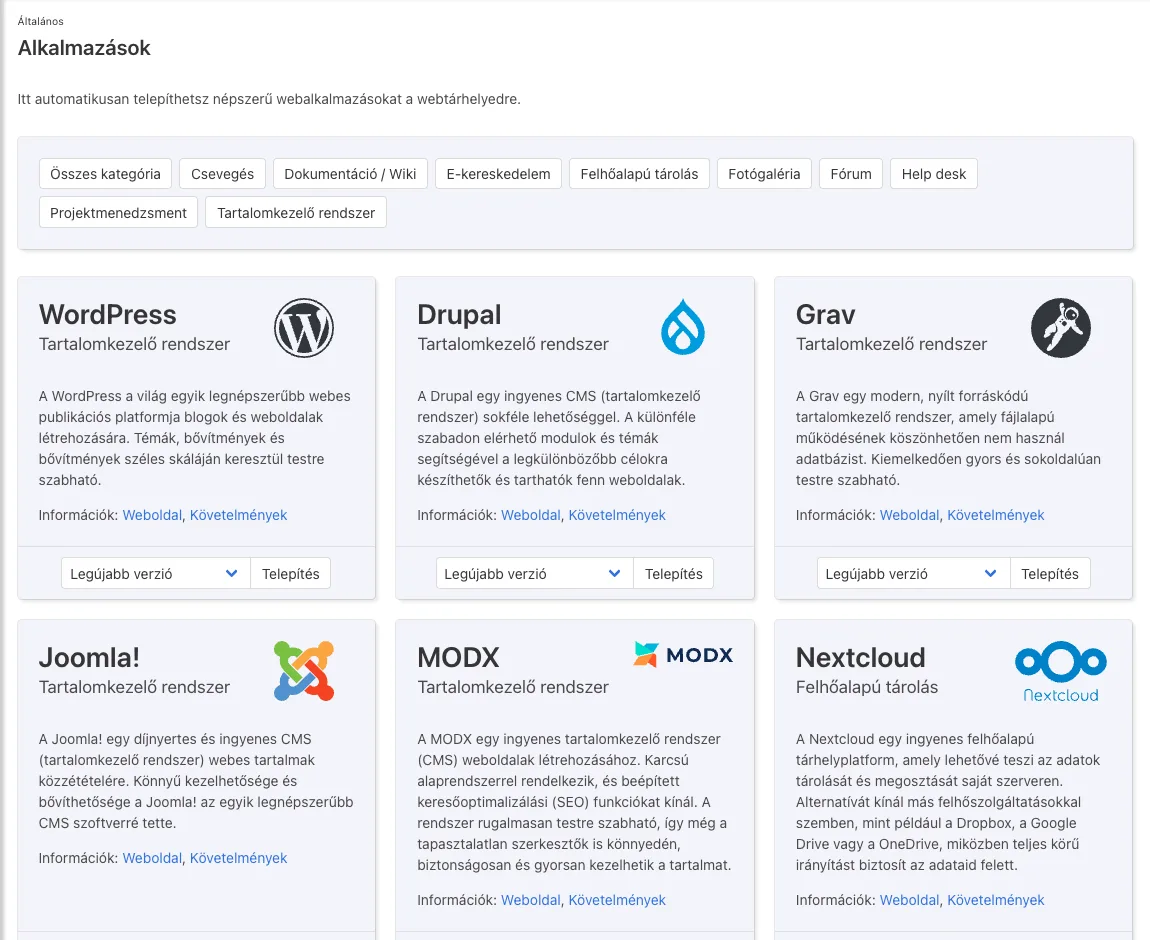
- A bal oldali menüben nyissa meg az Alkalmazások menüpontot, és az alkalmazás (például WordPress) dobozában kattintson a Telepítés gombra.
- A telepítés helye résznél válassza ki a domaint. A mező alapértelmezés szerint egy
wordpress/alkönyvtárat ajánl fel; ha az oldalt közvetlenül a domainen (példáulcegnev.hu) szeretné elérni, törölje ki ezt a mezőt. - Az Adminisztrátori fiók részben adja meg a WordPress belépési felhasználónevét és e-mail címét. Az előre kitöltött „admin” felhasználónevet biztonsági okból érdemes másra cserélni, az e-mail címhez pedig a saját címét írja: ide érkeznek a WordPress értesítései és a jelszó-visszaállító levelek.
- Az Adatbázis részben a telepítő előre kitölti az adatbázis nevét és felhasználónevét; az adatbázist a telepítés során automatikusan létrehozza.
- Kattintson a Telepítés gombra. A jelszót a rendszer generálja, és a telepítés után az áttekintő oldalon találja meg; első belépés után változtassa meg. A WordPress vezérlőpultjába a
/wp-admincímen léphet be.
Ha kíváncsi, mi történik a háttérben, vagy egyedi beállítással telepítene, a kézi telepítés lépéseit is leírtuk. Ha tesztkörnyezetet és külön WordPress-kezelőeszközt szeretne, a WordPress tárhely WP Toolkittel érkezik.
Biztonsági mentés
A Web Starter csomagtól a weboldalakról és az adatbázisokról automatikus biztonsági mentés készül. A mentéseket a kezelőfelületen nem kezelheti; ha egy fájlt vagy adatbázist vissza kell állítani, nyisson hibajegyet. Az ingyenes Web Free csomaghoz mentés nem tartozik; erről és a csomag többi korlátjáról ez a cikk ír. Nagyobb módosítás előtt minden csomagnál érdemes saját mentést is készíteni: exportálja az adatbázist a webes adatbázis-kezelőben, és töltse le a fájlokat a Fájlkezelőből vagy FTP-vel.
Jelszó és kétlépcsős azonosítás
A jobb felső sarokban a nevére kattintva nyissa meg a Profil oldalt. A Fiókbeállítások fülön módosíthatja a jelszavát és a felület nyelvét, és bekapcsolhatja, hogy minden belépésről e-mail értesítést kapjon.
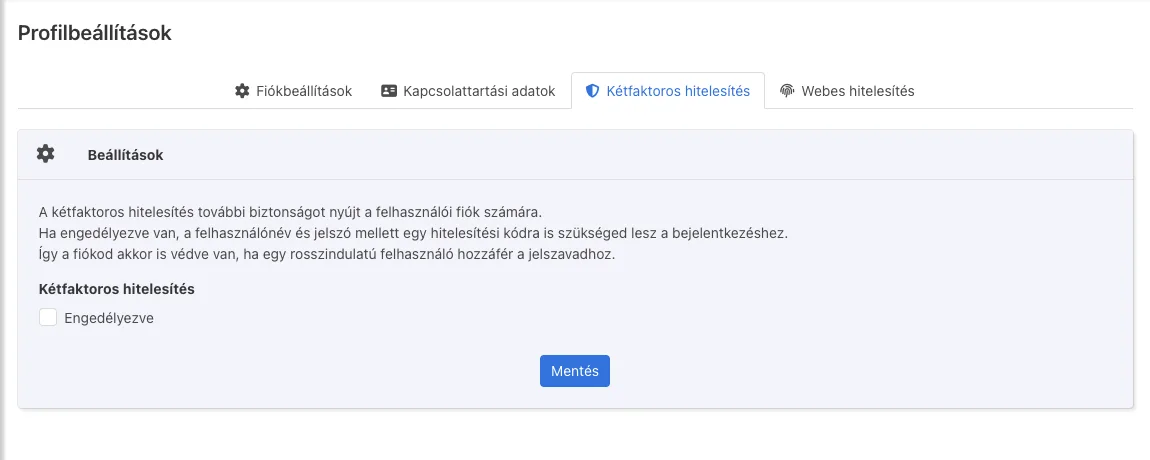
A Kétfaktoros hitelesítés fülön egy hitelesítő alkalmazással (például Google Authenticator vagy Microsoft Authenticator) kétlépcsős azonosítást kapcsolhat be: ezután a jelszó mellett az alkalmazás által generált kódot is meg kell adnia, így a felülethez akkor sem férnek hozzá, ha a jelszava kiszivárog. A Webes hitelesítés fülön jelszó helyett FIDO2 biztonsági kulccsal vagy passkey-vel is beléphet.
Ha segítségre van szüksége
További leírásokat tudásbázisunk webtárhely kategóriájában talál. Ha elakad, írjon nekünk, vagy nyisson hibajegyet az ügyfélportálon. Ha a weboldala most még másik szolgáltatónál van, a tárhely költöztetést ingyen elvégezzük.