Előfordulhat olyan eset, amikor webtárhelyre kézzel szükséges telepíteni a WordPresst. Vagy azért mert nem áll rendelkezésre WordPress kezelő, vagy mert így szeretnénk megcsinálni.
Az aWh webtárhelyén erre általában nincs szükség: a KeyHelp alkalmazástelepítőjével a WordPress néhány kattintással telepíthető (lásd: KeyHelp kezelőfelület: első lépések). Ez a cikk azoknak szól, akik kíváncsiak a háttérre, vagy egyedi beállítással telepítenének. cPanel tárhelyre a WordPress kézi telepítése cPanel tárhelyre cikk írja le a lépéseket.
A telepítés gyakorlatilag négy fő részből áll, le kell töltenünk a WordPress telepítőjét, létrehozni az adatbázist a WordPress-hez, feltölteni a WordPress fájljait webtárhelyünkre, végül a WordPress varázslóban (böngészőből) véglegesíteni a beállításokat.
Wordpress letöltése
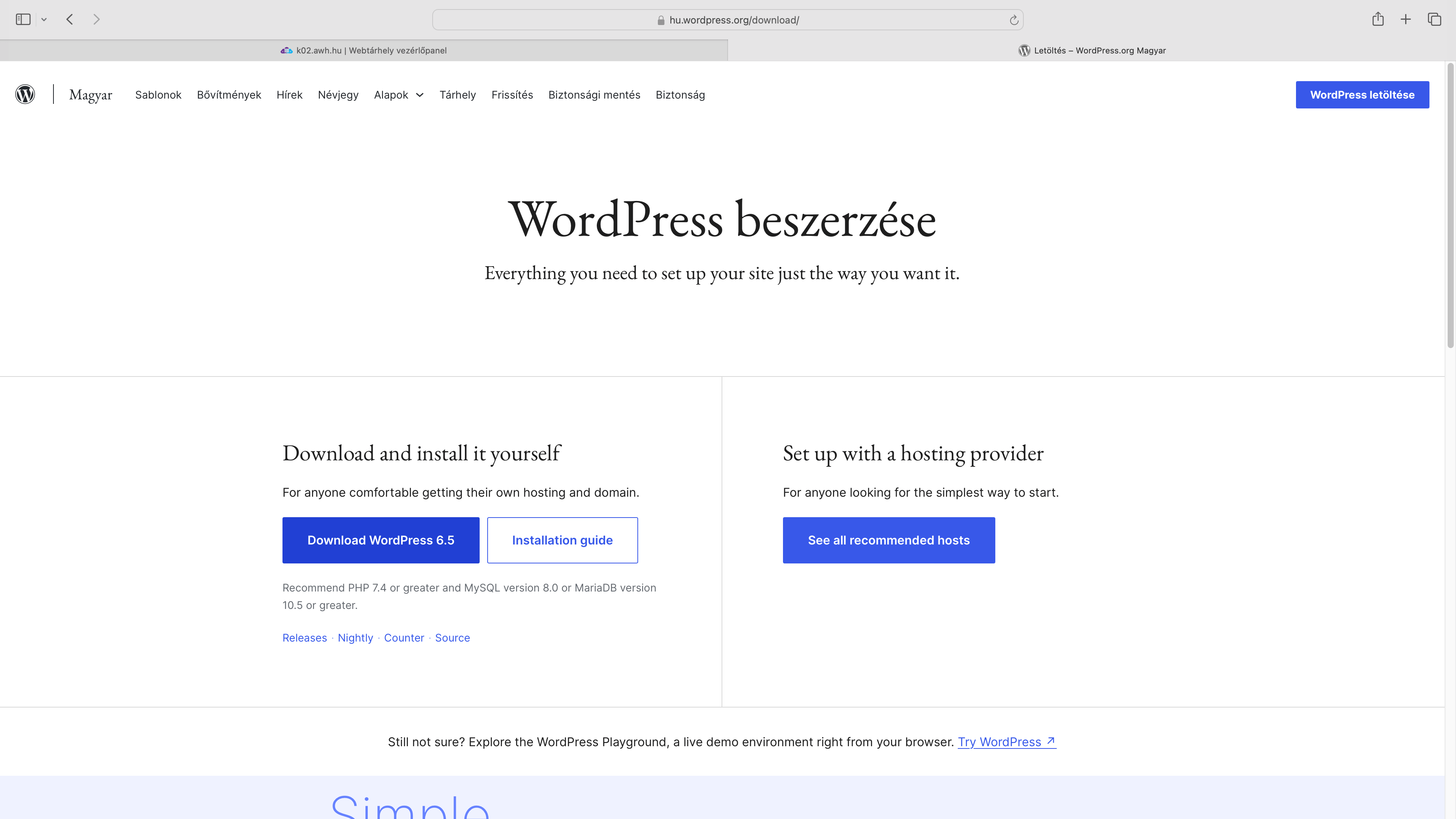
Kedvenc böngésződben nyisd meg a hu.wordpress.org weboldalt, és a jobb felső sarokban kattints a kék WordPress beszerzése gombra, végüls az oldal közepén a Download WordPress 6.5 gombra.
Ennek hatására letöltjük a WordPress telepítő fájljait ZIP fájlba csomagolva.
Adatbázis létrehozása
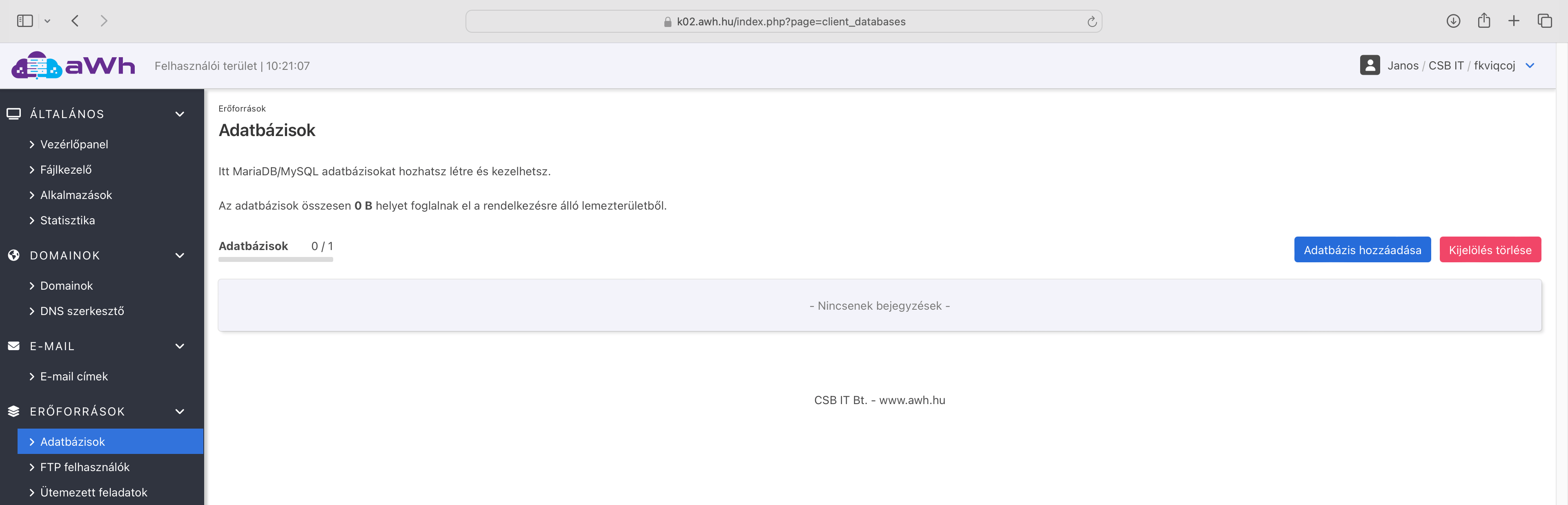
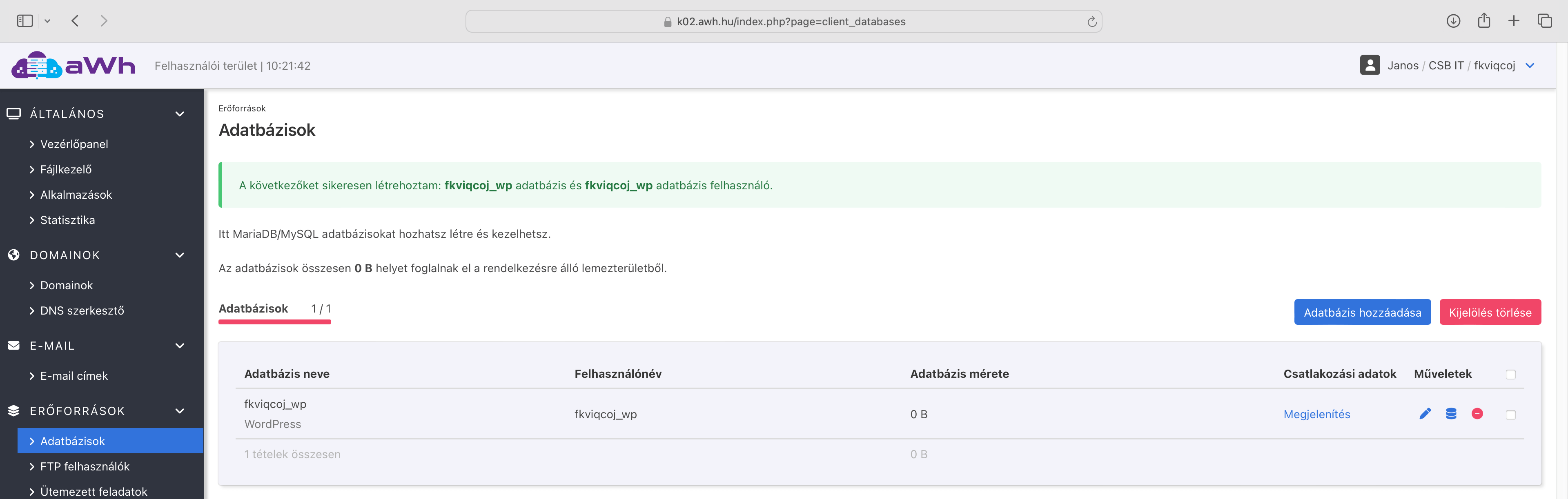
Következő lépésben hozzuk létre az adatbázist, valamint ahhoz a felhasználót, amelyet majd a WordPress weboldalunk fog tudni használni. Ehhez a webtárhely kezelőfelületén csak kattints az Adatbázisok menüpontra.
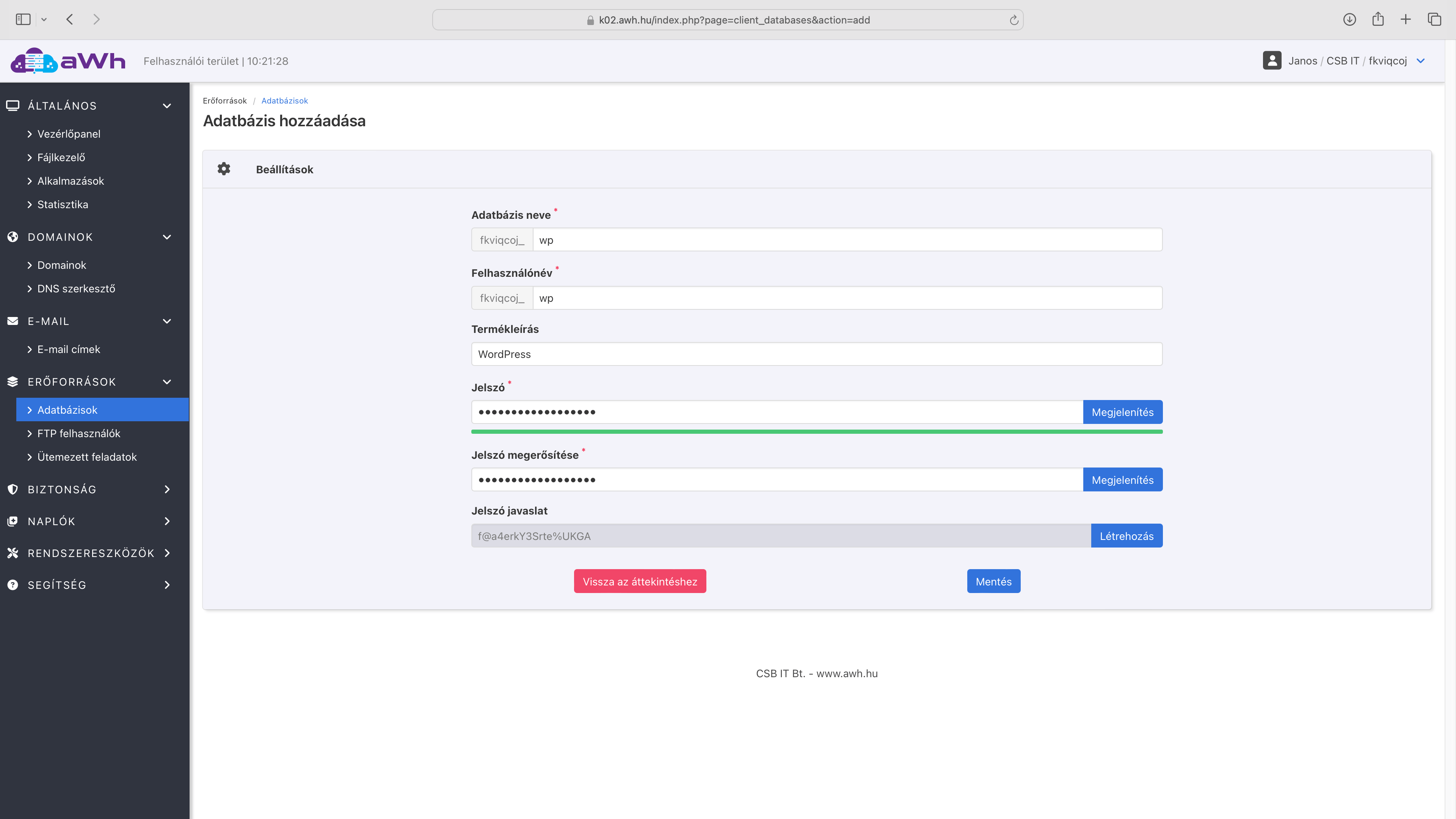
Majd pedig az Adatbázis hozzáadása gombra. Ezen az oldalon lehet megadni az adatbázis nevét, felhasználói nevet és a hozzá tartozó jelszót. Fontos, hogy jegyezzük fel ezeket az adatokat, mivel később még szükség lesz rá!
Mentés után a listában fel is tűnik az újonnan létrehozott adatbázis.
WordPress fájlok feltöltése
Két megoldás is van a wordpress fájlok feltöltésére. Egyrészt lehetőségünk van FTP kapcsolaton keresztül is feltölteni, vagy a tárhely kezelőfelületén a beépített fájlkezelő segítségével.
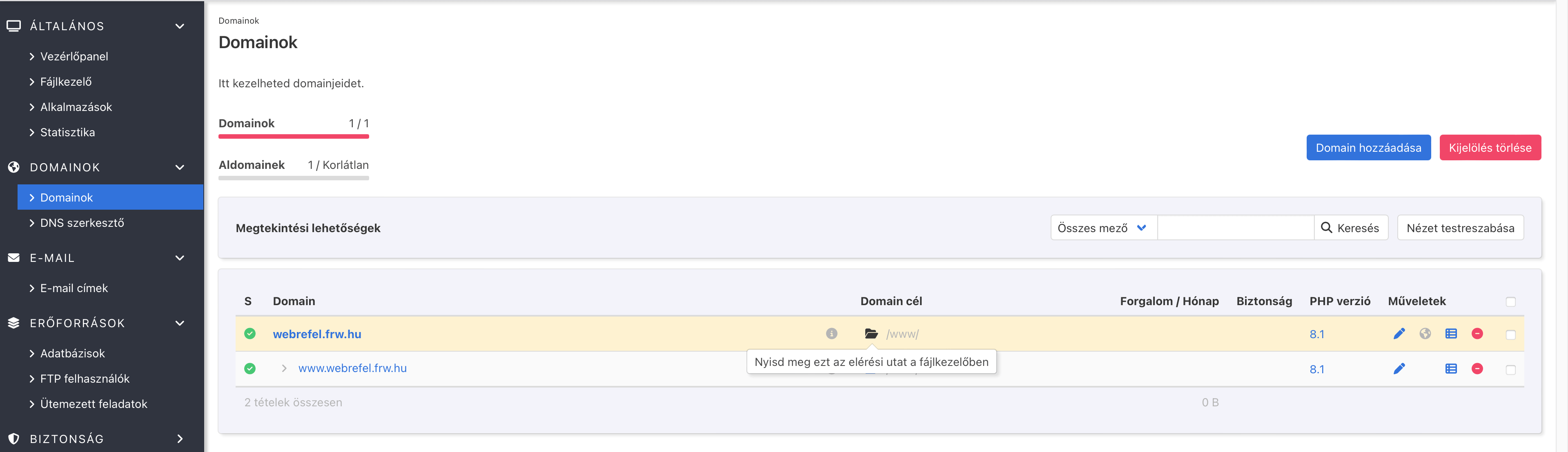
Mindkét megoldásnál, első körben, meg kell állapítanunk, hogy melyik mappára van beállítva a weboldal, hogy majd oda tudjuk feltölteni a fájlokat.
Ehhez csak kattints a Domainek opcióra a bal oldali menüsorban, ahol látod milyen domain nevet vannak felvéve a tárhelyedre, valamint azt is, hogy milyen mappára vannak beállítva. Itt a példában, a www/ mappára van állítva.
Ha FTP-n szeretnéd feltöteni a fájlokat, akkor csomagold ki a letöltött ZIP fájlt, csatlakoz fel a tárhelyedre FTP-n keresztül, majd a Domain mappájába töltsd fel a korábban kicsomagolt wordpress/ mappa tartalmát (tehát nem a wordpress mappát magát, hanem az abban lévő fájlokat és mappákat).
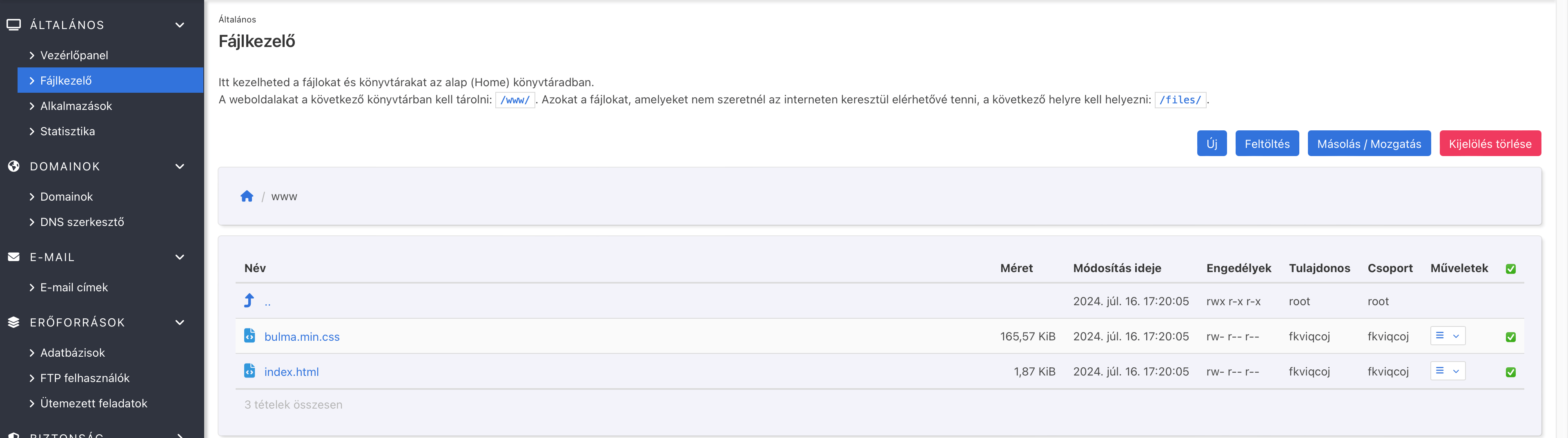
Ha a Fájlkezelővel szeretnéd feltölteni a fájlokat, akkor csak kattints a mappa ikonra, ami menyitja rögtön a fájlkezelőt, és be is navigál a megfelelő mappába.
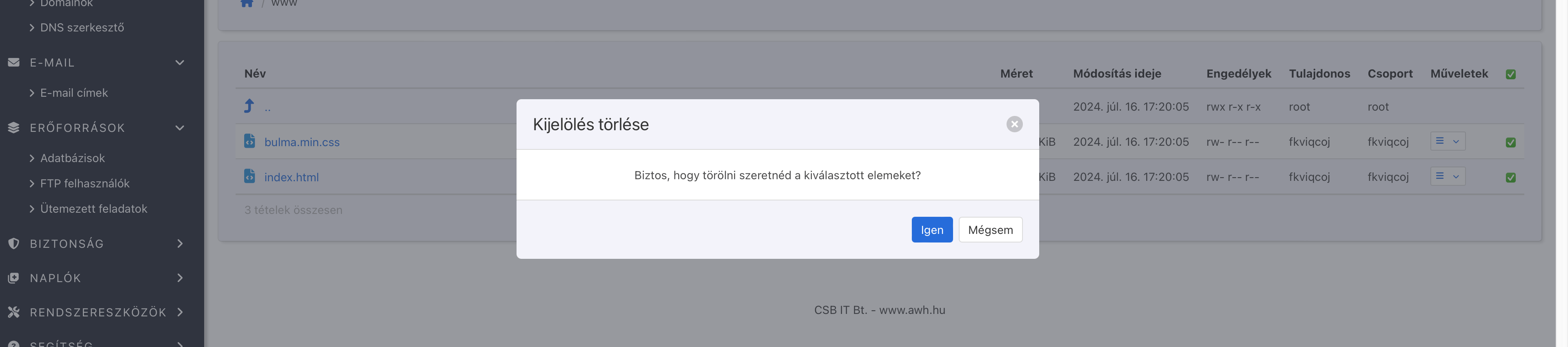
A WordPress feltöltése előtt ki kell törölni, minden ebben a mappában lévő fájlt és mappát (ha van). Ehhez csak ki kell jelölni a fáhlokat, és a piros Kijelölés törlése gombra kell kattintani.
Majd megerősíteni a törlést.
A törlés után feltölthetjük a WordPress telepítő ZIP fájlját. Ehhez nem kell mást tenni, mint rákattintani a kék Feltöltés gombra, kitallózni a fájlt, majd feltölteni. Ez az internet sebességünktől függően pár percig el is tarthat. Ha kész a feltöltés, megjelenik a fájl a Fájlkezelőben. Kattintsunk a fájlnév melletti Máveletek hamburger menüre, és válasszuk az Archívum kibontása lehetőséget, hogy kicsomagoljuk a ZIP fájlt.
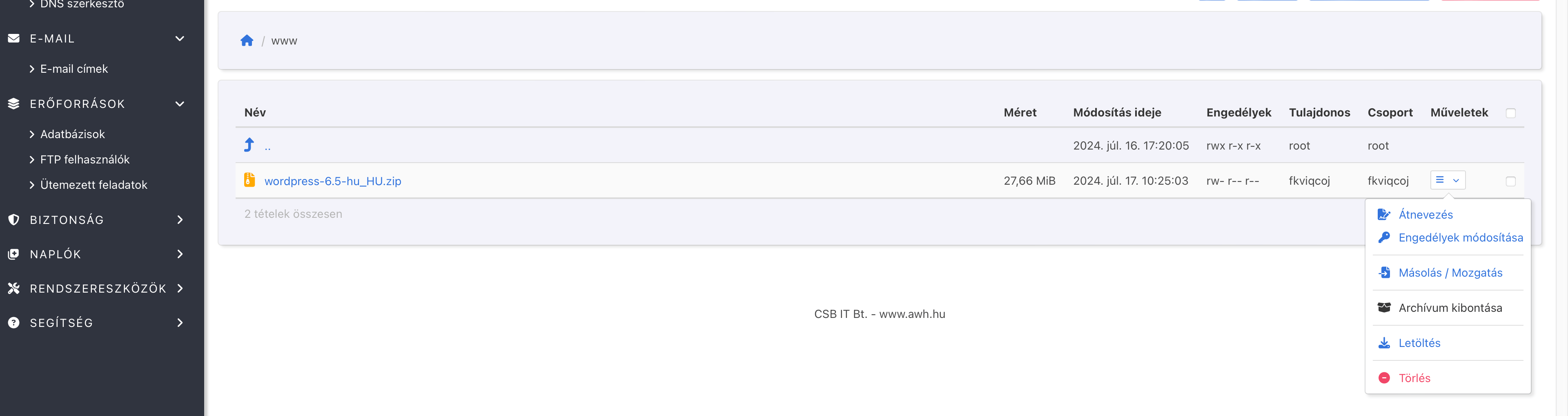
Kibontás után megjelenik egy wordpress mappa. Ha ez megvan, töröljük a ZIP fájlt, mivel erre már nem lesz szükségünk:
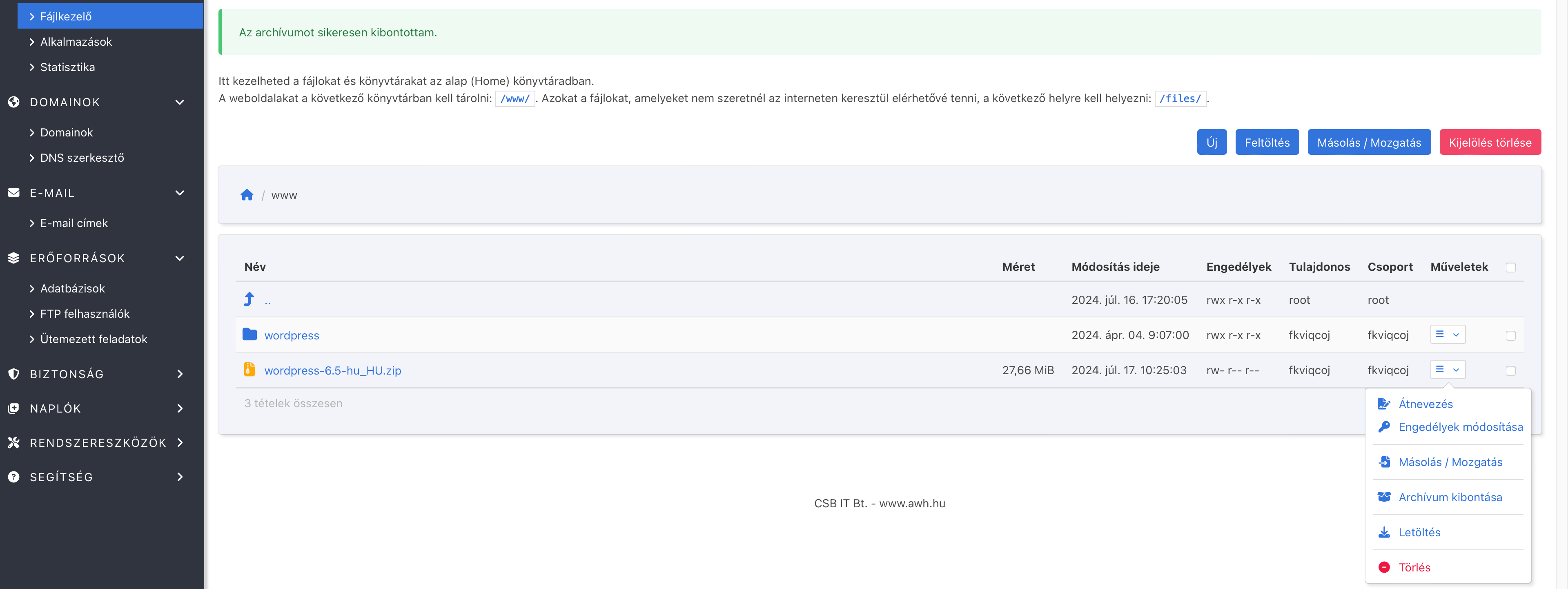
Természetesen meg kell erősíteni a törlést:

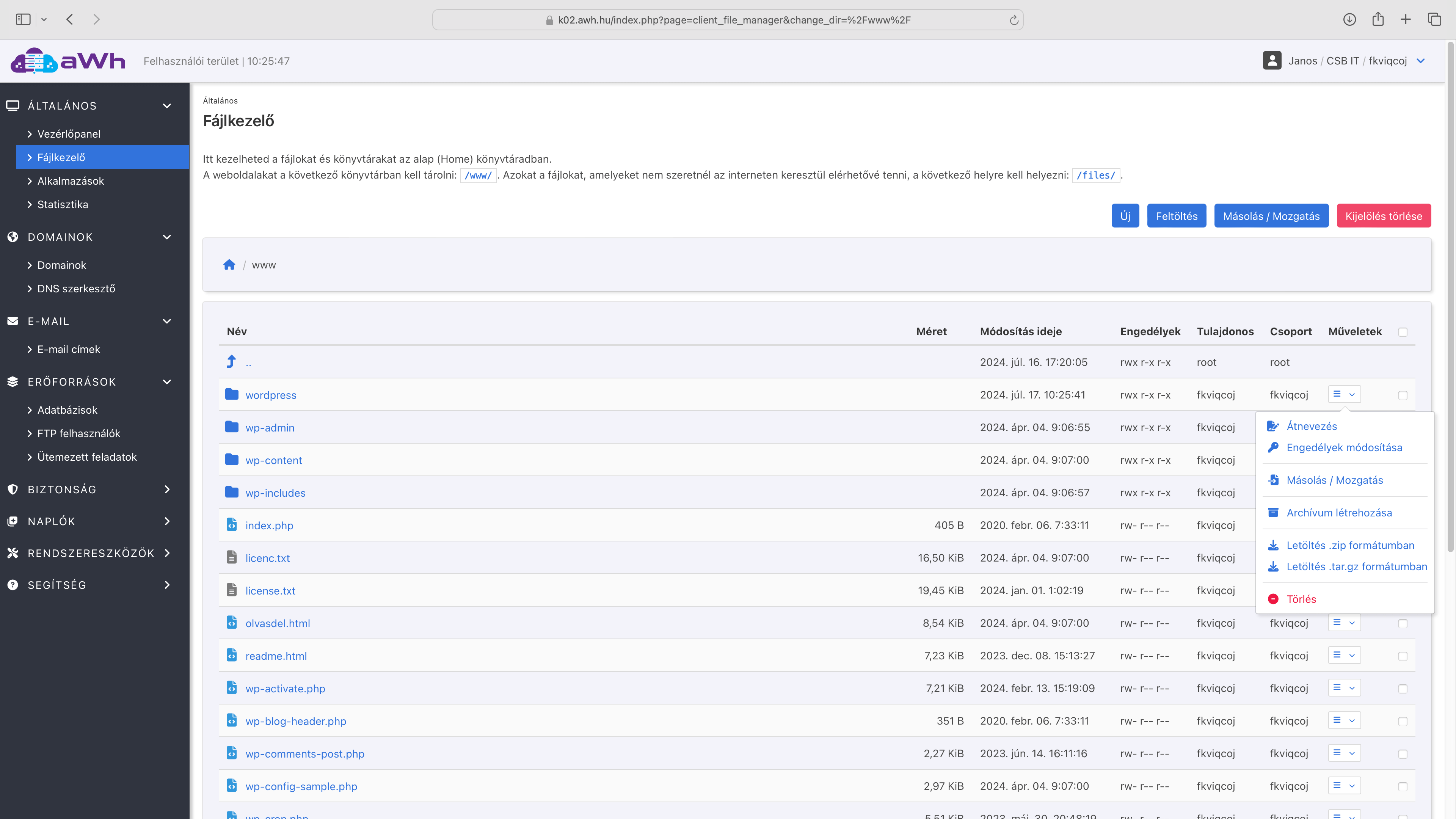
Ezután menjünk be a wordpress mappába, és jelöljük ki az összes fájlt és mappát.
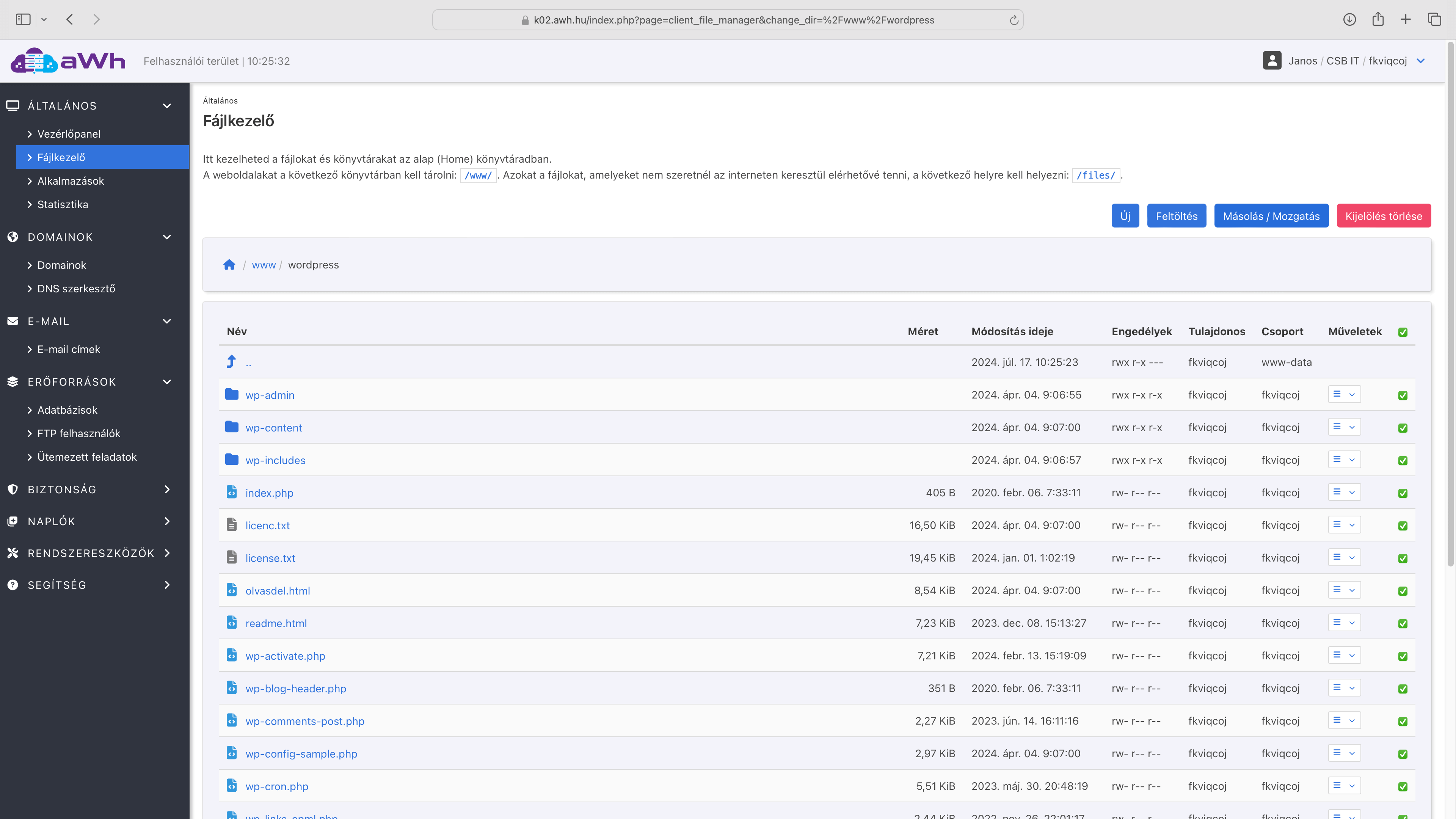
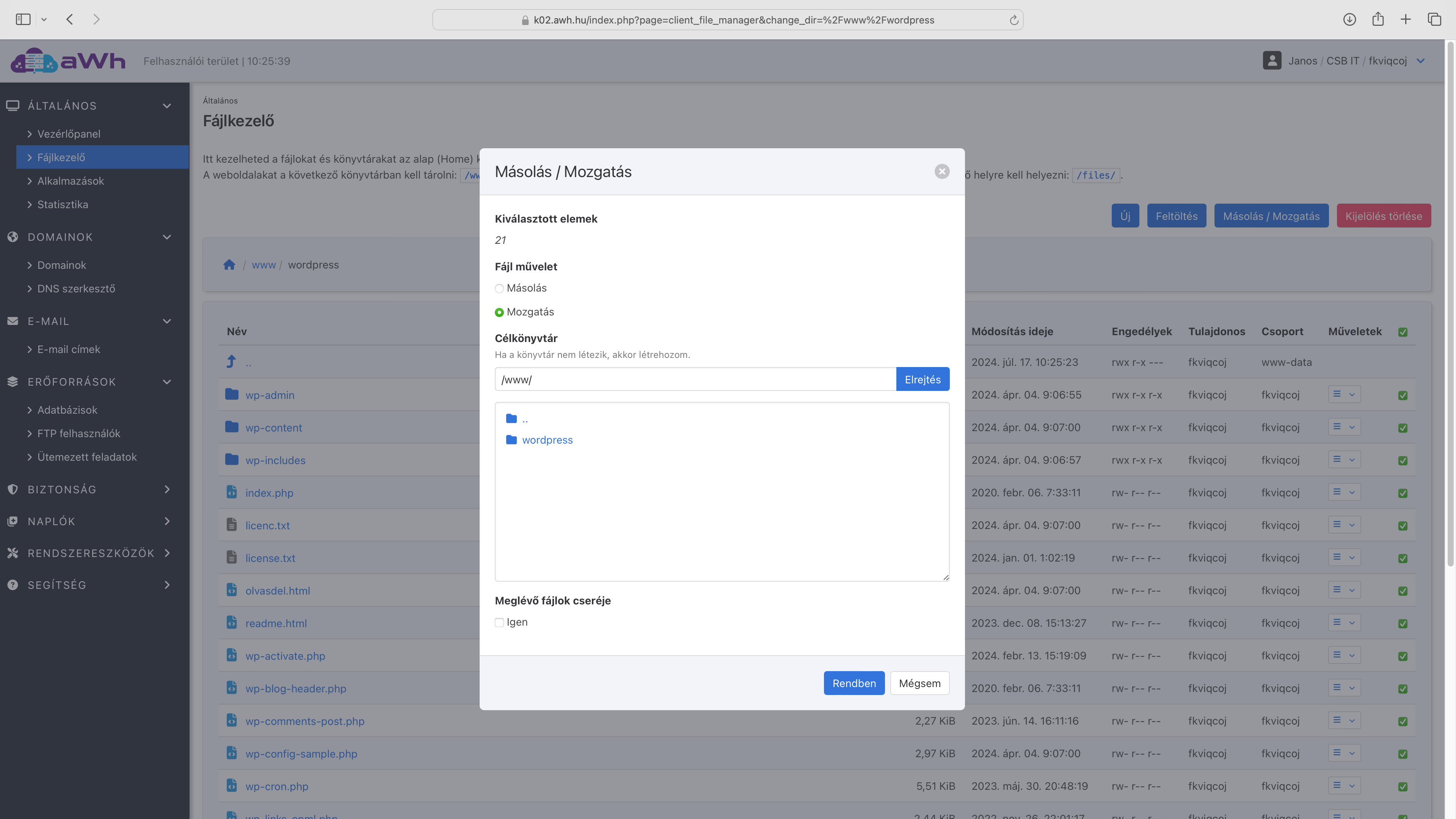
Majd pedig kattintsünk a Másolás / Mozgatás gombra. A felugró kis ablakban a Fájl művelet opcióként a Mozgatást válasszuk, a Célkönyvtár pedig az a mappa legyen, ami a Domain név gyökér könyvtára, alapértelmezetten ez a www/ mappa lesz.
Miután kimozgattuk a wordpress fájljait a megfelelő helyre, magát a wordpress mappát törölhetjük is.
WordPress beállítása
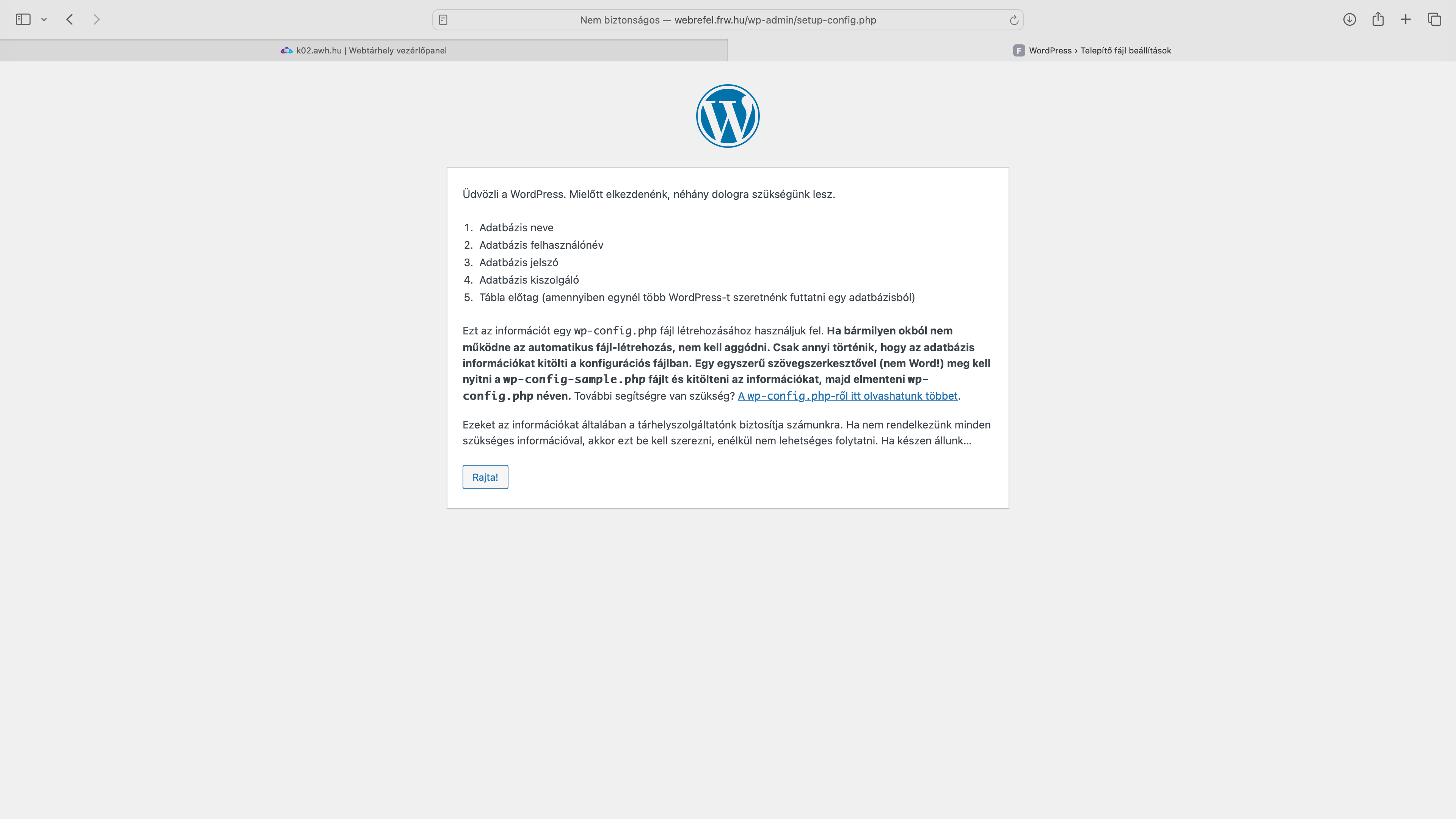
Legvégül böngészőből nyissuk meg weboldalunkat, ahol rögtön elindul a WordPress beállítás varázslója.
Először meg kell adni a korábban létrehozott adatbázis adatokat, az adatbázis nevét, a felhasználónevet, valamint a a jelszót.
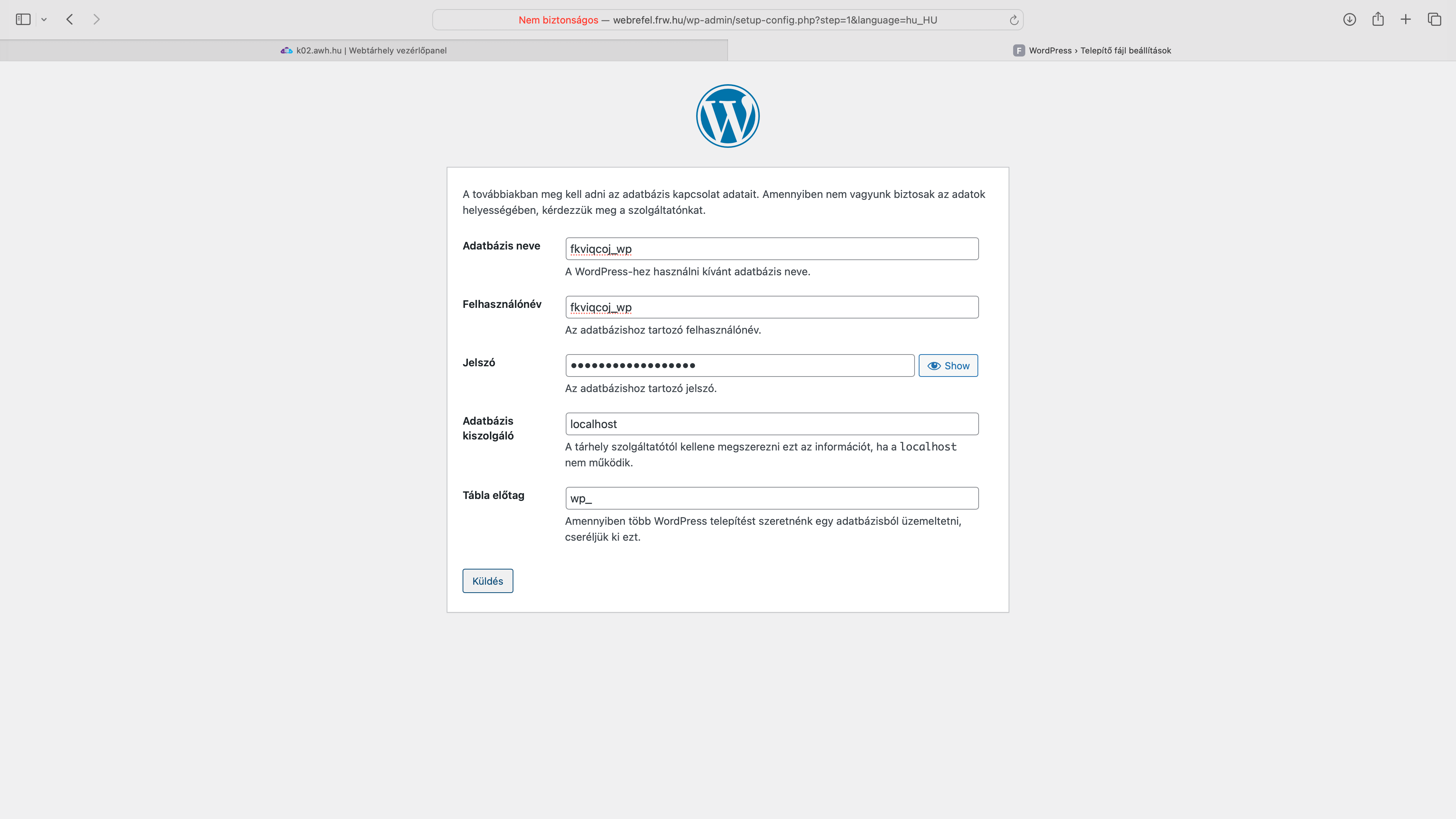
A beállítás varázsló ellenőrzi az adatokat, és ha minden jó, indíthatjuk is a telepítőt, ahol megadhatjuk a weboldalunkra vonatkozó adatokat.