


A cPanel WP Toolkit felülete (WordPress Management) csak azokat a WordPress webhelyeket kezeli, amelyek szerepelnek a listájában. Ha egy webhelyet kézzel vagy más eszközzel töltött fel, a Keresés funkcióval veheti fel; ha egy webhelyet már nem a WP Toolkittel szeretne kezelni, leválaszthatja; ha pedig már nincs rá szüksége, véglegesen törölheti. A videó mindhárom műveletet bemutatja.
Hiányzik egy WordPress a listából: Keresés
A WP Toolkit a saját telepítéseit automatikusan felveszi, a máshogy telepített webhelyeket viszont nem mindig látja. Ilyen például a kézzel feltöltött WordPress, a fájlkezelővel vagy FTP-vel áthozott oldal, vagy egy mentésből visszaállított webhely.
- Nyissa meg a cPanelben a WordPress Management felületet.
- Kattintson a lista fölötti Keresés gombra. A WP Toolkit átnézi a tárhely webhelyeinek mappáit, és felveszi a talált WordPress webhelyeket.
A keresés általában néhány másodperc; ha végzett, a megtalált webhelyek megjelennek a listában, és ugyanúgy kezelheti őket, mint a WP Toolkittel telepítetteket. Ha egy webhely ezután sem jelenik meg, ellenőrizze, hogy a wp-config.php fájlja megvan-e, és hogy a webhely működik-e a böngészőben.
Költöztetés után érdemes a felvett webhely adatlapján a biztonsági intézkedéseket is ellenőrizni: a kritikus intézkedéseket a WP Toolkit a telepítéskor alkalmazza, egy máshonnan érkezett webhelyről hiányozhatnak (az adatlapon ilyenkor piros Kritikus intézkedések alkalmazása link látszik); erről a WP Toolkit alapbeállításairól szóló cikk ír.
Leválasztás: a webhely megmarad
A leválasztás csak a WP Toolkit listájából veszi ki a webhelyet: a fájljai és az adatbázisa érintetlenek maradnak, az oldal ugyanúgy működik tovább. Akkor hasznos, ha a webhelyet más eszközzel kezeli, vagy például egy fejlesztő azt kéri, hogy a WP Toolkit ne frissítse automatikusan.
- A webhely sorának végén kattintson a ⋮ ikonra, és válassza a Leválasztás pontot. Több webhelyet is leválaszthat egyszerre: jelölje be őket a listában, és kattintson a lista fölötti Leválasztás gombra.
- A WordPress webhelyek leválasztása ablakban erősítse meg a Leválasztás gombbal.
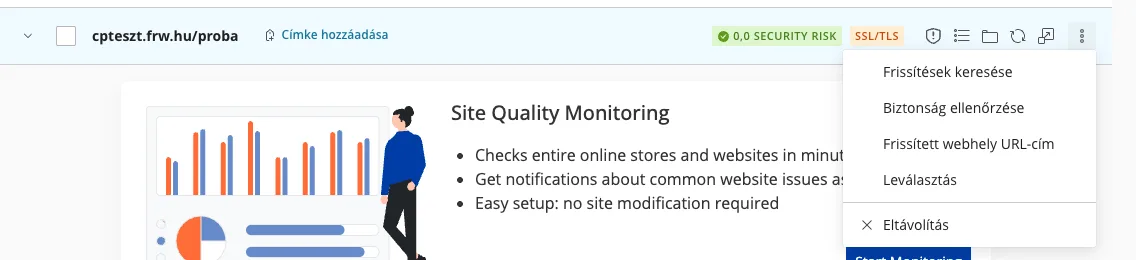
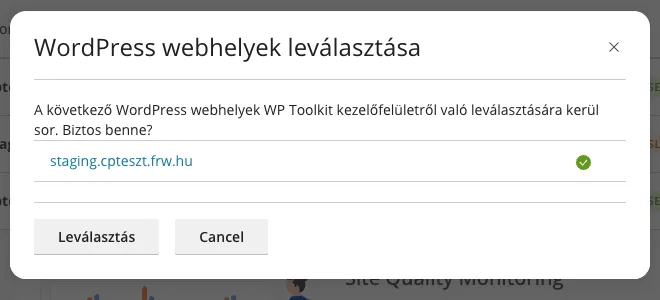
A leválasztott webhelyet a Keresés nem veszi fel újra, mert a WP Toolkit egy .wp-toolkit-ignore nevű fájlt helyez el a mappájában. Ha később mégis a WP Toolkittel kezelné:
- Nyissa meg a cPanel Fájlkezelő menüpontjában a webhely mappáját. A ponttal kezdődő fájlok rejtettek: a jobb felső Beállítások gombbal kapcsolja be a Rejtett fájlok megjelenítése (dotfiles) lehetőséget (részletek a fájlok kezeléséről szóló cikkben).
- Jelölje ki a
.wp-toolkit-ignorefájlt, kattintson a Törlés gombra, majd a Megerősítés gombra. - A WP Toolkitben kattintson ismét a Keresés gombra: a webhely visszakerül a listába.
Eltávolítás: a webhely végleg törlődik
Az Eltávolítás a WordPress fájljait és adatbázisát törli. Előtte készítsen biztonsági mentést, mert a törölt webhelyet a WP Toolkit nem tudja visszahozni.
- A webhely sorának végén kattintson a ⋮ ikonra, és válassza az Eltávolítás pontot.
- A WordPress webhely törlése ablakban látja, melyik adatbázis és adatbázis-felhasználó törlődik a webhellyel együtt, és hogy a WP Toolkit naplófájlja is törlődik-e. Ha az adatbázis-felhasználót más alkalmazás is használja, vegye ki mellőle a pipát.
- Kattintson az Igen gombra.
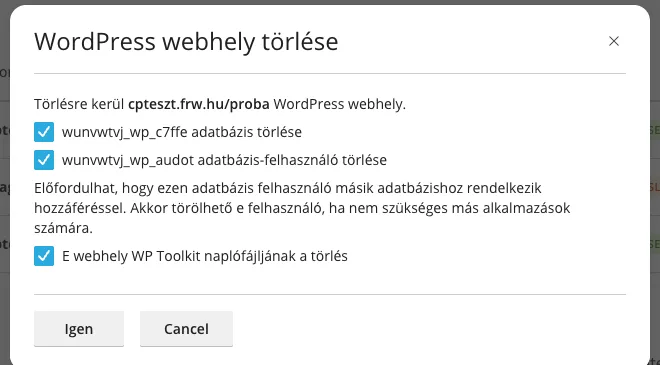
Az eltávolítás csak a WordPresshez tartozó fájlokat törli. Ami nem a WordPress része (például más alkalmazás mappája vagy saját fájlok), a webhely mappájában marad, ahogy maga a mappa is, akkor is, ha üres. A domain vagy az aldomain sem törlődik: ha már nincs rá szükség, a cPanel Tartományok menüjében törölheti (lásd: domainek és aldomainek kezelése). Ha a helyére új WordPresst telepítene, a WP Toolkit telepítéséről szóló cikk írja le a lépéseket.