


A WordPress oldal tartalmát, megjelenését és bővítményeit a WordPress vezérlőpultjában (adminfelületén) kezeli. Ennek címe a domain után írt /wp-admin, például https://pelda.hu/wp-admin; ha a WordPress egy alkönyvtárban van, akkor https://pelda.hu/blog/wp-admin. WordPress tárhely és cPanel tárhely csomagjainkban a cPanel WP Toolkit felületéről jelszó nélkül is beléphet.
Hol találom a belépési adatokat?
A WordPressnek saját felhasználói vannak, amelyek függetlenek az Ügyfélportál és a cPanel belépési adataitól.
- WordPress tárhely rendelésekor két levelet küldünk. Az „Új WordPress tárhelyed elkészült” levélben a tárhely (cPanel és FTP) adatai vannak, a „WordPress telepítése befejeződött” levélben pedig a webhely címe, az adminfelület címe, a WordPress felhasználóneve és jelszava. Az első belépés után változtassa meg ezt a jelszót.
- Ha Ön telepítette a WordPresst a WP Toolkittel, a telepítéskor megadott felhasználónévvel és jelszóval léphet be; a telepítés menetét a WordPress WP Toolkittel való telepítéséről szóló cikk írja le.
- A wordpress.org fiók más. A wordpress.org oldalon (például bővítményértékeléshez) külön regisztráció kell; a saját oldala adminisztrátori fiókja ott nem használható, és fordítva.
Belépés jelszó nélkül a WP Toolkitből
- Jelentkezzen be a cPanelbe, és kattintson a bal oldali menüben a WordPress Management pontra.
- Nyissa ki a webhely adatlapját a sor elején lévő nyíllal.
- Kattintson a Bejelentkezés gombra. A WordPress vezérlőpultja új lapon nyílik meg, adminisztrátorként bejelentkezve.
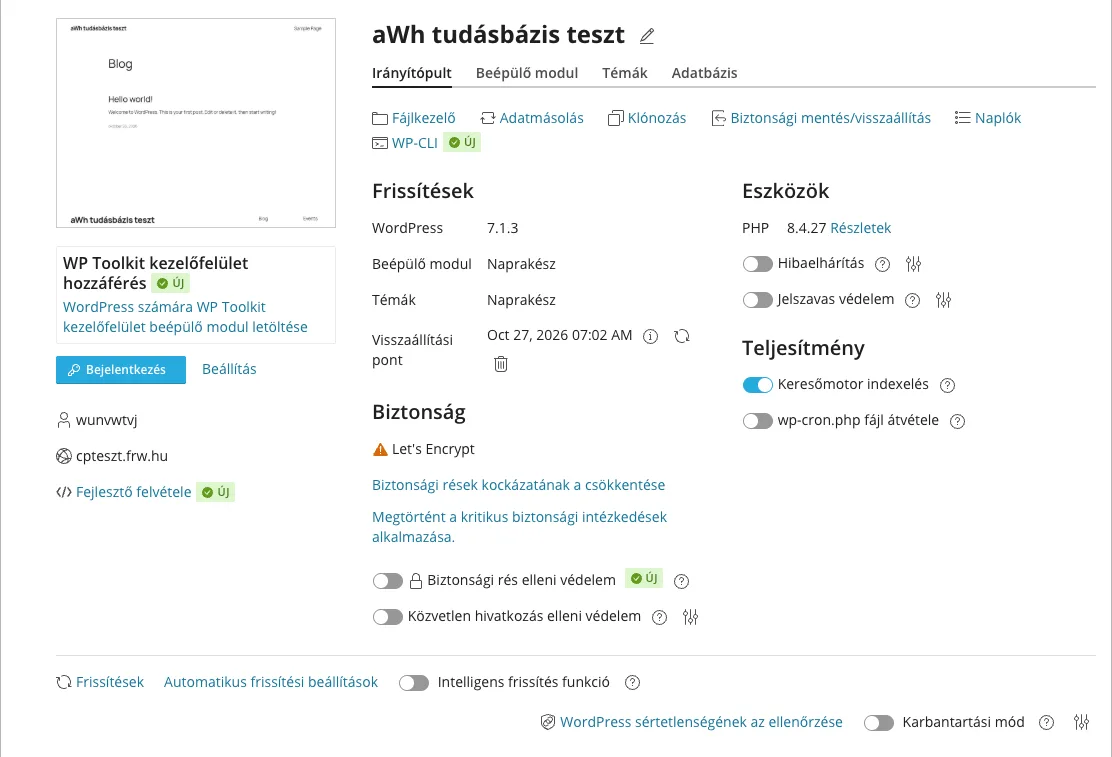
Ez akkor is működik, ha nem tudja a WordPress jelszavát, ezért elfelejtett jelszó esetén is ez a leggyorsabb út.
Új jelszó beállítása
A WordPressben: a vezérlőpult bal oldali menüjében válassza a Felhasználók › Adatlap pontot. A Felhasználói fiók kezelése részben kattintson az Új jelszó beállítása gombra; a WordPress erős jelszót javasol, amelyet felülírhat. Mentse el a jelszót a jelszókezelőjébe, majd kattintson a lap alján az Adatlap módosítása gombra.
A WP Toolkitben: a webhely adatlapján a Bejelentkezés gomb melletti Beállítás link ablakában látja a bejelentkezési címet és az adminisztrátor felhasználónevét. Az Új jelszó mezőbe írjon jelszót (vagy a Generate gombbal kérjen egyet), és kattintson a Módosítás gombra. Itt az adminisztrátor e-mail címét is módosíthatja, ide érkeznek a WordPress értesítései és a jelszó-visszaállító levelek.
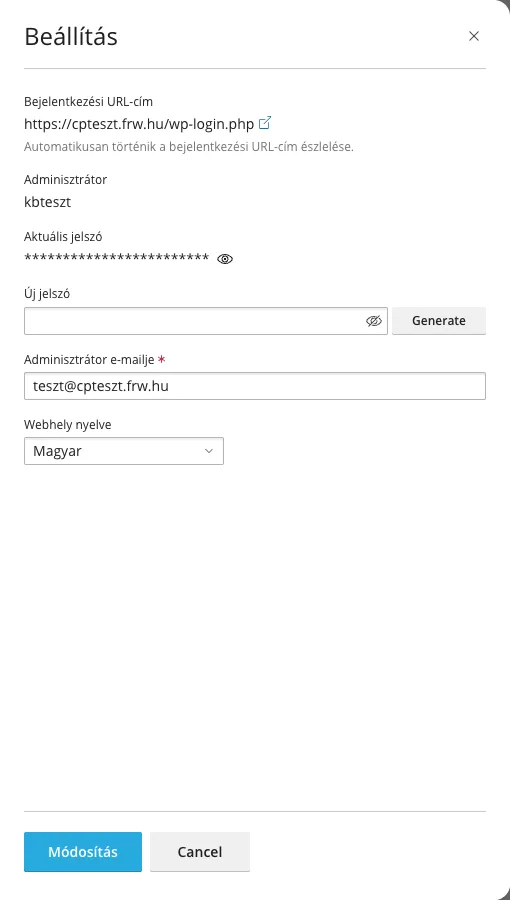
További lehetőségeket (e-mailes visszaállítás, phpMyAdmin, WP-CLI) az elfelejtett WordPress jelszóról szóló cikk gyűjt össze.
Nem töltődik be az oldal vagy a wp-admin
- A domain még nem a tárhelyre mutat. Új tárhelynél vagy költöztetés után a domain névszerverét vagy A rekordját a tárhelyre kell állítani; amíg ez nem történik meg, a cím a régi helyre vagy sehova sem vezet. A két megoldás különbségéről az A rekord vagy névszerverváltás cikk ír. Frissen regisztrált domainnél a regisztráció befejezése (például a domain-használó e-mailes megerősítése) is szükséges.
- Túl sok átirányítás (ERR_TOO_MANY_REDIRECTS). Gyakran a webhely címe nem egyezik azzal, amelyen az oldal valójában fut (például
httpéshttps, vagy egy másik szerverről áthozott oldal régi címe). A WP Toolkitben a webhely sorának végén lévő ⋮ menü Frissített webhely URL-cím pontjával javíthatja. Ha az átirányítás hirtelen jelent meg, fertőzés is okozhatja; erről az ImunifyAV kártevőirtásról szóló cikk ír. - Egyéb hibák: a weboldal elérhetetlenségének okait végigvevő ellenőrzőlista lépésről lépésre segít.
Az adminfelülethez használjon erős, egyedi jelszót, és kapcsolja be a kétlépcsős azonosítást; a teendőket a WordPress feltörés elleni biztonsági beállításairól szóló cikk foglalja össze. Ha a weboldalán más is dolgozik, ne a saját belépési adatait adja oda: ehhez a fejlesztői hozzáférésről szóló cikk ad útmutatót.