


Ha a weboldalán egy fejlesztő, egy webdesigner vagy egy ügynökség dolgozik, ne a saját Ügyfélportál-, cPanel- vagy WordPress-jelszavát adja oda. Adjon neki külön, csak a munkához szükséges hozzáférést: így bármikor visszavonhatja anélkül, hogy a saját jelszavait cserélnie kellene, és utólag is látszik, ki mit csinált.
Milyen hozzáférés kell a fejlesztőnek?
- A tartalomhoz, sablonhoz, bővítményekhez: saját WordPress-felhasználó. A legtöbb munkához ez elég.
- A fájlokhoz (egyedi kód, sablonfájlok feltöltése): külön FTP-fiók, amely csak a weboldal mappájához fér hozzá.
- A cPanel egészéhez (e-mail fiókok, DNS, adatbázisok) ritkán van szükség. Ha mégis, a munka idejére adja meg a cPanel jelszavát, majd utána az Ügyfélportálon változtassa meg. Az Ügyfélportál belépési adatait ne adja ki: azzal a számlázáshoz és a szolgáltatások lemondásához is hozzáférne.
WordPress-felhasználó létrehozása
- Lépjen be a WordPress vezérlőpultjába (a cPanel WordPress Management felületén a Bejelentkezés gombbal; lásd: belépés a WordPress adminfelületére).
- A bal oldali menüben válassza a Felhasználók › Felhasználó hozzáadása pontot.
- Adja meg a Felhasználónév (kötelező) és az E-mail cím (kötelező) mezőt: az e-mail cím legyen a fejlesztőé.
- A Jelszó mezőben a WordPress erős jelszót generál. Ha a Felhasználói tájékoztatás küldése be van jelölve, a fejlesztő e-mailben kap linket a saját jelszava beállításához; ez biztonságosabb, mint ha Ön küldi el a jelszót.
- A Szerepkör listában válassza ki a jogosultságot, majd kattintson a Felhasználó hozzáadása gombra.
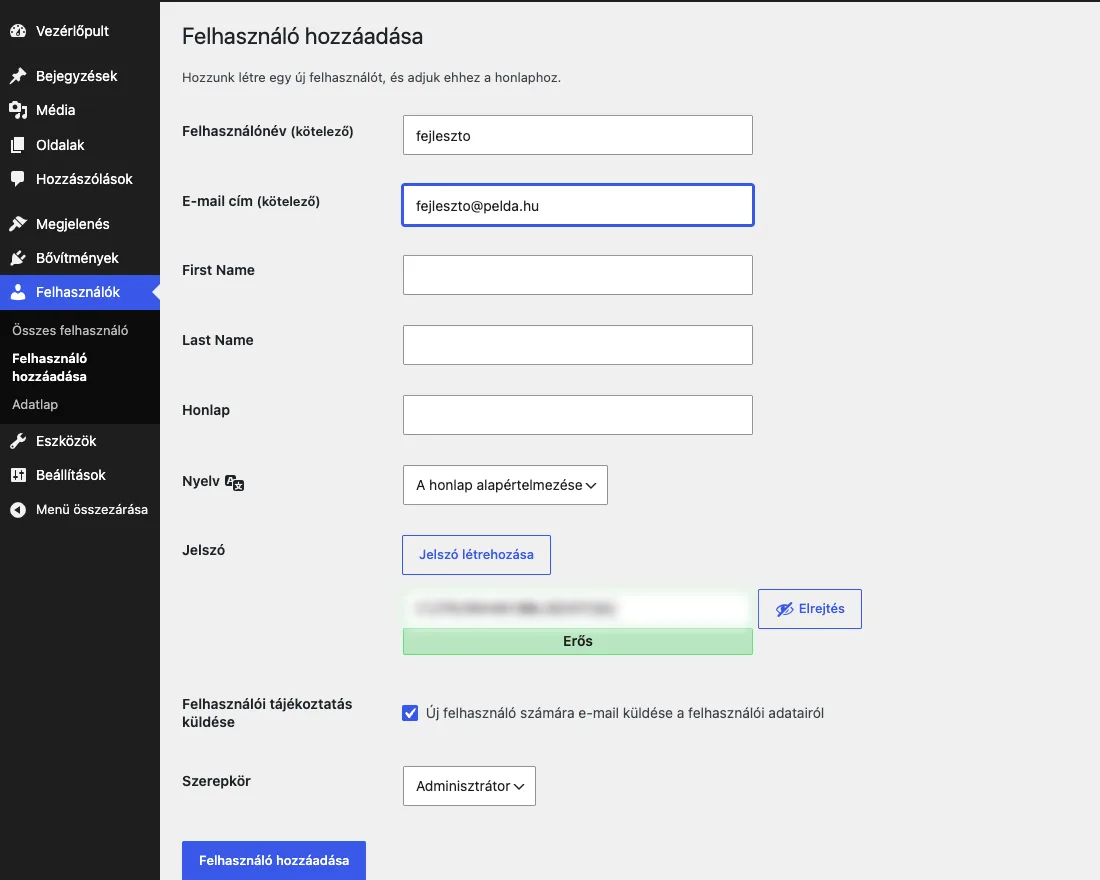
A szerepkörök közül csak annyi jogot adjon, amennyi a munkához kell:
- Szerkesztő: bejegyzések és oldalak írása, szerkesztése, közzététele, akár másoké is. Szövegíróknak, tartalomkezelőknek elég.
- Szerző és Közreműködő: csak a saját bejegyzései; a közreműködő közzétenni sem tud.
- Adminisztrátor: mindenhez hozzáfér, sablont és bővítményt is telepíthet. Fejlesztőnek, aki a megjelenésen vagy a bővítményeken dolgozik, általában erre van szükség.
FTP-fiók a fájlokhoz
Ha a fejlesztőnek fájlokat kell feltöltenie, a cPanel FTP-fiókok menüjében hozzon létre neki külön FTP-fiókot, és a Könyvtár mezőben korlátozza a weboldal mappájára (például public_html). A lépéseket az FTP-felhasználók kezeléséről szóló cikk írja le. A kiegészítő FTP-fiókok sima vagy TLS-sel titkosított FTP-n csatlakozhatnak; az SFTP és az SSH a fő cPanel-felhasználóhoz tartozik.
Fejlesztés a staging webhelyen
Nagyobb munkát érdemes nem az élő oldalon, hanem annak egy másolatán végezni: a WP Toolkit klónozás funkciójával néhány perc alatt elkészül, és a kész változtatásokat utána átviheti az élő oldalra. A lépéseket a staging WordPress létrehozásáról szóló cikk írja le. A munka megkezdése előtt mindenképpen készítsen biztonsági mentést.
A hozzáférés visszavonása a munka végén
- WordPress-felhasználó: a Felhasználók › Összes felhasználó listában vigye az egeret a fejlesztő felhasználójára, és kattintson a Törlés linkre. Ha a felhasználónak vannak bejegyzései vagy oldalai, a WordPress megkérdezi, kihez rendelje őket; válasszon egy megmaradó felhasználót, majd kattintson a Törlés megerősítése gombra.
- FTP-fiók: törölje a cPanel FTP-fiókok menüjében. A felhasználó kezdőkönyvtárának törlése négyzetet ne jelölje be, különben a fiók mappájával (például a
public_htmlmappával) együtt a weboldal fájljai is törlődnek. - Jelszavak: ha a fejlesztő a cPanel vagy egy közös WordPress-fiók jelszavát is ismerte, változtassa meg őket.
- Ellenőrzés: nézze át, hogy nem maradt-e más adminisztrátor a Felhasználók listában, amelyről nem tud.
A WordPress és a cPanel biztonságáról további tanácsokat az alapvető WordPress biztonsági beállításokról szóló cikk és a cPanel kétlépcsős azonosításáról szóló cikk ad.