


A WordPress bővítményei (a WP Toolkitben: beépülő modulok) új funkciókat adnak az oldalhoz, a témák (a WordPressben: sablonok) pedig a megjelenését határozzák meg. Mindkettőt kezelheti a WordPress vezérlőpultjában is, a cPanel WP Toolkit felületén (WordPress Management) viszont belépés nélkül, és ha több webhelye van, egyszerre az összesen. A videó egy bővítmény telepítését, beállítását és törlését mutatja be.
Egy webhely bővítményei és témái
- Nyissa meg a cPanelben a WordPress Management felületet, és nyissa ki a webhely adatlapját a sor elején lévő nyíllal.
- Váltson a Beépülő modul (vagy a Témák) fülre.
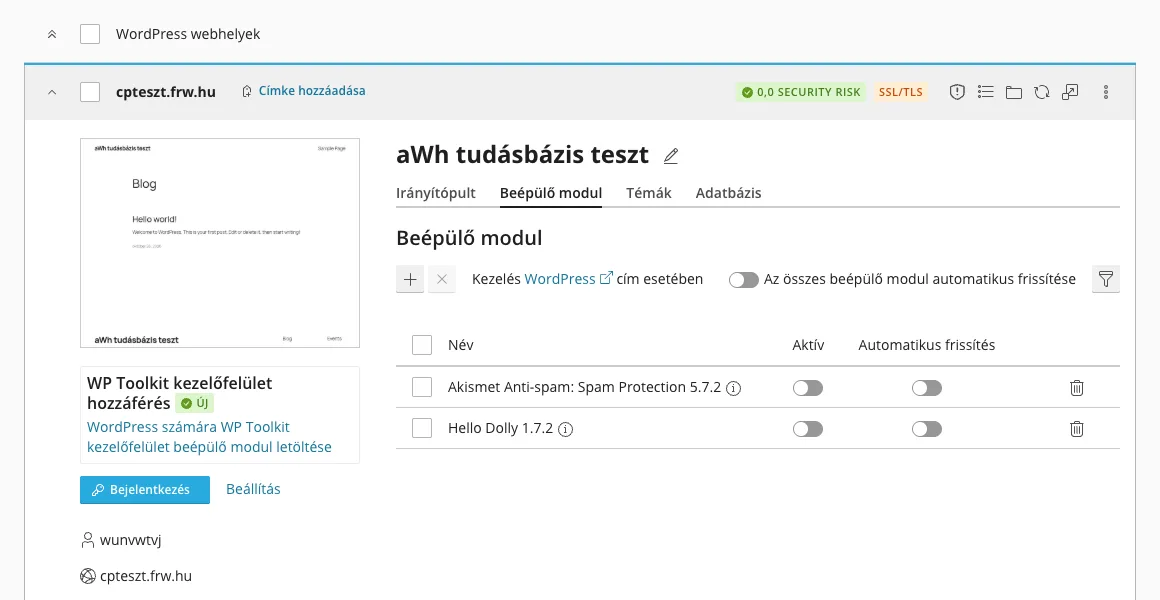
A listában minden bővítmény mellett két kapcsoló van:
- Aktív: be- vagy kikapcsolja a bővítményt. A kikapcsolt bővítmény a tárhelyen marad, de nem fut.
- Automatikus frissítés: ha bekapcsolja, a bővítmény új verziója magától települ. Az Az összes beépülő modul automatikus frissítése kapcsolóval egyszerre mindegyikre bekapcsolhatja.
A sor végén lévő kuka ikon törli a bővítményt. A Témák fülön ugyanígy aktiválhat másik témát, vagy törölheti a nem használtakat.
Új bővítmény vagy téma telepítése
- A Beépülő modul fülön kattintson a + gombra (a Témák fülön a Telepítés gombra). Megnyílik a Beépülő modulok és témák ablak, amelynek a Témák fülén témát kereshet.
- Írja be a keresőmezőbe a bővítmény nevét. A jobb oldali Szűrő részen a WordPress verziójával kompatibilis, sokat telepített vagy jól értékelt bővítményekre szűrhet.
- Kattintson a kiválasztott bővítmény melletti Telepítés gombra. A WP Toolkit a wordpress.org-ról letölti, telepíti és aktiválja.
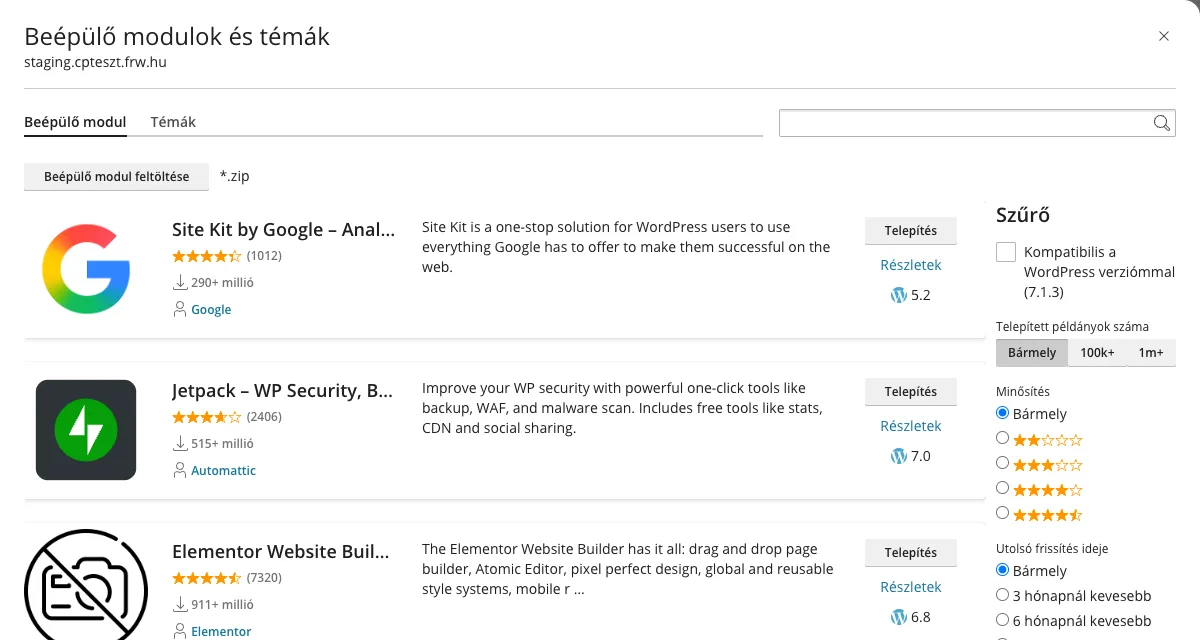
Megvásárolt (prémium) bővítményt vagy témát, amely nincs fent a wordpress.org-on, a Beépülő modul feltöltése gombbal tölthet fel .zip fájlként. Csak a fejlesztő hivatalos oldaláról letöltött csomagot telepítsen; a „feltört” változatokban gyakran kártevő van (lásd: a nulled bővítmények veszélyei).
Az összes webhely egyszerre
A WP Toolkit felső Beépülő modul és Témák fülén a tárhely összes WordPress webhelyének bővítményeit, illetve témáit látja egy listában, azzal együtt, hogy melyik webhelyre vannak telepítve, és ott aktívak-e.
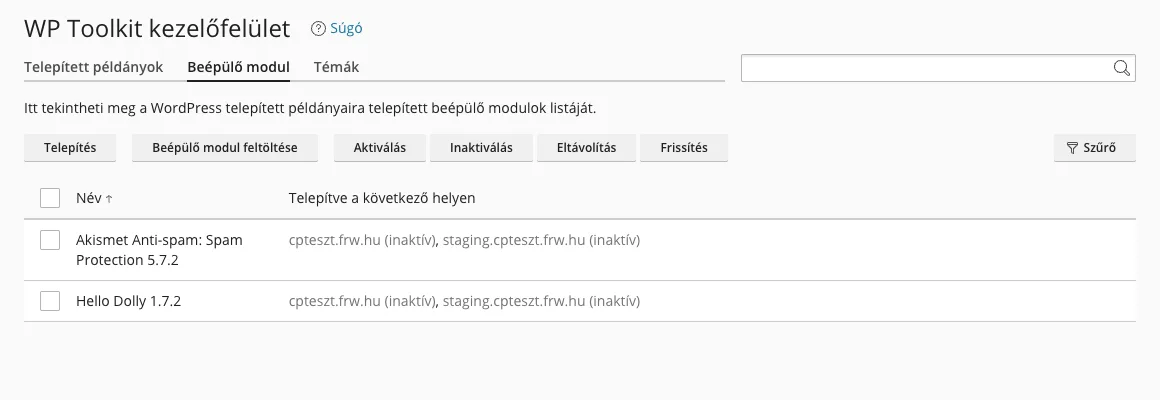
- A Telepítés gombbal egy bővítményt egyszerre több webhelyre is telepíthet, a Beépülő modul feltöltése gombbal pedig egy
.zipcsomagot. - Jelölje be a bővítményeket, és az Aktiválás, Inaktiválás, Frissítés vagy Eltávolítás gombbal végezze el a műveletet.
Vigyázzon: az itt indított Eltávolítás a kijelölt bővítményt minden webhelyről törli, amelyre telepítve van. Ha csak egy webhelyről törölné, azt a webhely adatlapjának Beépülő modul fülén tegye.
Tartsa rendben a bővítményeket
- Töröljön minden nem használt bővítményt és témát. A kikapcsolt bővítmény fájljai a tárhelyen maradnak, és egy régi, sebezhető bővítmény akkor is kockázat, ha nem fut. Egy alapértelmezett témát (például a legújabb Twenty Twenty-…) érdemes megtartani tartaléknak.
- Frissítsen rendszeresen. Az automatikus frissítés beállításairól külön cikk szól; ha a WP Toolkit sebezhető bővítményt jelez, a teendőket a sebezhető bővítményekről szóló cikk írja le.
- Kevesebb bővítmény, gyorsabb oldal. Minden bővítmény lassíthatja az oldalt; erről a WordPress gyorsításáról szóló cikk ír.
- Nagyobb változtatás előtt készítsen mentést, vagy próbálja ki egy staging webhelyen.