


cPanel tárhelyen a WordPresst a legegyszerűbben a WP Toolkittel telepíti (WordPress Management › Telepítés, lásd: WordPress telepítése WP Toolkit segítségével). Ez beállítja a biztonsági intézkedéseket, és a webhely azonnal megjelenik a WP Toolkit listájában, a frissítésekkel, mentéssel és klónozással együtt.
Kézi telepítésre akkor lehet szükség, ha egyedi beállítással telepítene, vagy szeretné érteni, mi történik a háttérben. A telepítés öt részből áll: a WordPress fájljai a domain dokumentumgyökerében, egy adatbázis és egy hozzá rendelt felhasználó, a wp-config.php ezekkel az adatokkal, egy érvényes SSL-tanúsítvány, és végül a telepítő varázsló. Két utat mutatunk: a Fájlkezelővel (minden csomagban) és a Terminalban, WP-CLI-vel (SSH-s csomagokban). Az utóbbit a teszt-fiókunkon végig is futtattuk.
1. Hová kerül a WordPress?
Nem mindig a public_html mappába. Az a fő domain dokumentumgyökere; egy kiegészítő domain vagy aldomain felvételekor a cPanel alapból a domain nevével megegyező mappát hoz létre a public_html mellett (például ~/blog.pelda.hu). A pontos útvonalat a Tartományok oldal Dokumentumgyökér oszlopában látja (Mi a weboldalam gyökérkönyvtára?). Ha rossz mappába telepít, a domain nem a WordPresst mutatja.
Ha a domain még nincs a tárhelyén, előbb vegye fel (domainek és aldomainek felvétele), és várja meg, amíg a DNS a tárhelyre mutat.
2. Előbb az SSL
Telepítés előtt nézze meg, hogy a domain már kapott-e AutoSSL-tanúsítványt: a cPanel Biztonság csoportjában az SSL/TLS Certificates felületen, az Állapot fülön. Ha a tanúsítvány megvan, a telepítőt nyissa meg https:// címen: a WordPress azt a címet menti el, amelyen a telepítést végezte, így nem kell utólag átírnia. Ha a tanúsítvány még nincs meg, az AutoSSL hibáiról szóló cikk segít.
3. Adatbázis és felhasználó
A cPanel Adatbázisok csoportjában indítsa el a Database Wizard varázslót: hozzon létre egy adatbázist, egy felhasználót erős jelszóval, és adjon neki ÖSSZES JOGOSULTSÁG jogot az adatbázishoz. A cPanel mindkét név elé odateszi a fiók nevét és egy aláhúzást (felhasznalonev_wp). Az adatbázis neve, a felhasználó neve és a jelszó kell majd a wp-config.php fájlba; a lépéseket képekkel a MySQL-adatbázis létrehozásáról szóló cikk mutatja.
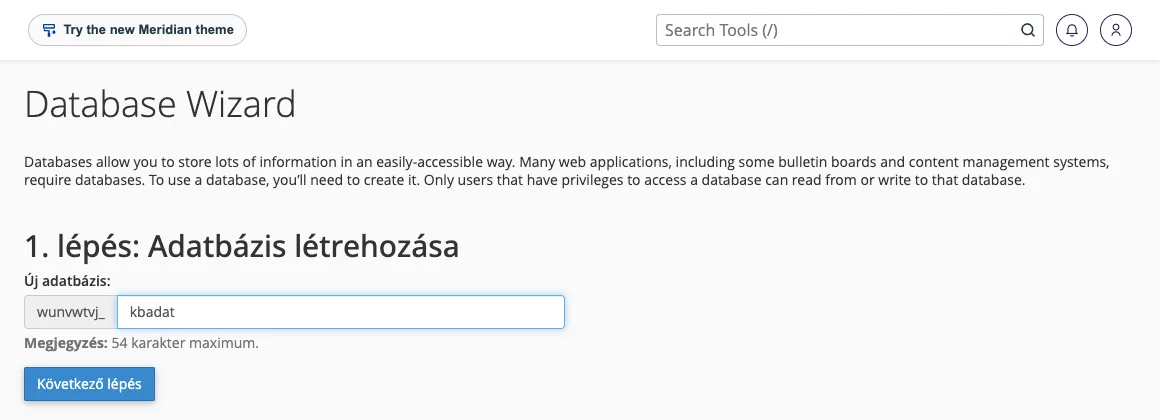
Az adatbázis szervere localhost.
4/A. Telepítés a Fájlkezelővel
- Töltse le a WordPresst a hu.wordpress.org oldalról (ZIP).
- A cPanel Fájlkezelő felületén nyissa meg a domain dokumentumgyökerét, és a Feltöltés gombbal töltse fel a ZIP-fájlt.
- Jelölje ki a ZIP-fájlt, és kattintson az eszköztár Kicsomagolás gombjára. A WordPress egy
wordpressmappába kerül. - Lépjen be a
wordpressmappába, jelölje ki az összes fájlt (Összes kijelölése), és az Áthelyezés gombbal helyezze át őket egy szinttel feljebb, a dokumentumgyökérbe. Ezután törölje az üreswordpressmappát és a ZIP-fájlt. - Nyissa meg böngészőben a domaint
https://címen. A telepítő bekéri az adatbázis nevét, a felhasználó nevét, a jelszót, a szervert (localhost) és a táblaelőtagot, és ezekből elkészíti awp-config.phpfájlt. - A következő lépésben adja meg a webhely címét, és az adminisztrátor felhasználónevét, jelszavát és e-mail-címét.
A Fájlkezelő használatáról külön cikk szól.
4/B. Telepítés WP-CLI-vel
Az SSH-hozzáféréssel rendelkező csomagokban (cP Premium, cP Pro, cP Pro 100) a cPanel Terminal felületén (Speciális csoport) néhány parancs az egész. A dokumentumgyökérben:
cd ~/public_html
wp core download
wp config create --dbname=felhasznalonev_wp --dbuser=felhasznalonev_wp --dbhost=localhost --prompt=dbpass
A --prompt=dbpass miatt a WP-CLI bekéri az adatbázis jelszavát, így az nem kerül a parancselőzmények közé. Ezután ellenőrzi a kapcsolatot, és elkészíti a wp-config.php fájlt, egyedi biztonsági kulcsokkal. Ezután a telepítés:
wp core install --url=https://pelda.hu --title="A webhely neve" --admin_user=valasszon-nevet --admin_email=admin@pelda.hu
wp language core install hu_HU --activate
A wp core install kiírja a generált adminjelszót; jegyezze fel, vagy adja meg előre a --admin_password kapcsolóval. Az admin felhasználónevet kerülje, ezt próbálják a robotok elsőként. A wp core download --locale=hu_HU a legújabb WordPress-kiadásnál előfordulhat, hogy még nem talál magyar csomagot; ezért töltöttük le az alapcsomagot, és telepítettük utána a magyar nyelvet.
A WP-CLI alapjait a WP-CLI használatáról szóló cikk írja le.
5. Telepítés után
- Közvetlen hivatkozások. A Beállítások › Közvetlen hivatkozások oldalon válasszon szerkezetet (például Bejegyzés neve), és kattintson a Módosítások mentése gombra. A WordPress ekkor megírja a
.htaccessszabályait. - Jogosultságok. A fájlok
644, a mappák755jogosultsággal legyenek;777-et ne használjon. Awp-config.phplehet szigorúbb is (600). - A telepítő maradékai. Törölje a feltöltött ZIP-fájlt, és ha a webhelyen nincs rá szükség, a
readme.htmlés awp-config-sample.phpfájlt. - A WP Toolkit. A kézzel telepített webhelyet is kezelheti a WP Toolkitben: a WordPress Management felületén a Keresés gombbal megtalálja (WordPress felvétele a WP Toolkitbe). Ezután a frissítéseket, a mentést és a biztonsági intézkedéseket onnan is intézheti.
- PHP-verzió. Ellenőrizze a Select PHP Version felületen, hogy a webhely a WordPress által ajánlott, támogatott PHP-verziót használja (PHP-verzió beállítása).
Ellenőrzés
cd ~/public_html
wp core verify-checksums
wp option get siteurl
curl -sI https://pelda.hu/ | head -3
A siteurl https:// címmel kezdődjön, a curl válasza 200 legyen. Nyissa meg a webhelyet és a /wp-admin/ címet is a böngészőben.
Gyakori hibák
„Hiba az adatbázis-kapcsolat létrehozásakor”. Az adatbázis neve, a felhasználó neve vagy a jelszó hibás, vagy a felhasználó nincs hozzárendelve az adatbázishoz. Ne feledje a fiók nevét és az aláhúzást a nevek elején. A hozzárendelést a Manage My Databases felületen ellenőrizheti.
A domain nem a WordPresst mutatja, hanem egy üres mappát vagy egy régi oldalt. Rossz mappába telepített; nézze meg a Tartományok oldal Dokumentumgyökér oszlopát. A domain az index.html fájlt is előnyben részesítheti az index.php előtt: töröljön minden régi index.html fájlt a mappából.
Az aloldalak 404-es hibát adnak. A .htaccess fájl hiányzik vagy nem tartalmazza a WordPress szabályait. Mentse el újra a Közvetlen hivatkozások beállítást, vagy futtassa a wp rewrite flush --hard parancsot.
A webhely http:// címen maradt. A telepítést tanúsítvány nélkül végezte. Állítsa át a címeket a Beállítások › Általános oldalon, vagy a wp search-replace paranccsal, majd irányítsa át a forgalmat HTTPS-re (átirányítás HTTPS-re).