


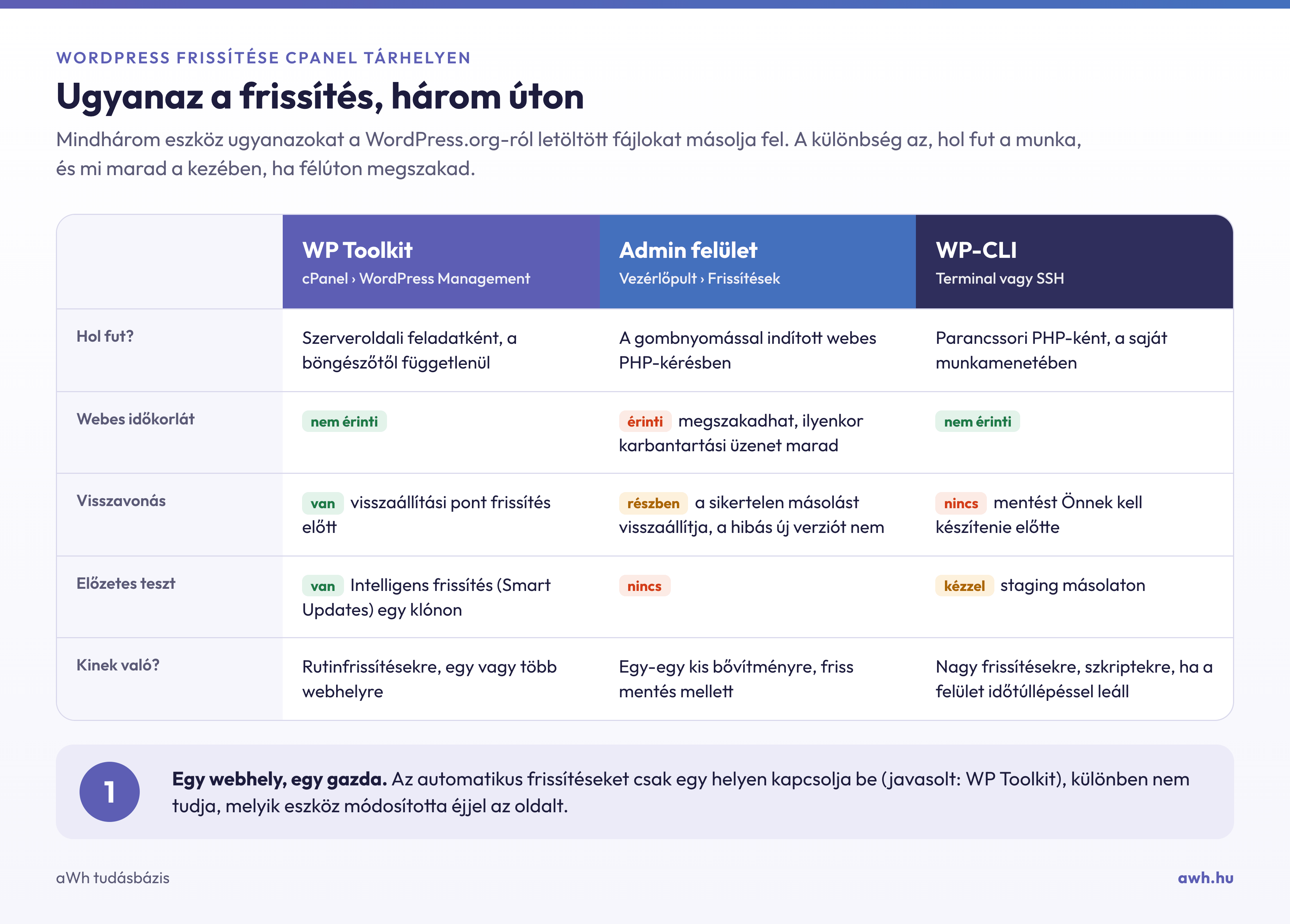
A WordPress magját, a bővítményeket és a témákat cPanel tárhelyen háromféleképpen frissítheti: a cPanel WP Toolkit felületén, a WordPress admin felületén vagy parancssorból, a WP-CLI-vel. Mindhárom ugyanazokat a fájlokat tölti le a WordPress.org-ról. A különbség az, hol fut a munka, mi történik, ha félúton megszakad, és mit kap vissza, ha a frissítés után valami elromlik.
Röviden: a rutinfrissítéseket bízza a WP Toolkitre, mert frissítés előtt visszaállítási pontot készít. A WP-CLI a nagy frissítésekre és a szkriptelhető munkára való, az admin felület egy-egy kisebb bővítményre, friss mentés mellett.
Hol fut a frissítés?
Admin felület. A Frissítés gomb egy webes kérést indít, és a frissítés ebben a kérésben fut. Ha a kérést a PHP, a webszerver vagy egy elé tett proxy (például a Cloudflare) időkorlátja félúton megszakítja, a WordPress egy .maintenance fájlt hagy a webhely gyökerében, és a látogatók ezt látják: „Tervezett karbantartási munkák zajlanak, ezért a honlap tartalma rövid ideig nem elérhető.” A WordPress 6.3 óta egy bővítmény- vagy témafrissítés, amely a fájlok másolása közben hiúsul meg, visszaállítja az előző verziót, a 6.6 óta pedig az automatikus bővítményfrissítést is visszavonja, ha az súlyos PHP-hibát okoz. Egy sikeresen felmásolt, de hibásan működő új verziót azonban nem vesz vissza.
WP Toolkit. A cPanel WordPress Management felülete a frissítést a szerveren, feladatként futtatja, a böngésző betöltésétől függetlenül. Frissítés előtt visszaállítási pontot készíthet, amelyből egy kattintással visszaléphet. cPanel és WordPress tárhely csomagjainkban a WP Toolkit Deluxe fut, így elérhető az Intelligens frissítés funkció (Smart Updates) is: a WP Toolkit a webhely egy másolatán végzi el a frissítést, összehasonlítja az oldalakat előtte és utána, és csak akkor frissíti az élő webhelyet, ha nem talált eltérést.
WP-CLI. Parancssori PHP-ként fut a Terminalban vagy SSH-n, így a webes időkorlátok nem vonatkoznak rá, és pontos hibaüzenetet ad. Cserébe semmit nem ment el magától: a mentés az Ön dolga. Az SSH-hozzáféréssel rendelkező csomagokban (cP Premium, cP Pro, cP Pro 100) érhető el; a WP-CLI használatáról külön cikk szól.
Melyiket válassza?
WP Toolkit, ha egy vagy néhány webhelyet tart karban, és szeretné, hogy minden frissítésnek legyen visszavonása. Kapcsolja be a visszaállítási pontot, és bízza a WP Toolkitre az automatikus frissítéseket. Webáruháznál vagy foglalási rendszernél használja az Intelligens frissítés funkciót: ez az egyetlen a három közül, amely a látogatók előtt teszteli a frissítést. A beállítás a webhely kártyáján, a Frissítések résznél található.
Admin felület, ha egy kisebb bővítményt frissít egy kis webhelyen, és tudja, hogy van mai mentés. Ez az egyetlen út annak is, akinek csak WordPress-belépése van, cPanel-hozzáférése nincs (például egy szerkesztőnek). Nagy frissítéshez (új WordPress főverzió, oldalépítő, WooCommerce) egy lassú vagy terhelt webhelyen ne használja.
WP-CLI, ha az admin felület már egyszer időtúllépéssel leállt, ha sok webhelyen ugyanazt kell elvégeznie, vagy ha minden alkalommal ugyanazokat a lépéseket szeretné. Ha a webhely kódját Gitben tartja, a frissítést a fejlesztői környezetben végezze, és onnan telepítse (téma telepítése Gitből), különben a következő telepítés felülírja.
Egy webhely, egy gazda
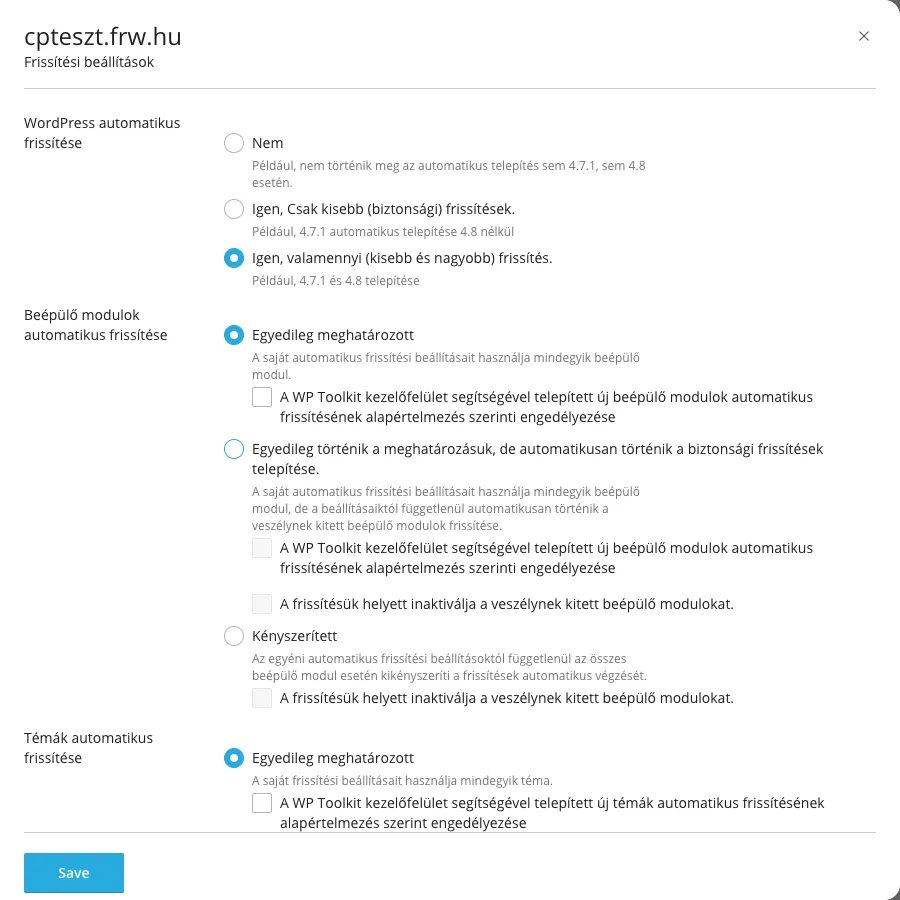
Automatikus frissítést a WordPress maga is végez, és a WP Toolkit is. Ha mindkettő be van kapcsolva, nem fogja tudni, melyik módosította éjjel a webhelyet. Válasszon egy gazdát: ha van WP Toolkit, legyen az, és az admin felületen a Bővítmények és a Megjelenés › Sablonok oldalon igazítsa hozzá az automatikus frissítés kapcsolóit. A bővítmények automatikus frissítéséről külön cikk szól.
Nagy frissítés WP-CLI-vel
Előbb készítsen mentést, majd ebben a sorrendben frissítsen, mert a bővítményeket a WordPress azon verzióján tesztelték, amelyen futni fognak:
cd ~/public_html
mysqldump --single-transaction --no-tablespaces "$(wp config get DB_NAME)" > ~/frissites-elott-$(date +%F).sql
wp core update
wp core update-db
wp plugin update --all
wp theme update --all
wp core verify-checksums
Az aWh cPanel szerverein a wp db export nem működik (a proc_open le van tiltva), ezért mentsen mysqldump-pal; a jelszót tartalmazó ~/.my.cnf beállítását a WP-CLI cikk írja le. Ez a fájl csak az adatbázist tartalmazza; a fájlokat a napi JetBackup mentés vagy egy WP Toolkit mentés fedi le. A wp core verify-checksums a végén ellenőrzi, hogy minden alapfájl hiánytalanul felkerült.
Kockázatos frissítést tesztelhet egy staging másolaton is, mielőtt az élő webhelyen elvégezné.
Ha valami félresikerült
„Tervezett karbantartási munkák zajlanak…” A frissítés félúton megszakadt, többnyire az admin felületen, időtúllépés miatt. Törölje a .maintenance fájlt a webhely gyökeréből a Fájlkezelőben (a rejtett fájlok megjelenítését a Beállítások gombbal kapcsolhatja be) vagy a rm ~/public_html/.maintenance paranccsal. Ezután ellenőrizze az alapfájlokat a wp core verify-checksums paranccsal, vagy ismételje meg a frissítést a WP Toolkitben.
„Jelenleg egy másik frissítés van folyamatban.” A WordPress zárolja a frissítést, amíg az fut, és egy megszakadt frissítés után a zár bent marad. Körülbelül 15 perc múlva magától feloldódik; utána a wp core check-update paranccsal nézze meg, maradt-e függő frissítés.
A WordPress FTP-adatokat kér a frissítéshez. A WordPress nem tudja írni a saját fájljait, mert egy részük nem az Ön felhasználójáé (ez egy rosszul végzett költöztetés vagy visszaállítás után fordulhat elő). Ne adja meg az FTP-adatokat; írjon ügyfélszolgálatunknak, és visszaadjuk a fájlokat az Ön cPanel-felhasználójának.
A WP Toolkit szerint sikerült a frissítés, de az oldal hibás. Lépjen vissza a visszaállítási pontra a webhely kártyáján, majd frissítse a bővítményeket egyenként, hogy kiderüljön, melyik okozza a hibát. Ha a visszaállítási pont nem volt bekapcsolva, a napi mentésből állhat vissza (visszaállítás JetBackupból). Ha 500-as hibát lát, a bővítményfrissítés utáni 500-as hibáról szóló cikk segít.
Váratlan, éjszakai változások. Valószínűleg két eszköz is frissít automatikusan. Nézze meg a WP Toolkit automatikus frissítési beállításait és az admin felület kapcsolóit, és kapcsolja ki, amelyiket nem használja.
Mikor nem ez a kérdés?
- A webhelyet Gitből telepíti. A frissítést a tárolóban végezze, és onnan telepítse; bármelyik eszközzel frissít a szerveren, a következő telepítés visszacsinálja.
- Nincs kipróbált mentése. Egyik módszer sem biztonságos nélküle. Próbáljon ki egy visszaállítást egy staging másolaton, mielőtt megbízna bármelyik frissítési útban.
- A bővítményt évek óta nem frissítették. Egy elhagyott bővítményt nem frissíteni kell, hanem lecserélni. A WP Toolkit a sebezhető bővítményeket is jelzi (Sebezhető bővítményt jelez a WP Toolkit).