


A mentési bővítmények listái funkciókat hasonlítanak össze, pedig a valódi kérdés kettő: hol van a másolat, és mi kell a visszaállításhoz. Egy mentés, amely ugyanazon a tárhelyen van, mint a webhely, és csak a webhely admin felületéről állítható vissza, éppen akkor nem segít, amikor a legnagyobb szükség volna rá: ha a WordPress nem töltődik be, vagy ha a webhelyet feltörték.
Röviden:
- Bemutatkozó oldal, hetente változik: a tárhely napi mentése mellé elég egy ingyenes bővítmény (például BackWPup vagy UpdraftPlus), amely a mentést külső tárhelyre (S3, R2, B2, Google Drive) küldi.
- Naponta változó tartalom, nagy médiatár: egy bővítmény, amely csak a változásokat menti (például az UpdraftPlus Premium növekményes mentése), hogy az éjszakai mentés ne fusson ki az időből.
- Webáruház, foglalási rendszer: egy külső mentési szolgáltatás (például BlogVault vagy Jetpack VaultPress Backup), amely a saját felületéről akkor is visszaállít, ha a webhely admin felülete nem működik.
- Mindegyik alá: a tárhely saját, napi mentése, amely a WordPresstől függetlenül működik.
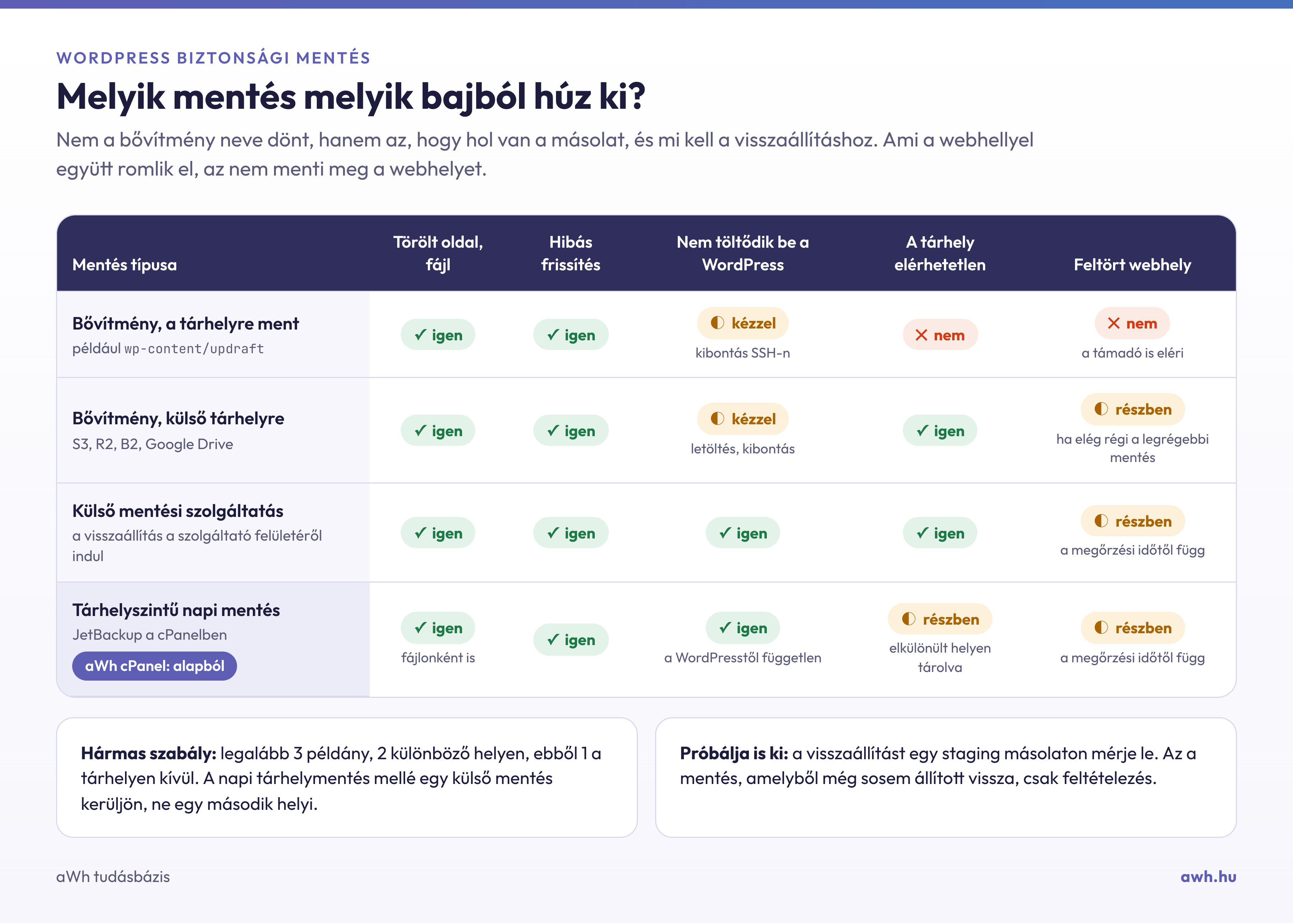
A mentések négy fajtája
Bővítmény, a tárhelyre mentve. A mentés a wp-content egy mappájába vagy a home könyvtárba kerül. Egy törölt oldalt vagy egy elrontott sablonmódosítást visszahoz, de ugyanazon a tárhelyen és ugyanabban a fiókban van, mint amit véd. Egy feltörésnél a támadó is hozzáfér, és a zsarolóvírusok kifejezetten keresik ezeket a mappákat. Ráadásul a tárhelyét is fogyasztja.
Bővítmény, külső tárhelyre küldve. A mentés helye már jó, a visszaállítás viszont továbbra is a WordPressen belül történik: a bővítménynek be kell töltődnie, tehát a PHP-nak, az adatbázisnak és az admin felületnek működnie kell. Ha egy végzetes hiba miatt nem tölt be az admin, a mentést kézzel kell letöltenie és kibontania.
Külső mentési szolgáltatás. A szolgáltató a saját szervereire viszi az adatokat, és a visszaállítást a saját felületéről indítja, a bővítmény kapcsolatán vagy SFTP-n át. Éppen arra az esetre készült, amikor a webhely nem működik. Előfizetéses szolgáltatás.
A tárhely napi mentése. A cPanel és WordPress tárhelyeinken naponta mentést készítünk, amelyet földrajzilag elkülönült helyen tárolunk. A cPanel JetBackup felületén Ön is visszaállíthat egy korábbi napot, akár csak egy fájlt vagy egy adatbázist (visszaállítás mentésből). Ehhez a WordPressnek semminek nem kell működnie. Korlátja, hogy naponta egy állapotot rögzít, és egy feltörésnél a mentés már a támadó kódját is tartalmazhatja; ilyenkor egy korábbi, tiszta napot kell visszaállítani.
A bővítmények röviden
- UpdraftPlus: az ingyenes változat ütemezett teljes mentést készít, sokféle külső tárhelyre küldi, és a beállítási oldalról egy kattintással visszaállít. A növekményes mentés, a klónozás és a költöztetés a fizetős (Premium) változat része. Nagy médiatárnál a minden éjjel teljes mentés az, ami elakad.
- BackWPup: feladatokat definiál (mit, mikor, hová), elkészíti és feltölti az archívumot, és törli a régieket. Az ingyenes változata bőkezű; a visszaállítás eszközei egyszerűbbek, mint az UpdraftPlusé.
- BlogVault, Jetpack VaultPress Backup: előfizetéses szolgáltatások, a mentés és a visszaállítás is a szolgáltató szerverén fut.
- WP Toolkit: a cPanel WordPress Management felületén a webhely kártyáján a Biztonsági mentés/visszaállítás linkkel bővítmény nélkül is menthet és visszaállíthat. Ez a tárhelyen tárolódik, frissítés vagy nagyobb módosítás előtti gyors mentésnek jó.
A mentés általános szabályairól (3-2-1 szabály, gyakoriság) blogcikkünk ír.
Egyszerre csak egy mentési bővítményt használjon: két ütemező, amely ugyanabban az időben nagy archívumot ír, könnyen kifogy a tárhelyből vagy az erőforráskorlátból.
Bővítmény nélküli alapmentés
Mielőtt bármilyen bővítményt beállítana, tudja, hogyan ment bővítmény nélkül. Ez akkor is működik, ha minden más elromlott. Az SSH-hozzáféréssel rendelkező csomagokban (cP Premium, cP Pro, cP Pro 100), a cPanel Terminal felületén:
cd ~/public_html
mkdir -p ~/mentes
mysqldump --single-transaction --no-tablespaces "$(wp config get DB_NAME)" > ~/mentes/db-$(date +%F).sql
tar -czf ~/mentes/wp-content-$(date +%F).tar.gz wp-content wp-config.php
ls -lh ~/mentes/
tail -1 ~/mentes/db-$(date +%F).sql
Az aWh szerverein a wp db export nem működik (a proc_open PHP-függvény le van tiltva), ezért közvetlenül a mysqldump parancsot használja; a jelszót tartalmazó ~/.my.cnf beállítását a WP-CLI használatáról szóló cikk írja le. Az adatbázis-mentés utolsó sora -- Dump completed on … legyen; ha hiányzik, a mentés félbeszakadt. A ~/mentes mappa a public_html mellett van, a webről nem érhető el.
Ez még csak egy fájl a tárhelyen. Mentéssé akkor válik, ha letölti a saját gépére (SFTP-vel) vagy egy külső tárhelyre. Bővítmény nélkül a cPanel Biztonsági mentés felületén teljes fiókmentést is készíthet (teljes mentés cPanelben).
Ütemezés és megőrzés
- Válassza szét az adatbázist és a fájlokat. Az adatbázis naponta változik (webáruháznál óránként), a 40 GB-os médiatár ritkán. A minden éjjel teljes mentés pazarló, és a nagy archívum könnyen kifut az időből. Jó minta: adatbázis naponta, fájlok hetente, plusz minden frissítés előtt egy kézi mentés.
- A megőrzés érjen túl a felfedezés idején. Egy feltörést gyakran napokkal, hetekkel később vesznek észre. Ha csak 7 napig őrzi a mentéseket, könnyen lehet, hogy mindegyikben benne van már a támadó kódja. Legalább 30 nap legyen, webáruháznál több.
- Ellenőrizze a külső tárhelyet is, ne csak a bővítmény állapotát. A Google Drive- és Dropbox-hozzáférések jelszóváltáskor lejárhatnak, a bővítmény felülete pedig napokig mutathatja a régi „sikeres” állapotot. Nézzen bele havonta a célmappába: friss a dátum, és változik a méret?
Próbálja is ki
Az a mentés, amelyből még sosem állított vissza, csak feltételezés. Évente legalább egyszer, és minden nagyobb változás után állítsa vissza egy próbakörnyezetbe, például egy staging másolatba, és mérje meg, mennyi ideig tart a „kezdjük el” pillanattól addig, amíg a webhely helyesen működik. A legtöbben meglepődnek, mennyivel tovább tart, mint gondolták. A visszaállított példányon ellenőrizze:
wp core verify-checksums
wp option get siteurl
wp post list --post_type=post --format=count
Egy fájl kibontásához nem kell az egész archívumot kicsomagolnia:
tar -tzf ~/mentes/wp-content-2026-10-27.tar.gz | grep 'themes/sajat-tema/functions.php'
tar -xzf ~/mentes/wp-content-2026-10-27.tar.gz wp-content/themes/sajat-tema/functions.php
Gyakori gondok
Az éjszakai mentés félbeszakad. Többnyire a PHP időkorlátja vagy egy kevés forgalmú webhelyen a WP-Cron, amely éjjel el sem indul, mert nincs látogató. Bízza az ütemezést a szerverre (WP-Cron cseréje cPanel cronra), vagy válasszon növekményes mentést.
A visszaállítás után átirányítási hurok vagy vegyes tartalom. A mentésben a régi cím van. Ha másik domainre állít vissza, a címet a wp search-replace paranccsal cserélje, ne szövegszerkesztővel az SQL-fájlban, mert az elrontja a szerializált beállításokat.
A webhely már nem működik, és csak bővítményes mentése van. Bővítményből visszaállítani ilyenkor nem tud. Használja a tárhely napi mentését, vagy töltse le a külső tárhelyről az archívumot, és bontsa ki kézzel. Ha elakad, írjon ügyfélszolgálatunknak.
A mentés nem verziókezelés és nem biztonsági védelem. Egy elrontott sablonmódosításra a Git a jobb válasz (téma telepítése Gitből), egy feltört webhelyre pedig egy olyan régi, tiszta mentés, amelyre csak hosszú megőrzéssel van esély. A mentés és a visszaállítás lépéseit a WordPress mentéséről szóló cikk írja le.