 Deutsch
 Magyar
 English



Der DNS-Cache wird auf dem lokalen Computer gespeichert, sodass der Computer nicht bei jedem Aufruf einer Website die DNS-Server abfragen und die IP-Adresse abrufen muss. Stattdessen wird diese direkt aus dem DNS-Cache geladen, wodurch Sie wesentlich schneller als gewöhnlich auf die Website weitergeleitet werden. Das Leeren des DNS-Caches kann erforderlich sein, wenn Sie Verbindungsprobleme mit Ihrer Website beheben oder wenn Sie die Anwendung kürzlich auf einen neuen Server umgezogen haben. In diesem Artikel erfahren Sie, wie Sie dies auf den gängigsten Betriebssystemen durchführen können. Lassen Sie uns damit beginnen.
Löschen des DNS-Caches unter Windows 10
Um den lokalen DNS-Cache von Windows 10 zu löschen, gehen Sie wie folgt vor:
- Bitte klicken Sie auf das Windows-Symbol. Dieses sollten Sie in der unteren linken Ecke des Bildschirms sehen.
- Anschließend können Sie die Tastatur verwenden und nach verschiedenen Begriffen suchen. In unserem Fall geben Sie bitte das Wort „cmd“ ein.
- Die obige Suche zeigt die Befehlszeile an. Klicken Sie mit der rechten Maustaste darauf und wählen Sie im Kontextmenü die Option „Als Administrator ausführen“.
- Es erscheint ein schwarzer Bildschirm, auf dem neben einer Zeile, die in etwa wie folgt lautet: „C:\Users\user\“, eine blinkende Unterstreichung zu sehen ist.
- Dieses schwarze Fenster wird auch als Befehlszeile oder Befehlszeilenoberfläche bezeichnet. Bitte geben Sie Folgendes ein:
ipconfig /flushdns
majd nyomja le az ENTER-t
Leeren des DNS-Caches unter Linux (Ubuntu- und Debian-basierte Systeme)
Um den lokalen DNS-Cache unter Linux sowie unter Ubuntu- und Debian-kompatiblen Distributionen zu leeren, benötigen Sie Folgendes:
- Bitte öffnen Sie die Befehlszeilenschnittstelle, auch Terminal genannt, indem Sie auf Ihrer Tastatur die Tastenkombination Strg + Alt + t drücken.
- Sobald das Terminal angezeigt wird, geben Sie bitte folgenden Befehl ein:
sudo /etc/init.d/networking restart - Sie müssen Ihr Passwort für den Befehl „sudo“ eingeben und anschließend erneut die „ENTER“-Taste drücken, um den Vorgang abzuschließen.
Leeren des DNS-Caches unter macOS
Unter MacOS Ventura oder Monterey müssen Sie zum Leeren des DNS-Caches wie folgt vorgehen:
- Öffnen Sie das Terminalfenster und geben Sie die folgenden beiden Befehle ein:
sudo dscacheutil -flushcache
sudo killall -HUP mDNSResponder - Der Computer fordert Sie zur Eingabe des Passworts auf, und wenn Sie die Taste „ENTER“ drücken,
DNS-Cache unter Android löschen
Auf Android gibt es hierfür keinen speziellen Befehl; der Browser und das System speichern die Daten getrennt.
-
Chrome: Geben Sie in die Adressleiste „
chrome://net-internals/#dns“ ein und tippen Sie auf die Schaltfläche „Clear host cache“. (Die Seite ist in englischer Sprache, und nach dem Klicken auf die Schaltfläche wird keine Meldung angezeigt.)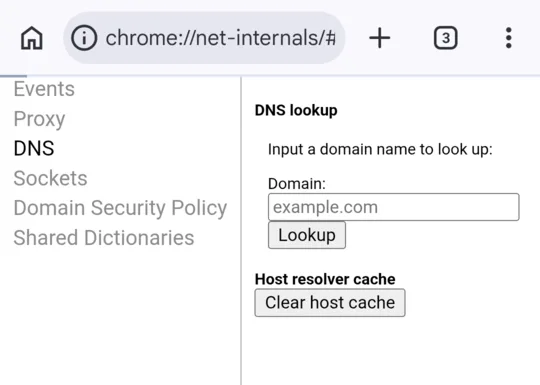
-
System: Starten Sie das Telefon neu.
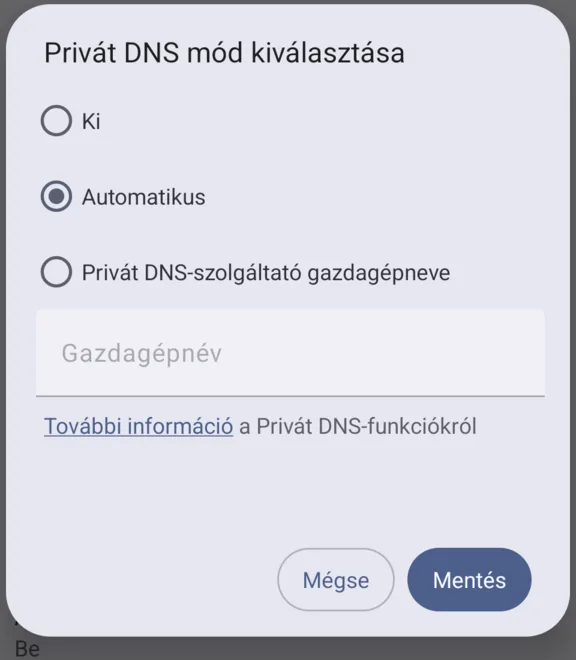
Sollte die Seite danach immer noch nicht geöffnet werden, überprüfen Sie bitte den Punkt „Einstellungen > Netzwerk und Internet > Privater DNS“. Ist hier ein Anbieter angegeben, fragt das Smartphone die Domains über diesen ab, sodass Sie die Änderung später sehen als andere. Wählen Sie versuchsweise die Option „Automatische Einstellung“ und tippen Sie auf „Speichern“.
Wenn Sie wissen möchten, ob der Fehler am Smartphone oder am Netzwerk liegt, schalten Sie das WLAN aus und versuchen Sie es über das Mobilfunknetz: Die beiden Netzwerke verwenden unterschiedliche DNS-Server. Sollte es nur in einem der beiden Netzwerke nicht funktionieren, empfiehlt es sich, abzuwarten – siehe: Was ist DNS-Propagierung?