 Deutsch
 Magyar
 English



In den cPanel-Hosting- und WordPress-Hosting-Paketen können Sie WordPress mit dem WP Toolkit mit nur wenigen Klicks installieren. Das WP Toolkit verwaltet WordPress auch nach der Installation: Sie können damit Updates durchführen, Sicherheitseinstellungen vornehmen, Klone erstellen (Testumgebung) und Backups erstellen. In den Webhosting-Paketen übernimmt der KeyHelp-Anwendungsinstallierer dieselben Aufgaben; dies wird in dem Artikel erläutert, der die ersten Schritte im KeyHelp-Kontrollpanel vorstellt.
Das WP Toolkit öffnen
- Melden Sie sich bei cPanel an.
- Klicken Sie im Menü auf der linken Seite auf den Menüpunkt „WordPress-Verwaltung“ (Sie finden ihn auch in der Gruppe „Domains“). Dadurch wird die Benutzeroberfläche des WP Toolkits geöffnet.
- Falls noch kein WordPress auf Ihrem WordPress-Hosting installiert ist, klicken Sie bitte auf die Schaltfläche „WordPress installieren“; falls bereits vorhanden, klicken Sie bitte auf die Schaltfläche „Installieren“ oberhalb der Liste.
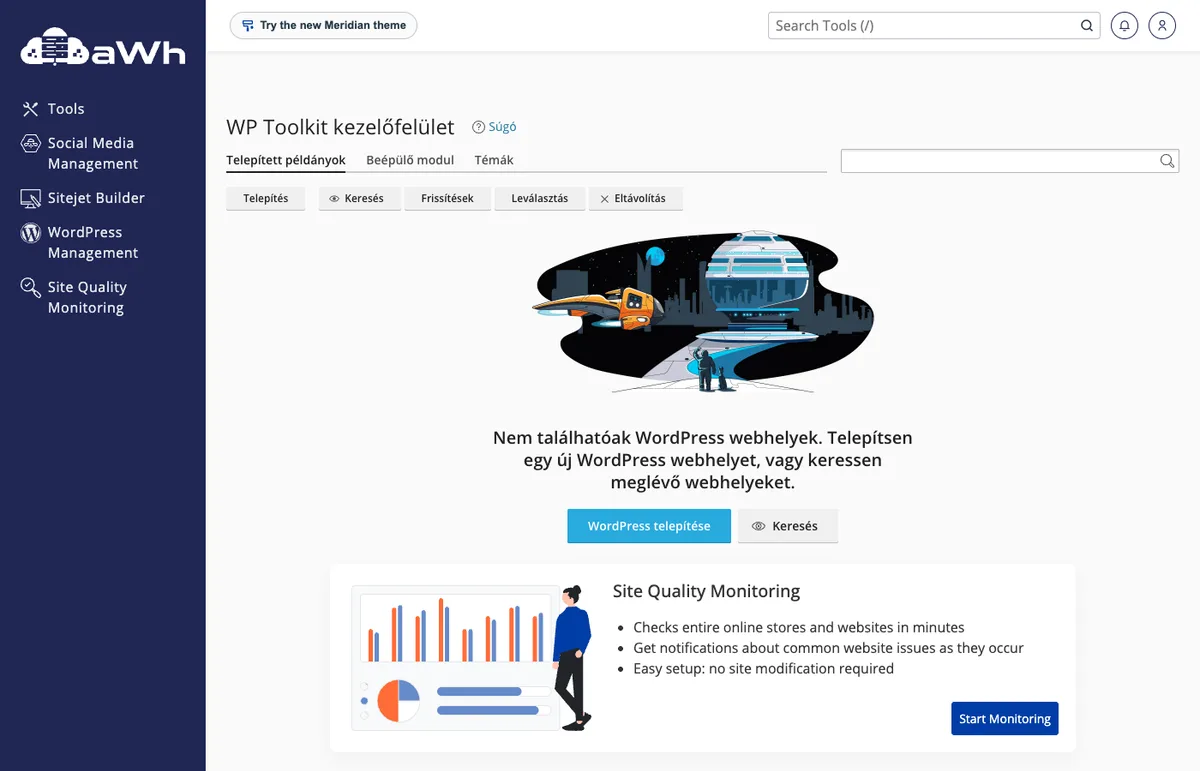
Die Installationseinstellungen
Im Fenster zur Installation von WordPress sind die meisten Felder bereits vorausgefüllt; in den Feldern, die Sie leer lassen, generiert das System einen zufälligen Wert.
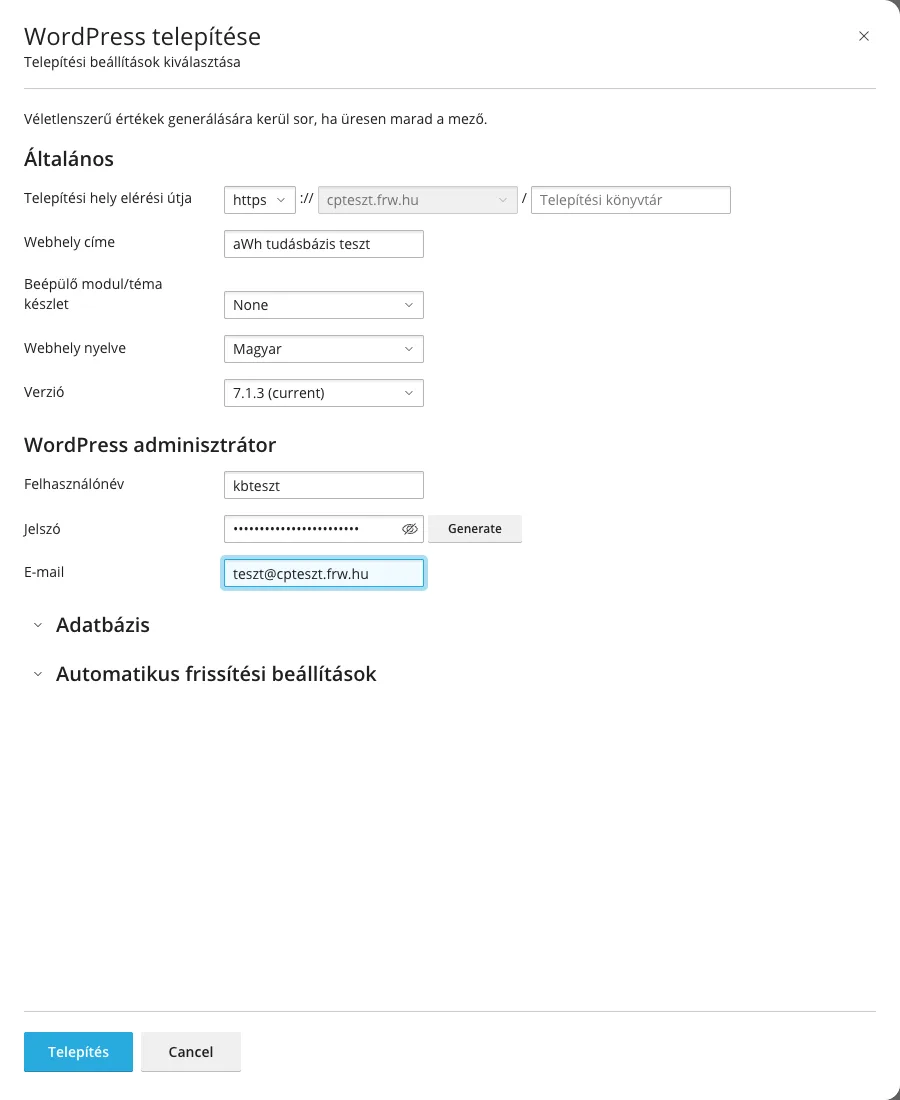
Allgemeines
- Pfad zum Installationsort: Wählen Sie das
https-Protokoll und die Domain aus. Lassen Sie das Feld „Verzeichnis“ leer, wenn WordPress im Stammverzeichnis der Domain installiert werden soll (z. B.https://cegnev.hu/); wenn Sie es in einem Unterverzeichnis installieren möchten (z. B.blog), geben Sie hier den Namen ein. - Website-Adresse: Name der Website; dieser kann später in WordPress jederzeit geändert werden.
- Plugin-/Theme-Paket: Sie können ein vorgefertigtes Plugin-Paket zusätzlich zu WordPress installieren (z. B. „WordPress Essentials“ oder „E-Commerce Pack“). Wenn Sie nur die reine WordPress-Version wünschen, belassen Sie die Einstellung auf „None“.
- Sprache der Website: standardmäßig Ungarisch.
- Version: Behalten Sie die aktuellste (current) Version bei.
WordPress-Administrator
- Benutzername: Das WP Toolkit schlägt einen zufälligen Namen vor; wenn Sie einen eigenen Namen angeben, sollte dieser nicht „
admin“ lauten. - Passwort: Mit der Schaltfläche „Generieren“ können Sie ein sicheres Passwort anfordern; notieren Sie es sich oder speichern Sie es in Ihrem Passwortmanager.
- E-Mail: Ihre eigene, funktionierende E-Mail-Adresse. Hier erhalten Sie die Benachrichtigungen von WordPress sowie die E-Mails zur Passwortwiederherstellung.
Datenbank und automatische Updates
Wenn Sie diese Abschnitte öffnen, können Sie den Namen der Datenbank, das Tabellenpräfix und den Datenbankbenutzer ändern sowie festlegen, ob Updates für WordPress, Plugins und Themes automatisch installiert werden sollen. Standardmäßig werden alle Updates des WordPress-Kernsystems automatisch installiert (Ja, alle (kleineren und größeren) Updates), während Plugins und Themes ihren eigenen Einstellungen folgen (Individuell festgelegt). Dies ist für die meisten Websites ausreichend; sollte ein Plugin oder ein WordPress-Theme empfindlich auf größere WordPress-Versionen reagieren, wählen Sie die Option „Nur kleinere (Sicherheits-)Updates“ und testen Sie größere Updates zunächst in einer Testumgebung.
Die Installation
Klicken Sie auf die Schaltfläche „Installieren“. Das WP Toolkit lädt WordPress herunter, richtet die Datenbank ein, konfiguriert die Installation und wendet die wichtigen Sicherheitseinstellungen an. Dies dauert in der Regel ein bis zwei Minuten. Im Fenster** „Installation abgeschlossen“** bietet das WP Toolkit an, Plugins zu installieren („Plugins installieren“); dies können Sie jetzt überspringen („Nein, danke“) und später nachholen.
Nach der Installation
Die neue Website wird in der Liste der WP Toolkit-Benutzeroberfläche angezeigt. Über die Schaltfläche „Anmelden“ können Sie sich ohne Passwort im WordPress-Dashboard anmelden (Details: Anmeldung im WordPress-Dashboard) und von dort aus auf weitere Funktionen zugreifen:
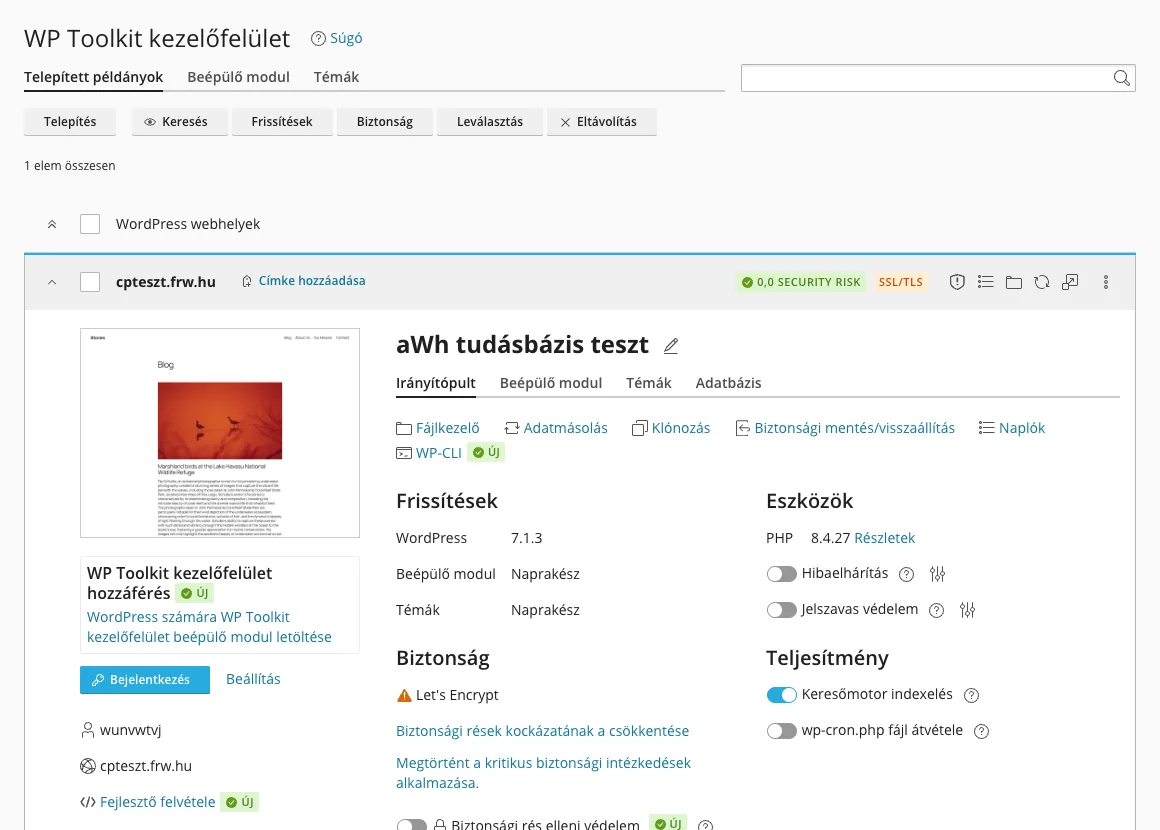
- Updates: Updates für WordPress, Plugins und Themes sowie die Einstellungen für automatische Updates.
- Sicherheit: Über den Link „Risiko von Sicherheitslücken verringern“ können Sie weitere Sicherheitseinstellungen aktivieren.
- Klonen: Sie können eine Kopie Ihrer Website auf einer Subdomain erstellen, beispielsweise für eine Testumgebung; darüber berichtet der Artikel zur Erstellung einer Staging-Seite mit WP Toolkit.
- Backup/Wiederherstellung, Protokolle, WP-CLI sowie der Wartungsmodus und der Passwortschutz zur vorübergehenden Sperrung der Website.
Über die Ersteinrichtung von WordPress informiert ein Artikel, der die Grundeinstellungen des WP Toolkits erläutert. Sofern die Domain noch nicht auf den Webhost verweist, ist die Website erst nach der Anpassung der DNS-Einstellungen erreichbar; das für HTTPS erforderliche Zertifikat wird von der AutoSSL-Funktion in cPanel ausgestellt (AutoSSL-Fehler).