 Deutsch
 Magyar
 English



Den Inhalt, das Erscheinungsbild und die Plugins Ihrer WordPress-Seite verwalten Sie im WordPress-Dashboard (Admin-Bereich). Die Adresse hierfür lautet „/wp-admin“ im Anschluss an die Domain, zum Beispiel https://pelda.hu/wp-admin; befindet sich WordPress in einem Unterverzeichnis, lautet die Adresse https://pelda.hu/blog/wp-admin. Bei unseren WordPress-Hosting- und cPanel-Hosting-Paketen können Sie über die cPanel-WP-Toolkit-Oberfläche auch ohne Passwort darauf zugreifen.
Wo finde ich meine Zugangsdaten?
WordPress verfügt über eigene Benutzerkonten, die unabhängig von den Zugangsdaten für den Kundenbereich und cPanel sind.
- Bei der Bestellung eines WordPress-Hostings versenden wir zwei E-Mails. Die E-Mail mit dem Betreff „Ihr neues WordPress-Hosting ist eingerichtet“ enthält die Zugangsdaten für das Hosting (cPanel und FTP), während die E-Mail mit dem Betreff „Die WordPress-Installation ist abgeschlossen“ die Adresse Ihrer Website, die Adresse des Admin-Bereichs sowie den WordPress-Benutzernamen und das Passwort enthält. Bitte ändern Sie dieses Passwort nach Ihrer ersten Anmeldung.
- Wenn Sie WordPress mit dem WP Toolkit installiert haben, können Sie sich mit dem bei der Installation angegebenen Benutzernamen und Passwort anmelden; der Installationsvorgang wird im Artikel zur Installation von WordPress mit dem WP Toolkit beschrieben.
- Das Konto bei wordpress.org ist ein anderes. Auf der Website wordpress.org (beispielsweise für die Bewertung von Plugins) ist eine separate Registrierung erforderlich; das Administratorkonto Ihrer eigenen Website kann dort nicht verwendet werden und umgekehrt.
Anmeldung ohne Passwort über das WP Toolkit
- Melden Sie sich bei cPanel an und klicken Sie im Menü auf der linken Seite auf den Punkt „WordPress-Verwaltung“.
- Öffnen Sie die Detailansicht der Website mit dem Pfeil am Anfang der Zeile.
- Klicken Sie auf die Schaltfläche „Anmelden“. Das WordPress-Dashboard wird in einem neuen Fenster geöffnet, wobei Sie als Administrator angemeldet sind.
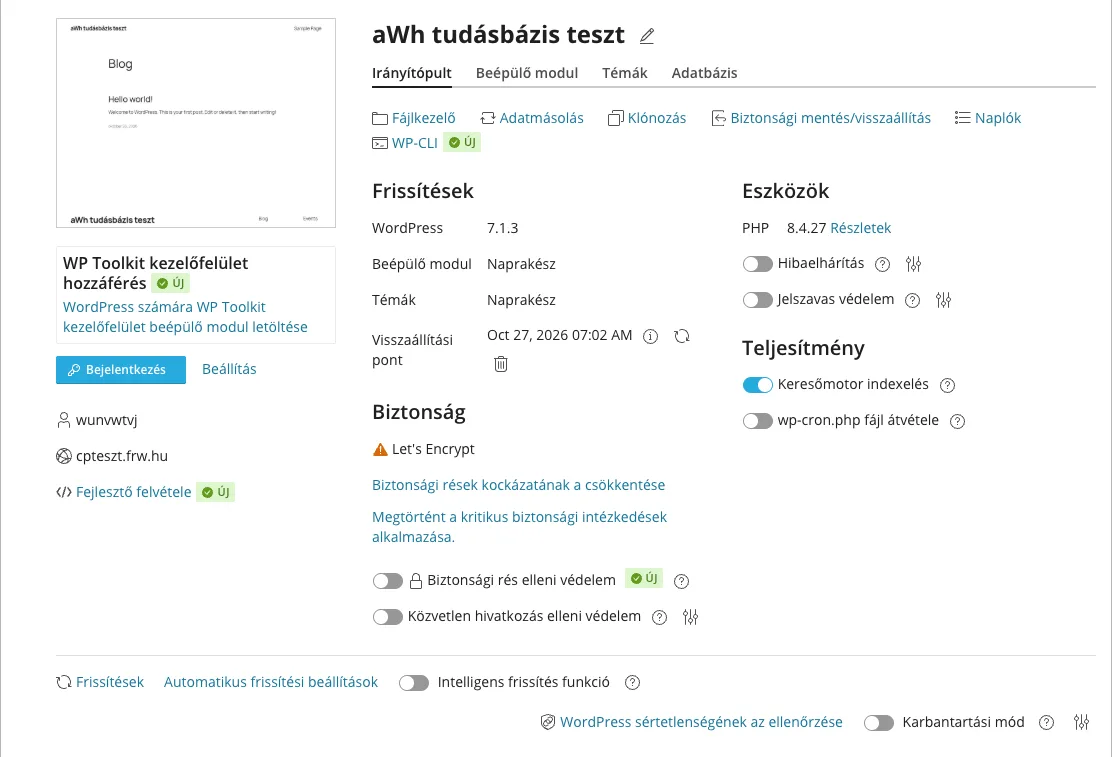
Dies funktioniert auch dann, wenn Sie Ihr WordPress-Passwort nicht kennen; daher ist dies auch bei einem vergessenen Passwort der schnellste Weg.
Neues Passwort festlegen
In WordPress: Wählen Sie im Menü auf der linken Seite des Control Panels den Punkt „Benutzer“ › „Profil“ aus. Klicken Sie im Abschnitt „Benutzerkonto verwalten“ auf die Schaltfläche „Neues Passwort festlegen“; WordPress schlägt ein sicheres Passwort vor, das Sie überschreiben können. Speichern Sie das Passwort in Ihrem Passwortmanager und klicken Sie anschließend unten auf der Seite auf die Schaltfläche „Profil bearbeiten“.
Im WP Toolkit: Auf der Detailseite Ihrer Website sehen Sie im Fenster, das sich über den Link „Einstellungen“ neben der Schaltfläche „Anmelden“ öffnet, die Anmelde-URL und den Benutzernamen des Administrators. Geben Sie im Feld „Neues Passwort“ ein Passwort ein (oder fordern Sie über die Schaltfläche „Generieren“ ein neues an) und klicken Sie auf die Schaltfläche „Ändern“. Hier können Sie auch die E-Mail-Adresse des Administrators ändern; an diese Adresse werden die WordPress-Benachrichtigungen und die E-Mails zur Passwortwiederherstellung gesendet.
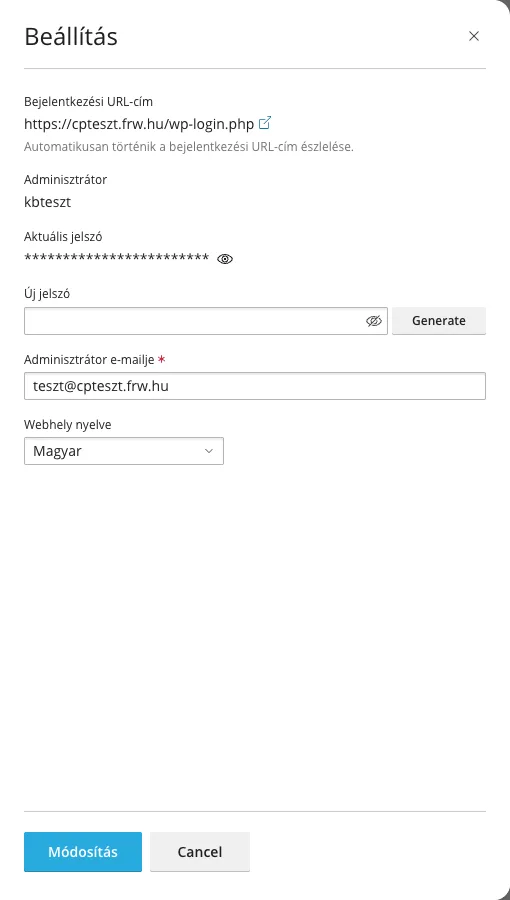
Weitere Möglichkeiten (Wiederherstellung per E-Mail, phpMyAdmin, WP-CLI) sind im Artikel zum Thema „Vergessenes WordPress-Passwort“ zusammengefasst.
Die Seite oder wp-admin wird nicht geladen
- Die Domain verweist noch nicht auf den Webhosting-Server. Bei einem neuen Webhosting-Vertrag oder nach einem Umzug müssen die Nameserver oder der A-Eintrag der Domain auf den Webhosting-Server umgestellt werden; solange dies nicht geschehen ist, führt die Adresse entweder zur alten Adresse oder ins Leere. Über den Unterschied zwischen den beiden Lösungen informiert der Artikel „A-Eintrag oder Nameserver-Wechsel“. Bei einer neu registrierten Domain ist zudem der Abschluss der Registrierung (beispielsweise die Bestätigung per E-Mail durch den Domaininhaber) erforderlich.
- Zu viele Weiterleitungen (ERR_TOO_MANY_REDIRECTS). Häufig stimmt die Adresse der Website nicht mit der überein, unter der die Seite tatsächlich betrieben wird (beispielsweise
httpundhttpsoder die alte Adresse einer von einem anderen Server übertragenen Seite). Im WP Toolkit können Sie dies über den Menüpunkt „Aktualisierte Website-URL“ am Ende der Zeile der jeweiligen Website korrigieren. Sollte die Weiterleitung plötzlich aufgetreten sein, kann dies auch durch eine Infektion verursacht worden sein; mehr dazu erfahren Sie in dem Artikel über die Malware-Beseitigung mit ImunifyAV. - Sonstige Fehler: Eine Checkliste, die die Ursachen für die Nichtverfügbarkeit der Website Schritt für Schritt durchgeht, bietet Ihnen Hilfe.
Verwenden Sie für den Admin-Bereich ein starkes, individuelles Passwort und aktivieren Sie die Zwei-Faktor-Authentifizierung; die erforderlichen Schritte sind im Artikel über Sicherheitsmaßnahmen gegen WordPress-Hacks zusammengefasst. Falls andere Personen an Ihrer Website arbeiten, geben Sie diese Personen nicht Ihre eigenen Zugangsdaten weiter: Der Artikel über den Entwicklerzugang enthält hierzu eine Anleitung.