 Deutsch
 Magyar
 English



Wenn Ihre Website nicht geladen wird, kann der Fehler an fünf Stellen liegen: bei Ihrer Internetverbindung, in den Domain-Einstellungen, im SSL-Zertifikat, beim Dienst (beispielsweise aufgrund einer ausstehenden Proforma-Rechnung) oder in der Website selbst. Die folgende Schrittfolge bietet den schnellsten Weg zur Lösung: Zunächst wird geklärt, ob die Seite nur bei Ihnen nicht funktioniert; anschließend lässt sich Schritt für Schritt eingrenzen, wo genau das Laden ins Stocken gerät.
Für die meisten Schritte empfehlen wir Ihnen die kostenlosen, ohne Registrierung nutzbaren Tools von aWh auf der Seite tools.awh.hu. Die Ergebnisse jeder Überprüfung werden unter einer eigenen Adresse angezeigt. Sollten Sie dennoch ein Support-Ticket eröffnen müssen, können Sie uns den Link zusenden.
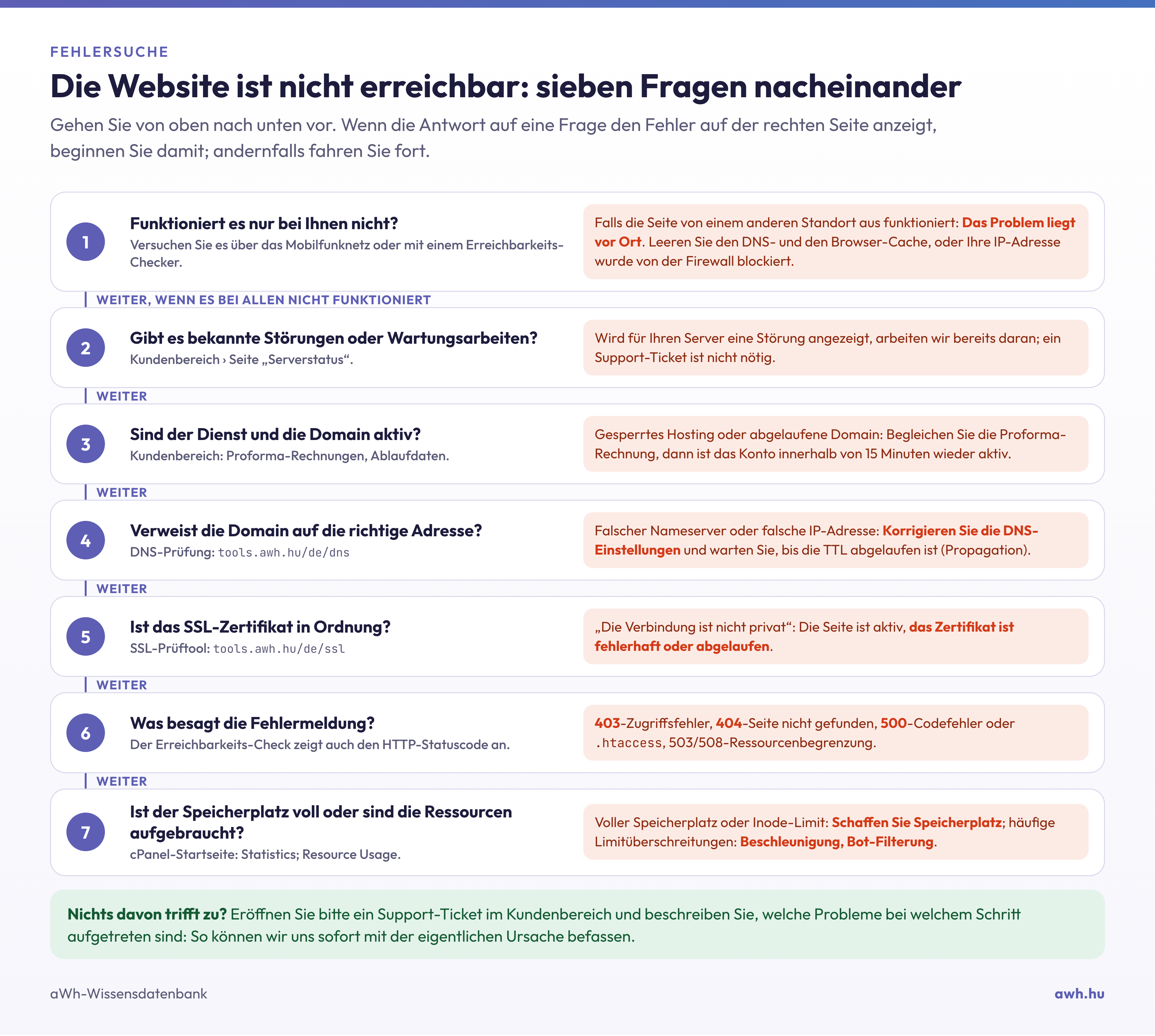
1. Funktioniert es nur bei Ihnen nicht oder bei allen?
Dies ist die wichtigste Frage, da alle weiteren Schritte davon abhängen.
Öffnen Sie unser Tool zur Messung der Verfügbarkeit und Reaktionszeit von Websites und geben Sie die Adresse der Website ein. Das Tool ruft die Seite von zwei Standorten aus auf:
- Über Ihren Browser, d. h. über Ihre Internetverbindung.
- Aus Rechenzentren, darunter Frankfurt, Warschau und einem Server in Budapest. Hier werden die Namensauflösung, die Verbindungsaufbauzeit, die Verschlüsselung und die Antwortzeit zusammen mit dem HTTP-Statuscode separat angezeigt.
Basierend auf dem Ergebnis:
- Die Website lässt sich von überall aus aufrufen, nur nicht von Ihrem Browser aus: Die Website funktioniert, das Problem liegt bei Ihrem Netzwerk. Der häufigste Grund ist, dass die Firewall des Servers Ihre IP-Adresse gesperrt hat, beispielsweise weil ein E-Mail-Programm versucht hat, sich mit einem alten Passwort anzumelden. Wie Sie dies erkennen und beheben können, erfahren Sie im Artikel über die IP-Sperre durch die Firewall. Seltener speichert Ihr Computer veraltete DNS-Daten; löschen Sie in diesem Fall den lokalen DNS-Cache.
- Die Seite wird von keiner Seite geladen: Der Fehler liegt nicht an Ihrer Internetverbindung. Fahren Sie mit den folgenden Schritten fort.
Schneller Test ohne Hilfsmittel: Schalten Sie das WLAN auf Ihrem Smartphone aus und rufen Sie die Seite über das Mobilfunknetz auf. Wenn sie dort funktioniert, ist die IP-Adresse Ihrer Verbindung zu Hause oder im Büro mit ziemlicher Sicherheit gesperrt.
2. Gibt es bekannte Störungen oder Wartungsarbeiten?
Bitte sehen Sie sich die Seite „Serverstatus“ im Kundenbereich an. Sollte dort angezeigt werden, dass derzeit Fehlerbehebungs- oder Wartungsarbeiten an Ihrem Server durchgeführt werden, arbeiten wir bereits daran, und Sie müssen kein separates Support-Ticket eröffnen.
3. Sind der Dienst und die Domain aktiv?
Ein häufiger Grund ist, dass der hinter der Website stehende Dienst oder die Domain nicht aktiv ist:
- Ausstehende Proforma-Rechnung: Wenn sowohl die Frist der Proforma-Rechnung zur Verlängerung des Webhosting-Pakets als auch die Nachfrist abgelaufen sind, wird das Webhosting-Paket gesperrt. Bitte überprüfen Sie auf der Seite „Abrechnung › Proforma-Rechnungen“ im Kundenbereich, ob noch unbezahlte Posten vorliegen; Informationen zur Zahlungsweise finden Sie im Artikel über Proforma-Rechnungen und Rechnungen. Nach der Zahlung wird Ihr Konto automatisch wieder aktiviert; Einzelheiten zur Sperrung sind im Artikel zur Sperrung beschrieben.
- Abgelaufene Domain: Die WHOIS-Abfrage zeigt das Ablaufdatum und den Status der Domain an. Ist die Domain abgelaufen, werden sowohl die Website als auch der E-Mail-Verkehr eingestellt; die erforderlichen Maßnahmen sind im Artikel zum Thema „Ablauf der Domain“ zusammengefasst.
- Noch laufende Registrierung: Eine neue .hu-Domain ist erst dann funktionsfähig, wenn die Registrierung abgeschlossen ist. Wenn Sie die Bestätigungs-E-Mail nicht bestätigt haben oder die Registry eine Erklärung anfordert, ist die Domain bis dahin nicht erreichbar. Im Kundenbereich zeigt der Status der Domain an, in welcher Phase sich der Vorgang befindet.
4. Verweist die Domain auf die richtige Adresse?
Wenn die Domain aktiv ist, aber nicht auf Ihr Hosting verweist, gelangen Besucher entweder auf einen alten Server, eine leere Seite oder gar nirgendwohin. Überprüfen Sie dies mit unserem DNS-Prüftool: Es zeigt Ihnen, welche Nameserver für die Domain zuständig sind und welche Antworten sie zurückgeben, und listet die Fehler zusammen mit den entsprechenden Maßnahmen auf. Die DNS-Abfrage zeigt den A-Eintrag der Domain an, d. h. die IP-Adresse, an die die Anfragen für die Website gesendet werden.
Typische Situationen:
- Neuer Webhosting-Account, alte Domain: Nach der Bestellung des Webhosting-Accounts müssen die Nameserver der Domain auf die im Willkommens-E-Mail des Webhosting-Anbieters angegebenen Nameserver umgestellt werden oder der A-Eintrag muss auf die IP-Adresse des Webhosting-Accounts gesetzt werden. Der Unterschied zwischen diesen beiden Vorgehensweisen wird im Artikel „A-Eintrag oder Nameserver-Wechsel“ erläutert.
- Aktuelle Änderung der Nameserver: Die Änderung wird weltweit innerhalb von wenigen Minuten bis zu 48 Stunden übernommen; in seltenen Fällen dauert es auch länger. Weitere Informationen hierzu finden Sie in dem Artikel über die DNS-Propagierung sowie in dem Artikel, der Fehler nach einer Nameserver-Änderung behandelt.
- Das DNS befindet sich an anderer Stelle, beispielsweise bei Cloudflare: Wenn wir das Hosting auf einen neuen Server umgezogen und Sie darüber informiert haben, müssen Sie die neue IP-Adresse beim externen DNS-Anbieter eintragen. Solange dort noch die alte IP-Adresse angegeben ist, ist die Website nicht erreichbar.
- Es wird die Standardseite angezeigt: Wenn anstelle Ihrer Website die Standardseite des Servers oder eine leere Verzeichnisliste angezeigt wird, verweist die Domain zwar auf den richtigen Server, ist jedoch nicht auf dem Hosting eingerichtet, oder die Dateien Ihrer Website befinden sich nicht im Stammverzeichnis.
5. Ist das SSL-Zertifikat in Ordnung?
Wenn Ihr Browser die Meldung „Die Verbindung ist nicht privat“ oder eine ähnliche Warnung anzeigt, funktioniert die Seite zwar, das Zertifikat ist jedoch fehlerhaft oder abgelaufen. Unser SSL-Prüftool zeigt das Ablaufdatum des Zertifikats, fehlende Zwischenzertifikate sowie die Gültigkeit des Zertifikats für die jeweilige Domain an. Die erforderlichen Maßnahmen sind im Artikel zum Fehler „Ihre Verbindung ist nicht privat“ beschrieben, während die Gründe für das Ausbleiben eines kostenlosen Zertifikats im Artikel zu AutoSSL-Fehlern erläutert werden.
6. Was besagt die Fehlermeldung?
Wenn die Seite von überall aus erreichbar ist, aber eine Fehlermeldung anzeigt, gibt der Fehlercode viele Hinweise. Unser Tool zur Überprüfung der Erreichbarkeit zeigt auch den HTTP-Statuscode an.
- „Diese Website ist nicht erreichbar“, DNS_PROBE oder NXDOMAIN: Die Domain kann nicht aufgelöst werden, da sie abgelaufen ist, noch nicht registriert wurde oder ein Fehler im DNS vorliegt. Dies wird in den Schritten 3 und 4 überprüft.
- Zeitüberschreitung (ERR_CONNECTION_TIMED_OUT): Der Server antwortet nicht. Mögliche Ursachen sind eine gesperrte IP-Adresse, ein Ausfall oder eine fehlerhafte IP-Adresse im DNS; siehe Schritt 1, 2 und 4.
- 403 Forbidden: Der Server lehnt die Anfrage aufgrund fehlerhafter Dateiberechtigungen, einer .htaccess-Regel oder eines Sicherheitsfilters ab. Der Artikel über HTTP-Statuscodes hilft Ihnen dabei, sich zurechtzufinden.
- 500 Internal Server Error: Es liegt ein Fehler im Code der Website oder in der .htaccess-Datei vor; die zu ergreifenden Maßnahmen sind im Artikel zum Fehler 500 beschrieben.
- 503 Service Unavailable: Der Server ist überlastet oder das Hosting-Paket hat eine seiner Grenzen erreicht; siehe Schritt 7.
- 508 Resource Limit Is Reached: Der Webhosting-Dienst hat die Obergrenze für gleichzeitige Prozesse erreicht; darüber berichtet der Artikel zum Fehler 508.
- Fehler 520–526 auf der Cloudflare-Seite: Cloudflare kann das Hosting nicht erreichen oder erhält von diesem einen SSL-Fehler. Die Einstellungen werden im Artikel „SSL hinter Cloudflare“ erläutert.
- Weiße, leere Seite: Meistens handelt es sich um einen PHP-Fehler; bei WordPress wird dies häufig durch ein Plugin verursacht; siehe den Artikel zum weißen Bildschirm bei WordPress.
- „Fehler beim Herstellen einer Datenbankverbindung“: Die Website kann nicht auf die Datenbank zugreifen, da die Anmeldedaten fehlerhaft sind oder der Speicherplatz erschöpft ist; siehe Schritt 7.
7. Ist der Speicherplatz voll oder sind die Ressourcen aufgebraucht?
Wenn der Speicherplatz voll ist, kann die Website keine neuen Dateien, Sitzungen oder Datenbank-Einträge schreiben, was zu einem 500er- oder 503er-Fehler bzw. zu einem Datenbankverbindungsfehler führt. Bei cPanel-Hosting können Sie die Speicherauslastung auf der cPanel-Seite zur Speicherauslastung einsehen, bei KeyHelp-basiertem Webhosting auf der Startseite des Administrationsbereichs. Wenn Sie Speicherplatz benötigen, löschen Sie alte Backups, Protokolldateien und E-Mails oder wechseln Sie zu einem größeren Hosting-Paket.
Sollte die Website nur zu Spitzenzeiten langsamer werden oder ausfallen, haben Sie möglicherweise die Ressourcengrenze Ihres Webhosting-Pakets erreicht. Auf der cPanel-Seite „Ressourcenauslastung“ finden Sie einen Artikel zur Echtzeitüberwachung der CloudLinux-LVE-Auslastung; Informationen zu den Ursachen und Lösungen erhalten Sie in dem Artikel zur Verbesserung der Webhosting-Leistung.
Falls keiner der Schritte Abhilfe geschaffen hat
Eröffnen Sie bitte ein Support-Ticket im Kundenbereich. Wir können Ihnen schneller helfen, wenn Sie im Support-Ticket folgende Angaben machen:
- die Adresse der Website und seit wann diese nicht mehr funktioniert;
- die im Browser angezeigte Fehlermeldung, möglichst mit einem Screenshot;
- den Link zur Ergebnisseite des Erreichbarkeits-Tests oder des DNS-Checks;
- Falls es nur bei Ihnen nicht funktioniert, geben Sie bitte Ihre öffentliche IP-Adresse an;
- ob Sie in letzter Zeit Änderungen vorgenommen haben (Nameserver, DNS, Plugin, Update).