 Deutsch
 Magyar
 English



Wenn Sie eine Website aufrufen, sendet der Browser eine Anfrage an den Server der Website. Der Server verarbeitet die Anfrage und sendet die zur Darstellung der Seite erforderlichen Dateien sowie den HTTP-Header und einen HTTP-Statuscode zurück.
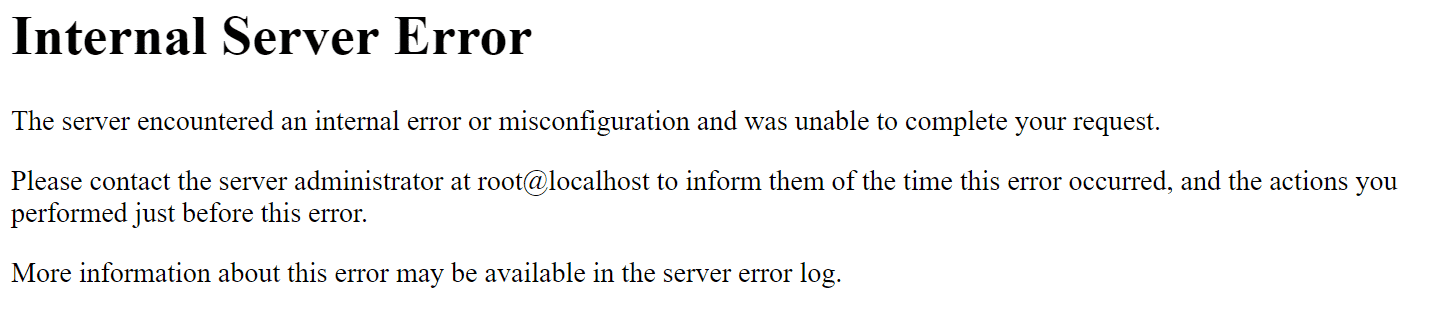
Der Statuscode teilt dem Browser den Status der Anfrage mit. Beispielsweise bedeutet der Wert 200, dass alles in Ordnung ist. Erhalten Sie eine Antwort mit dem Wert 500, bedeutet dies, dass auf Serverebene ein Fehler aufgetreten ist, der Server jedoch keine weiteren Informationen zur Ursache des Fehlers liefern kann.
Der Fehler 500 ist somit ein Code, der auf einen internen Fehler des Servers hinweist, d. h. auf eine Unregelmäßigkeit, die den Server daran hindert, die Anfrage ordnungsgemäß zu beantworten.
Sollten Sie auf einen 500er-Fehler stoßen, müssen Sie umgehend handeln, da Ihre gesamte Website bereits nicht mehr funktioniert.
Wie lassen sich die Ursachen für den 500er-Fehler ermitteln?
Die erste Frage, die Sie sich stellen sollten, lautet: „Welche Aktion habe ich gerade durchgeführt?“
Wenn Sie gerade an Ihrer Website arbeiten und dieser Fehler auftritt, hängt dies wahrscheinlich mit einer soeben vorgenommenen Änderung zusammen.
Falls Sie jedoch nichts unternommen haben, könnte die Ursache beispielsweise in einer automatischen Aktualisierung eines Plugins liegen. Hier finden Sie einige Tipps, wie Sie versuchen können, die Ursache dieses Fehlers einzugrenzen.
Überprüfen Sie die Protokolldateien
Auf jedem von aWh bereitgestellten Hosting finden Sie eine Datei namens „error.log“ oder „error_log“, auf die Sie per FTP oder über den Dateimanager des Webspace-Verwaltungsportals zugreifen können.
Überprüfen Sie die letzte „Fatal error:“-Datei, um festzustellen, was den 500er-Fehler auf Ihrem Webhosting-Konto verursacht hat.
Bitte überprüfen Sie die .htaccess-Datei
Wenn Sie eine Verbindung zum FTP-Server Ihres Webhostings hergestellt haben, sehen Sie eine Datei namens „.htaccess“ im Verzeichnis „public_html“ oder im Stammverzeichnis des Ordners, dessen Name mit dem Ihrer Domain übereinstimmt.
Diese Datei enthält Rewrite-Regeln und spezielle Konfigurationsparameter.
Nachdem Sie diese Datei identifiziert haben, benennen Sie sie in „.htaccess_old“ um, damit sie nicht mehr aktiv ist.
Wenn Ihre Website wieder funktioniert, liegt das Problem in der .htaccess-Datei. Sie müssen diese öffnen und Zeile für Zeile überprüfen, bis Sie die Zeile finden, die den 500er-Fehler auslöst. Bei WordPress wird die Erstellung einer neuen Standarddatei und das Zurücksetzen der Regeln im Artikel zum Zurücksetzen der .htaccess-Datei beschrieben.
Hinweis: Fügen Sie vor jeder Zeile ein # ein, um zu kennzeichnen, dass es sich um einen Kommentar handelt. Entfernen Sie diese anschließend zeilenweise und führen Sie einen Test durch: So lässt sich die fehlerhafte Zeile leichter finden.
Bitte überprüfen Sie Ihre PHP-Version
Falls Sie kürzlich die PHP-Version Ihres Webhostings geändert haben, könnte dies die Ursache für den 500er-Fehler sein.
Bei Versionsaktualisierungen können bestimmte Funktionen wegfallen, was zu Fehlern dieser Art führen kann.
Bitte überprüfen Sie den Code
Wenn der Fehler mit einem syntaktischen Problem in Ihrem PHP-Code zusammenhängt, werden die Art des Fehlers und die entsprechende Zeile auf der 500-Fehlerseite angezeigt.
Sie müssen lediglich die betreffende Datei öffnen, die entsprechende Zeile suchen und das Problem beheben.