 Deutsch
 Magyar
 English



WordPress-Plugins (im WP Toolkit: Erweiterungen) fügen der Website neue Funktionen hinzu, während WordPress-Themes (in WordPress: Vorlagen) das Erscheinungsbild bestimmen. Beides können Sie auch im WordPress-Dashboard verwalten; über die cPanel-WP-Toolkit-Oberfläche (WordPress-Verwaltung) ist dies jedoch ohne Anmeldung möglich – und wenn Sie mehrere Websites besitzen, können Sie alle gleichzeitig verwalten. Das Video zeigt die Installation, Konfiguration und Deinstallation eines Plugins.
Plugins und Designs einer Website
- Öffnen Sie im cPanel die WordPress-Verwaltungsoberfläche und rufen Sie die Detailansicht der Website über den Pfeil am Anfang der Zeile auf.
- Wechseln Sie zur Registerkarte „Plugins“ (oder „Themes“).
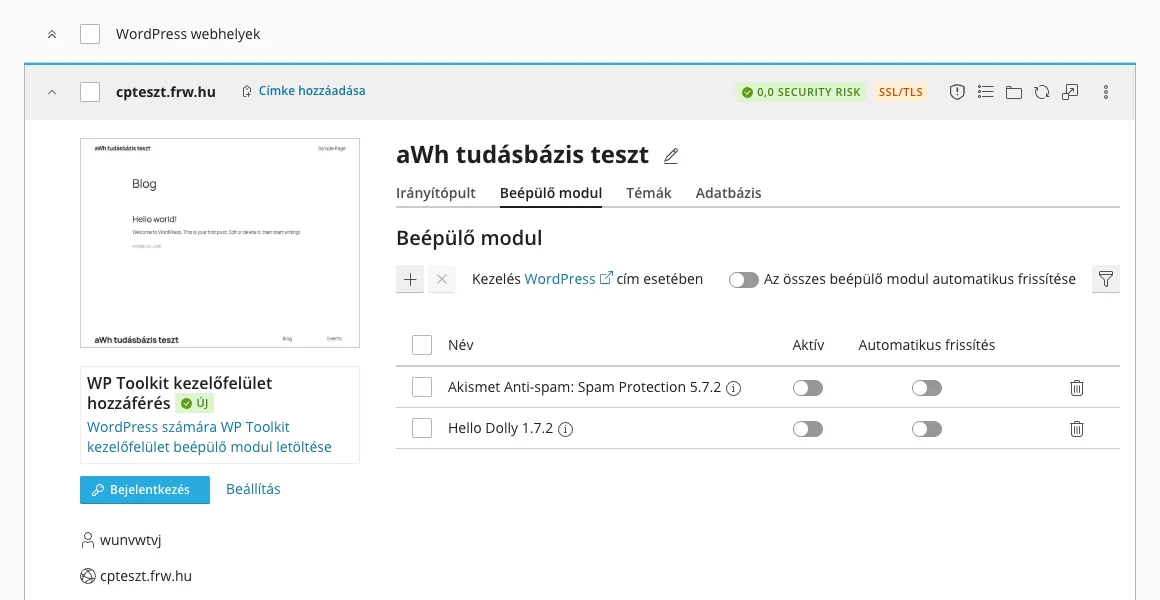
In der Liste befinden sich neben jedem Plugin zwei Schaltflächen:
- Aktiv: Schaltet das Plugin ein oder aus. Das deaktivierte Plugin verbleibt auf dem Hosting, wird jedoch nicht ausgeführt.
- Automatische Aktualisierung: Wenn Sie diese Funktion aktivieren, wird die neue Version des Plugins automatisch installiert. Mit dem Schalter „Alle Plugins automatisch aktualisieren“ können Sie diese Funktion für alle Plugins gleichzeitig aktivieren.
Über das Papierkorb-Symbol am Ende der Zeile können Sie das Plugin löschen. Auf der Registerkarte „Themes“ können Sie auf dieselbe Weise ein anderes Theme aktivieren oder nicht verwendete Themes löschen.
Installation eines neuen Plugins oder Themes
- Klicken Sie auf der Registerkarte „Plugins“ auf die Schaltfläche „+“ (auf der Registerkarte „Themes“ auf die Schaltfläche „Installieren“). Es öffnet sich das Fenster „Plugins und Themes“, in dem Sie auf der Registerkarte „Themes“ nach einem Theme suchen können.
- Geben Sie den Namen des Plugins in das Suchfeld ein. Im Filterbereich auf der rechten Seite können Sie nach Plugins filtern, die mit Ihrer WordPress-Version kompatibel sind, häufig installiert wurden oder gut bewertet wurden.
- Klicken Sie auf die Schaltfläche „Installieren“ neben dem ausgewählten Plugin. Das WP Toolkit lädt das Plugin von wordpress.org herunter, installiert es und aktiviert es.
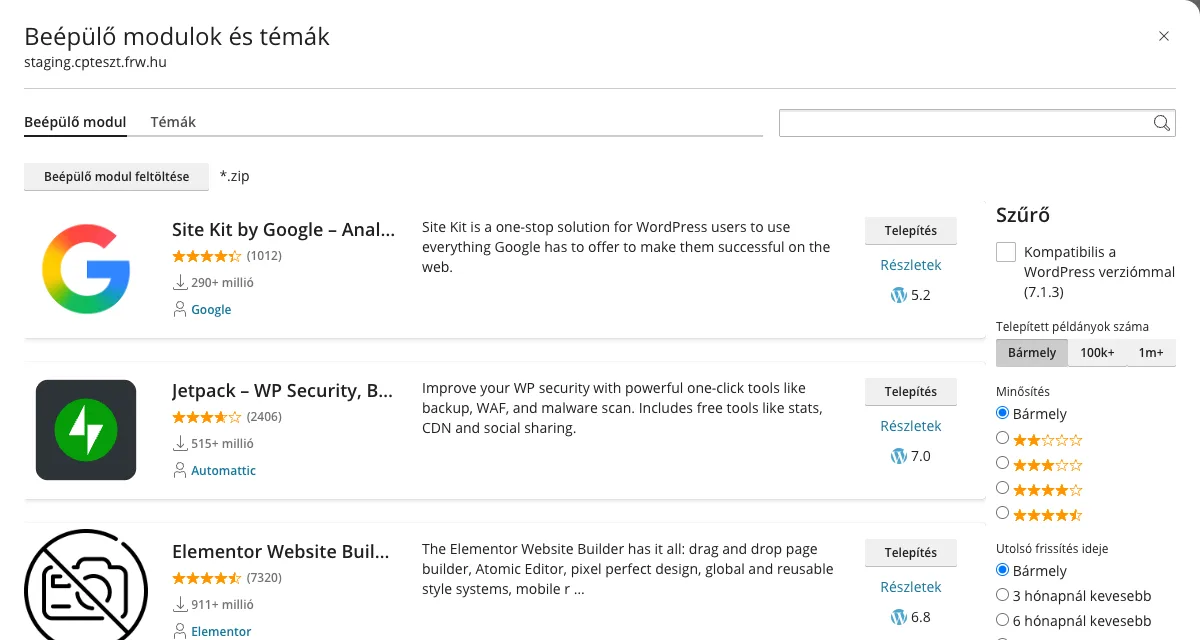
Ein erworbenes (Premium-)Plugin oder Theme, das nicht auf wordpress.org verfügbar ist, können Sie über die Schaltfläche „Plugin hochladen“ als .zip-Datei hochladen. Installieren Sie bitte ausschließlich Pakete, die von der offiziellen Website des Entwicklers heruntergeladen wurden; „geknackte“ Versionen enthalten häufig Malware (siehe: Gefahren durch „nulled“-Plugins).
Alle Websites gleichzeitig
Auf den Registerkarten „Plugins“ und „Themes“ im oberen Bereich des WP Toolkits sehen Sie die Plugins und Themes aller WordPress-Websites Ihres WordPress-Hostings in einer Liste, zusammen mit der Angabe, auf welcher Website sie installiert sind und ob sie dort aktiv sind.
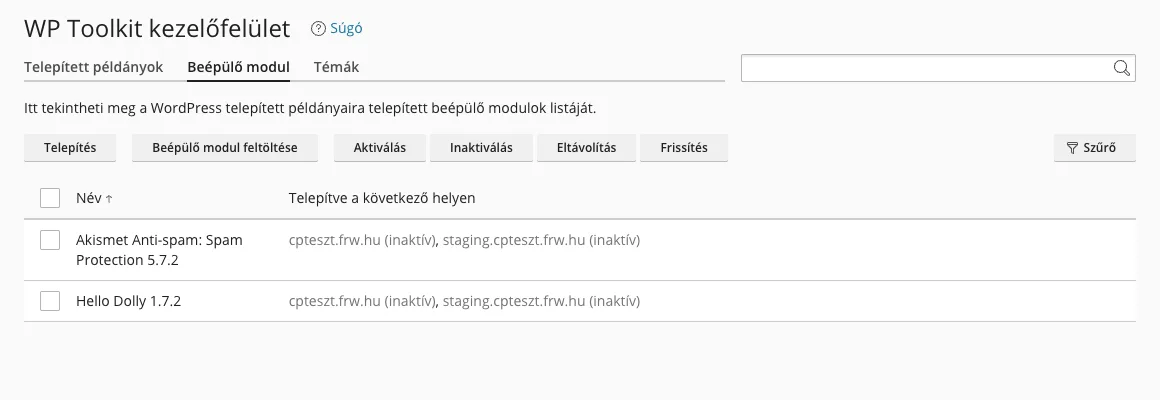
- Mit der Schaltfläche „Installieren“ können Sie ein Plugin auf mehreren Websites gleichzeitig installieren, mit der Schaltfläche „Plugin hochladen“ hingegen ein
.zip-Paket. - Markieren Sie die Plugins und führen Sie den Vorgang über die Schaltfläche „Aktivieren“, „Deaktivieren“, „Aktualisieren“ oder „Entfernen“ durch.
Bitte beachten Sie: Die hier gestartete Deinstallation löscht das ausgewählte Plugin von allen Websites, auf denen es installiert ist. Wenn Sie es nur von einer Website entfernen möchten, führen Sie dies bitte auf der Registerkarte „Plugins“ der Datenübersicht dieser Website durch.
Halten Sie Ihre Plugins auf dem neuesten Stand
- Löschen Sie alle nicht verwendeten Plugins und Themes. Die Dateien deaktivierter Plugins verbleiben auf dem Hosting, und ein veraltetes, anfälliges Plugin stellt auch dann ein Risiko dar, wenn es nicht ausgeführt wird. Es empfiehlt sich, ein Standard-Theme (beispielsweise das neueste „Twenty Twenty-…“) als Reserve beizubehalten.
- Führen Sie regelmäßig Updates durch. Die Einstellungen für automatische Updates werden in einem separaten Artikel behandelt; sollte das WP Toolkit ein anfälliges Plugin melden, finden Sie die erforderlichen Maßnahmen im Artikel über anfällige Plugins.
- Weniger Plugins, schnellere Seite. Jedes Plugin kann die Seite verlangsamen; darüber berichtet der Artikel zur Beschleunigung von WordPress.
- Erstellen Sie vor größeren Änderungen eine Sicherungskopie oder testen Sie diese zunächst auf einer Staging-Website.