 Deutsch
 Magyar
 English



Das Bearbeiten einer WordPress-Website ist so, als würden Sie Ihr Auto auf der Autobahn herumbasteln. Möglicherweise kommen Sie pünktlich und in gutem Zustand am Ziel an. Es kann aber auch alles furchtbar schiefgehen – und wenn Sie das oft genug tun, wird Ihnen früher oder später das Glück ausgehen.
Wenn Ihre Website Einnahmen generiert, beispielsweise ein WooCommerce-Online-Shop, ist das Experimentieren auf der Live-Website riskant: Ein fehlerhaftes Update oder eine fehlerhafte Template-Änderung kann die Website vor den Augen der Besucher unbrauchbar machen. Auf der Staging-Website (Test-Website) können Sie dieselben Änderungen sicher ausprobieren und nur die bewährten Änderungen auf die Live-Website übertragen.
Mit dem cPanel WP Toolkit lässt sich die Staging-Website mit wenigen Klicks einrichten, und Änderungen können ebenso einfach rückgängig gemacht werden. Das Video zeigt den gesamten Vorgang: das Klonen, das Benennen und das Kopieren der Daten.
Was ist eine Staging-Website?
Die Staging-Website ist ein Klon der Live-Website: Sie enthält dieselben Dateien und Daten, läuft jedoch unter einer separaten Subdomain (z. B. staging.pelda.hu) und mit einer eigenen Datenbank. Was dort geschieht, hat keine Auswirkungen auf die Live-Website, solange Sie die Daten nicht übertragen. Da sie auf demselben Webhosting-Server mit derselben PHP-Version und denselben Einstellungen läuft, verhält sie sich genauso wie die Live-Seite und ist daher eine zuverlässige Testumgebung.
Das manuelle Erstellen einer solchen Kopie umfasst mehrere Schritte: Datenbank-Export und -Import, das Kopieren der Dateien, das Anlegen der Subdomain und das Umstellen der Website-Adresse sowie das anschließende Rückgängigmachen der Änderungen auf dieselbe Weise. Das WP Toolkit übernimmt all dies für Sie.
Wann empfiehlt sich die Nutzung?
Alle Änderungen, die über das bloße Veröffentlichen eines Beitrags hinausgehen, sollten Sie zunächst auf der Staging-Website testen:
- das Testen neuer Zielseiten, Formulare oder Zahlungsprozesse, bevor diese den Besuchern präsentiert werden;
- ein größeres Update von WordPress, den Plugins oder der PHP-Version (in einfacheren Fällen wird dies auch von der Funktion „Intelligentes Update“ durchgeführt);
- Ausprobieren einer neuen Vorlage oder Anpassen einer bestehenden Vorlage;
- Individuelle Programmierung, Entwicklung neuer Funktionen.
Eine Staging-Website ist auch dann von Vorteil, wenn ein Entwickler oder Designer an der Seite arbeitet und nicht direkt auf der Live-Seite Änderungen vornehmen möchte; die Zugriffsrechte, die dem Entwickler gewährt werden können, werden in einem separaten Artikel behandelt.
Erstellung einer Staging-Website durch Klonen
- Öffnen Sie im cPanel den Menüpunkt „WordPress-Verwaltung“ (WP Toolkit) und rufen Sie die Details der Website auf, von der Sie eine Kopie erstellen möchten.
- Klicken Sie auf den Link „Klonen“.
- Lassen Sie im Abschnitt „Ziel“ die Option „Subdomain erstellen“ ausgewählt: Das WP Toolkit schlägt standardmäßig die
staging-Subdomain vor (z. B.staging.pelda.hu), Sie können jedoch auch einen anderen Namen angeben. Mit der Option „Vorhandene Domain verwenden“ können Sie auch auf eine bereits registrierte Domain oder Subdomain klonen. - Im Bereich „Datenbank“ schlägt das WP Toolkit einen neuen Datenbanknamen vor; diesen können Sie beibehalten.
- Klicken Sie auf die Schaltfläche „Starten“.
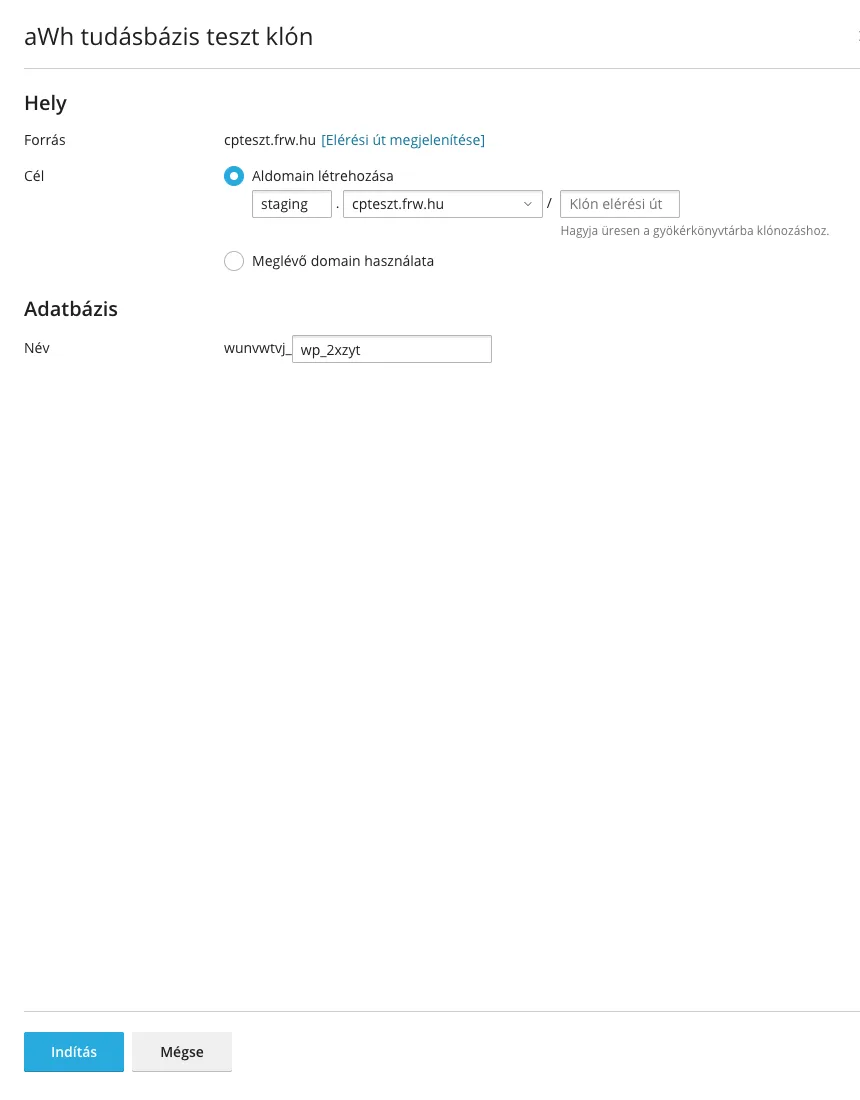
Das Klonen dauert je nach Größe der Website einige Minuten. Das WP Toolkit kopiert den gesamten Ordner der Website, einschließlich der Dateien und Ordner, die nicht zu WordPress gehören; weitere WordPress-Websites in diesem Ordner (beispielsweise eine andere Seite, die in einem Unterverzeichnis installiert ist) werden dabei ausgelassen. Sobald der Vorgang abgeschlossen ist, erscheint die neue Website in der Liste des WP Toolkits neben der Live-Website. Falls Sie bereits über eine staging-Subdomain verfügen, schlägt das WP Toolkit einen anderen Namen vor (z. B. staging-p).
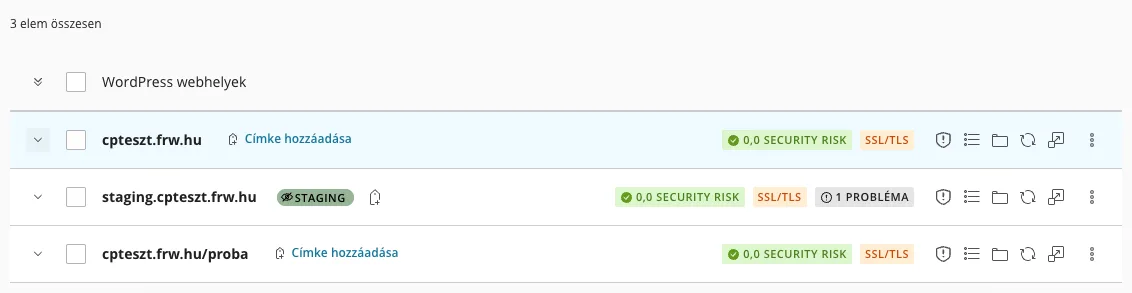
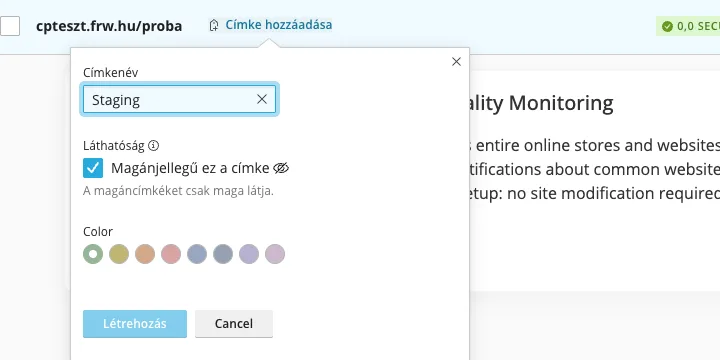
Um die Test-Website leicht von der Live-Website unterscheiden zu können, weisen Sie ihr ein Label zu: Klicken Sie auf den Link „Label hinzufügen“ neben dem Namen der Website, geben Sie im Feld „Label-Name“ beispielsweise das Wort „Staging“ ein, wählen Sie eine Farbe aus und klicken Sie auf die Schaltfläche „Erstellen“. Mit der** Einstellung „Dieses Label ist privat“** ist das Label nur für Sie sichtbar. Anhand der Labels können Sie die Liste über das Menü „Filtern und Sortieren“ in der oberen rechten Ecke filtern und sortieren.
Für die neue Subdomain stellt die cPanel-Funktion „AutoSSL“ innerhalb weniger Minuten ein Zertifikat aus. Auf dem Klon deaktiviert das WP Toolkit automatisch die Option „Suchmaschinen-Indizierung“, damit die Testseite nicht in Suchmaschinen aufgenommen wird; in der Liste wird dies durch die Meldung „1 PROBLEM“ angezeigt, was auf einer Testseite korrekt ist. Falls Sie nicht möchten, dass Unbefugte die Seite einsehen können, aktivieren Sie bitte auch die Option „Passwortschutz“.
Auf dem Klon sind die kritischen Sicherheitsmaßnahmen nicht aktiviert: Im Abschnitt „Sicherheit“ auf der Datenübersicht wird ein roter Link mit der Bezeichnung „Kritische Maßnahmen anwenden“ angezeigt. Klicken Sie darauf und aktivieren Sie die fehlenden Maßnahmen auf der Registerkarte „Sicherheitsmaßnahmen“; Einzelheiten hierzu finden Sie im Artikel über die Grundeinstellungen des WP Toolkits.
Übertragung der Änderungen auf die Live-Website
Wenn Sie auf der Staging-Website eine neue Funktion oder ein neues Design getestet haben, können Sie die Änderungen mit dem Datenkopier-Tool des WP Toolkits auf die Live-Website übertragen:
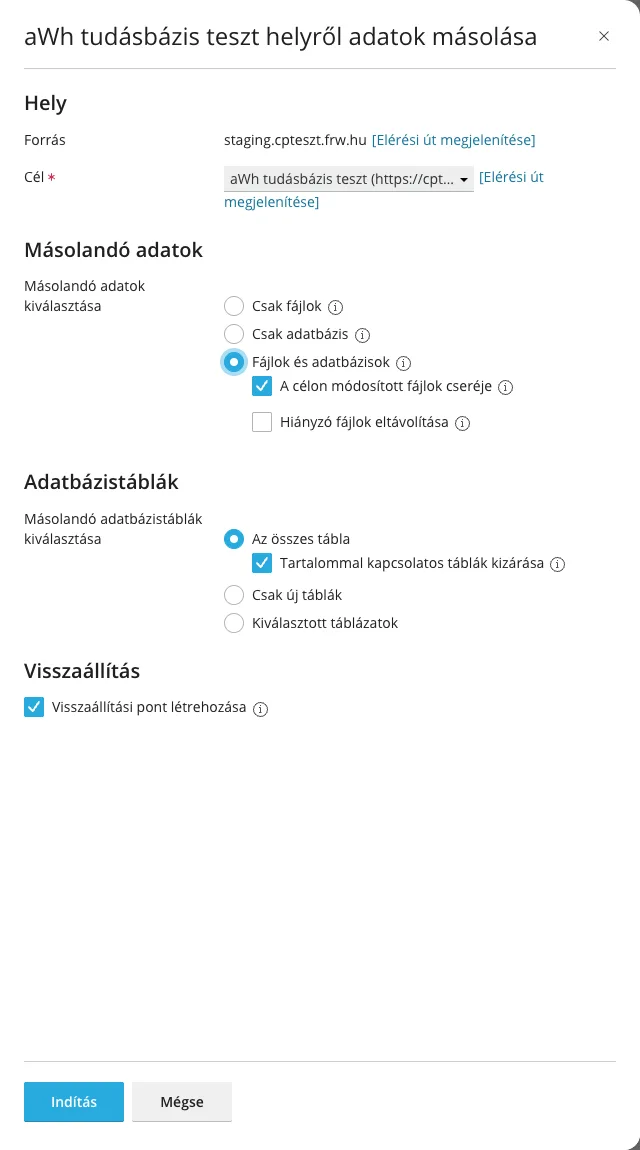
- Klicken Sie in den Details der Staging-Website auf den Link „Daten kopieren“.
- Wählen Sie in der Liste „Ziel“ die aktive Website aus.
- Wählen Sie im Abschnitt „Zu kopierende Daten“ aus, was übertragen werden soll: „Nur Dateien“, „Nur Datenbank“ oder „Dateien und Datenbanken“. Bei „Dateien“ können Sie festlegen, ob geänderte Dateien am Zielort überschrieben werden sollen („Geänderte Dateien am Zielort ersetzen“) und ob Dateien, die am Zielort vorhanden sind, aber in der Quelle fehlen, gelöscht werden sollen („Fehlende Dateien entfernen“).
- Im Abschnitt „Datenbanktabellen“ haben Sie folgende Auswahlmöglichkeiten: „Alle Tabellen“, „Nur neue Tabellen“ oder „Ausgewählte Tabellen“. Die standardmäßig aktivierte Option „Inhaltsbezogene Tabellen ausschließen“ lässt beispielsweise Beiträge und Benutzer außer Acht, sodass Inhalte, die währenddessen auf der Live-Seite erscheinen (Kommentare, Bestellungen, neue Benutzer), nicht verloren gehen; lassen Sie diese Option aktiviert.
- Nachdem Sie das Ziel ausgewählt haben, wird auch die Option „Wiederherstellungspunkt erstellen“ markiert. Belassen Sie die Einstellung so und klicken Sie auf die Schaltfläche „Starten“.
Nach dem Kopieren erscheint im Bereich „Aktualisierungen“ der Datenübersicht der Wiederherstellungspunkt der Live-Website mit dem entsprechenden Datum. Sollte etwas nicht wie vorgesehen funktionieren, können Sie mit den daneben befindlichen Pfeilen den Zustand vor dem Kopieren wiederherstellen und mit dem Papierkorb-Symbol den nicht mehr benötigten Wiederherstellungspunkt löschen. Das Kopieren der Daten deaktiviert nicht die Einstellung „Suchmaschinen-Indexierung“ der Live-Seite. Achten Sie bei Online-Shops besonders auf das Kopieren der Datenbank: Ein vollständiger Datenbankaustausch kann die neueren Bestellungen der Live-Seite durch ältere Bestellungen der Staging-Website überschreiben.
Einen ausführlicheren Überblick zu diesem Thema finden Sie in unserem Blog: WordPress-Staging: Einrichtung und sichere Nutzung einer Testumgebung im Jahr 2026.