 Magyar
 English


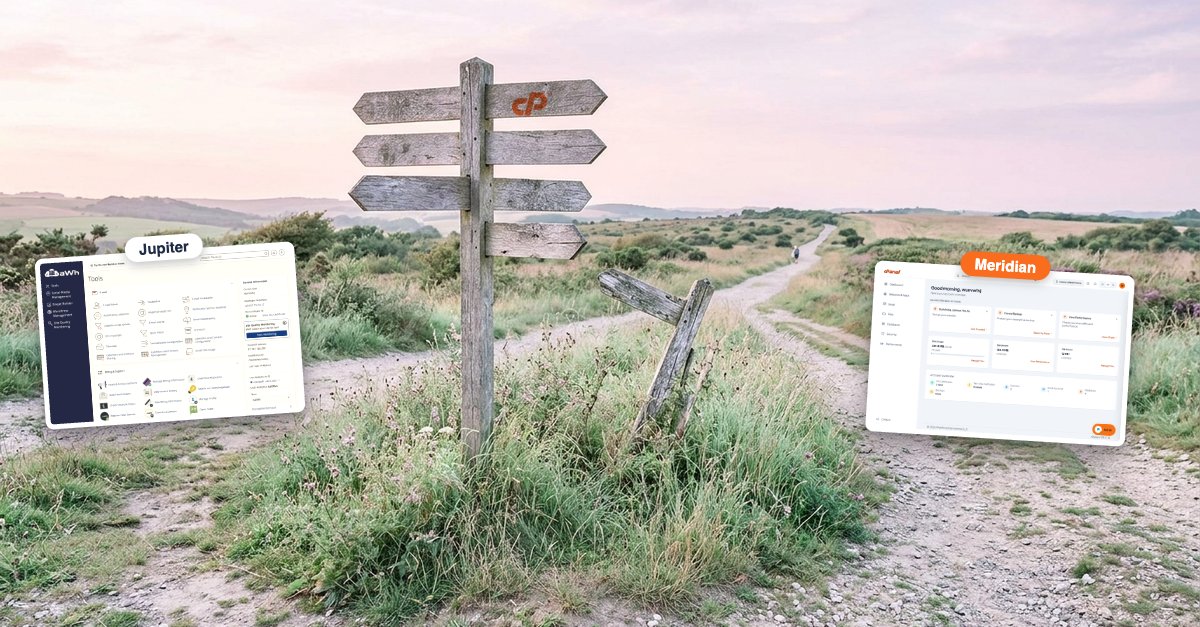
A cPanel & WHM 138-as verziójával új felület érkezett a cPanelhez: a Meridian. Nem a megszokott Jupiter felület leváltása, hanem egy második, választható téma mellette, amely egészen máshogy szervezi a vezérlőpultot. Az ikonrács helyett feladatok szerint csoportosított munkaterületek, gyorskereső, sötét mód és beépített AI asszisztens fogad.
Szervereinken már a 138-as cPanel fut, így ha cPanel tárhelyet használsz nálunk, egy kattintással kipróbálhatod, és ugyanígy vissza is válthatsz. Mi a tesztfiókunkon néztük végig, alább képekkel és egy rövid videóval mutatjuk meg, mit találsz benne, és mi hiányzik még belőle.
Mi az a Meridian?
A Meridian a cPanel fejlesztőjének, a WebProsnak az új, „célközpontú” felhasználói felülete. A kiadási jegyzetek szerint a 138-as verzióban jelent meg, és azóta több frissítést is kapott. A cPanel a Jupiter mellé szánja, nem helyette: a ritkábban használt, haladó eszközök a hivatalos leírás szerint is a Jupiterben maradnak, amelyet a cPanel továbbra is teljes körűen támogat.
A téma csak a kinézetet és a menük felépítését változtatja meg. A domainjeid, e-mail fiókjaid, adatbázisaid, fájljaid és beállításaid ugyanazok maradnak, akármelyik felületet használod.
Így kapcsolhatod be, és így válthatsz vissza
A klasszikus cPanel felület (Jupiter) fejlécének bal oldalán található a Try the new Meridian theme gomb. Erre kattintva azonnal betöltődik az új felület, és a következő belépéskor is ez fogad.
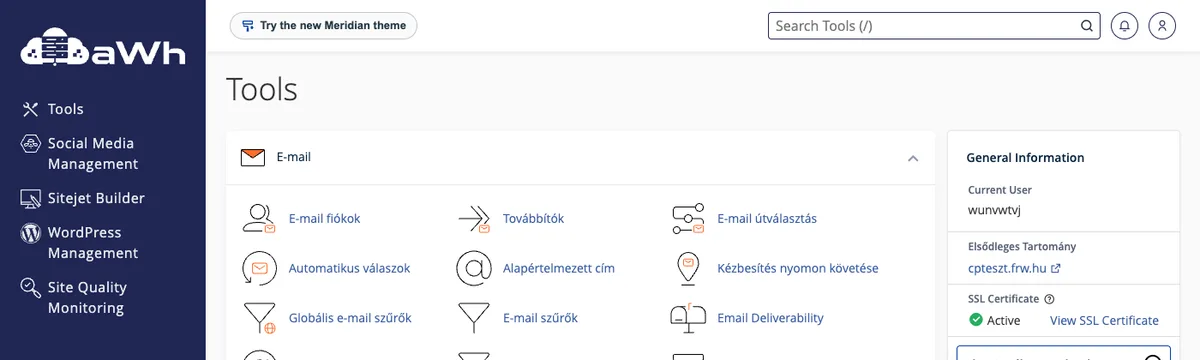
Visszaváltani a Meridian fejlécében lévő Classic cPanel Theme gombbal tudsz, vagy a beállítások (Account Preferences) Theme részében a Jupiter (Classic cPanel Theme) kiválasztásával. Az első visszaváltáskor a cPanel egy rövid kérdőívben megkérdezheti, miért döntöttél így; ezt nyugodtan bezárhatod. A két felület között bármikor, akárhányszor válthatsz, mert az aWh-nál a cPanel fiókok a Jupiter felülettel indulnak. (A cPanel leírása szerint a csak Meridiannal létrehozott fiókok maguk nem tudnak visszaváltani, ez nálunk nem érint senkit.)
A rövid videóban végigkattintjuk a Meridiant a bekapcsolástól a visszaváltásig:
A Dashboard: teendők és áttekintés egy helyen
Belépés után a Dashboard köszönt. A felső sorban a Suggested next actions a fiókod állapotából javasol teendőket: a tesztfiókunkon például egy még üres aldomain beüzemelését (Get Started), mentés készítését (Back Up Now) és a forgalmi adatok megnézését (View Stats). Alattuk a tárhelyhasználat, a sávszélesség és a fájlok száma látszik, legalul pedig az Account overview összesíti az SSL tanúsítványokat, a kétlépcsős azonosítást, a domaineket, az e-mail fiókokat és az adatbázisokat.
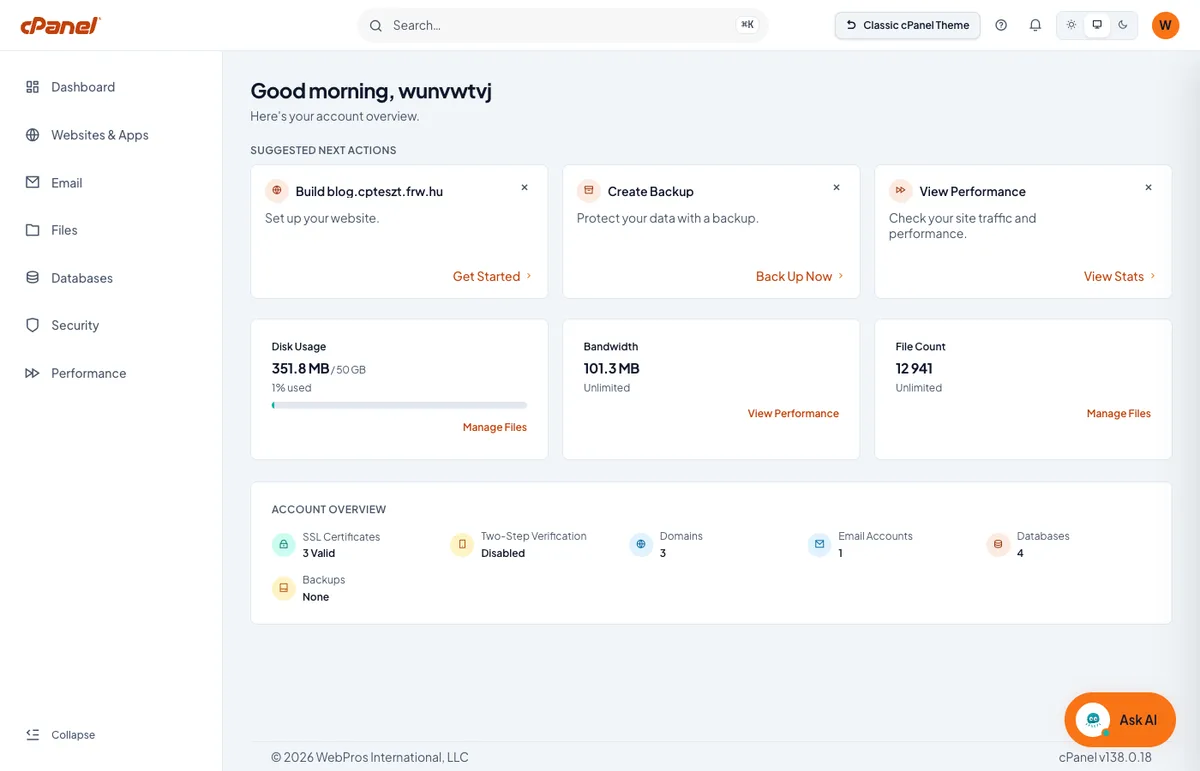
Ne ijedj meg, ha a Backups sorban None áll: a Meridian csak a cPanel saját, kézzel indított teljes mentéseit számolja. A cPanel tárhelyekről naponta készülő JetBackup mentéseket ez a felület nem mutatja, azok továbbra is a klasszikus felület JetBackup 5 menüjében érhetők el. Erről a mentésből való visszaállítást bemutató tudásbázis cikkben írtunk részletesen.
Hat munkaterület az ikonrács helyett
A Jupiter egyetlen hosszú oldalon, csoportokba rendezve sorolja fel a több tucat eszközt. A Meridian bal oldali menüje ehelyett hat munkaterületre osztja a fiókot: Websites & Apps, Email, Files, Databases, Security és Performance. Mindegyik tetején összesítő kártyák vannak, alattuk pedig egy kereshető, szűrhető táblázat.
Websites & Apps
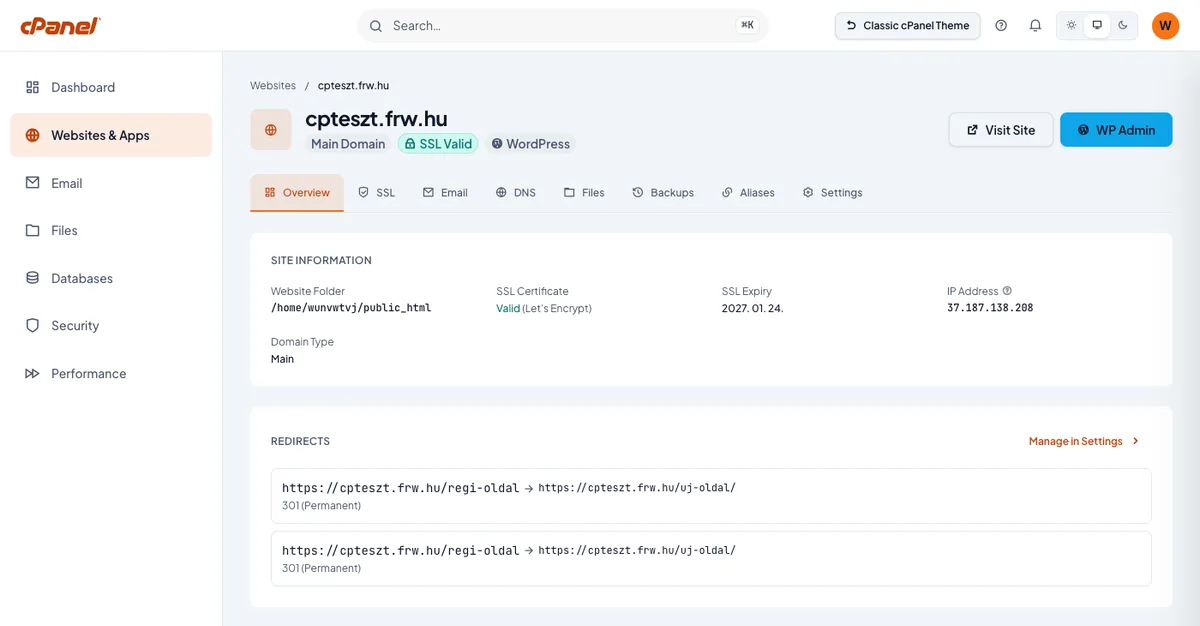
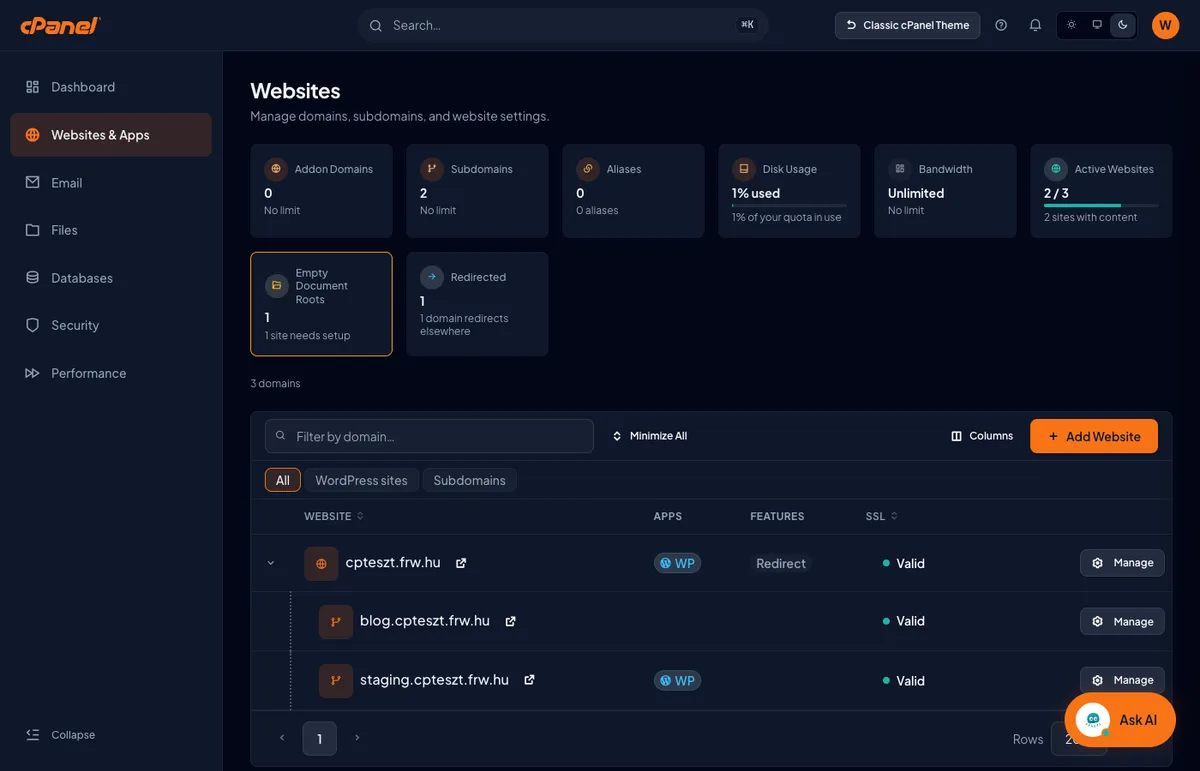
Itt látod egy listában a fő domaint, a kiegészítő domaineket és az aldomaineket. Minden sorban ott van, milyen alkalmazás fut rajta (például WP a WordPress oldalaknál), van-e átirányítás, és érvényes-e az SSL tanúsítvány. Új domaint vagy aldomaint az Add Website gombbal veszel fel. A felső kártyák azt is jelzik, ha egy domain gyökérkönyvtára még üres (Empty Document Roots).
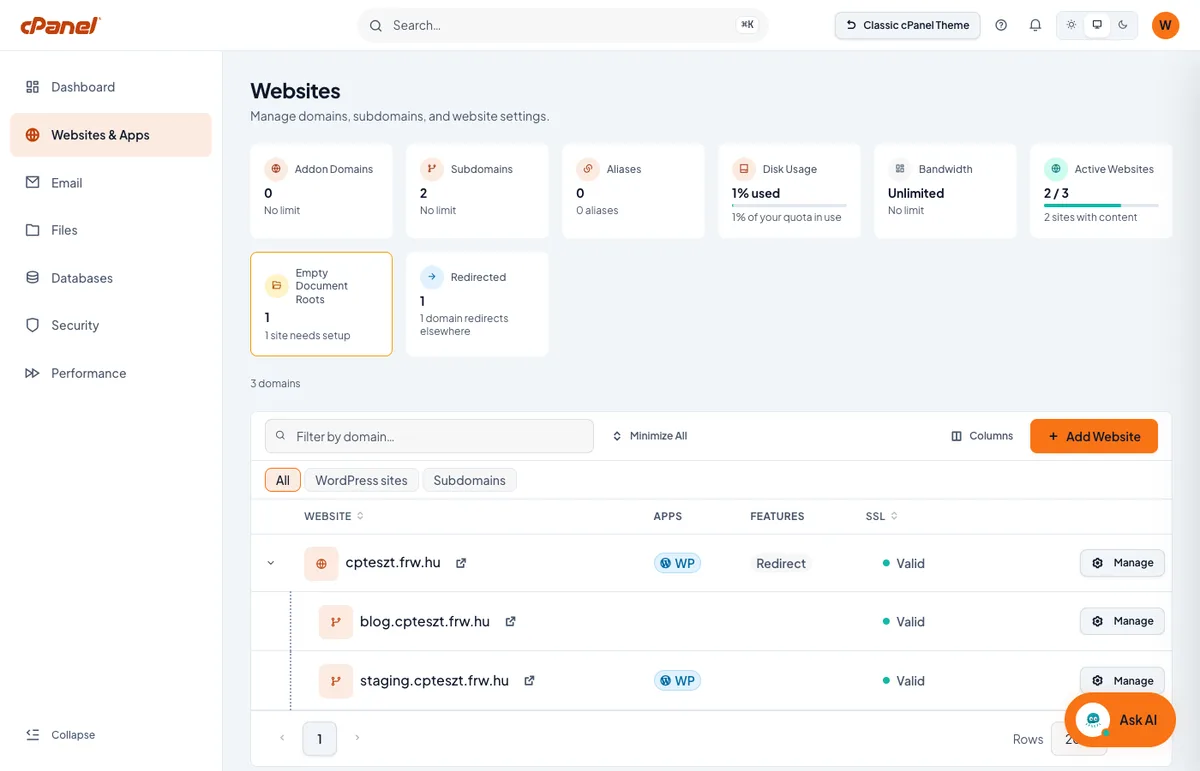
A domain nevére kattintva saját oldalt kap a webhely, Overview, SSL, Email, DNS, Files, Backups, Aliases és Settings lapokkal. Így egy helyen kezelheted, ami a Jupiterben öt-hat külön menüpontban van: a DNS rekordokat, az átirányításokat, a HTTPS kényszerítését (Force HTTPS), a webhelyhez tartozó FTP fiókokat és a könyvtárak jelszavas védelmét. WordPress oldalnál a WP Admin gombbal egyből a WordPress vezérlőpultjába lépsz.
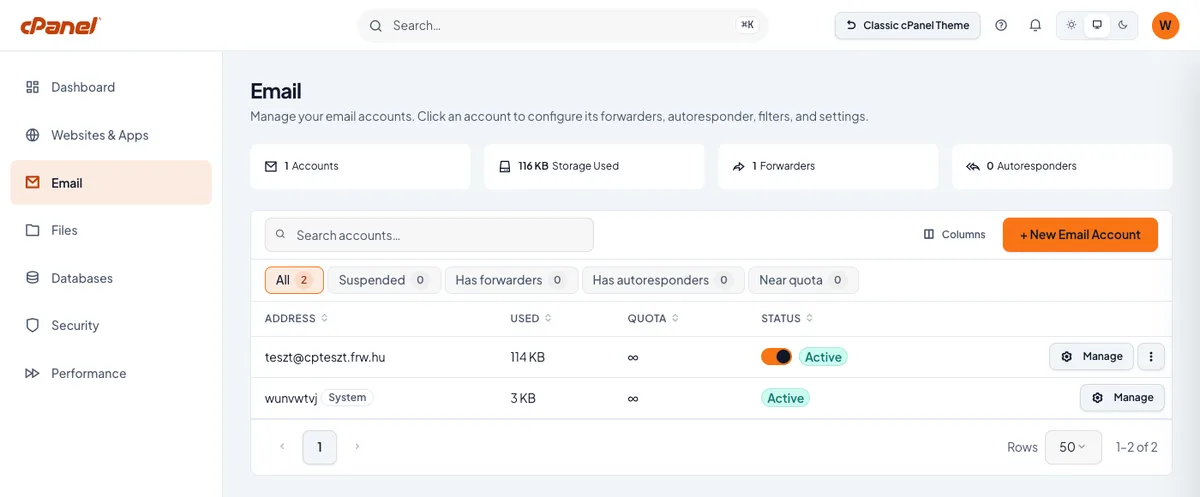
Az Email munkaterület a postafiókokat sorolja fel a felhasznált tárhellyel, a kvótával és az állapotukkal. A szűrőgombokkal gyorsan megtalálod a felfüggesztett, a továbbítót vagy automatikus választ használó, illetve a kvótájuk közelében járó fiókokat. Új címet a New Email Account gombbal hozhatsz létre; a fiókra kattintva állíthatod be a továbbítókat, az automatikus választ és a szűrőket. A lépéseket a klasszikus felületen az e-mail fiók létrehozásáról szóló cikkünk mutatja be.
Files és Databases
A Files munkaterületen egymás melletti lapokon van a fájlkezelő (File Manager), a lemezhasználat (Disk Usage), az FTP fiókok (File Transfer Accounts) és a mentések (Backups), a kártyák pedig a lomtár méretét is mutatják. A Databases egyelőre egyszerű lista az adatbázisokról és a hozzájuk rendelt felhasználókról, új adatbázist a Create Database gombbal hozhatsz létre. A phpMyAdmint a keresőben a Browse & Query Database paranccsal éred el.
Security
A Security munkaterület egy biztonsági pontszámmal (Security Score) indít, mellette az SSL, a webes tűzfal, a kétlépcsős azonosítás és a HTTPS-átirányítás állapotával. A tesztfiókunk 63 pontot kapott; a pirossal kiemelt kártyák szerint a kétlépcsős azonosítás és a HTTPS-re irányítás hiányzott. Az SSL Certificates lapon domainenként egy kapcsolóval állíthatod be az automatikus SSL-t (AutoSSL) és a HTTPS-átirányítást.
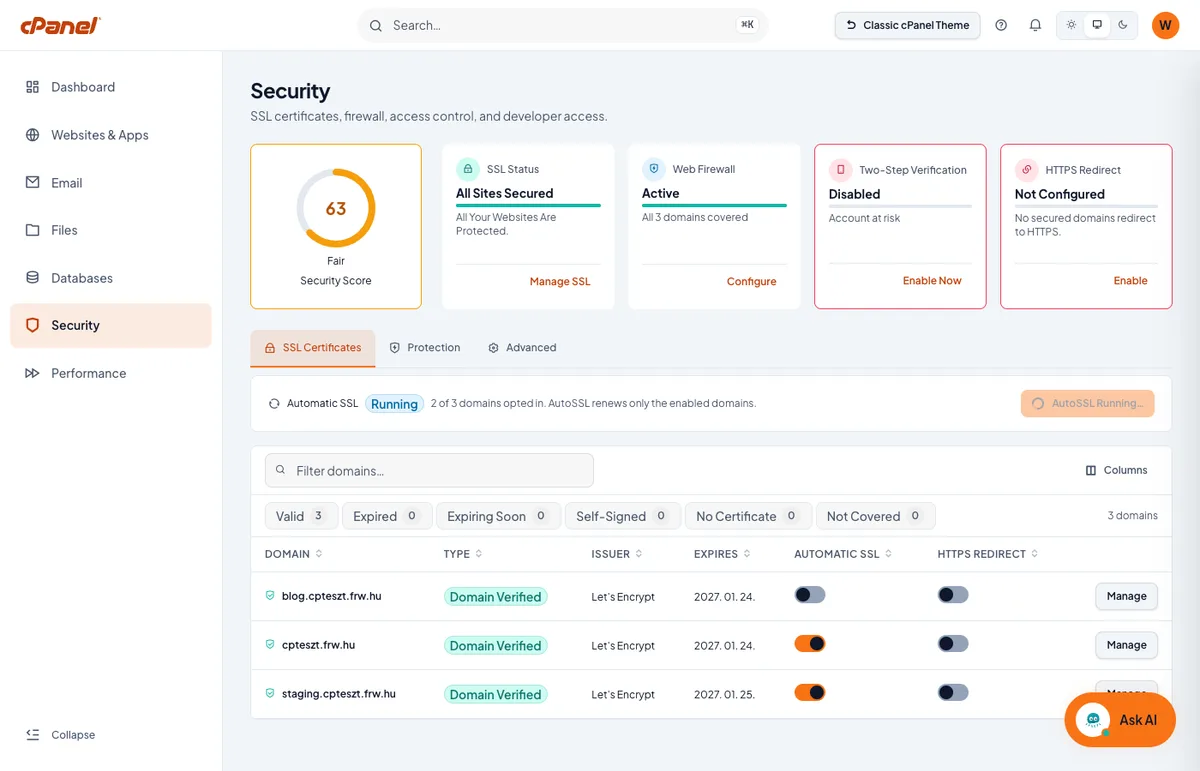
A pontszám jó emlékeztető: ha a kétlépcsős azonosítás nálad is Disabled, az útmutatónk alapján pár perc alatt bekapcsolhatod.
Performance
A Performance a sávszélességet, a látogatókat, a hibák számát, valamint a processzor- és memóriahasználatot mutatja, mindegyiknél jelezve, milyen gyakran frissül az adat. Alatta webhelyenként (By Websites) és a legutóbbi hibák szerint (Recent Errors) bonthatod tovább.
Gyorskereső és sötét mód
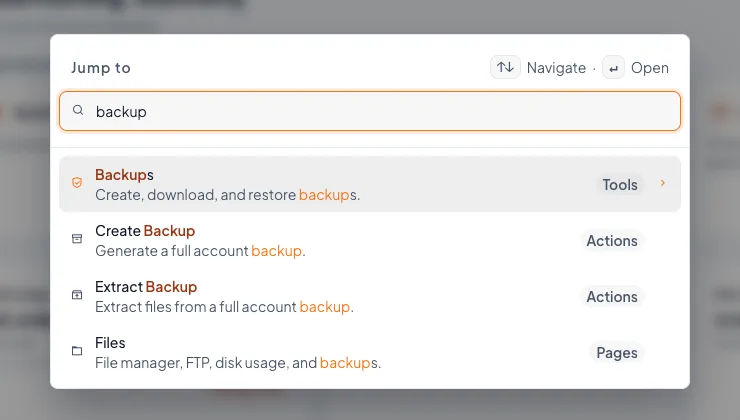
A fejléc keresője bárhonnan megnyitható a ⌘K (Windowson és Linuxon Ctrl+K) billentyűkkel vagy a / jellel. Nemcsak oldalakat, hanem műveleteket is talál: ha beírod, hogy „backup”, a mentések oldala mellett a Create Backup és az Extract Backup műveletet is felajánlja.
A fejléc jobb oldalán a világos (Light), a rendszer szerinti (System) és a sötét (Dark) megjelenés között válthatsz. A sötét téma esti munkához kíméletesebb a szemnek.
Beépített AI asszisztens
A jobb alsó sarokban lévő Ask AI gomb a cPanel AI asszisztensét nyitja meg. Az asszisztens tudja, melyik oldalon vagy, és ehhez illő kérdéseket ajánl (például „What domains do I have?” vagy „How much disk space am I using?”). A cPanel leírása szerint el tudja magyarázni a funkciókat, végigvezet a lépéseken, és lekérdezi a fiók adatait (domainek, tárhely, e-mail, adatbázisok, SSL állapot). Ha a szolgáltató engedélyezi, egyszerű módosításokat is végrehajthat, de csak a felhasználó jóváhagyása után.
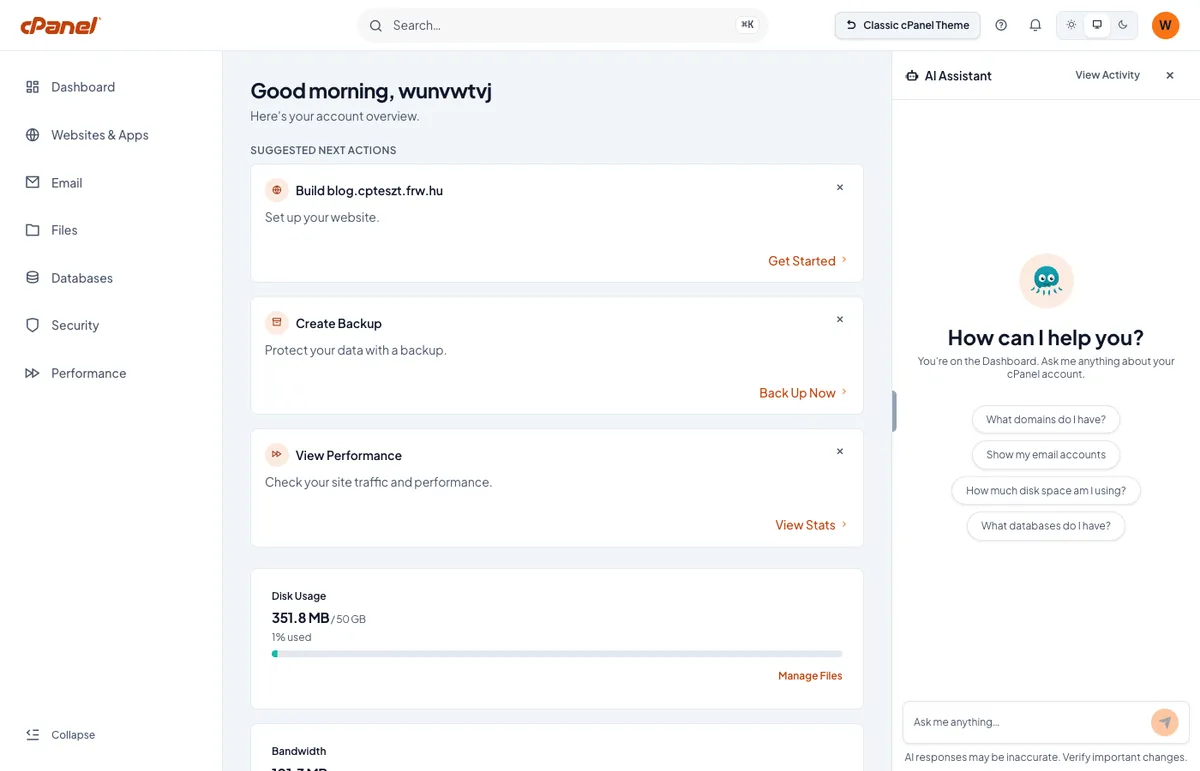
A panel felülete angol nyelvű, és ahogy az alján is olvasható, az asszisztens válaszai pontatlanok lehetnek, ezért a fontos lépéseket mindig ellenőrizd.
Mi hiányzik még?
A Meridian ígéretes, de egyelőre nem tud mindent, amit a Jupiter.
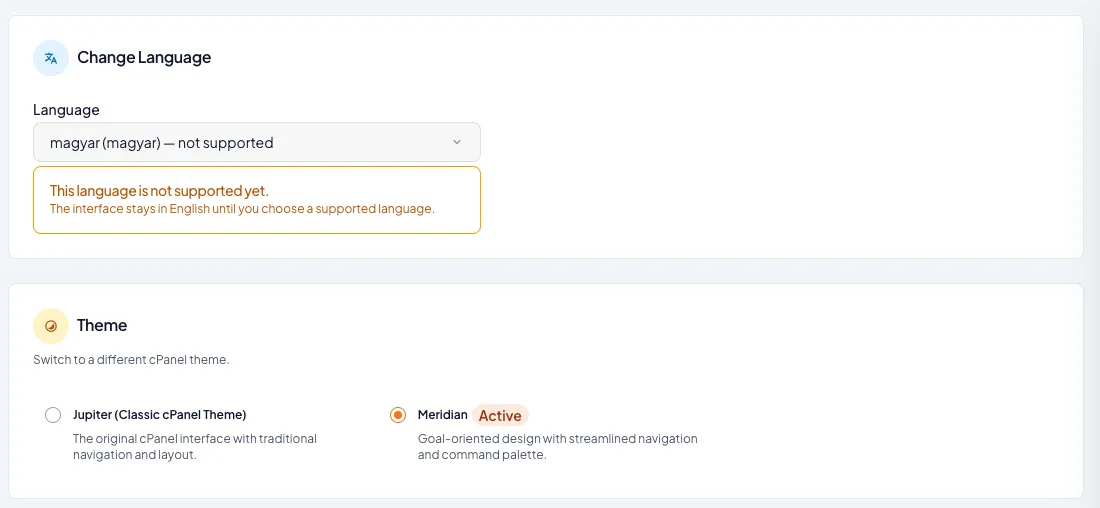
Nincs magyar nyelv. A Meridian a magyarra állított fiókokban is angolul jelenik meg. A beállítások Change Language részénél ki is írja: „magyar (magyar) — not supported”. A kiadási jegyzetek szerint jelenleg angolul, németül, spanyolul, franciául, portugálul, törökül, oroszul, japánul és indonézül érhető el.
Sok megszokott eszköz csak a klasszikus felületen van. A Meridian keresője a tesztfiókunkon nem talált rá ezekre, így ezeket továbbra is a Jupiterben éred el:
- WordPress Management (WP Toolkit), amellyel a WordPress oldalakat telepíted és kezeled. A Meridian a WordPress oldalakat csak megjelöli, és a WP Admin gombbal a WordPress vezérlőpultjába léptet;
- JetBackup 5, a napi mentések visszaállítására;
- ImunifyAV, a kártevőkeresés eredményeivel;
- Cron-feladatok, vagyis az ütemezett feladatok;
- Select PHP Version, a PHP-verzió és a PHP-bővítmények beállítása;
- Setup Node.js App és Setup Python App, a Node.js és a Python alkalmazásokhoz;
- Terminal és Git™ Version Control.
A cPanel maga is úgy fogalmaz, hogy a haladó és ritkábban használt eszközökhöz a Jupiter marad. A tudásbázisunk útmutatói ezért egyelőre továbbra is a klasszikus felületet mutatják be, a menünevekkel együtt.
Érdemes átváltani?
Próbáld ki nyugodtan, hiszen semmi nem vész el, és egy kattintással visszaválthatsz. Ha főleg e-mail fiókokat, domaineket és SSL tanúsítványokat kezelsz, a Meridian áttekinthetőbb és gyorsabb a Jupiternél, és a domainenkénti oldalak sok kattintást spórolnak meg. Ha viszont WordPress oldalakat kezelsz a WP Toolkittel, mentést állítasz vissza, vagy fejlesztői eszközöket használsz, egyelőre rendszeresen vissza kell váltanod, és az angol nyelvű felület sem mindenkinek kényelmes.
Mi a Meridian fejlődését folyamatosan figyeljük, és ha a magyar nyelv és a hiányzó eszközök megérkeznek, a tudásbázist is frissítjük. Ha kérdésed van a felülettel vagy a cPanel tárhelyeddel kapcsolatban, írj nekünk.