 Deutsch
 Magyar
 English



Auf unseren cPanel-Servern können Sie mithilfe des CloudLinux PHP Selector in Ihrer eigenen virtuellen Umgebung zwischen mehreren PHP-Versionen von 5.1 bis 8.5 wählen. So können Sie stets die PHP-Version verwenden, die für die von Ihnen ausgeführte Anwendung am besten geeignet ist.
Welche Version sollten Sie wählen?
Im Hinblick auf Leistung, Funktionen und Sicherheit empfiehlt es sich, die neueste, noch unterstützte PHP-Version zu verwenden. Ältere Versionen erhalten keine Sicherheitspatches mehr von den PHP-Entwicklern. Es gibt jedoch ältere Anwendungen, Vorlagen und Plugins, die mit den neueren Versionen nicht kompatibel sind; in diesen Fällen kann vorübergehend eine ältere Version erforderlich sein, bis die Anwendung aktualisiert wird.
Bevor Sie einen Versionswechsel vornehmen, überprüfen Sie bitte in der Dokumentation Ihrer Anwendung (z. B. WordPress, WooCommerce oder Ihr WordPress-Theme), welche PHP-Versionen unterstützt werden, und erstellen Sie ein Backup.
Wechsel der Version
-
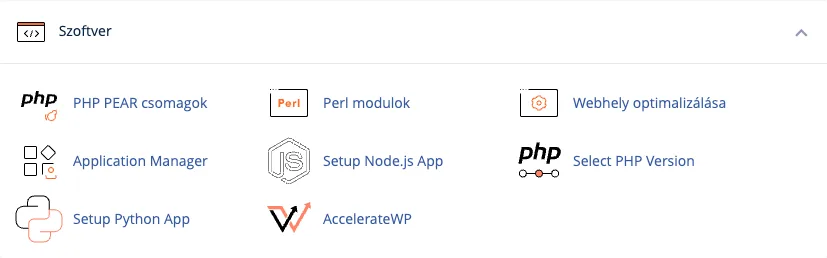
Melden Sie sich bei cPanel an und klicken Sie in der Gruppe „Software“ auf den Menüpunkt „Select PHP Version“.
-
Klicken Sie auf der Seite „PHP Selector“ auf der Registerkarte „Globale Einstellungen des Kontos“ in der Zeile „PHP-Version“ auf die aktuelle Version (z. B. „8.4 (aktuell)“) und wählen Sie die gewünschte Version aus der Liste aus. Die Änderung wird sofort gespeichert.
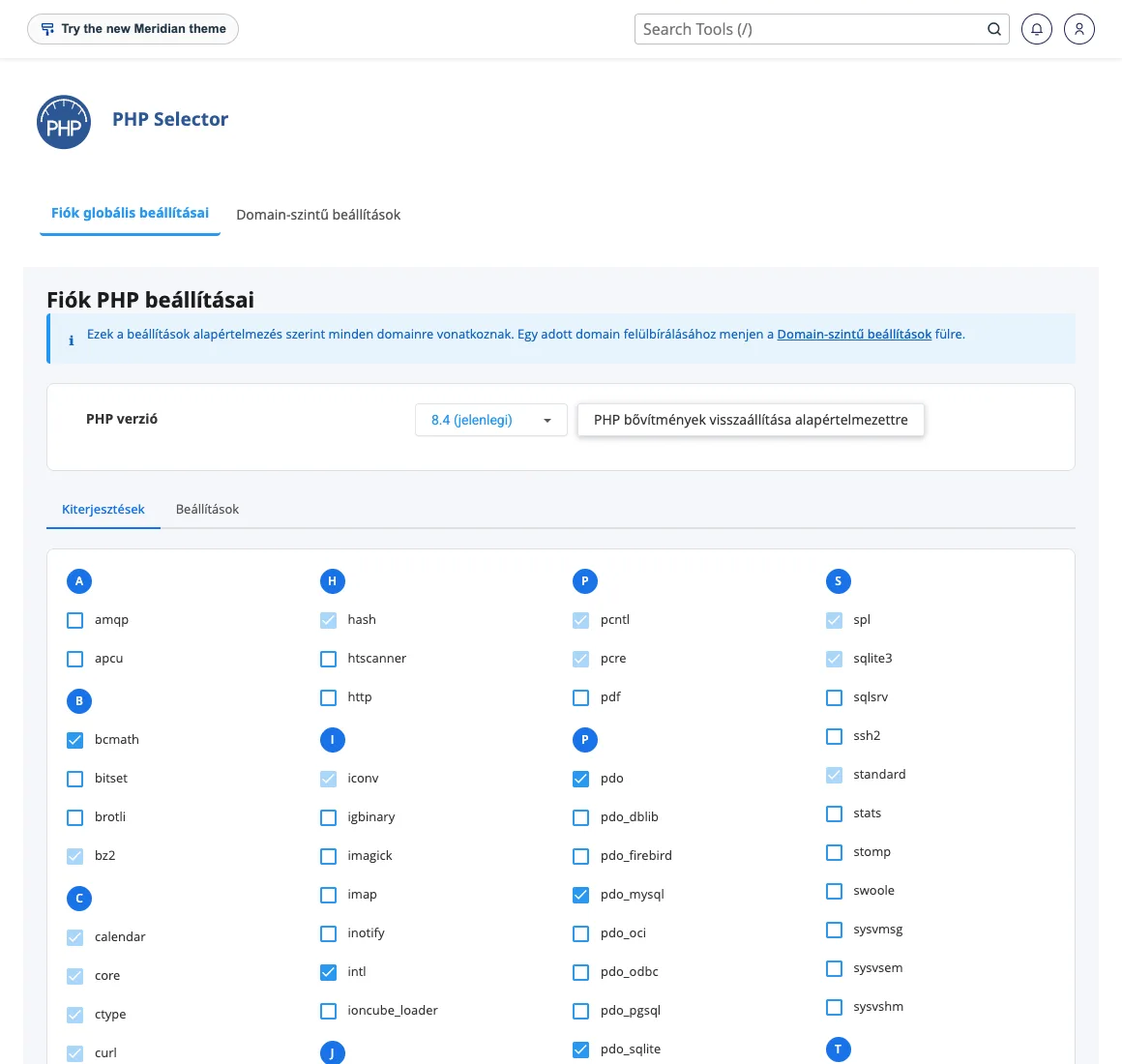
- Darunter sehen Sie auf der Registerkarte „Erweiterungen“ die für die ausgewählte Version verfügbaren PHP-Plugins (Module). Diese können Sie je nach den Anforderungen Ihrer Anwendung aktivieren oder deaktivieren; Einzelheiten dazu finden Sie im Artikel zur Verwaltung von PHP-Plugins.
- Rufen Sie Ihre Website auf und überprüfen Sie, ob alles ordnungsgemäß funktioniert.
Die Versionsumstellung tritt sofort in Kraft, und Sie können jederzeit die vorherige Version wiederherstellen, falls die Seite Fehler anzeigt.
PHP-Einstellungen
Dort können Sie auf der Registerkarte „Einstellungen“ auch die Werte anpassen, die den Betrieb von PHP regeln, beispielsweise die maximale Größe der hochladbaren Dateien oder die Speicherbegrenzung. Zur Änderung der maximalen Upload-Größe für PHP (upload_max_filesize) gibt es einen separaten Artikel.
Mehrere Seiten, mehrere Versionen
Die hier festgelegte Einstellung gilt für alle Websites auf dem Webhosting-Account. (Auf der Registerkarte „Einstellungen auf Domain-Ebene“ wäre für die domänenbezogene Einstellung eine Website-Isolierung erforderlich; diese ist auf unseren Webhosting-Konten nicht aktiviert.) Falls eine ältere Anwendung eine andere Version benötigt als die übrigen Seiten, können Sie auch für jedes Verzeichnis eine eigene PHP-Version festlegen; die einzelnen Schritte werden im Artikel zur Einstellung unterschiedlicher PHP-Versionen pro Verzeichnis beschrieben.
Wenn die Seite eine Fehlermeldung anzeigt
Nach einem Versionswechsel ist der häufigste Fehler eine leere Seite oder der Fehler „500 Internal Server Error“. Setzen Sie in diesem Fall die vorherige Version wieder her und ermitteln Sie anschließend anhand des Fehlerprotokolls der Anwendung, welches Plugin oder welches WordPress-Theme das Problem verursacht. Bei WordPress hilft Ihnen der Artikel zum „White Screen of Death“ bei der Fehlersuche.