 Deutsch
 Magyar
 English



Wenn die Medienbibliothek beim Hochladen eines Bildes folgende Meldung anzeigt: „Die hochgeladene Datei konnte nicht in den Ordner wp-content/uploads/2026/10 verschoben werden.“ (auf Englisch: „The uploaded file could not be moved to wp-content/uploads/2026/10.“), ist die Datei auf dem Server angekommen; lediglich der letzte Schritt ist fehlgeschlagen. PHP speichert die hochgeladene Datei zunächst in einem temporären Ordner, und WordPress würde sie von dort in den entsprechenden Monatsordner unter „uploads“ verschieben. Bei cPanel-Hosting-Konten läuft PHP unter Ihrem Benutzerkonto; daher bedeutet dieser Fehler, dass Ihr Benutzer derzeit keine Schreibrechte für diesen Ordner besitzt.
Die drei häufigsten Ursachen sind: Die Berechtigungen oder der Eigentümer des Ordners sind falsch (meistens nach einer Migration oder einer Wiederherstellung), der Speicherplatz ist voll oder die Obergrenze für die Anzahl der Dateien ist erreicht, oder WordPress versucht, in einen falschen Pfad zu schreiben, der beispielsweise auf den alten Speicherplatz verweist.
Auf welchen Schritt bezieht sich welche Fehlermeldung?
- „Ich konnte die hochgeladene Datei nicht kopieren …“: Der Ordner des Monats ist vorhanden, doch das Verschieben ist fehlgeschlagen. Darum geht es in diesem Artikel.
- „… Das Erstellen des Verzeichnisses ist fehlgeschlagen. Kann das übergeordnete Verzeichnis vom Server geschrieben werden?“ („Unable to create directory …“): Es konnte nicht einmal das Verzeichnis „month“ erstellt werden. Die gleichen Schritte helfen auch hier, nur eine Ebene höher, im Verzeichnis „
uploads“. - „Fehlendes Arbeitsverzeichnis“ oder „Fehler beim Schreiben der Datei auf die Festplatte“: Die erste, vorläufige Sicherung ist fehlgeschlagen. Dies ist ein serverseitiger Fehler; wenden Sie sich bitte an unseren Support.
- „Die hochgeladene Datei überschreitet die in der Datei php.ini festgelegte Obergrenze für die Dateigröße (upload_max_filesize).“ (Diese Meldung wird von WordPress auf Englisch angezeigt): Die Datei ist zu groß. In diesem Artikel wird über diese Upload-Beschränkung berichtet.
WordPress unterdrückt den Fehler bei der Migration, weshalb im PHP-Protokoll meist keine Spuren davon zu finden sind. Mit dem folgenden Test können Sie die Ursache schneller ermitteln.
1. Versuchen Sie, in den Ordner zu schreiben
Das cPanel-Terminal (Gruppe „Erweitert“) oder SSH läuft unter Ihrem eigenen Benutzerkonto, genau wie PHP. Geben Sie den in der Fehlermeldung angegebenen Ordner ein:
touch ~/public_html/wp-content/uploads/2026/10/.irasteszt && echo IRAS OK
Mögliche Antworten:
IRAS OK: Der Ordner ist beschreibbar, das Problem liegt woanders (siehe Schritt 4 und 5). Löschen Sie die Testdatei:rm ~/public_html/wp-content/uploads/2026/10/.irasteszt.- „
Permission denied“: Berechtigungsfehler, fahren Sie mit Schritt 2 fort. Disk quota exceeded(Speicherplatzlimit überschritten): Der Speicherplatz ist voll, siehe Schritt 3.- „
No such file or directory“: WordPress speichert die Dateien an einem anderen Ort als angenommen; siehe Schritt 4.
Auf unserer Test-Website erhielten wir bei einem schreibgeschützten (555) Monatsordner genau diese Fehlermeldung, und nach der Rücksetzung auf 755 funktionierte das Hochladen sofort.
2. Berechtigung und Eigentümer
Sehen Sie sich alle Ordner des Pfads an:
cd ~/public_html
stat -c '%U:%G %a %n' wp-content wp-content/uploads wp-content/uploads/2026 wp-content/uploads/2026/10
Korrektes Ergebnis:
felhasznalonev:felhasznalonev 755 wp-content
felhasznalonev:felhasznalonev 755 wp-content/uploads
felhasznalonev:felhasznalonev 755 wp-content/uploads/2026
felhasznalonev:felhasznalonev 755 wp-content/uploads/2026/10
Falls der Eigentümer Ihr Benutzer ist, die Berechtigung jedoch nicht 755 beträgt (z. B. 555 oder 500), setzen Sie die Ordner wieder auf 755 und die Dateien auf 644 zurück:
find ~/public_html/wp-content/uploads -type d -exec chmod 755 {} +
find ~/public_html/wp-content/uploads -type f -exec chmod 644 {} +
Ohne SSH können Sie dasselbe über den cPanel-Dateimanager vornehmen: Wählen Sie den Ordner aus und stellen Sie über die Schaltfläche „Berechtigungen“ den Wert „755“ ein. Ausführliche Informationen zu den Berechtigungen finden Sie im Artikel zu „chmod“ und „chown“.
Sollte der Eigentümer nicht Ihr Benutzer sein (z. B. „root“), können Sie die Berechtigungen nicht ändern; der Befehl „chmod“ gibt die Fehlermeldung „Operation not permitted“ aus. Dies tritt meist nach einer manuell als Systemadministrator durchgeführten Migration auf. Bitte wenden Sie sich an unseren Support und senden Sie uns die Ausgabe des Befehls „stat“: Wir werden die Ordner wieder Ihrem Benutzer zuweisen. Zählen Sie bitte auch die betroffenen Dateien, damit wir den Umfang des Problems einschätzen können:
find ~/public_html/wp-content/uploads ! -user "$(whoami)" | wc -l
Verwenden Sie die Berechtigung „777“ nicht als „Lösung“: Sie würde auch anderen auf dem Server laufenden Prozessen Schreibzugriff auf Ihren Ordner gewähren und die eigentliche Ursache verschleiern.
3. Der Speicherplatz ist voll oder das Dateilimit ist erreicht
Wenn der Speicherplatz erschöpft ist, existiert zwar der Ordner für den jeweiligen Monat, das System lässt jedoch keine weiteren Schreibvorgänge mehr zu, und WordPress meldet denselben Fehler. Auf der rechten Seite der cPanel-Startseite zeigen im Bereich „Statistiken“ die Zeilen „Speicherplatznutzung“ und „Dateinutzung“ an, wie weit Sie im Verhältnis zum Limit Ihres Hosting-Pakets bereits gekommen sind.
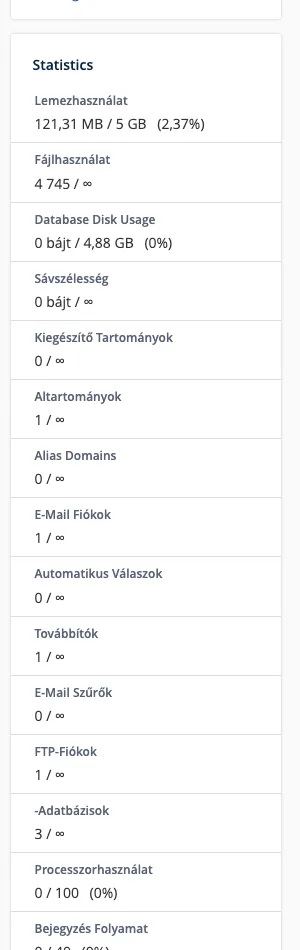
Ein typisches Anzeichen ist, dass kleine Bilder noch hochgeladen werden können, große jedoch nicht mehr. Schaffen Sie Speicherplatz frei (alte Backups, Cache-Ordner, große E-Mail-Postfächer); große Ordner finden Sie in der Übersicht „Speicherauslastung“. Über die Begrenzung der Dateianzahl wird im Artikel über Inodes berichtet. Sollte Ihre Website aus dem Paket herausgewachsen sein, wechseln Sie zu einem größeren Paket.
4. Wohin schreibt WordPress eigentlich?
WordPress ermittelt den Upload-Ordner anhand der Einstellung „upload_path“, der Konstante „UPLOADS“ in der Datei „wp-config.php“ sowie der Filter der Plugins. Nach einem Umzug bleibt häufig der absolute Pfad des alten WordPress-Hostings erhalten. Fragen Sie WordPress:
cd ~/public_html
wp option get upload_path
wp config get UPLOADS
wp eval 'print_r( wp_upload_dir() );'
Auf einer ordnungsgemäß funktionierenden Website ist „upload_path“ leer, „UPLOADS“ ist nicht angegeben (der Befehl meldet dies als Fehler, was normal ist), und „wp_upload_dir()“ zeigt auf das eigene Verzeichnis:
[path] => /home/felhasznalonev/public_html/wp-content/uploads/2026/10
[basedir] => /home/felhasznalonev/public_html/wp-content/uploads
Falls das „basedir“ auf einen anderen Benutzer oder einen alten Ordner verweist, leiten Sie die Website bitte auf Ihren eigenen Ordner um:
wp option update upload_path ""
wp option update upload_url_path ""
Falls der Befehl „wp config get UPLOADS“ angezeigt wurde, löschen Sie diesen bitte: „wp config delete UPLOADS“. Ohne SSH finden Sie die Einstellung „upload_path“ auch auf der Seite „/wp-admin/options.php“ (Liste der versteckten Einstellungen); löschen Sie dort den Inhalt des Feldes.
5. Plugin oder Netzwerk mit mehreren Websites
Ein Plugin (beispielsweise ein Medienmanager oder ein Mitgliedschafts-Plugin) kann den Upload-Ordner an einen anderen Speicherort umleiten. Vergleichen Sie den Pfad mit und ohne Plugins:
wp eval 'echo wp_upload_dir()["path"], PHP_EOL;'
wp eval 'echo wp_upload_dir()["path"], PHP_EOL;' --skip-plugins
Sollten sich die beiden Zeilen unterscheiden, muss der Ordner des Plugins ebenfalls vorhanden sein und Ihrem Benutzer gehören. Bei einer Installation mit mehreren Websites werden alle Unterwebsites in den Ordner „wp-content/uploads/sites/<azonosító>/“ geschrieben; den Ordner der fehlerhaften Unterwebsite können Sie wie folgt abfragen: „wp --url=bolt.pelda.hu eval 'echo wp_upload_dir()["path"], PHP_EOL;'“.
Überprüfung
- Laden Sie im Admin-Bereich auf der Seite „Medien“ › „Medienbibliothek“ ein kleines Bild hoch; das Vorschaubild muss ohne Fehlermeldung angezeigt werden.
- Oder über die Befehlszeile:
cd ~/public_html
wp media import ~/proba.jpg --title="Feltöltési teszt" --porcelain
Die Antwort ist die ID des neuen Anhangs; das Bild und seine Miniaturansichten werden im Ordner angezeigt. Löschen Sie das Testbild anschließend mit dem Befehl: wp post delete <azonosító> --force.
Sollte der Fehler nach jedem Zurücksetzen oder jeder Synchronisierung erneut auftreten, werden die Ordner durch den Kopiervorgang mit falschen Eigentumsrechten angelegt; bitte schreiben Sie uns auch in diesem Fall, damit wir gemeinsam die Ursache ermitteln können.