 Slovenščina
 Magyar
 English
 Deutsch



V tem članku pregledamo nekaj možnosti optimizacije, s katerimi se spletna stran na gostovanju cPanel (WordPress ali drug sistem za upravljanje vsebine) naloži hitreje. Ne pokrivajo vseh možnosti, vendar z malo dela prinesejo veliko.
Vklop stiskanja Gzip
Stiskanje zmanjša velikost besedilnih datotek (HTML, CSS, JavaScript), ki jih strežnik pošlje brskalniku, zato stran prispe hitreje. V cPanelu je privzeto izklopljeno, vklopiš pa ga z nekaj kliki:
- Prijavi se v cPanel in v skupini Programska oprema klikni ikono Optimizacija spletnega mesta.
- V razdelku Stiskanje vsebine izberi možnost Stisni vso vsebino (ali možnost Stisni navedene vrste MIME, če želiš stiskati le nekatere vrste; na privzetem seznamu so besedilne vrste).
- Klikni gumb Posodobi nastavitve.
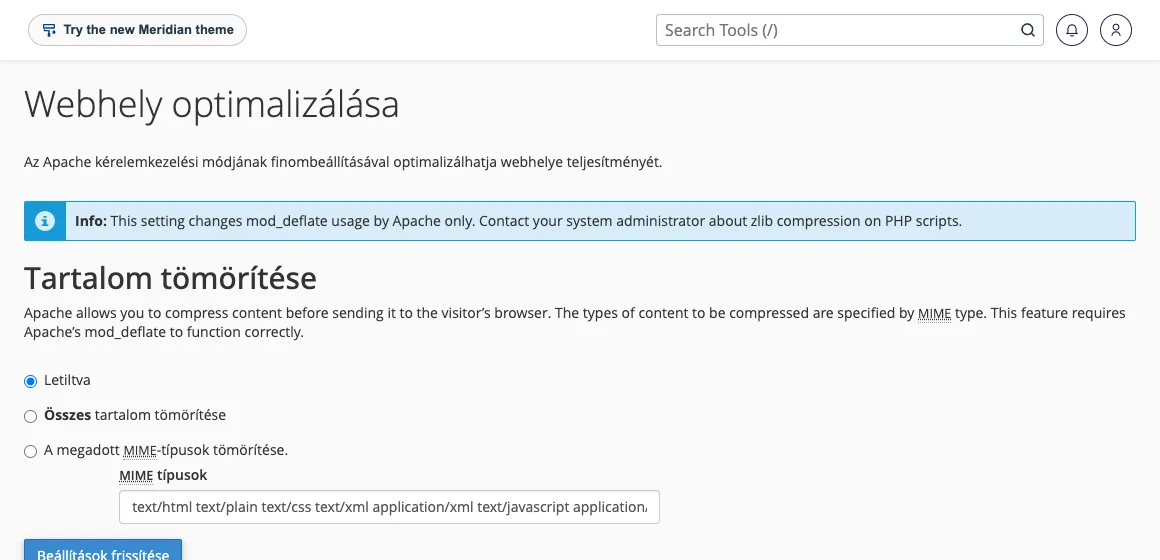
Nastavitev velja za vse spletne strani računa cPanel (deluje z modulom Apache mod_deflate). Če potrebuješ različno nastavitev po spletnih straneh, lahko ustrezne vrstice vneseš v datoteko .htaccess. Stiskanje strani, ki jih ustvari PHP, nekatere aplikacije (na primer vtičniki za pospešitev WordPressa) opravijo same.
Vklop PHP OPcache
OPcache prevedeno različico (bytecode) skriptov PHP hrani v pomnilniku, zato PHP-ju datotek ni treba ob vsaki zahtevi znova tolmačiti. Občutno pospeši zlasti aplikacije iz veliko datotek (WordPress, WooCommerce, Laravel). V PHP 8.5 je OPcache že del PHP; pri starejših različicah ga je treba vklopiti kot razširitev:
- V skupini Programska oprema odpri točko menija Select PHP Version.
- Na zavihku Razširitve označi razširitev opcache (sprememba se shrani takoj).
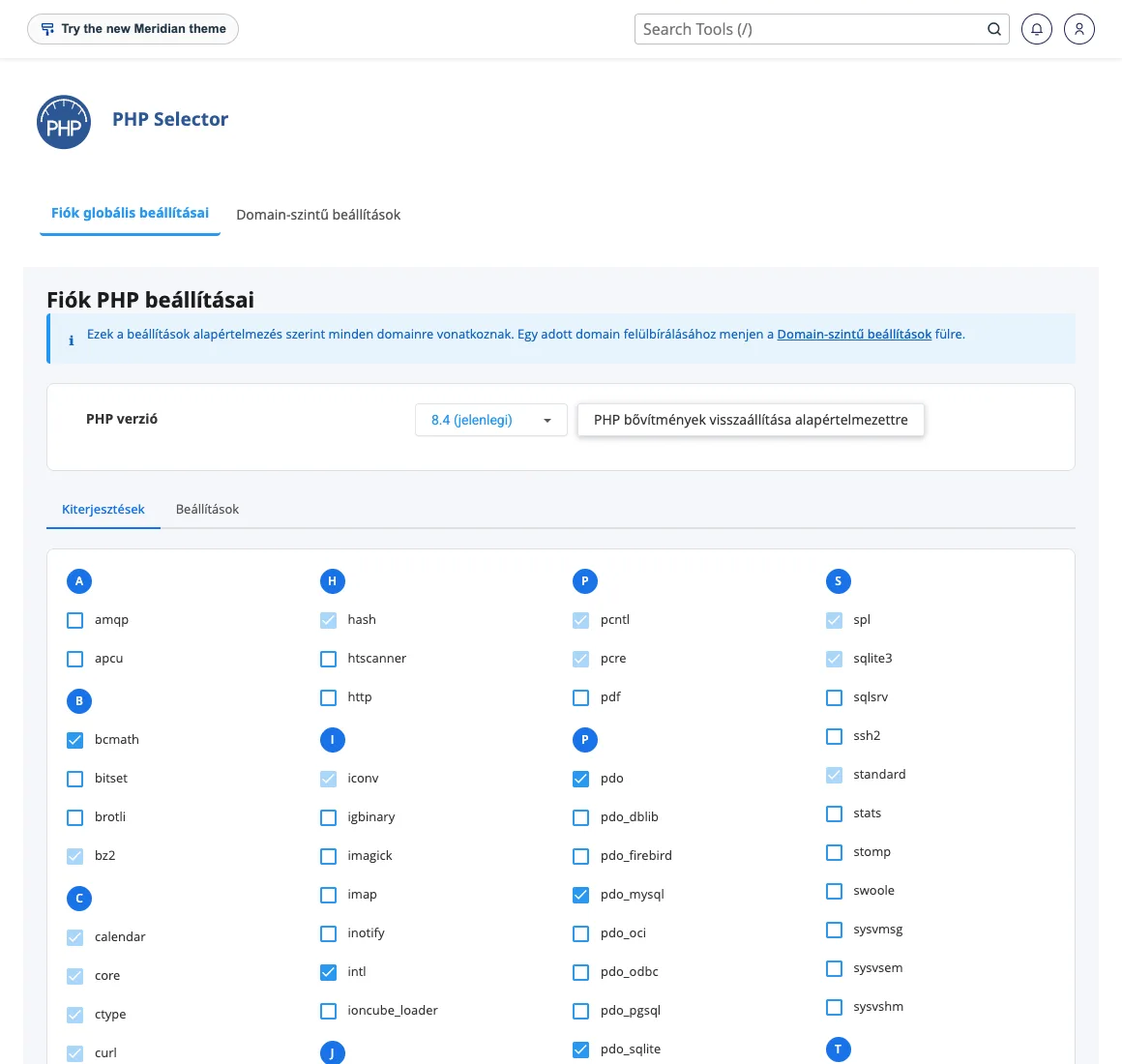
Pomembno: med razvojem ali iskanjem napak se lahko zgodi, da učinek spremenjene datoteke PHP ni takoj viden. Takrat razširitev opcache začasno izklopi. O uporabi PHP Selectorja govori članek o upravljanju razširitev in nastavitev PHP.
Izkoriščanje predpomnilnika brskalnika
Glave Expires spletnemu brskalniku končnega uporabnika povedo, koliko časa naj različne vrste vsebine hrani v predpomnilniku. Glave Expires so običajne glave HTTP, zato je vsak način, ki omogoča nastavitev glave HTTP, veljaven način za nastavitev glav Expires.
V sistemu cPanel je modul Apache mod_expires privzeto nameščen, zato način, opisan v tem vodniku, za nastavitev glav uporablja mod_expires, saj je preprostejši za uporabo.
Za to je treba le odpreti datoteko .htaccess spletne strani za urejanje in na konec datoteke postaviti naslednjo kodo:
<IfModule mod_expires.c>
ExpiresActive On
# Images
ExpiresByType image/jpeg "access plus 1 year"
ExpiresByType image/gif "access plus 1 year"
ExpiresByType image/png "access plus 1 year"
ExpiresByType image/webp "access plus 1 year"
ExpiresByType image/svg+xml "access plus 1 year"
ExpiresByType image/x-icon "access plus 1 year"
# Video
ExpiresByType video/mp4 "access plus 1 year"
ExpiresByType video/mpeg "access plus 1 year"
# CSS, JavaScript
ExpiresByType text/css "access plus 1 month"
ExpiresByType text/javascript "access plus 1 month"
ExpiresByType application/javascript "access plus 1 month"
# Others
ExpiresByType application/pdf "access plus 1 month"
ExpiresByType application/x-shockwave-flash "access plus 1 month"
</IfModule>
Optimizacija slik
Veliko lastnikov spletnih strani, ki imajo to težavo, o njej sploh ne ve. Poznavanje optimizacije slik v WordPressu pa lahko spremeni vse. Poleg izgube zanimanja obiskovalcev lahko velike slike povzročijo, da se strani nalagajo počasneje od pričakovanega, poleg tega se lahko poslabšajo tudi kazalniki SEO (Search Engine Ranking) strani. Če je tvoja spletna stran zgrajena okoli WordPressa, obstajajo vtičniki, narejeni prav za ta namen – eden od njih je Smush ali TinyPNG. Na splošno velja, da naj bodo slike manjše od 500 KB, zato ob nalaganju dvakrat preveri velikosti in se prepričaj, da uporabljaš ustrezno ločljivost.
Vtičniki za predpomnjenje WordPress
Vedno priporočamo, da po možnosti uporabljaš vtičnik za predpomnjenje, ker lahko tvoja stran obvlada več prometa in več hkratnih uporabnikov, obiskovalcem pa uporaba spletne strani nudi boljšo izkušnjo.
Za predpomnjenje svojih prispevkov in strani WordPress kot statičnih datotek lahko uporabiš kateri koli vtičnik za predpomnjenje. Namestitev vtičnika za predpomnjenje v WordPressu je precej preprosta, le v točko menija wp-admin -> Plugins -> Add New moraš iti. Nato vnesi ime vtičnika, ki ga želiš namestiti. Obstaja veliko vtičnikov za predpomnjenje, tvoja izkušnja z njimi pa je pravzaprav odvisna od tvoje teme in mešanice trenutno uporabljenih vtičnikov. Kaj na tvojem spletnem mestu deluje najbolje, lahko ugotoviš s poskušanjem. Trije po našem mnenju najboljši, ki si jih je vredno ogledati:
WP Super Cache
Ta vtičnik je eden najbolj priljubljenih, ima veliko nastavitev, vendar je prijazen do uporabnika in večinoma že vnaprej nastavljen. Brez kakršne koli nastavitve je to lahko vtičnik, ki ga namestiš in brez dodatnega znanja ali finega nastavljanja pospeši tvojo stran.
W3 Total Cache
W3 Total Cache je še en izjemno priljubljen vtičnik. Pogosto opažamo, da dobro deluje z WooCommerce, zato je res dobra izbira za strani e-trgovine in trgovine.
WP Fastest Cache
WP Fastest Cache je vtičnik za predpomnjenje, ki počne isto kot drugi, vendar iz vsebine tvoje spletne strani ustvarja tudi statične strani HTML, zato lahko še bolj prispeva k času nalaganja. Ta vtičnik ima kot možnost tudi stiskanje GZIP, ki ti omogoča zmanjšati velikost datotek, ki jih pošilja na tvoj strežnik.
Na svojo stran WordPress ne nameščaj ali aktiviraj več kot enega vtičnika za predpomnjenje hkrati – verjetno lahko povzroči spor, ki lahko celo pokvari tvojo spletno stran.