 Slovenščina
 Magyar
 English
 Deutsch



AccelerateWP je CloudLinuxovo orodje za pospeševanje WordPressa. Z enim samim stikalom vklopi predpomnilnik celotnih strani WordPress, prednalaganje predpomnilnika in pomanjševanje (minifikacijo) datotek CSS in JavaScript, druge optimizacije (zakasnjeno nalaganje slik, zakasnitev JavaScripta, čiščenje podatkovne baze) pa lahko vklopiš v skrbniškem vmesniku WordPress, na enem mestu. Ni ti treba iskati in usklajevati vtičnikov za predpomnjenje: potreben vtičnik namesti in nastavi AccelerateWP. V naših paketih gostovanja WordPress ga uporabljaš brezplačno. V paketih gostovanja cPanel ni na voljo; tam stran WordPress pospešujeta vtičnik W3 Total Cache in MAx Cache.
Predpomnilnik obiskovalcu da končano stran HTML, zato strežniku ni treba ob vsakem odprtju izvesti PHP in poizvedovati po podatkovni bazi. Zato je čas nalaganja krajši (posebej čas do prvega bajta, TTFB), iz omejitev virov gostovanja pa se porabi manj virov.
Zahteve: WordPress 5.8 ali novejši, PHP 7.4 ali novejši, na strani pa naj ne teče drug vtičnik za predpomnjenje (na primer WP Super Cache, W3 Total Cache, WP Fastest Cache, LiteSpeed Cache ali WP Rocket). V omrežju WordPress Multisite ga ni mogoče uporabljati.
Kje ga najdeš?
Prijavi se v cPanel in v skupini Programska oprema klikni ikono AccelerateWP.
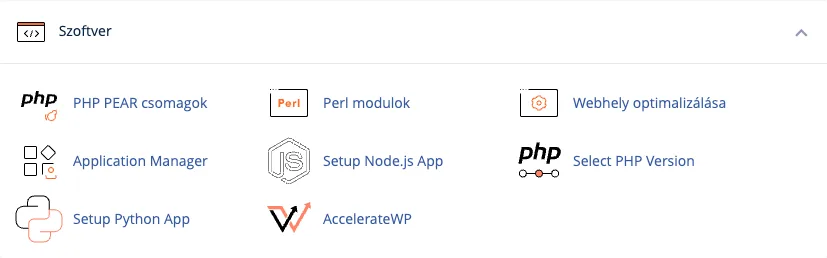
Tabela Moja spletna mesta WordPress navaja strani WordPress, najdene v tvojem računu cPanel. Ob stolpcu Spletno mesto stolpec AccelerateWP pomeni predpomnilnik in optimizacijo datotek, stolpec AccelerateWP Premium pa objektni predpomnilnik Redis (o tem pišemo spodaj, pri paketu WP Pro). V celici je lahko:
- Ni priporočila: sistem funkcije za to stran še ni priporočil. Kljub temu jo lahko vklopiš ročno.
- Priporočilo je na voljo: sistem na podlagi analize počasnih zahtev spletnega mesta priporoča, da funkcijo vklopiš.
- Aktivno: priporočilo si uporabil, funkcija deluje.
- Rdeč klicaj: nekaj ovira funkcijo. Klikni nanj in odprto okno pokaže vzrok, v razdelku Kako odpraviti? pa korak.
Če si pred kratkim namestil novo stran WordPress in je še ni na seznamu, klikni gumb Osveži.
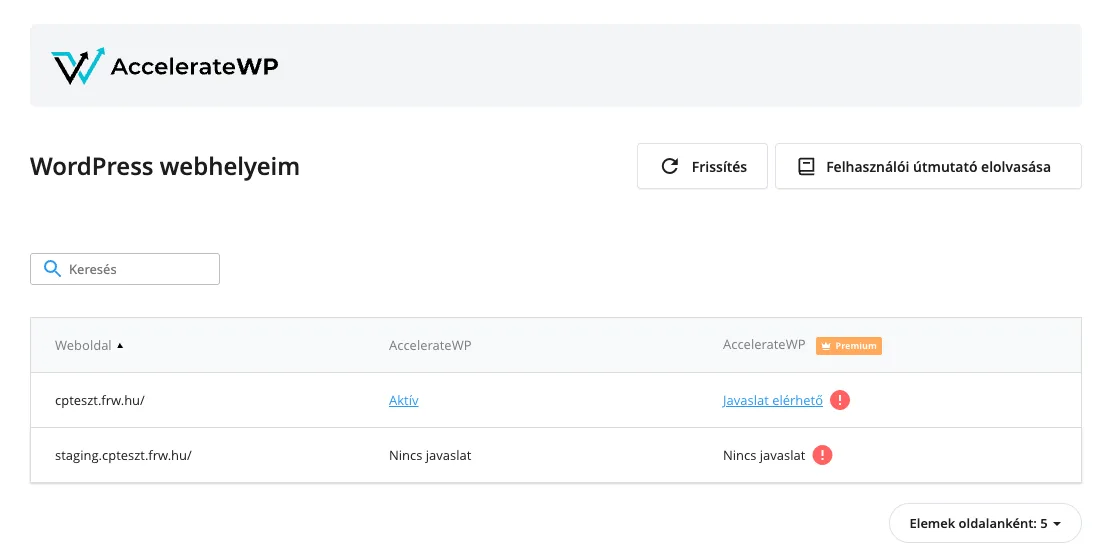
Namig: če ima stran testno okolje (kopijo staging, narejeno s funkcijo kloniranja WP Toolkit), se ta prav tako prikaže v tabeli. Tam lahko nastavitve preizkusiš, preden jih vklopiš na živi strani.
Vklop na podlagi priporočila
Če je v stolpcu AccelerateWP Priporočilo je na voljo:
- Klikni povezavo Priporočilo je na voljo. V oknu Priporočilo so vidni priporočilo „Turn on AccelerateWP feature” in strani, ki se po sistemu pospešijo (Pričakovano se pospeši N strani). Stanje priporočila je takrat Čaka na pregled.
- Klikni gumb Uporabi priporočilo.
- Stanje se spremeni v V teku, namesto gumba pa je viden napredek v odstotkih (Obdelava …). Čez pol do eno minuto je stanje Uporabljeno, v tabeli pa se prikaže napis Aktivno.
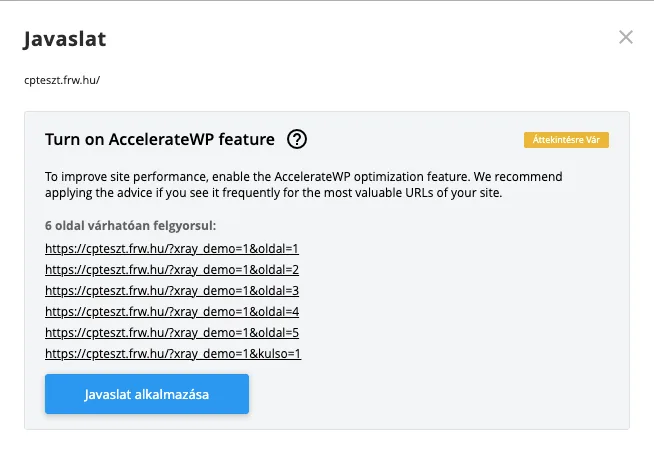
Priporočila CloudLinux sestavi iz počasnih zahtev, ki prihajajo na spletno mesto (iz istih podatkov, ki jih pokaže tudi sledenje X-Ray App). Naslovi na seznamu so le primeri: predpomnilnik velja za vse javne strani spletnega mesta.
Ročni vklop
Če je v celici Ni priporočila ali na priporočilo ne želiš čakati:
- V vrstici strani se z miško premakni na celico AccelerateWP. Na desnem robu celice se prikaže ikona zobnika; klikni nanjo.
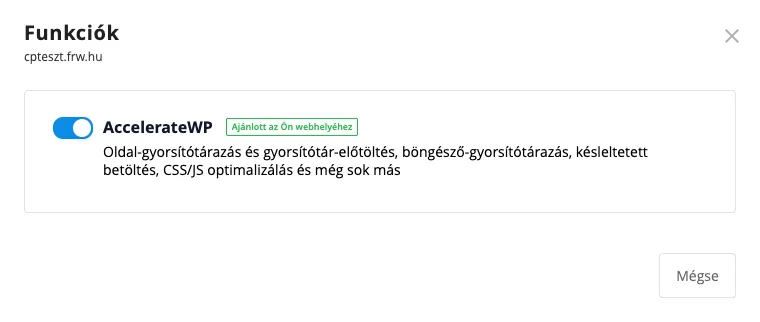
- V oknu Funkcije vklopi stikalo AccelerateWP.
- Čez nekaj sekund obvestilo „Uspešno – Modul je bil uspešno omogočen.” pokaže, da funkcija deluje. Okno zapreš z gumbom Prekliči ali z X zgoraj desno.
Kaj se zgodi ob vklopu?
AccelerateWP namesti in vklopi vtičnik WordPress z imenom AccelerateWP (vidiš ga na strani Vtičniki skrbniškega vmesnika WordPress) in privzeto vklopi:
- predpomnilnik celotnih strani (z ločenim predpomnilnikom za mobilne obiskovalce),
- prednalaganje predpomnilnika, ki izpraznjene strani v ozadju znova pripravi, zato tudi prvemu obiskovalcu ni treba čakati,
- pomanjševanje datotek CSS in JavaScript,
- predpomnilnik brskalnika in stiskanje pri statičnih datotekah (CSS, JavaScript, slike, pisave).
Predpomnilnik je namenjen odjavljenim obiskovalcem: kot prijavljen uporabnik WordPress (tudi kot skrbnik) dobiš stran, ki jo PHP sveže ustvari. Pospešitev zato preveri v zasebnem oknu brskalnika. Da stran streže predpomnilnik, vidiš tudi po tem, da je na samem koncu izvorne kode (Ctrl+U, na Macu Cmd+Option+U) ta vrstica:
<!-- Performance optimized by AccelerateWP. - Debug: cached@... -->
Predpomnilnik naslovov z znakom ? (s poizvedbenimi parametri) privzeto ne shranjuje, ti še naprej vsakič nastanejo s PHP.
Trajne povezave: če WordPress uporablja privzete, „Preproste” naslove (oblike ?p=123), vtičnik pokaže opozorilo, da je za pravilno delovanje vtičnika potrebna lastna struktura trajnih povezav. V skrbniškem vmesniku WordPress na strani Nastavitve › Trajne povezave izberi drugo obliko, na primer nastavitev Ime prispevka. Na delujoči strani se s tem spremenijo tudi stari naslovi, zato to po možnosti naredi ob zagonu strani.
Nastavitve v skrbniškem vmesniku WordPress
Nastavitve AccelerateWP najdeš v skrbniškem vmesniku WordPress v točki menija Nastavitve › AccelerateWP ali v meniju AccelerateWP › Nastavitve zgornje orodne vrstice. Vmesnik je deloma v angleščini. Levi zavihki:
| Zavihek | Kaj nastavlja | Osnovno stanje po vklopu |
|---|---|---|
| NADZORNA PLOŠČA | Hitra dejanja: praznjenje in ponovno nalaganje predpomnilnika | – |
| OPTIMIZACIJA DATOTEK | Pomanjševanje in združevanje datotek CSS in JavaScript, odloženo in zakasnjeno nalaganje JavaScripta | Pomanjševanje CSS in JavaScripta vklopljeno, drugo izklopljeno |
| PREDSTAVNOST | Zakasnjeno nalaganje (LazyLoad) za slike, ozadja CSS, iframe in videoposnetke, manjkajoče velikosti slik, pisave | Vse izklopljeno |
| PREDNALAGANJE | Prednalaganje predpomnilnika, prednalaganje povezav | Prednalaganje vklopljeno, prednalaganje povezav izklopljeno |
| NAPREDNE NASTAVITVE | Naslovi, piškotki in brskalniki, izključeni iz predpomnilnika, naslovi za vedno praznjenje, poizvedbeni parametri za shranjevanje | – |
| PODATKOVNA BAZA | Brisanje različic prispevkov, samodejnih osnutkov, koša, neželene pošte, prehodnih podatkov, optimizacija tabel | Vse izklopljeno |
| HEARTBEAT | Zmanjšanje pogostosti WordPress Heartbeat API | – |
| RAZŠIRITVE | Dodatki z enim klikom: MAx Cache, predpomnilnik za prijavljene uporabnike | Oboje izklopljeno |
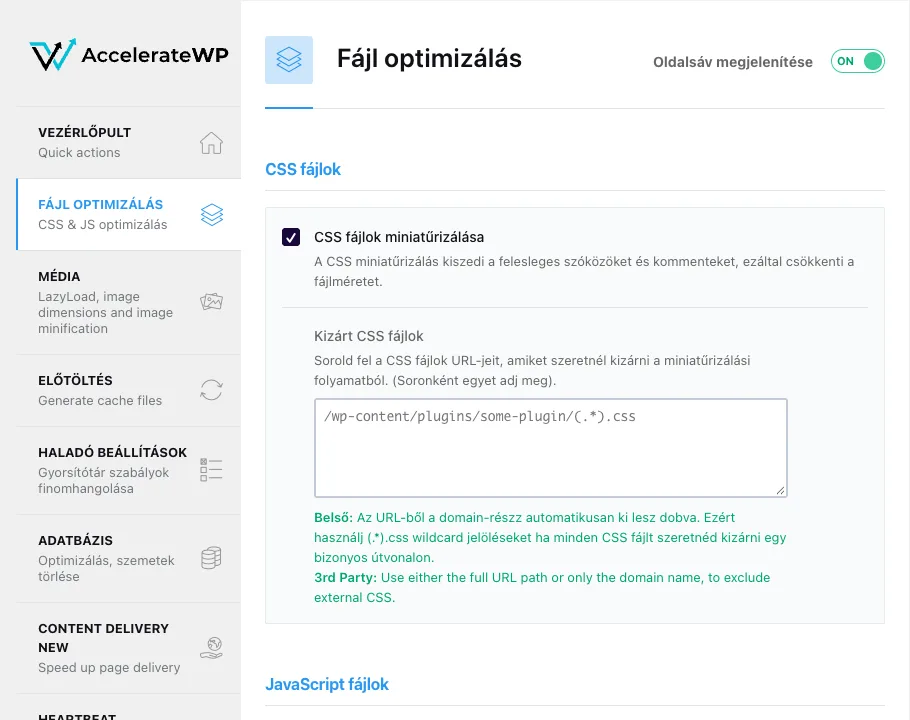
Kaj je vredno vklopiti?
- PREDSTAVNOST › Omogoči za slike in Omogoči za iframe in videoposnetke: slike in vdelani videoposnetki se naložijo šele, ko se obiskovalec pomakne do njih. Pri straneh, polnih slik, blogih in seznamih izdelkov spletnih trgovin je to najbolj opazna izboljšava. Če se slika ne prikaže (na primer prva slika drsnika ali galerije), njeno ime datoteke vpiši na seznam izključitev pod nastavitvijo.
- PREDSTAVNOST › Dodaj manjkajoče velikosti slik: zmanjša „skakanje” postavitve strani med nalaganjem (kazalnik CLS Core Web Vitals).
- OPTIMIZACIJA DATOTEK › Vzporedno nalaganje JavaScripta in Zakasni izvajanje JavaScripta: ti najbolj pospešita izmerjene vrednosti, a lahko pri nekaterih predlogah in vtičnikih (meniji, drsniki, obrazci, pasica piškotkov) povzročita napako. Vklopi enega naenkrat in po vsaki spremembi v zasebnem oknu preklikaj stran.
- Združevanje datotek JavaScript ob HTTP/2 (ki ga uporabljajo naši strežniki) redko prinese izboljšavo, to pusti izklopljeno.
- PODATKOVNA BAZA: čiščenja ni mogoče razveljaviti. Pred zagonom naredi varnostno kopijo.
Zavihek CONTENT DELIVERY (CDN) in Enable image optimization (optimizacija slik) na zavihku PREDSTAVNOST sta ločeno plačljivi storitvi CloudLinux, naši paketi gostovanja ju ne vsebujejo. O zmanjšanju velikosti slik piše članek o pospešitvi WordPressa.
MAx Cache: predpomnilnik brez PHP
Na naših strežnikih deluje tudi modul Apache CloudLinux MAx Cache. Če ga vklopiš, predpomnjene strani neposredno izda spletni strežnik, brez zagona PHP, kar odzivni čas še skrajša in zmanjša porabo virov. Vklopiš ga s stikalom Stanje razširitve v polju MAx Cache na zavihku RAZŠIRITVE nastavitev; podrobnosti in način preverjanja opisuje članek o MAx Cache.
Praznjenje predpomnilnika
Če spremeniš prispevek ali stran, AccelerateWP predpomnilnik prizadetih strani izprazni sam, prednalaganje pa jih v ozadju znova pripravi. Če sprememba (na primer nastavitev predloge ali vtičnika) za odjavljene obiskovalce vseeno ni vidna, izprazni celoten predpomnilnik: v zgornji orodni vrstici izberi točko menija AccelerateWP › Izprazni in znova naloži predpomnilnik ali na zavihku NADZORNA PLOŠČA nastavitev klikni gumb CLEAR AND PRELOAD.
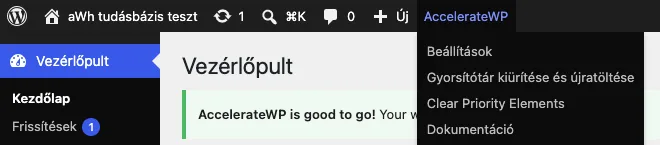
Če je stran za Cloudflare ali drugim CDN, izprazni tudi njegov predpomnilnik.
Objektni predpomnilnik Redis v paketu WP Pro
V paketu WP Pro gostovanja WordPress je vključen tudi objektni predpomnilnik Redis AccelerateWP. Ta rezultate pogosto uporabljanih poizvedb v podatkovni bazi hrani v pomnilniku, zato pospeši tudi tam, kjer predpomnilnik celotnih strani ne pomaga: pri košarici in blagajni spletne trgovine, pri prijavljenih uporabnikih in v skrbniškem vmesniku WordPress. Posebej je uporaben pri prometnih spletnih trgovinah WooCommerce in straneh za članstvo. V drugih paketih se stolpec AccelerateWP Premium v tabeli prav tako prikaže, objektni predpomnilnik Redis pa je na voljo le v paketu WP Pro.
Vklop:
- V stolpcu AccelerateWP Premium klikni povezavo Priporočilo je na voljo, če obstaja („Turn on Object Caching”), in gumb Uporabi priporočilo. Brez priporočila se z miško premakni na celico, klikni ikono zobnika in vklopi stikalo Redis Object Cache.
- Če je pod stikalom sporočilo o napaki „Redis extension is not loaded for selected php version”, v različici PHP spletne strani razširitev PHP
redisni vklopljena. Vklopi jo na zavihku Select PHP Version › Razširitve (upravljanje razširitev PHP), nato se vrni v AccelerateWP in vklopi funkcijo. Sporočilo o napaki navaja tudi starejše različice PHP, a nanje ni treba preklopiti.
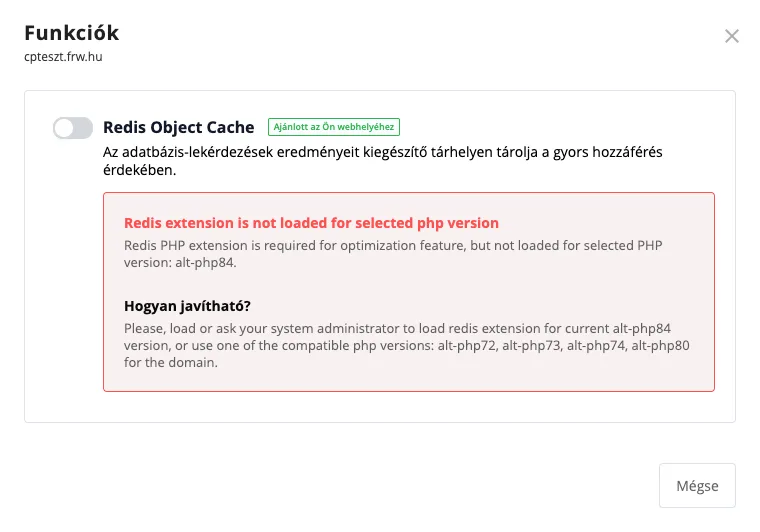
Ob objektnem predpomnilniku ne uporabljaj drugega vtičnika za objektni predpomnilnik (na primer Redis Object Cache, Object Cache Pro ali objektni predpomnilnik W3 Total Cache), razširitev PHP snuffleupagus pa naj ne bo vklopljena. Če pozneje preideš na drugo različico PHP, tudi v njej vklopi razširitev redis, ker se razširitve shranjujejo po različicah.
Izklop
AccelerateWP izklopi v cPanelu, ne med vtičniki WordPress:
- Z miško se premakni na celico AccelerateWP, klikni ikono zobnika in v oknu Funkcije izklopi stikalo AccelerateWP. Sistem izklopi in odstrani vtičnik AccelerateWP in predpomnilnik, spletna stran pa deluje naprej enako kot pred vklopom.
- Če si ga vklopil na podlagi priporočila, ga lahko v oknu Priporočilo pod priporočilom v stanju Uporabljeno razveljaviš tudi z gumbom Povrni.
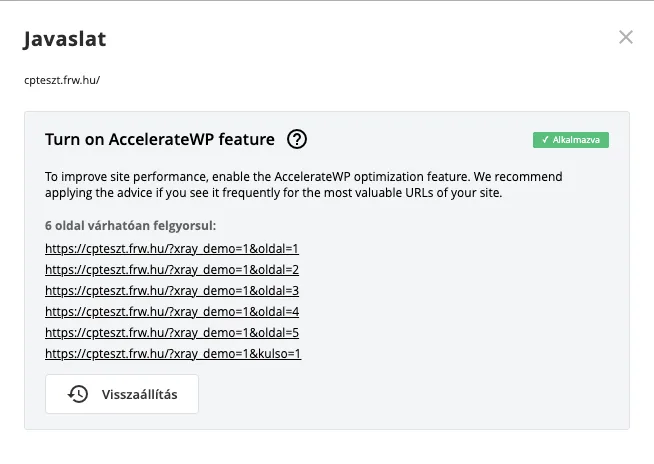
Napis Aktivno v tabeli kaže stanje priporočila. Ali je funkcija trenutno vklopljena, pokaže stikalo v oknu Funkcije, ki se odpre z ikono zobnika.
Odpravljanje težav
- Po vklopu se je stran zamaknila ali ne deluje meni, drsnik ali obrazec. Na zavihku OPTIMIZACIJA DATOTEK ali PREDSTAVNOST izklopi nazadnje vklopljeno nastavitev (najpogosteje to povzroči zakasnitev ali združevanje JavaScripta), shrani, nato izprazni predpomnilnik. Če to povzroča pomanjševanje CSS, lahko napačno datoteko dodaš tudi v polje Izključene datoteke CSS.
- Funkcije ni mogoče vklopiti, v celici je rdeč klicaj. Klikni klicaj: okno navede oviro (na primer drug vtičnik za predpomnjenje, nepodprto različico PHP ali manjkajočo razširitev PHP) in rešitev. Pri drugem vtičniku za predpomnjenje ga na strani Vtičniki v WordPressu izklopi in izbriši, nato poskusi znova.
- Stran se obiskovalcem ne posodablja (na primer prilagojena vsebina ali seznam, ki se posodablja iz zunanjega sistema): njen naslov na zavihku NAPREDNE NASTAVITVE dodaj med naslove, izključene iz predpomnilnika.
- Stran je še vedno počasna. Predpomnilnik obide PHP in podatkovno bazo, pri odjavljenih obiskovalcih. Če se počasnost pojavlja pri prijavljenih uporabnikih, v košarici ali v skrbniškem vmesniku, X-Ray App pokaže, kateri vtičnik ali poizvedba je počasna. Več načinov najdeš v članku o pospešitvi WordPressa.
Če se napaka ne odpravi, se obrni na nas in napiši naslov spletne strani. Dnevnik AccelerateWP je na gostovanju v datoteki ~/.clwpos/main.log; če poznaš čas napake, napiši tudi tega.