 Magyar
 English
 Deutsch



Az AccelerateWP a CloudLinux WordPress-gyorsító eszköze. Egyetlen kapcsolóval bekapcsolja a WordPress oldal teljes oldalas gyorsítótárát, a gyorsítótár előtöltését és a CSS- és JavaScript-fájlok miniatűrizálását, a többi optimalizálást (késleltetett képbetöltés, JavaScript-késleltetés, adatbázis-takarítás) pedig a WordPress adminban, egy helyen kapcsolhatja be. Nem kell gyorsítótárazó bővítményt keresnie és összehangolnia: a szükséges bővítményt az AccelerateWP telepíti és beállítja. WordPress tárhely csomagjainkban díj nélkül használhatja. A cPanel tárhely csomagokban nem érhető el; ott a W3 Total Cache bővítmény és a MAx Cache gyorsítja a WordPress oldalt.
A gyorsítótár a kész HTML-oldalt adja ki a látogatónak, így a szervernek nem kell minden megnyitáskor lefuttatnia a PHP-t és lekérdeznie az adatbázist. Ettől rövidebb a betöltési idő (különösen az első bájtig eltelt idő, TTFB), és kevesebb erőforrás fogy a tárhely erőforrás-limitjeiből.
Követelmények: WordPress 5.8 vagy újabb, PHP 7.4 vagy újabb, és ne fusson más gyorsítótárazó bővítmény az oldalon (például WP Super Cache, W3 Total Cache, WP Fastest Cache, LiteSpeed Cache vagy WP Rocket). WordPress Multisite hálózaton nem használható.
Hol találja?
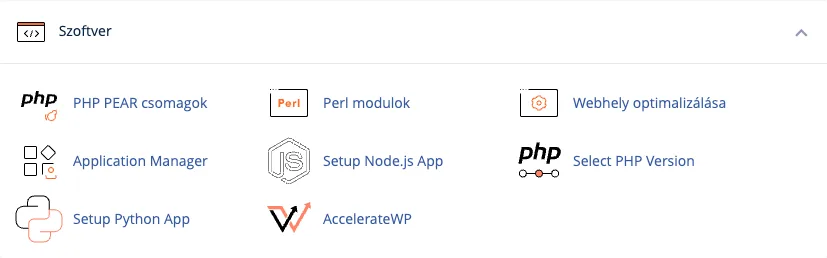
Jelentkezzen be a cPanelbe, és a Szoftver csoportban kattintson az AccelerateWP ikonra.
A WordPress webhelyeim táblázat a cPanel-fiókjában talált WordPress oldalakat sorolja fel. A Weboldal oszlop mellett az AccelerateWP oszlop a gyorsítótárat és a fájloptimalizálást, az AccelerateWP Premium oszlop a Redis objektum-gyorsítótárat jelenti (erről lent, a WP Pro csomagnál írunk). Egy cellában a következők állhatnak:
- Nincs javaslat: a rendszer még nem javasolta a funkciót ennél az oldalnál. Ettől még bekapcsolhatja kézzel.
- Javaslat elérhető: a rendszer a webhely lassú kéréseit elemezve azt javasolja, hogy kapcsolja be a funkciót.
- Aktív: a javaslatot alkalmazta, a funkció működik.
- Piros felkiáltójel: valami akadályozza a funkciót. Kattintson rá, és a megnyíló ablak megmutatja az okot és a Hogyan javítható? részben a teendőt.
Ha nemrég telepített új WordPress oldalt, és az még nem szerepel a listában, kattintson a Frissítés gombra.
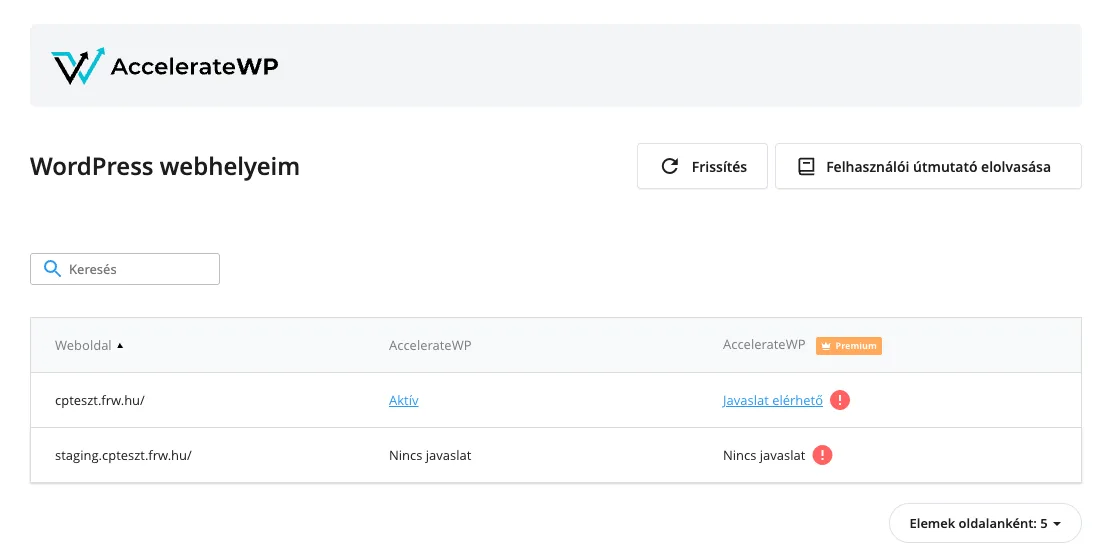
Tipp: ha az oldalnak van tesztkörnyezete (a WP Toolkit klónozás funkciójával készült staging másolata), az is megjelenik a táblázatban. Ott kipróbálhatja a beállításokat, mielőtt az élő oldalon bekapcsolja őket.
Bekapcsolás javaslat alapján
Ha az AccelerateWP oszlopban Javaslat elérhető áll:
- Kattintson a Javaslat elérhető hivatkozásra. A Javaslat ablakban a „Turn on AccelerateWP feature” javaslat és azok az oldalak láthatók, amelyek a rendszer szerint felgyorsulnak (N oldal várhatóan felgyorsul). A javaslat állapota ekkor Áttekintésre Vár.
- Kattintson a Javaslat alkalmazása gombra.
- Az állapot Függőben-re vált, a gomb helyén a folyamat százalékban látszik (Feldolgozás…). Fél-egy perc múlva az állapot Alkalmazva lesz, és a táblázatban az Aktív felirat jelenik meg.
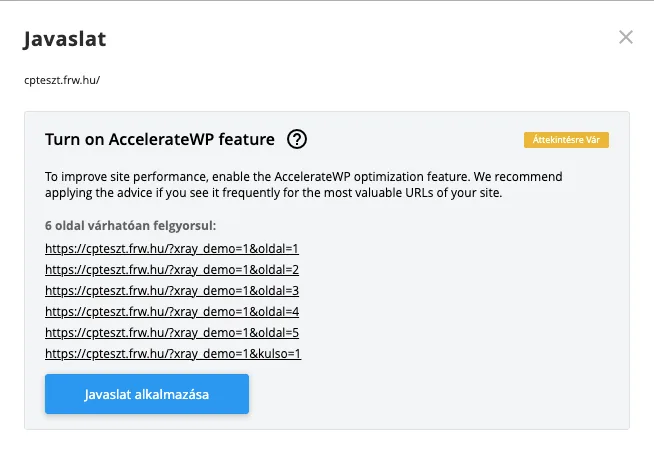
A javaslatokat a CloudLinux a webhelyre érkező lassú kérésekből állítja össze (ugyanabból az adatból, amelyet az X-Ray App nyomkövetése is mutat). A listában szereplő címek csak példák: a gyorsítótár a webhely összes nyilvános oldalára érvényes.
Bekapcsolás kézzel
Ha Nincs javaslat áll a cellában, vagy nem akar a javaslatra várni:
- Vigye az egeret az oldal sorában az AccelerateWP cellára. A cella jobb szélén megjelenik egy fogaskerék ikon; kattintson rá.
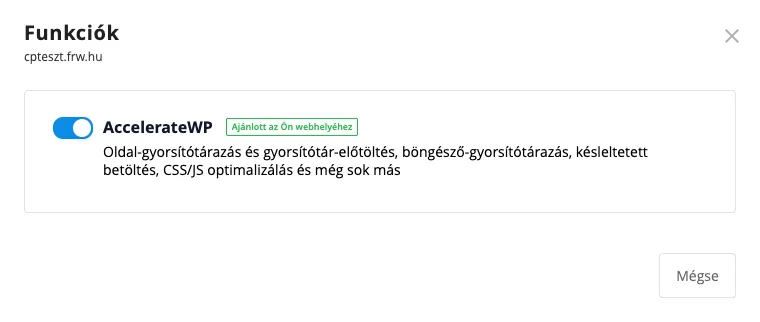
- A Funkciók ablakban kapcsolja be az AccelerateWP kapcsolót.
- Pár másodperc múlva a „Sikeres – A modul sikeresen engedélyezve.” értesítés jelzi, hogy a funkció működik. Az ablakot a Mégse gombbal vagy a jobb felső X-szel zárhatja be.
Mi történik bekapcsoláskor?
Az AccelerateWP telepíti és bekapcsolja az AccelerateWP nevű WordPress-bővítményt (a WordPress admin Bővítmények oldalán látja), és alapértelmezés szerint bekapcsolja:
- a teljes oldalas gyorsítótárat (a mobil látogatóknak külön gyorsítótárral),
- a gyorsítótár előtöltését, amely a kiürített oldalakat a háttérben újra elkészíti, így az első látogatónak sem kell várnia,
- a CSS- és a JavaScript-fájlok miniatűrizálását,
- a böngésző-gyorsítótárat és a tömörítést a statikus fájloknál (CSS, JavaScript, képek, betűtípusok).
A gyorsítótár a kijelentkezett látogatóknak szól: bejelentkezett WordPress-felhasználóként (adminként is) a PHP által frissen előállított oldalt kapja. A gyorsulást ezért egy privát böngészőablakban nézze meg. Hogy az oldalt a gyorsítótár szolgálja ki, abból is látja, hogy a forráskód (Ctrl+U, Macen Cmd+Option+U) legvégén ez a sor áll:
<!-- Performance optimized by AccelerateWP. - Debug: cached@... -->
A gyorsítótár a ? jelet tartalmazó (lekérdezési paraméteres) címeket alapértelmezés szerint nem tárolja, ezek továbbra is minden alkalommal PHP-val készülnek.
Közvetlen hivatkozások: ha a WordPress az alapértelmezett, „Egyszerű” (?p=123 formájú) címeket használja, a bővítmény az „Egyéni permalink struktúra szükséges a bővítmény megfelelő működéséhez” figyelmeztetést mutatja. A WordPress adminban a Beállítások › Közvetlen hivatkozások oldalon válasszon más formát, például a Bejegyzés neve beállítást. Működő oldalon ezzel a régi címek is megváltoznak, ezért ezt lehetőleg az oldal indításakor tegye meg.
Beállítások a WordPress adminban
Az AccelerateWP beállításait a WordPress adminban a Beállítások › AccelerateWP menüpontban, vagy a felső eszköztár AccelerateWP › Beállítások menüjében találja. A felület részben angol nyelvű. A bal oldali fülek:
| Fül | Mit állít | Alapállapot bekapcsolás után |
|---|---|---|
| VEZÉRLŐPULT | Gyors műveletek: a gyorsítótár ürítése és újratöltése | – |
| FÁJL OPTIMIZÁLÁS | CSS- és JavaScript-fájlok miniatűrizálása, összevonása, a JavaScript halasztott és késleltetett betöltése | A CSS és a JavaScript miniatűrizálása be, a többi ki |
| MÉDIA | Késleltetett betöltés (LazyLoad) képekhez, CSS-háttérképekhez, iframe-ekhez és videókhoz, hiányzó képméretek, betűtípusok | Minden ki |
| ELŐTÖLTÉS | A gyorsítótár előtöltése, linkek előtöltése | Előtöltés be, link előtöltés ki |
| HALADÓ BEÁLLÍTÁSOK | Gyorsítótárból kizárt címek, sütik és böngészők, mindig ürítendő címek, tárolandó lekérdezési paraméterek | – |
| ADATBÁZIS | Bejegyzésváltozatok, automatikus piszkozatok, lomtár, spam, tranziensek törlése, táblák optimalizálása | Minden ki |
| HEARTBEAT | A WordPress Heartbeat API gyakoriságának csökkentése | – |
| BŐVÍTMÉNYEK | Egykattintásos kiegészítők: MAx Cache, bejelentkezett felhasználói gyorsítótár | Mindkettő ki |
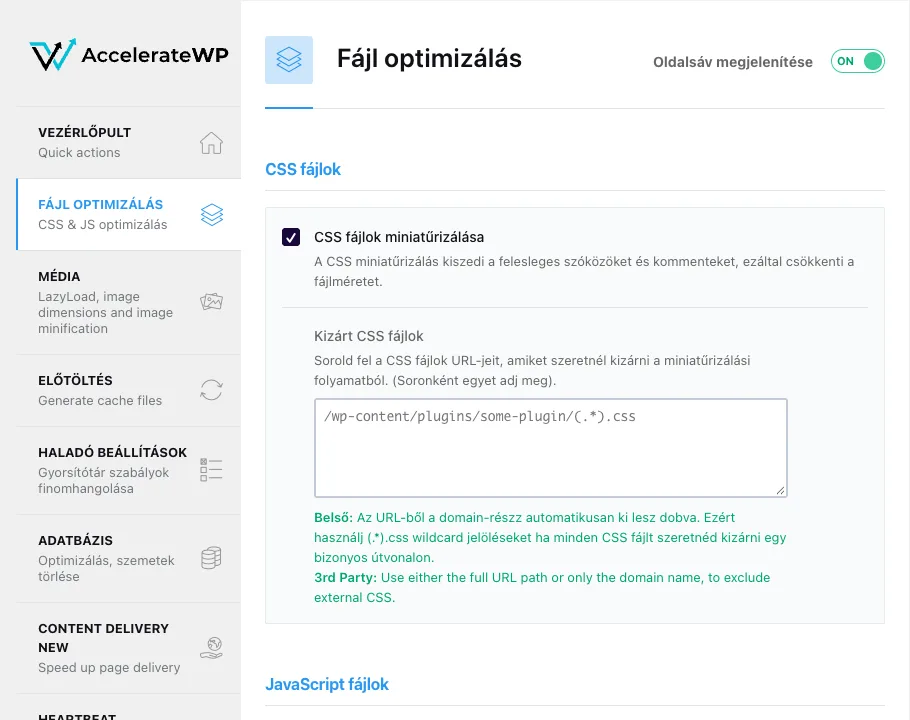
Mit érdemes bekapcsolni?
- MÉDIA › Engedélyezés képek számára és Engedélyezés iframe-k és videók számára: a képek és a beágyazott videók csak akkor töltődnek be, amikor a látogató odagörget. Képekkel teli oldalaknál, blogoknál és webshopok terméklistáinál ez a leglátványosabb javulás. Ha egy kép nem jelenik meg (például egy csúszka vagy galéria első képe), a beállítás alatti kizárási listába írja be a fájlnevét.
- MÉDIA › Hiányzó képméretek beírása: csökkenti az oldal elrendezésének „ugrálását” betöltés közben (a Core Web Vitals CLS mutatója).
- FÁJL OPTIMIZÁLÁS › JavaScript párhuzamos betöltése és Késleltesd a JavaScript futtatását: ezek gyorsítanak a legtöbbet a mért értékeken, de egyes sablonoknál és bővítményeknél (menük, csúszkák, űrlapok, sütibanner) hibát okozhatnak. Egyszerre egyet kapcsoljon be, és minden módosítás után privát ablakban kattintson végig az oldalon.
- A Javascript fájlok összevonása HTTP/2 mellett (amelyet szervereink használnak) ritkán hoz javulást, ezt hagyja kikapcsolva.
- ADATBÁZIS: a takarítás nem vonható vissza. Indítás előtt készítsen biztonsági mentést.
A CONTENT DELIVERY fül (CDN) és a MÉDIA fülön az Enable image optimization (képoptimalizálás) a CloudLinux külön díjas szolgáltatásai, ezeket tárhelycsomagjaink nem tartalmazzák. A képek méretének csökkentéséről a WordPress gyorsításáról szóló cikk ír.
MAx Cache: gyorsítótár PHP nélkül
Szervereinken a CloudLinux MAx Cache Apache-modul is működik. Ha bekapcsolja, a gyorsítótárazott oldalakat közvetlenül a webszerver adja ki, a PHP elindítása nélkül, ami tovább rövidíti a válaszidőt és csökkenti az erőforrás-használatot. A beállítások BŐVÍTMÉNYEK fülén a MAx Cache doboz Bővítmény állapota kapcsolójával kapcsolhatja be; a részleteket és az ellenőrzés módját a MAx Cache-ről szóló cikk írja le.
A gyorsítótár ürítése
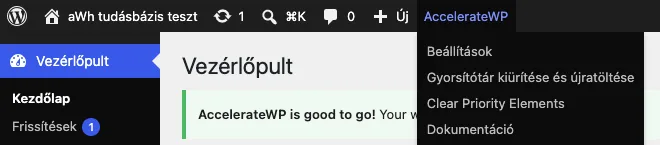
Ha egy bejegyzést vagy oldalt módosít, az AccelerateWP az érintett oldalak gyorsítótárát magától üríti, és az előtöltés a háttérben újra elkészíti őket. Ha egy változás (például a sablon vagy egy bővítmény beállítása) mégsem látszik a kijelentkezett látogatóknak, ürítse a teljes gyorsítótárat: a felső eszköztáron válassza az AccelerateWP › Gyorsítótár kiürítése és újratöltése menüpontot, vagy a beállítások VEZÉRLŐPULT fülén kattintson a CLEAR AND PRELOAD gombra.
Ha az oldal Cloudflare vagy más CDN mögött van, annak gyorsítótárát is ürítse.
Redis objektum-gyorsítótár a WP Pro csomagban
A WordPress tárhely WP Pro csomagjában az AccelerateWP Redis objektum-gyorsítótára is jár. Ez a gyakran használt adatbázis-lekérdezések eredményét a memóriában tartja, így ott is gyorsít, ahol a teljes oldalas gyorsítótár nem segít: a webshop kosaránál és pénztáránál, a bejelentkezett felhasználóknál és a WordPress admin felületén. Különösen forgalmas WooCommerce webshopoknál és tagsági oldalaknál hasznos. A többi csomagban az AccelerateWP Premium oszlop is megjelenik a táblázatban, de a Redis objektum-gyorsítótár csak a WP Pro csomagban érhető el.
Bekapcsolása:
- Az AccelerateWP Premium oszlopban kattintson a Javaslat elérhető hivatkozásra, ha van ilyen („Turn on Object Caching”), és a Javaslat alkalmazása gombra. Javaslat nélkül vigye az egeret a cellára, kattintson a fogaskerék ikonra, és kapcsolja be a Redis Object Cache kapcsolót.
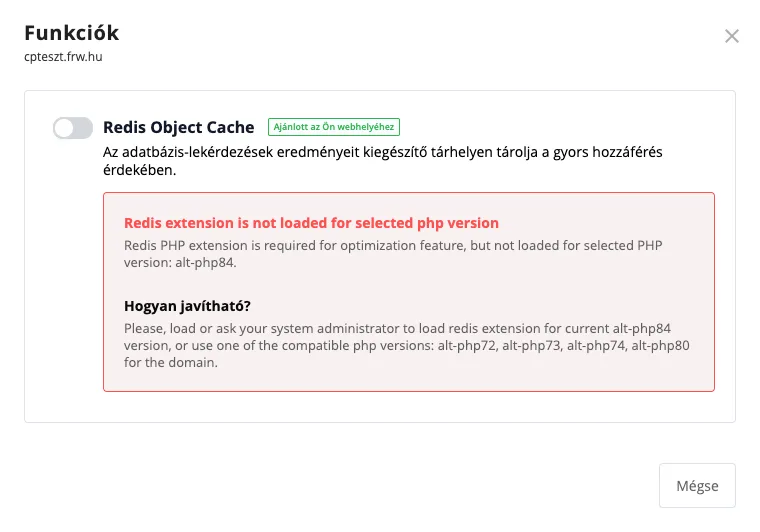
- Ha a kapcsoló alatt a „Redis extension is not loaded for selected php version” hibaüzenet áll, a weboldal PHP verziójában nincs bekapcsolva a
redisPHP bővítmény. Kapcsolja be a Select PHP Version › Kiterjesztések fülön (PHP bővítmények kezelése), majd térjen vissza az AccelerateWP-hez, és kapcsolja be a funkciót. A hibaüzenet régebbi PHP verziókat is felsorol, de ezekre nem kell visszaváltania.
Az objektum-gyorsítótár mellett ne használjon más objektum-gyorsítótár bővítményt (például Redis Object Cache, Object Cache Pro vagy a W3 Total Cache objektum-gyorsítótára), és ne legyen bekapcsolva a snuffleupagus PHP bővítmény. Ha később más PHP verzióra vált, abban is kapcsolja be a redis bővítményt, mert a bővítmények verziónként tárolódnak.
Kikapcsolás
Az AccelerateWP-t a cPanelben kapcsolja ki, ne a WordPress bővítményei között:
- Vigye az egeret az AccelerateWP cellára, kattintson a fogaskerék ikonra, és a Funkciók ablakban kapcsolja ki az AccelerateWP kapcsolót. A rendszer kikapcsolja és eltávolítja az AccelerateWP bővítményt és a gyorsítótárat, a weboldal ugyanúgy működik tovább, mint a bekapcsolás előtt.
- Ha javaslat alapján kapcsolta be, a Javaslat ablakban az Alkalmazva állapotú javaslat alatt a Visszaállítás gombbal is visszavonhatja.
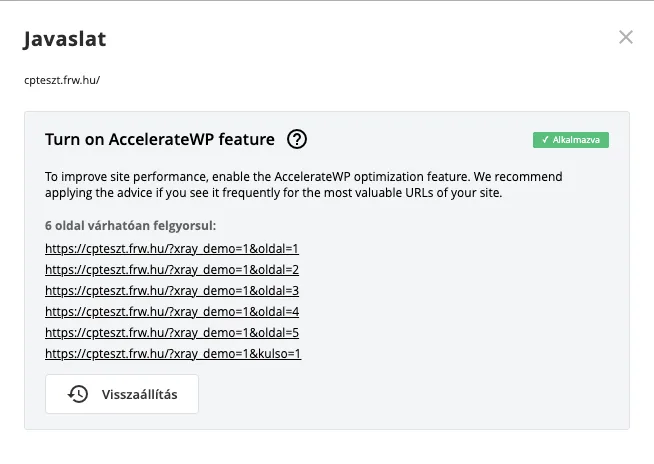
A táblázat Aktív felirata a javaslat állapotát mutatja. Hogy a funkció éppen be van-e kapcsolva, azt a fogaskerék ikonnal megnyíló Funkciók ablak kapcsolója mutatja.
Hibaelhárítás
- Bekapcsolás után elcsúszott az oldal, vagy nem működik egy menü, csúszka, űrlap. Kapcsolja ki az utoljára bekapcsolt beállítást a FÁJL OPTIMIZÁLÁS vagy a MÉDIA fülön (leggyakrabban a JavaScript késleltetése vagy összevonása okozza), mentse, majd ürítse a gyorsítótárat. Ha a CSS miniatűrizálása okozza, a hibás fájlt a Kizárt CSS fájlok mezőbe is felveheti.
- Nem kapcsolható be a funkció, piros felkiáltójel áll a cellában. Kattintson a felkiáltójelre: az ablak megnevezi az akadályt (például egy másik gyorsítótárazó bővítményt, nem támogatott PHP verziót vagy hiányzó PHP bővítményt) és a megoldást. Másik gyorsítótárazó bővítmény esetén kapcsolja ki és törölje azt a WordPress Bővítmények oldalán, majd próbálja újra.
- Egy oldal nem frissül a látogatóknak (például személyre szabott tartalom vagy egy külső rendszerből frissülő lista): vegye fel a címét a HALADÓ BEÁLLÍTÁSOK fülön a gyorsítótárból kizárt címek közé.
- Az oldal továbbra is lassú. A gyorsítótár a PHP-t és az adatbázist kerüli meg, a kijelentkezett látogatóknál. Ha a lassúság a bejelentkezett felhasználóknál, a kosárban vagy az adminban jelentkezik, az X-Ray App megmutatja, melyik bővítmény vagy lekérdezés a lassú. További módszereket a WordPress gyorsításáról szóló cikkben talál.
Ha a hiba nem hárul el, vegye fel velünk a kapcsolatot, és írja meg a weboldal címét. Az AccelerateWP naplója a tárhelyen a ~/.clwpos/main.log fájl; ha ismeri a hiba idejét, azt is írja meg.