 Magyar
 English
 Deutsch



Egy WordPress gyorsítótárazó bővítmény a kész HTML-oldalakat fájlokba menti, így a látogatónak nem kell megvárnia, amíg a WordPress újra előállítja az oldalt. A tárolt oldal kiadásához azonban a legtöbb esetben még el kell indulnia a PHP-nak. A CloudLinux MAx Cache az Apache webszerver modulja, amely ezeket a gyorsítótár-fájlokat közvetlenül, a PHP elindítása nélkül adja ki. Ettől rövidebb az első bájtig eltelt idő (TTFB), és a gyorsítótárazott oldalak szinte semmit nem fogyasztanak a tárhely processzor- és memóriakeretéből, így a csomag egy forgalmas napon is több látogatót szolgál ki, és a weboldal gyorsabban válaszol.
A MAx Cache cPanel tárhely és WordPress tárhely szervereinken szerverszinten telepítve van: a cPanel tárhely minden csomagjában (a cP Starttól kezdve) és a WordPress tárhely csomagjaiban is díj nélkül használhatja. Két gyorsítótárazó bővítménnyel működik:
- AccelerateWP: a CloudLinux saját WordPress-gyorsítója, amely a WordPress tárhely csomagjainkban érhető el. Ott ez a legegyszerűbb út, a MAx Cache egyetlen kapcsoló a beállításai között.
- W3 Total Cache: a 2.11.0-s vagy újabb verzió, Disk: Enhanced oldal-gyorsítótárral. Ezzel bármelyik cPanel tárhely csomagban (és a WordPress tárhelyen is) használhatja a MAx Cache-t.
Más gyorsítótárazó bővítmények (például WP Super Cache, WP Fastest Cache, LiteSpeed Cache vagy WP Rocket) gyorsítótárát a MAx Cache nem szolgálja ki. Egy weboldalon egyszerre csak egy gyorsítótárazó bővítményt használjon.
MAx Cache az AccelerateWP-vel
Az AccelerateWP a WordPress tárhely csomagjaiban érhető el; cPanel tárhelyen használja a W3 Total Cache-t (lásd lent). Ehhez az AccelerateWP-nek be kell lennie kapcsolva a weboldalon. Ha még nem kapcsolta be, az AccelerateWP-ről szóló cikk lépésről lépésre bemutatja.
- Jelentkezzen be a WordPress adminba, és nyissa meg a Beállítások › AccelerateWP oldalt (vagy a felső eszköztáron az AccelerateWP › Beállítások menüpontot).
- A bal oldali fülek közül válassza a BŐVÍTMÉNYEK fület („Több funkció hozzáadása”).
- A MAx Cache dobozban kapcsolja ON állásba a Bővítmény állapota kapcsolót.
A beállítás azonnal mentődik, ezen a fülön nincs külön mentés gomb. Az AccelerateWP beírja a MAx Cache beállításait a weboldal .htaccess fájljába, a saját # BEGIN AccelerateWP és # END AccelerateWP sorai közé, és a MAx Cache ettől kezdve az AccelerateWP gyorsítótár-fájljait szolgálja ki, a mobil látogatóknak a külön mobilos változatot.
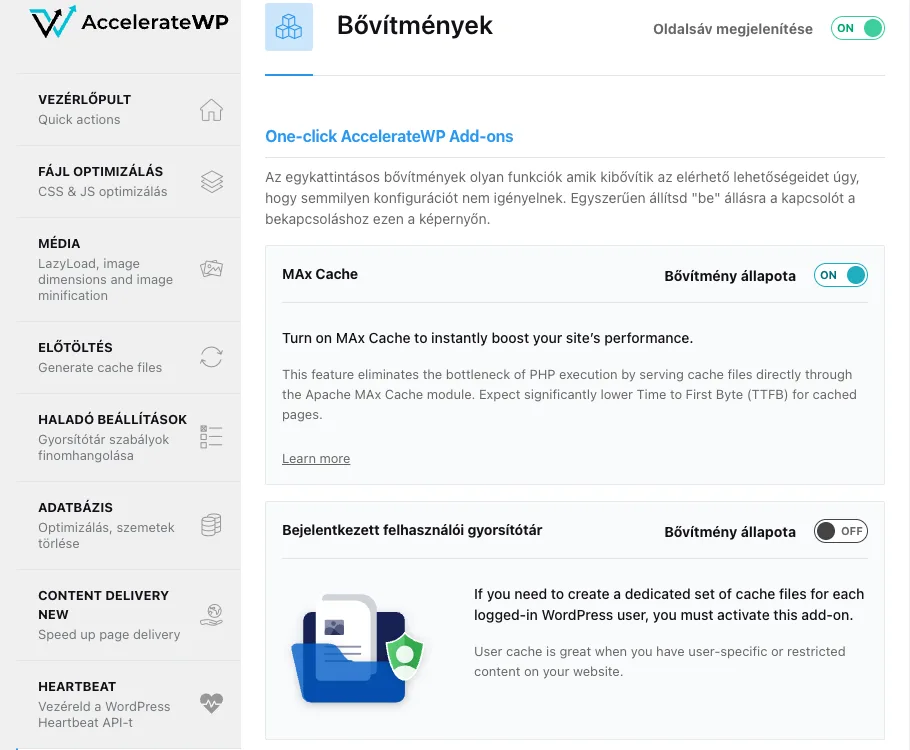
Ugyanezen a fülön a Bejelentkezett felhasználói gyorsítótár kiegészítő a bejelentkezett felhasználóknak külön gyorsítótárat készít. Ezeket az oldalakat a MAx Cache nem szolgálja ki (lásd lent), a bejelentkezett felhasználók a PHP-n keresztül kapják meg őket.
MAx Cache a W3 Total Cache-sel
A W3 Total Cache ingyenes WordPress-bővítmény; a MAx Cache támogatása a 2.11.0-s verzió óta része, külön bővítményt nem kell hozzá telepítenie. Ha a weboldalon az AccelerateWP be van kapcsolva, ehhez előbb kapcsolja ki a cPanel AccelerateWP felületén (AccelerateWP kikapcsolása), mert a két gyorsítótár nem futhat egyszerre.
1. A W3 Total Cache telepítése
A WordPress adminban válassza a Bővítmények › Bővítmény hozzáadása menüpontot, keresse meg a W3 Total Cache-t, kattintson a Telepítés, majd a Bekapcsolás gombra. A WP Toolkitben is telepítheti (bővítmények kezelése WP Toolkitben). Ha a bővítmény már telepítve van, a Bővítmények oldalon ellenőrizze, hogy legalább 2.11.0-s verziójú-e, és ha nem, frissítse.
A bővítmény a WordPress admin bal oldali menüjében Performance néven jelenik meg. Az első megnyitáskor a W3 Total Cache Setup Guide varázsló indul; a SKIP gombbal átugorhatja.
2. Közvetlen hivatkozások
A Disk: Enhanced gyorsítótár csak „szép” címekkel működik. Ha a WordPress az alapértelmezett, „Egyszerű” (?p=123 formájú) címeket használja, a W3 Total Cache a „Fancy permalinks are disabled. Please enable it first, then re-attempt to enabling enhanced disk mode.” üzenettel nem kapcsolja be az oldal-gyorsítótárat. A Beállítások › Közvetlen hivatkozások oldalon válasszon más formát, például a Bejegyzés neve beállítást, és mentse. Működő oldalon ezzel a régi címek is megváltoznak, ezért ezt lehetőleg az oldal indításakor tegye meg.
3. Page Cache: Disk: Enhanced
- Nyissa meg a Performance › General Settings oldalt.
- A Page Cache dobozban jelölje be a Page Cache sor Enable jelölőnégyzetét.
- A Page Cache Method listában válassza a Disk: Enhanced lehetőséget (új telepítésnél ez az alapérték).
- Kattintson a doboz alatti Save Settings gombra.
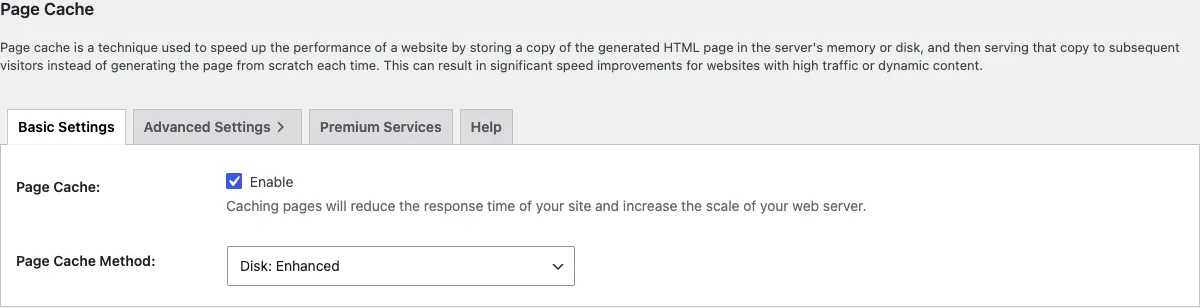
Mentés után a „The CloudLinux MAx Cache module on this server can serve your Disk: Enhanced page cache before PHP starts.” értesítés jelzi, hogy a szerveren elérhető a MAx Cache.
A MAx Cache-hez a W3 Total Cache többi gyorsítótára (Minify, Database Cache, Object Cache) nem szükséges. A Database Cache és az Object Cache lemezes tárolással (Disk) a bővítmény saját figyelmeztetése szerint is inkább lassít, és sok fájlt hoz létre, ezért ezeket hagyja kikapcsolva.
4. A MAx Cache kiegészítő bekapcsolása
- Nyissa meg a Performance › Extensions oldalt.
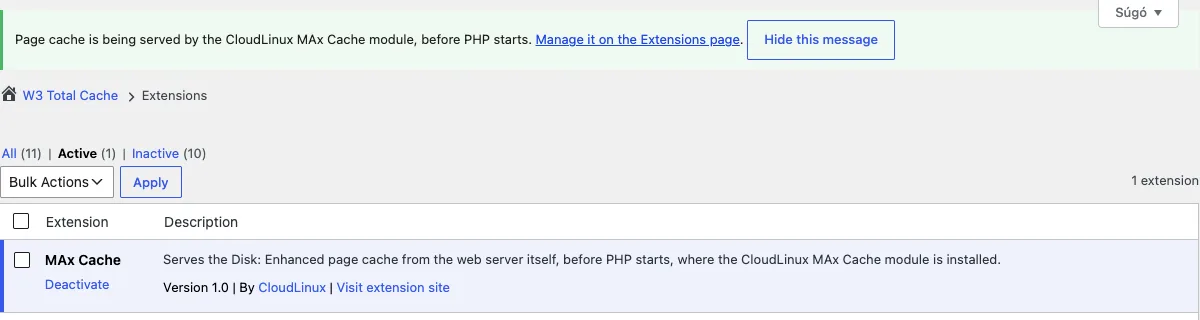
- A listában keresse meg a MAx Cache sort („Serves the Disk: Enhanced page cache from the web server itself, before PHP starts…”), és kattintson alatta az Activate hivatkozásra.
A bekapcsolás után a sorban a Deactivate hivatkozás áll, és a lap tetején a „Page cache is being served by the CloudLinux MAx Cache module, before PHP starts.” értesítés jelenik meg. A kiegészítő a beállításait a .htaccess fájlba írja, a # BEGIN W3TC Page Cache MAx Cache és # END W3TC Page Cache MAx Cache sorok közé; ezeket ne szerkessze kézzel.
Ha a sorban Activate helyett „Disabled: see Requirements” áll, a leírás alatti Requirements sor megnevezi az okot, például „Page Cache is not set to “Disk: Enhanced”, so there are no cache files a web server module could serve.” Ilyenkor ellenőrizze a 2. és a 3. lépést.
Mit szolgál ki a MAx Cache, és mit nem?
A MAx Cache csak azt adja ki, amit a bővítmény már elmentett a gyorsítótárba, és csak akkor, ha a kérés gyorsítótárazható. A PHP-n keresztül, a megszokott módon készülnek továbbra is:
- a bejelentkezett WordPress-felhasználóknak, a jelszóval védett bejegyzéseknek és a hozzászólást már beküldő látogatóknak szóló oldalak (ezeket egy süti jelzi),
- az ismeretlen lekérdezési paraméterrel (
?utáni résszel) érkező kérések; a kampánykövető paramétereket (példáulutm_source,gclid,fbclid) a MAx Cache figyelmen kívül hagyja, így ezek a címek is a gyorsítótárból jönnek, - a WordPress admin, a bejelentkezési oldal, a REST API (
wp-json) és a hírcsatornák (feed), - egy oldal első megnyitása a gyorsítótár ürítése után, amíg a bővítmény újra el nem készíti (az AccelerateWP előtöltése ezt a háttérben megteszi).
A mobil látogatók is a gyorsítótárból kapják az oldalt.
Hogyan ellenőrizheti, hogy működik?
A gyorsítótárazó bővítmény a forráskód végére írt megjegyzéssel jelzi, hogy az oldal a gyorsítótárból jön („Performance optimized by AccelerateWP”, illetve „Page Caching using Disk: Enhanced”), de ebből nem derül ki, hogy a MAx Cache vagy a PHP adta ki. Ezért szervereink minden olyan válaszhoz, amelyet a MAx Cache szolgált ki, hozzáadják az X-CL-Served: 1 fejlécet. Ehhez nem kell semmit beállítania.
- Nyissa meg az oldalt egy privát böngészőablakban kétszer egymás után (az első megnyitás készítheti el a gyorsítótár-fájlt).
- A böngésző fejlesztői eszközeiben (F12, Macen Cmd+Option+I) a Hálózat fülön kattintson magára az oldalra (a lista első, dokumentum típusú sorára), és nézze meg a válaszfejléceket. Ha az oldalt a MAx Cache szolgálta ki, a fejlécek között az
x-cl-served: 1sor áll.
Parancssorból ugyanez: curl -sI https://pelda.hu/ | grep -i x-cl-served.
Ha a fejléc nem jelenik meg, ellenőrizze, hogy nincs-e bejelentkezve (a privát ablak ezért fontos), hogy a címben nincs-e lekérdezési paraméter, és hogy a bővítmény MAx Cache blokkja megvan-e a weboldal .htaccess fájljában (lásd fent).
Kikapcsolás
- AccelerateWP: a BŐVÍTMÉNYEK fülön kapcsolja OFF állásba a MAx Cache kapcsolót. Az AccelerateWP törli a MAx Cache beállításait a
.htaccessfájlból; a gyorsítótára ezután is működik, csak újra a PHP adja ki az oldalakat. - W3 Total Cache: a Performance › Extensions oldalon kattintson a MAx Cache sor alatti Deactivate hivatkozásra. A kiegészítő törli a saját blokkját a
.htaccessfájlból.
Hibaelhárítás
- A módosítás nem jelenik meg a látogatóknak. A MAx Cache ugyanazokat a fájlokat szolgálja ki, mint a bővítmény, ezért elég a bővítmény gyorsítótárát üríteni: AccelerateWP esetén a felső eszköztáron az AccelerateWP › Gyorsítótár kiürítése és újratöltése, W3 Total Cache esetén a Performance › General Settings oldalon az Empty All Caches gomb. Ha az oldal Cloudflare vagy más CDN mögött van, annak gyorsítótárát is ürítse.
- A W3 Total Cache kiegészítője nem kapcsol be, és félbemaradt blokkot jelez. Ha a
.htaccessfájlban a# BEGIN W3TC Page Cache MAx Cacheblokk hiányos (például kézi szerkesztés után), a kiegészítő ezt jelzi, és nem folytatja. Törölje a blokk sorait, mentse a fájlt, majd kapcsolja be újra a kiegészítőt. - Egy oldal tartalma látogatónként eltér (például pénznem- vagy nyelvválasztó süti alapján). Az ilyen oldalakat zárja ki a bővítmény gyorsítótárából (AccelerateWP: HALADÓ BEÁLLÍTÁSOK fül, W3 Total Cache: Performance › Page Cache), mert ami nem kerül a gyorsítótárba, azt a MAx Cache sem szolgálja ki.
Ha a hiba nem hárul el, vegye fel velünk a kapcsolatot, és írja meg a weboldal címét és a használt gyorsítótárazó bővítményt.