 Magyar
 English
 Deutsch
 Slovenščina



A cPanel Select PHP Version felülete a CloudLinux PHP Selector eszköze. Itt nemcsak a tárhely PHP verzióját választhatod ki (erről az alapértelmezett PHP verzió átállításáról szóló cikkben írtunk), hanem bekapcsolhatod a weboldaladhoz szükséges PHP bővítményeket, és módosíthatod a PHP beállításait is.
A felület megnyitása
- Jelentkezz be a cPanelbe.
- A Szoftver csoportban kattints a Select PHP Version ikonra.
- A Fiók globális beállításai fülön, a PHP verzió sorban látható az aktuális verzió (például „8.4 (jelenlegi)”). Ha szükséges, kattints rá, és válassz másikat; a változás azonnal mentődik.
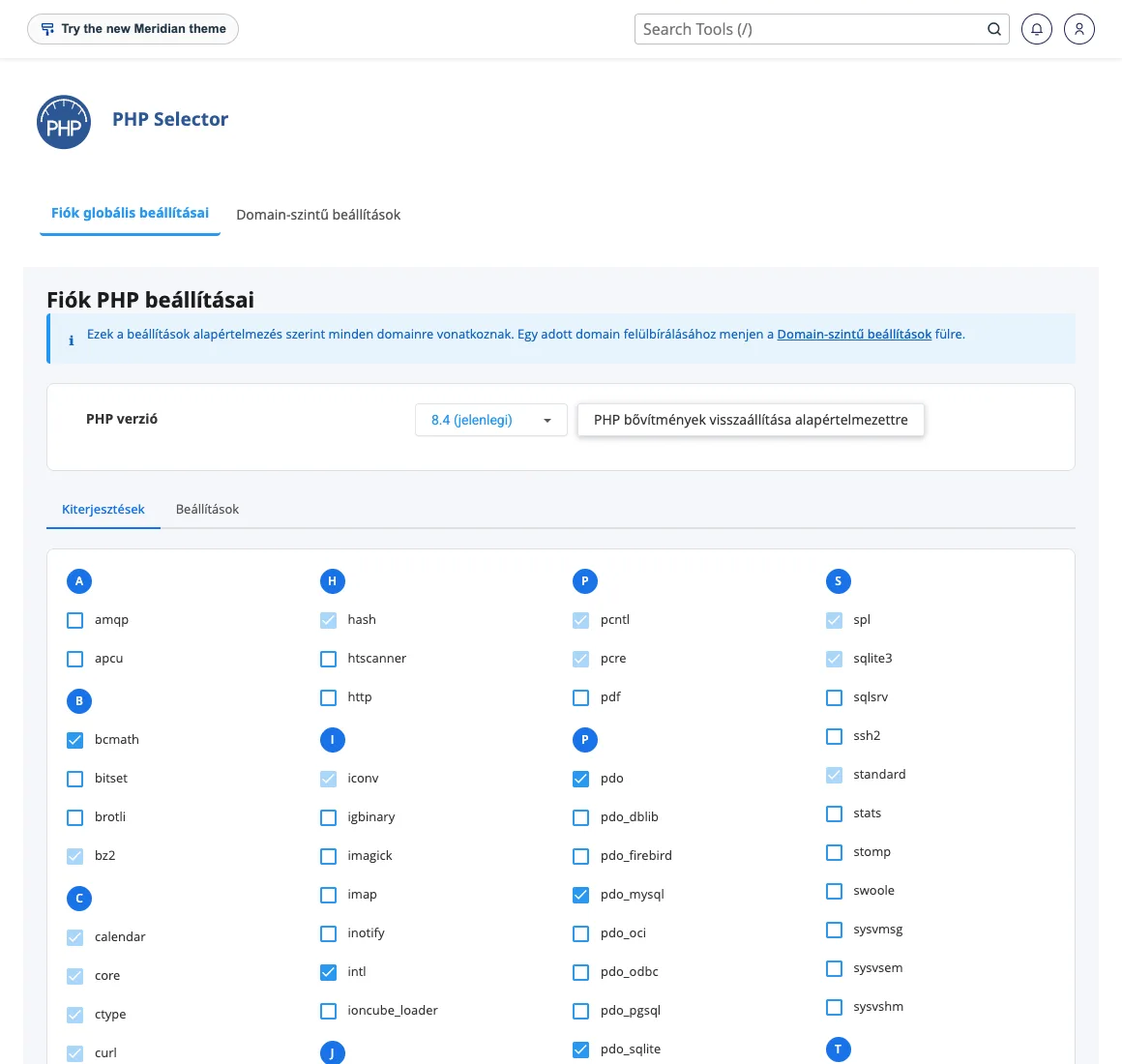
Fontos: a bővítmények és a beállítások csak a CloudLinux által biztosított verzióknál (például 8.2, 8.3) módosíthatók. Ha a verziónál a native érték látszik, előbb válassz egy konkrét verziót.
PHP bővítmények be- és kikapcsolása
A bővítmények listájában minden bővítmény mellett egy jelölőnégyzet áll. Jelöld be a szükséges bővítményt, vagy vedd ki a jelölést a feleslegesnél. A változtatások automatikusan mentődnek, külön mentés gombra nincs szükség.
Gyakran szükséges bővítmények:
| Bővítmény | Mire kell? |
|---|---|
imagick |
képek feldolgozása, például WordPress bélyegképek, PDF-előnézet |
intl |
nemzetköziesítés, dátum- és pénznemformázás (WooCommerce, Laravel, Symfony) |
ioncube_loader |
ionCube-bal kódolt bővítmények és szoftverek futtatása |
sodium |
modern titkosítás |
opcache |
a lefordított PHP-kód gyorsítótárazása, gyorsabb oldalbetöltés |
zip |
ZIP-fájlok kezelése, például bővítmények telepítésekor |
Ha egy szoftver hiányzó bővítményre panaszkodik (például „PHP extension intl is missing”), itt kapcsolhatod be. Felesleges bővítményt ne kapcsolj be, mert minden bővítmény növeli a PHP-folyamatok memóriaigényét.
PHP beállítások módosítása
- Kattints a Beállítások fülre (a Kiterjesztések fül mellett).
- Módosítsd a kívánt értéket, például:
memory_limit: egy PHP-szkript által használható memória;max_execution_time: egy szkript maximális futási ideje másodpercben;upload_max_filesizeéspost_max_size: a feltölthető fájlok maximális mérete (lásd az upload_max_filesize módosításáról szóló cikket);max_input_vars: egy űrlapban küldhető mezők száma (nagy WordPress menükhöz vagy sablonbeállításokhoz szükséges lehet növelni);display_errors: a hibák megjelenítése a böngészőben (éles oldalon legyen kikapcsolva).
- A változtatások itt is automatikusan mentődnek, ezt egy „sikeresen mentésre került” értesítés jelzi. A bővítményekhez a Kiterjesztések fülre kattintva térhetsz vissza. A PHP bővítmények visszaállítása alapértelmezettre gombbal a bővítmények eredeti állapotát állíthatod vissza.
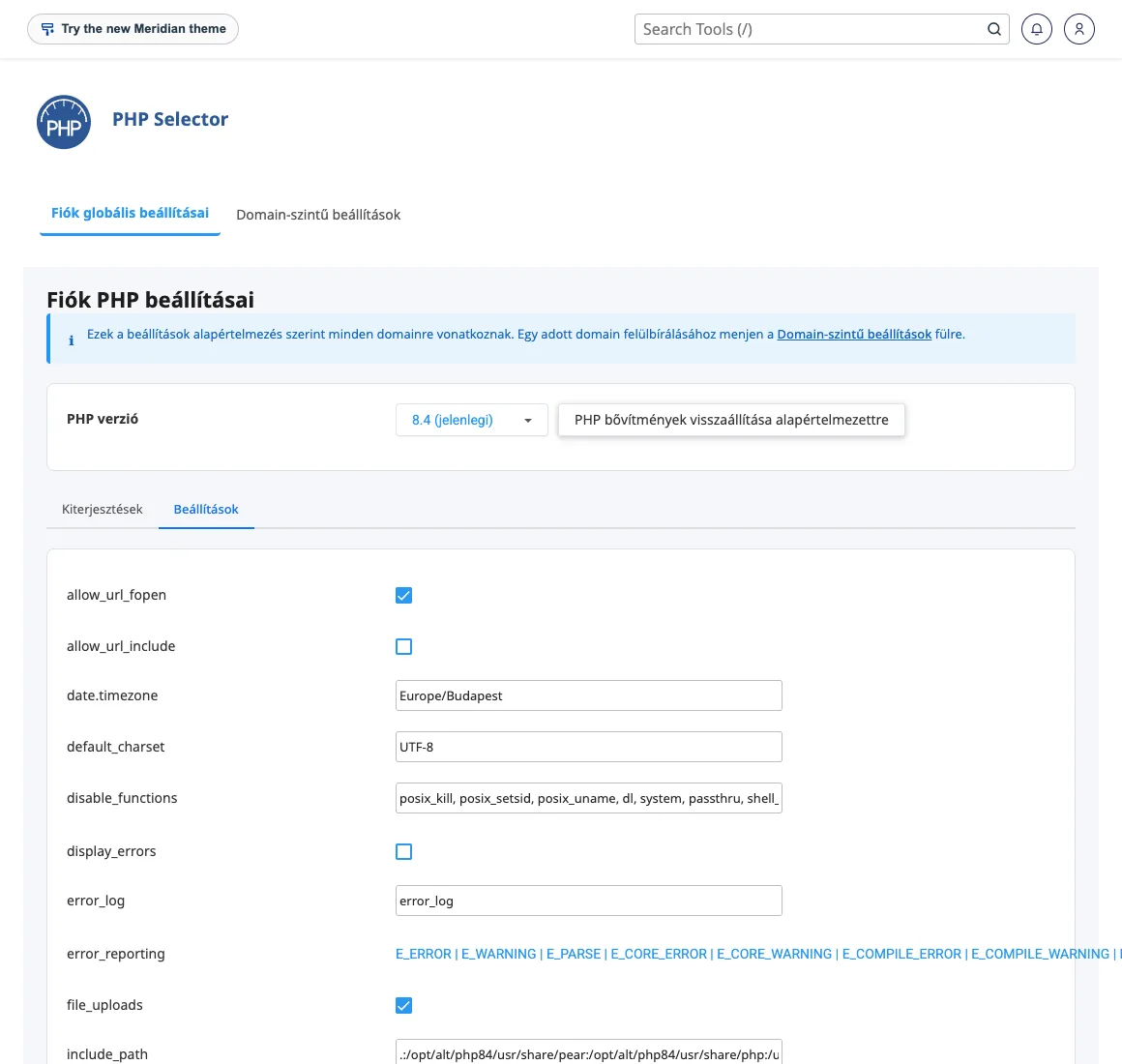
A memory_limit nem lehet nagyobb, mint a csomagodhoz tartozó memórialimit. Ha a szkript eléri a fiók memórialimitjét, a CloudLinux leállíthatja, akármilyen magas memory_limit értéket állítottál be.
Jó tudni
- A beállítások verziónként tárolódnak. A bővítmények és a beállítások az adott PHP verzióhoz tartoznak. Ha verziót váltasz, ellenőrizd az új verzió bővítményeit és beállításait is.
- Visszaállítás alapértékre. A PHP bővítmények visszaállítása alapértelmezettre gombbal az adott verzió bővítményeit az alapértelmezett állapotra állíthatod vissza.
- Könyvtáranként eltérő beállítások. Egyes PHP-beállításokat könyvtáranként is megadhatsz a .user.ini fájl segítségével, a PHP verziót pedig a .htaccess fájlban.
- Régebbi PHP verziók. A régi verziók biztonságáról a HardenedPHP-ről szóló cikkben olvashatsz.