 Slovenščina
 Magyar
 English
 Deutsch



Urejanje spletnega mesta WordPress je kot podrobno čiščenje avtomobila, medtem ko voziš po avtocesti. Morda boš na cilj prispel pravočasno in lepo urejen. Lahko pa gre tudi vse strašno narobe – in če to počneš dovolj pogosto, ti bo sreča prej ali slej pošla.
Če spletna stran prinaša prihodek, na primer spletna trgovina WooCommerce, je eksperimentiranje na živi strani tvegano: napačna posodobitev ali sprememba predloge stran pokvari pred očmi obiskovalcev. Na spletnem mestu staging (testnem) lahko isto varno preizkusiš, na živo stran pa preneseš le preizkušene spremembe.
Z orodjem WP Toolkit v cPanelu spletno mesto staging nastane v nekaj klikih, spremembe pa lahko enako preprosto preneseš nazaj. Videoposnetek prikazuje celoten postopek: kloniranje, označevanje in kopiranje podatkov.
Kaj je spletno mesto staging?
Spletno mesto staging je klon živega spletnega mesta: vsebuje iste datoteke in podatke, a teče na ločeni poddomeni (na primer staging.pelda.hu) in z ločeno podatkovno bazo. Kar se zgodi tam, ne vpliva na živo stran, dokler tega ne preneseš. Ker teče na istem gostovanju, z isto različico PHP in nastavitvami, se obnaša enako kot živa stran, zato je zanesljivo testno okolje.
Ročna izdelava take kopije zahteva več korakov: izvoz in uvoz podatkovne baze, kopiranje datotek, ustvarjanje poddomene in prepis naslova spletnega mesta, nato enako vračanje sprememb. WP Toolkit vse to opravi namesto tebe.
Kdaj ga je vredno uporabiti?
Vsako spremembo, ki je bolj zapletena od objave prispevka, je dobro najprej preizkusiti na spletnem mestu staging:
- preizkus novih ciljnih strani, obrazcev ali plačilnega postopka, preden pridejo pred obiskovalce;
- večja posodobitev WordPressa, vtičnikov ali različice PHP (v preprostejših primerih to opravi tudi funkcija pametne posodobitve);
- preizkus nove predloge ali predelava obstoječe;
- razvoj lastne kode, novih funkcij.
Spletno mesto staging pride prav tudi, če na strani dela razvijalec ali oblikovalec in ne želiš, da spreminja neposredno na živi strani; o dostopih, ki jih lahko daš razvijalcu, govori ločen članek.
Ustvarjanje spletnega mesta staging s kloniranjem
- V cPanelu odpri točko menija WordPress Management (WP Toolkit) in razpri podrobnosti spletnega mesta, ki ga želiš kopirati.
- Klikni povezavo Kloniraj.
- V razdelku Cilj pusti izbrano možnost Ustvari poddomeno: WP Toolkit privzeto ponudi poddomeno
staging(na primerstaging.pelda.hu), lahko pa navedeš tudi drugo ime. Z možnostjo Uporabi obstoječo domeno lahko kloniraš tudi na že dodano domeno ali poddomeno. - V razdelku Podatkovna baza WP Toolkit predlaga novo ime podatkovne baze; to lahko pustiš.
- Klikni gumb Začni.
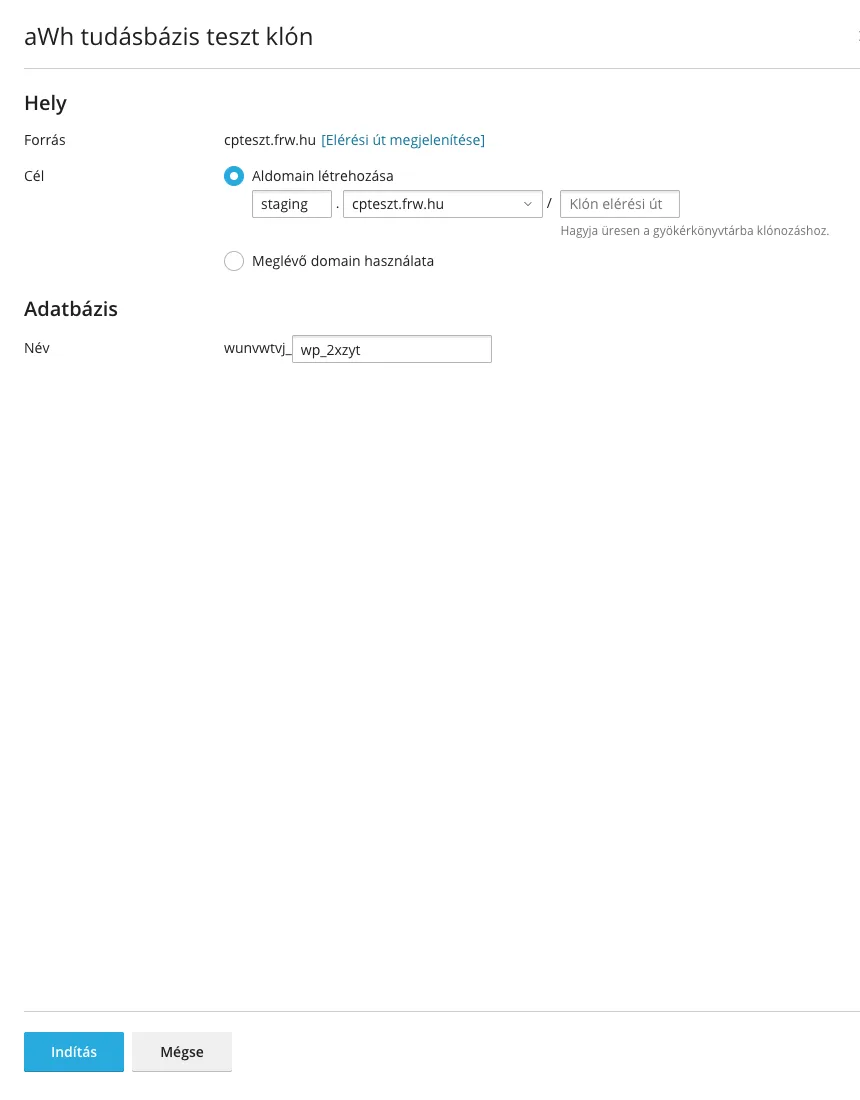
Kloniranje glede na velikost spletnega mesta traja nekaj minut. WP Toolkit kopira celotno mapo spletnega mesta, skupaj z datotekami in mapami, ki ne spadajo k WordPressu; nadaljnja spletna mesta WordPress v mapi (na primer drugo stran, nameščeno v podimenik) izpusti. Ko je končano, se novo spletno mesto prikaže na seznamu WP Toolkit ob živem spletnem mestu. Če že imaš poddomeno staging, WP Toolkit ponudi drugo ime (na primer staging-p).
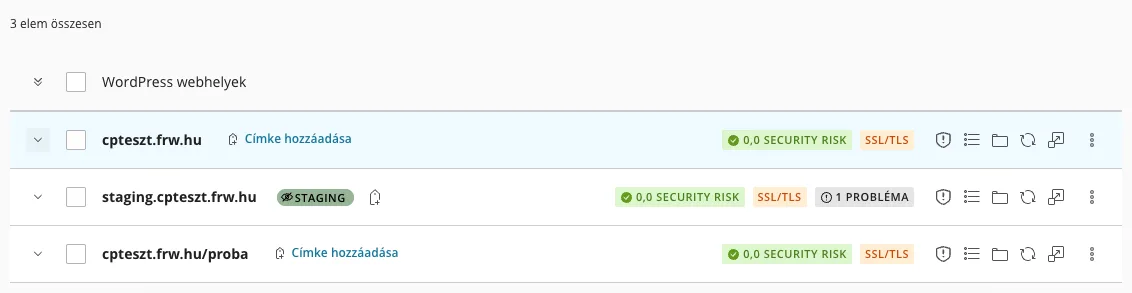
Da testno spletno mesto zlahka ločiš od živega, mu daj oznako: klikni povezavo Dodaj oznako ob imenu spletnega mesta, v polje Ime oznake vpiši na primer besedo „Staging”, izberi barvo in klikni gumb Ustvari. Z nastavitvijo Ta oznaka je zasebna oznako vidiš le ti. Po oznakah lahko z menijema Filter in Razvrsti v zgornjem desnem kotu seznama filtriraš in razvrščaš.
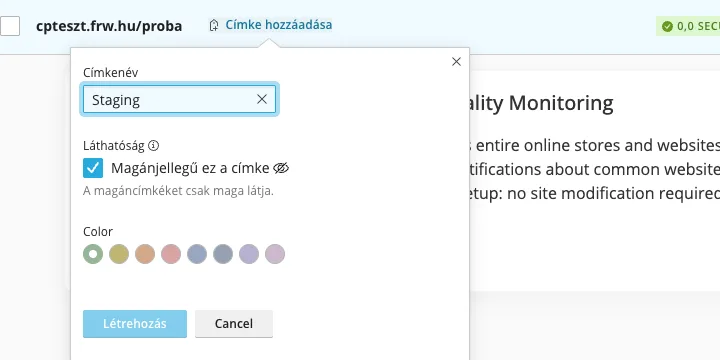
Za novo poddomeno funkcija AutoSSL v cPanelu v nekaj minutah izda potrdilo. Na klonu WP Toolkit samodejno izklopi možnost Indeksiranje v iskalnikih, da testna stran ne pride v iskalnike; na seznamu to pokaže oznaka 1 TEŽAVA, kar je pri testni strani pravilno. Če tudi ne želiš, da si jo ogledajo nepoklicani, vklopi še možnost Zaščita z geslom.
Na klonu kritični varnostni ukrepi niso uporabljeni: na njegovih podatkih je v razdelku Varnost vidna rdeča povezava Uporabi kritične ukrepe. Klikni nanjo in na zavihku Varnostni ukrepi uporabi manjkajoče; o podrobnostih piše članek o osnovnih nastavitvah WP Toolkit.
Prenos sprememb na živo spletno mesto
Če si na spletnem mestu staging preizkusil novo funkcijo ali dizajn, lahko spremembe z orodjem WP Toolkit Kopiranje podatkov preneseš na živo spletno mesto:
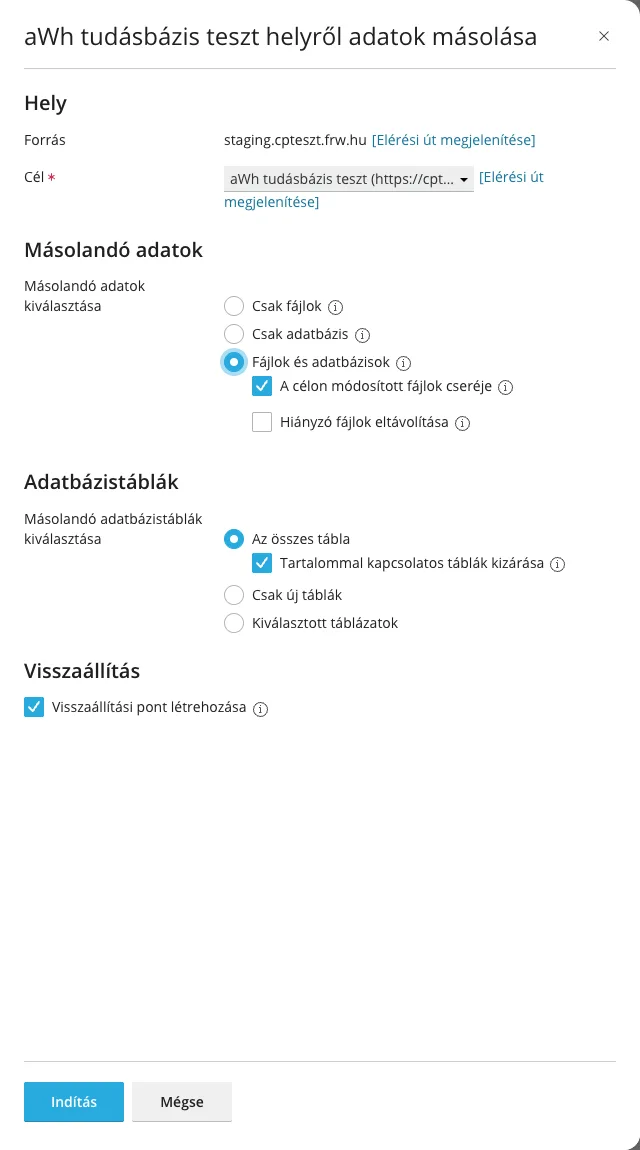
- Pri podrobnostih spletnega mesta staging klikni povezavo Kopiranje podatkov.
- Na seznamu Cilj izberi živo spletno mesto.
- V razdelku Podatki za kopiranje izberi, kaj preneseš: Le datoteke, Le podatkovno bazo ali Datoteke in podatkovne baze. Pri datotekah lahko nastaviš, ali naj prepiše datoteke, spremenjene na cilju (Zamenjaj datoteke, spremenjene na cilju), in ali naj izbriše datoteke, ki so na cilju, v viru pa manjkajo (Odstrani manjkajoče datoteke).
- V razdelku Tabele podatkovne baze lahko izbiraš: Vse tabele, Le nove tabele ali Izbrane tabele. Privzeto označena možnost Izključi tabele, povezane z vsebino izpusti na primer prispevke in uporabnike, zato se vsebina, ki se je medtem pojavila na živi strani (komentarji, naročila, novi uporabniki), ne izgubi; pusti jo označeno.
- Po izbiri cilja se označi tudi možnost Ustvari točko obnovitve. Pusti tako in klikni gumb Začni.
Po kopiranju se v razdelku Posodobitve podatkov živega spletnega mesta prikaže Točka obnovitve z datumom. Če kaj ne deluje, kot bi moralo, lahko s krožnima puščicama ob njej obnoviš stanje pred kopiranjem, z ikono koša pa izbrišeš točko obnovitve, ki je ne potrebuješ več. Kopiranje podatkov nastavitve Indeksiranje v iskalnikih žive strani ne izklopi. Pri spletni trgovini bodi posebej pozoren na kopiranje podatkovne baze: celotna zamenjava podatkovne baze s starejšimi naročili spletnega mesta staging lahko prepiše novejša naročila žive strani.
Podrobnejši pregled teme na našem blogu: WordPress staging: ustvarjanje testnega okolja in njegova varna uporaba.