 Slovenščina
 Magyar
 English
 Deutsch



Če na tvoji spletni strani dela razvijalec, spletni oblikovalec ali agencija, mu ne daj svojega gesla za portal za stranke, cPanel ali WordPress. Daj mu ločen dostop, potreben le za delo: tako ga lahko kadar koli prekličeš, ne da bi moral menjati svoja gesla, pozneje pa je razvidno tudi, kdo je kaj naredil.
Kakšen dostop potrebuje razvijalec?
- Do vsebine, predloge, vtičnikov: lastnega uporabnika WordPress. Za večino dela to zadošča.
- Do datotek (lastna koda, nalaganje datotek predloge): ločen račun FTP, ki dostopa le do mape spletne strani.
- Do celotnega cPanela (e-poštni računi, DNS, podatkovne baze) je potreben redko. Če vseeno, mu za čas dela daj geslo cPanel, nato pa ga na portalu za stranke spremeni. Prijavnih podatkov portala za stranke ne dajaj: z njimi bi dostopal tudi do obračuna in odpovedi storitev.
Ustvarjanje uporabnika WordPress
- Prijavi se v nadzorno ploščo WordPress (v vmesniku WordPress Management v cPanelu z gumbom Prijava; glej: prijava v skrbniški vmesnik WordPress).
- V levem meniju izberi točko Uporabniki › Dodaj novega uporabnika.
- Izpolni polji Uporabniško ime (zahtevano) in E-pošta (zahtevano): e-poštni naslov naj bo razvijalčev.
- V polju Geslo WordPress ustvari močno geslo. Če je označeno Pošlji obvestilo uporabniku, razvijalec po e-pošti dobi povezavo za nastavitev lastnega gesla; to je varneje, kot če geslo pošlješ ti.
- Na seznamu Vloga izberi pravice, nato klikni gumb Dodaj novega uporabnika.
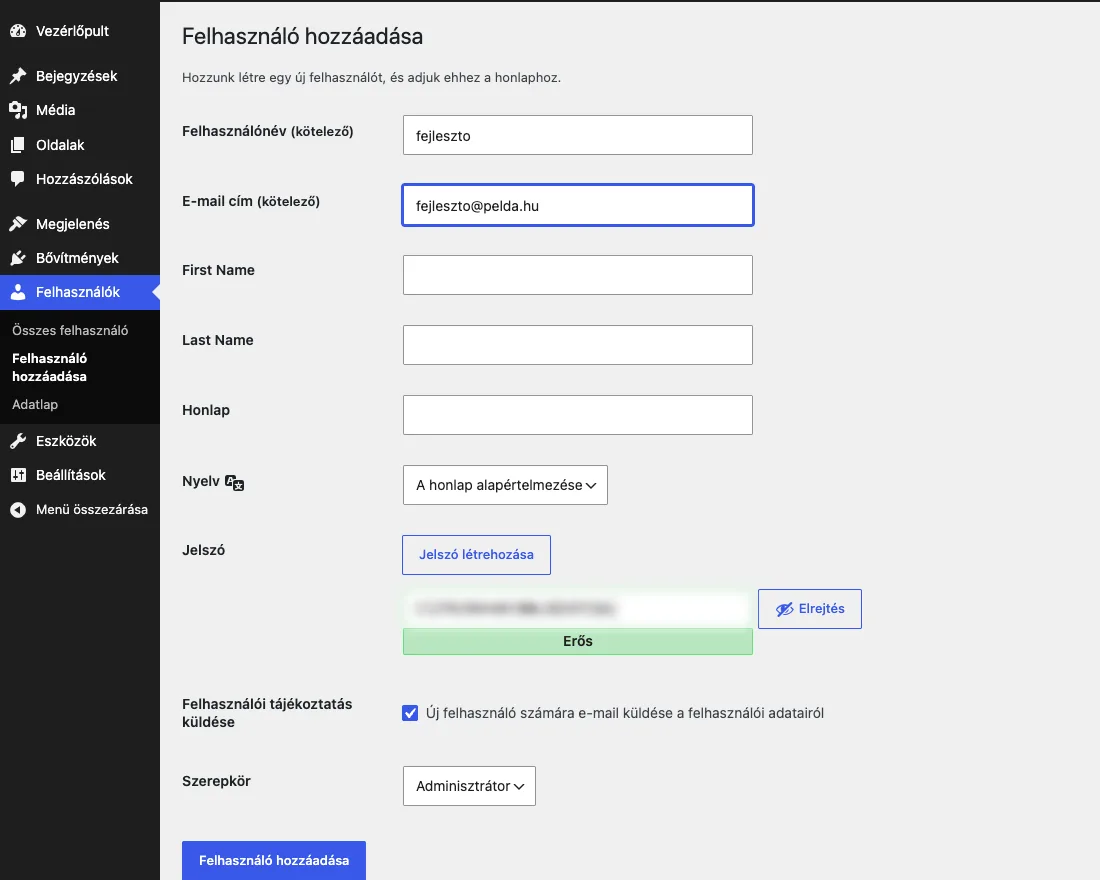
Med vlogami daj le toliko pravic, kolikor jih delo zahteva:
- Urednik: pisanje, urejanje, objavljanje prispevkov in strani, tudi tujih. Za pisce besedil in upravljavce vsebin zadošča.
- Avtor in Sodelavec: le lastni prispevki; sodelavec niti objaviti ne more.
- Skrbnik: dostopa do vsega, nameščati sme tudi predloge in vtičnike. Razvijalec, ki dela na videzu ali vtičnikih, običajno potrebuje to.
Račun FTP za datoteke
Če mora razvijalec nalagati datoteke, mu v meniju Računi FTP v cPanelu ustvari ločen račun FTP in ga v polju Imenik omeji na mapo spletne strani (na primer public_html). Korake opisuje članek o upravljanju uporabnikov FTP. Dodatni računi FTP se lahko povezujejo prek navadnega ali s TLS šifriranega FTP; SFTP in SSH spadata h glavnemu uporabniku cPanel.
Razvoj na spletnem mestu staging
Večje delo je dobro opraviti ne na živi strani, temveč na njeni kopiji: s funkcijo kloniranja WP Toolkit nastane v nekaj minutah, končane spremembe pa nato preneseš na živo stran. Korake opisuje članek o ustvarjanju WordPress staging. Pred začetkom dela vsekakor naredi varnostno kopijo.
Preklic dostopa ob koncu dela
- Uporabnik WordPress: na seznamu Uporabniki › Vsi uporabniki se z miško premakni na uporabnika razvijalca in klikni povezavo Izbriši. Če ima uporabnik prispevke ali strani, WordPress vpraša, komu naj jih dodeli; izberi uporabnika, ki ostane, nato klikni gumb Potrdi izbris.
- Račun FTP: izbriši ga v meniju Računi FTP v cPanelu. Polja Odstrani domači imenik uporabnika ne označi, sicer se z mapo računa (na primer z mapo
public_html) izbrišejo tudi datoteke spletne strani. - Gesla: če je razvijalec poznal tudi geslo cPanel ali skupnega računa WordPress, ju spremeni.
- Preverjanje: preglej, ali na seznamu Uporabniki ni ostal drug skrbnik, za katerega ne veš.
Več nasvetov o varnosti WordPressa in cPanela dajeta članek o osnovnih varnostnih nastavitvah WordPressa in članek o dvostopenjskem preverjanju v cPanelu.