 Slovenščina
 Magyar
 English
 Deutsch



V vmesniku cPanel lahko ustvariš ločene račune FTP, na primer za spletnega razvijalca ali sodelavca, ki sme nalagati datoteke le v določeno mapo. V paketih gostovanja cPanel je število računov FTP neomejeno.
Pomembno: z lastnim uporabniškim imenom in geslom cPanel se je mogoče prijaviti tudi prek FTP. Ta račun brez omejitev dostopa do vseh datotek in map gostovanja, zato ga ne daj drugim; tretji osebi vedno ustvari ločen račun FTP.
Ustvarjanje računa FTP
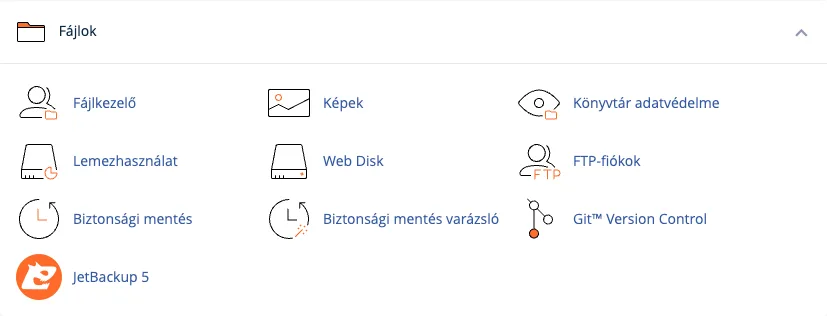
Na začetni strani cPanel v skupini Datoteke (Files) klikni ikono Računi FTP (FTP Accounts).
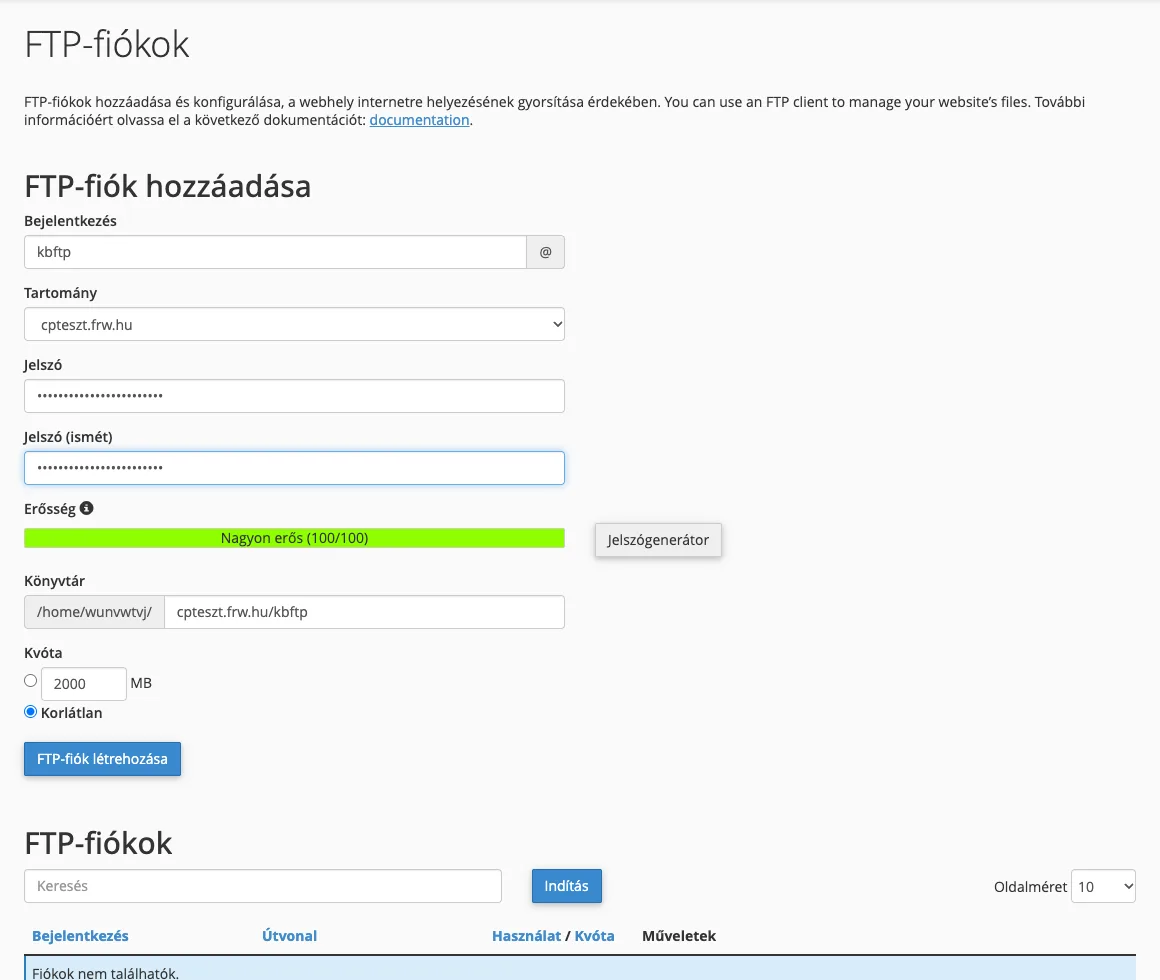
V razdelku Dodaj račun FTP (Add FTP Account) izpolni obrazec:
- Prijava (Log In): uporabniško ime. Celotno uporabniško ime FTP vključuje domeno za @ (na primer
fejleszto@pelda.hu); domeno izbereš na seznamu Domena ob njem. - Geslo (Password): močno, edinstveno geslo; uporabiš lahko Generator gesel (Password Generator).
- Imenik (Directory): mapa, do katere ima račun dostop, skupaj s podmapami. Polje se samodejno izpolni glede na uporabniško ime, vendar ga lahko spremeniš. Če sme račun upravljati le eno spletno stran, vnesi njeno mapo (na primer
public_htmlza glavno domeno ali mapo dodatne domene). Datotek zunaj navedene mape račun ne vidi. - Kvota (Quota): največja količina podatkov, ki jo lahko naloži račun FTP. Če ne želiš ločene omejitve, izberi možnost Neomejeno (Unlimited); tudi takrat velja omejitev paketa gostovanja.
Na koncu klikni gumb Ustvari račun FTP (Create FTP Account).
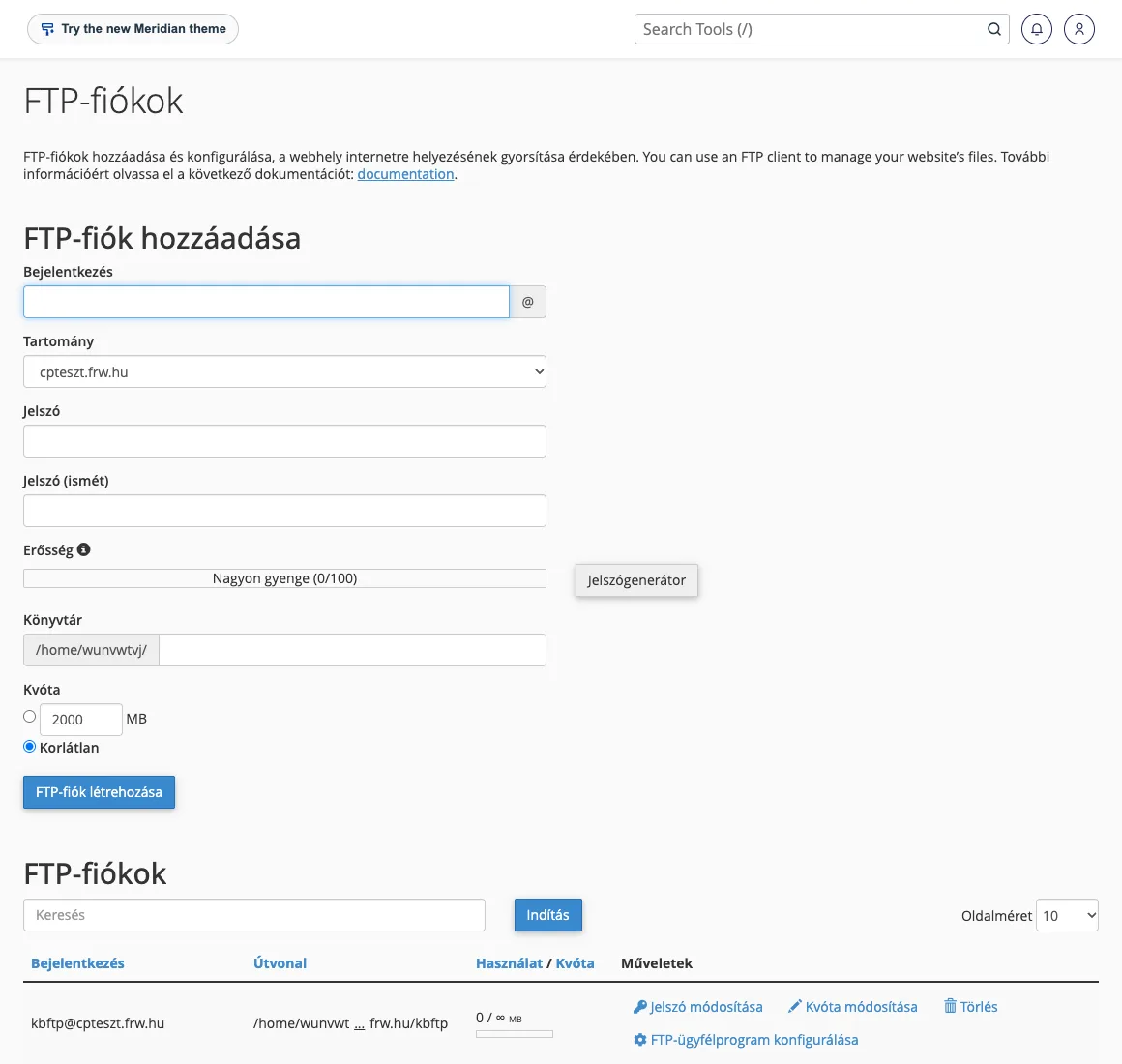
Po ustvarjanju se nov uporabnik FTP prikaže na seznamu, kjer lahko njegovo geslo in kvoto spremeniš tudi pozneje.
Nastavitev odjemalca FTP
V programu FTP (na primer FileZilla, WinSCP, Cyberduck) vnesi naslednje:
- Strežnik: ime strežnika. Za šifrirano povezavo uporabi gostiteljsko ime strežnika, ne svoje domene, ker FTP ne podpira, da bi na enem strežniku več domen kazalo lastno potrdilo; z imenom domene lahko program javi napako potrdila.
- Šifriranje: izberi možnost explicit FTP over TLS (FTPS), tako geslo in datoteke potujejo šifrirano. Vrata so 21.
- Uporabniško ime: celotno uporabniško ime FTP (
fejleszto@pelda.hu) in pripadajoče geslo.
S povezavo Nastavi odjemalca FTP ob računu na seznamu lahko za nekatere programe preneseš tudi konfiguracijsko datoteko.
SFTP deluje prek protokola SSH, zato ga ni mogoče uporabljati z ločenimi računi FTP, temveč z glavnim uporabnikom cPanel (priporočljivo s ključem SSH), v paketih, v katerih je na voljo tudi SSH. O nastavitvi prijave s ključem SSH govori ločen članek.
Brisanje računa FTP
Za brisanje uporabnika FTP klikni povezavo Izbriši ob njegovem imenu. Pri vprašanju Izbriši račun, ki se prikaže, se lahko odločiš o mapi računa:
- Če polja Izbriši začetni imenik uporabnika ne označiš, se izbriše le račun, datoteke ostanejo. V večini primerov ravnaj tako.
- Če ga označiš, se z računom izbriše tudi njegov začetni imenik z vso vsebino. Če je imel račun dostop do mape
public_html, se s tem izbrišejo tudi datoteke spletne strani!
Na koncu klikni gumb Izbriši (ali gumb Prekliči, če si si premislil). V isti vrstici lahko s povezavama Spremeni geslo in Spremeni kvoto spremeniš tudi geslo in kvoto računa.
Pogoste napake
- 530 Login authentication failed: v uporabniškem imenu manjka del
@domainali je geslo napačno. Po potrebi ob računu nastavi novo geslo. - Napaka potrdila ob povezovanju: za strežnik namesto domene vnesi gostiteljsko ime strežnika.
- Izpis map se zatakne, prekoračitev časa: program nastavi na pasivni način (PASV); vzrok je lahko tudi požarni zid v tvojem omrežju.
- Ob nalaganju „Disk quota exceeded”: dosegel si kvoto računa FTP ali omejitev gostovanja; preveri porabo diska.